- Start
- /
- Artikel

Tack för din feedback.


 I den här artikeln
 Har du feedback?
I ett Contact Center kräver effektiv hantering av samtalsvolymer, minimering av samtalsavbrott och hantering av RONA-incidenter (Ring No Answer) realtidsövervakning av köprestanda och agenttillgänglighet, tillsammans med justering av agenttilldelningar efter behov. Den här artikeln ger en översikt över statistik på könivå, ger värdefulla insikter om köprestanda och körhälsa, samt hur du hanterar agenttilldelningar. Att förstå denna statistik möjliggör optimerad resursallokering, förbättrad efterlevnad av servicenivåavtal (SLA) och förbättrad kundupplevelse.
Visa köer
På sidan Köstatistik kan du se realtidsinformation om den totala köprestand an, inklusive:
- Antalet aktiva samtal i varje kö
- Status för agenter som är associerade med dessa köer
- Köprestandamätvärden som totalt antal presenterade samtal, hanterade samtal, övergivna samtal, genomsnittlig väntetid, genomsnittlig hanteringstid.
Förutsättningar
I Control Hub:
- Användarprofilen för övervakaren är konfigurerad med lämpliga åtkomsträttigheter till köer (aktiverad av administratörer).
- Alternativet Hantera agentkö tilldelningar är aktiverat i avsnittet Användarprofiler (aktiverat av administratörer).
Om du aktiverar det här alternativet kan chefer inte hantera tilldelningar för alla agenter eller alla köer. Handledare kan bara hantera tilldelningar för de team och kö er som de redan har tilldelats och har åtkomsträttigheter.
Visa KPI-kort för kö
- Klicka på Över vaka > Köer om du vill visa listan
över köer som visas med standardmätvärden i listvyn.
KPI:er för Supervisor Dashboard beräknas för den aktuella dagen med början kl. 00. 00 baserat på organisationens tidszon för hyresgäster. Dessa nyckeltal återställs dagligen vid midnatt hyresgästtid.
En kö kommer bara att synas på instrumentpanelen om det finns minst en direktkontakt i den kön. När alla kontakter i en kö har slutförts förblir kön synlig tills hyresgästens tidszon når 00:00 nästa dag. Efter denna återställningstid visas kön inte längre förrän en ny kontakt anländer.
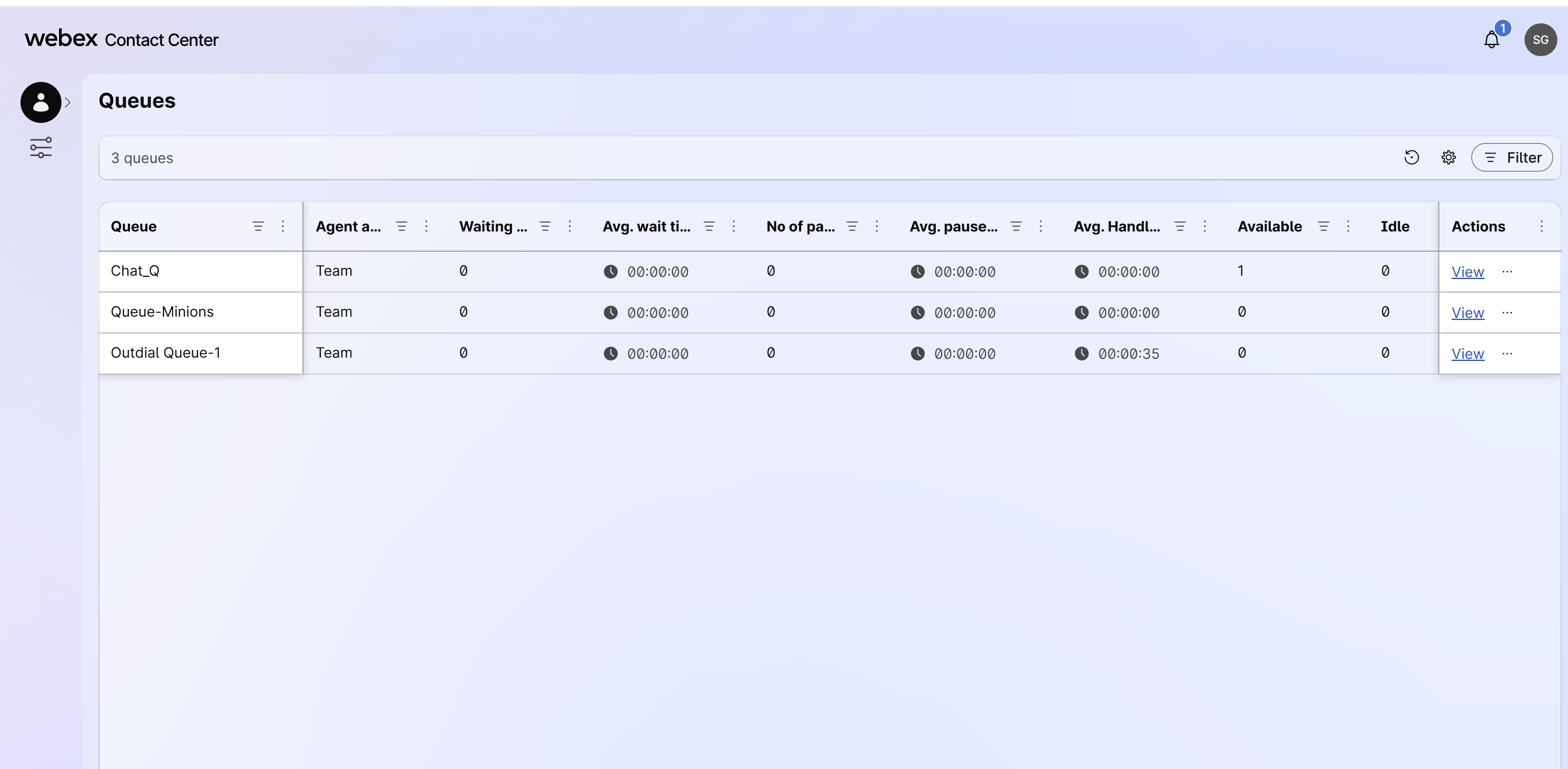
- Använd sök fältet eller alternativet Filter för att söka och filtrera kö
listan.
- Använd alternativet Filter för att söka efter eller välja kriterier i listan Alla eller Senaste filter och klicka sedan på Använd.
- Om du vill anpassa kolumner (mätvärden) i listvyn klickar du på
 , och välj lämpliga kolumner som ska läggas till eller tas bort i
och från listan och klicka sedan på Använd.
, och välj lämpliga kolumner som ska läggas till eller tas bort i
och från listan och klicka sedan på Använd.
Följande tabell visar de realtidsmätvärden som finns tillgängliga på KPI-kortet för kö.
|
Kolumn |
Beskrivning |
|---|---|
|
Kö |
Namnet på kön. |
|
Ombud tilldelad av |
Den typ av kö som tilldelats en agent. Interaktioner i kön dirigeras till någon av följande kötyper:
|
|
Kanaler |
För webbchatt- och mobilapp-meddelandeinteraktioner visar Kanaltyp chatt. Om en övervakarvy visar ursprungsmetadata identifierar webben eller mobilen chattens ursprung. |
|
Väntar i kö |
Antalet kontakter som för närvarande väntar i kön. |
|
Genomsnittlig väntetid |
Den genomsnittliga väntetiden i en given kö. Detta inkluderar också ringtid. |
|
Genomsnittlig hanteringstid |
Den genomsnittliga tiden som agenten hanterar en uppringare i realtid. Den genomsnittliga tiden inkluderar den anslutna tiden och avslutningstiden för ett samtal. |
|
Tillgängliga |
Antalet agenter som för närvarande är tillgängliga i kön. |
|
Viloläge |
Antalet agenter som för närvarande är inaktiva i kön. |
|
RONA |
Antalet interaktioner som omfördelats idag eftersom den ursprungligen tilldelade agenten inte svarade eller accepterade dem. Detta mått beräknas sedan midnatt. |
|
Övergivna |
Det totala antalet interaktioner som flödade över eller överfördes efter att ha hanterats idag. Detta mått beräknas sedan midnatt. |
|
Längsta väntan i kö |
Antalet längsta väntande kontakter i kön. |
|
Totalt presenterade interaktioner |
Det totala antalet kontakter som gick in i kön idag, inklusive väntande, hanterade, släppta, övergivna och RONA. Detta mått beräknas sedan midnatt. |
|
Totalt antal hanterade interaktioner |
Antalet kontakter som hämtades och hanterades av en agent. |
|
Överförda interaktioner |
Antalet kontakter som överförs från primär agent till sekundär agent eller extern DN. |
|
Ringinteraktioner |
Interaktioner som för närvarande ringer hos agenten. |
|
Åtgärder |
Baserat på dina användarprofilbehörigheter, som anges av administratören, kan du utföra följande åtgärder från kolumnen Åtgärder:
|
Hantera agentens kötilldelningar
På sidan Köstatistik kan du tilldela eller ta bort agenter till eller från en viss kö, efter behov. Endast agenter från de team som du hanterar kan läggas till eller tas bort till eller från kön.
Förutsättningar
Alternativet Hantera agentkö tilldelningar måste vara aktiverat för användar profilen Supervisor på Control Hub. Om alternativet Hantera agenter inte visas på Supervisor Desktop kontaktar du administratören. Det här alternativet är endast tillgängligt för agentbaserade köer, inte för teambaserade eller kompetensbaserade köer.
Tilldela agenter till kö
- Logga in på Supervisor Desktop.
- Navigera till Övervak a > Köer.
- Om du vill tilldela eller ta bort tilldelning av agenter till en viss kö går du till den avsedda kön och klickar på ellipsissymbolen i kolumnen Åtgärder.
- Klicka på Hantera agenter. Rutan Hantera agenter visas med listan över tillgängliga och tilldelade agenter för kön.
- Välj de agenter som ska tilldelas eller avtilldelas direkt från kön:
- Om du vill tilldela agenterna till kön klickar du på ikonen Lägg till i kolumnen Tillgängliga agenter. För närvarande är det maximala antalet agenter som kan tilldelas den agentbaserade kön 1 000.
- Om du vill ta bort tilldelningen av agenterna från kön klickar du på minusikonen i kolumnen Tilldelade agenter.
Senast uppdaterad av visar realtidsloggen över de senaste ändringarna i en agents kötilldelningar. Du kan snabbt se vem (eller vilket system) som gjorde den senaste uppdateringen och exakt när den inträffade.
- Klicka på Använd uppdateringar för att bekräfta ändringarna.
- Ändringar av kötilldelning till agenter som för närvarande hanterar interaktioner träder i kraft först efter att deras pågående interaktioner har slutförts, vilket säkerställer att aktiva interaktioner inte störs.
- Ändringar av kötilldelning kan träda i kraft omedelbart för agenter i viloläge.
- Ändringar i kötilldelning kan inte göras när en agent är i ett RONA-tillstånd.
- Agenten meddelas Agent Desktop när en handledare ändrar sina kötilldel ningar. Detta säkerställer att agenten är medveten och beredd att hantera nya interaktioner. Meddelandet visas antingen som ett popup-fönster (om skrivbordet är i bakgrunden) eller i meddelandepanelen.
- Kötilldelningar kan inte läggas till eller tas bort för agenter i ett utloggat tillstånd.
Visa ködetaljer
Du kan visa ytterligare information om en viss kö genom att borra ner. Klicka på Visa under kolumnen Åtgär der för den avsedda kön på KPI- kortet KPI-kort för att visa följande avsnitt:
Översikt över köprestanda
Det här avsnittet visar olika kort för kömätvärden beräknade för alla team och agenter. De primära korten inkluderar Väntar i kö, Genomsnittlig väntetid, Genomsnittlig handtagstid, Längsta väntetid i kö, Tillgängliga agenter, Idle agenter och Övergivna interaktioner. För köer med paus och återuppta aktiverat innehåller översikten även Totala pausade interaktioner, Genomsnittlig paustid och Genomsnittlig pausade tider.
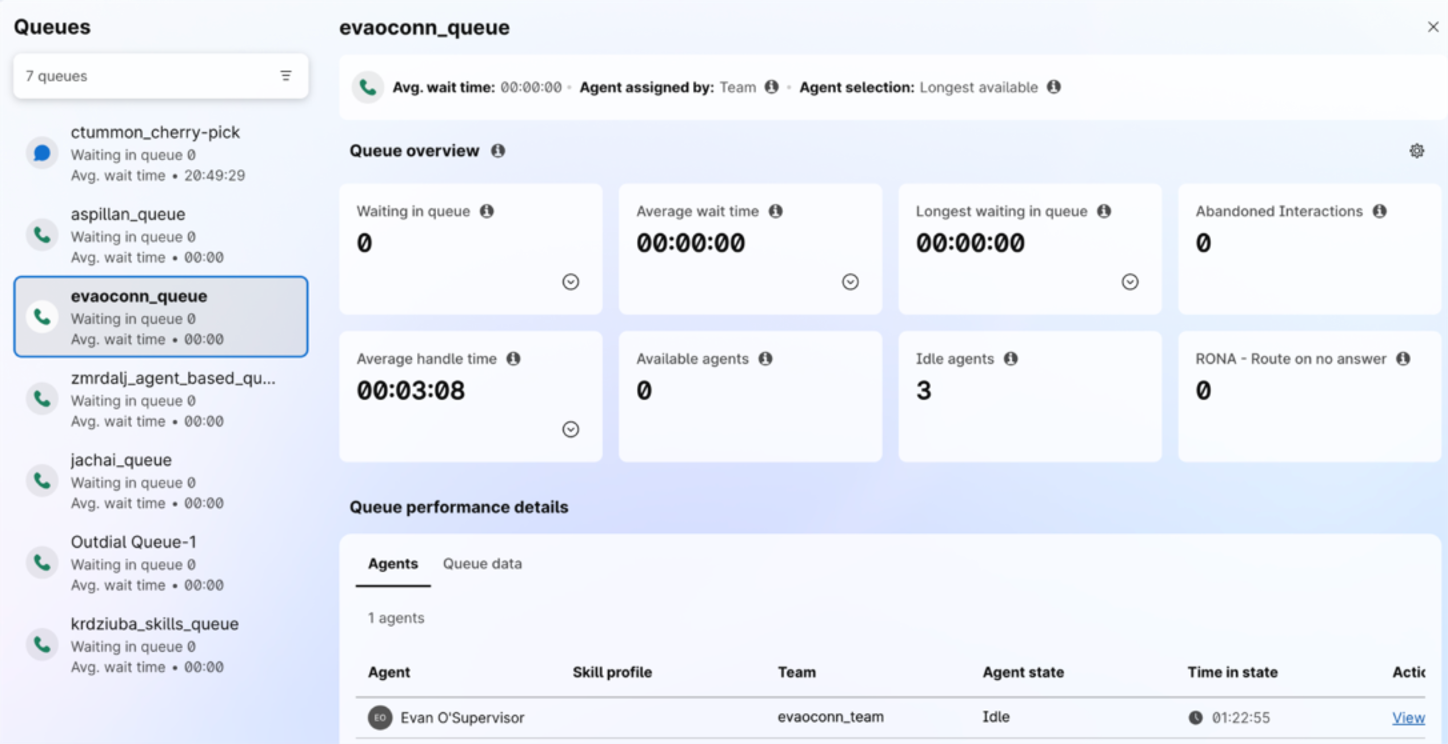
Följande är de primära korten som är tillgängliga för varje kö:
|
Kolumn |
Beskrivning |
|---|---|
|
Väntar i kö |
Antal aktiva interaktioner i den aktuella kön. |
|
Genomsnittlig väntetid |
Den genomsnittliga tiden kontakter har väntat i den här kön. Detta mått beräknas sedan midnatt och härleds baserat på den tidszon för hyresgäst som ställts in på organisationsnivå. |
|
Genomsnittlig handtagstid |
Den genomsnittliga tid som agenterna har tagit för att hantera och avsluta kundfrågor. Detta mått beräknas sedan midnatt och härleds baserat på den tidszon för hyresgäst som ställts in på organisationsnivå. |
|
Längsta väntan i kö |
Antalet längsta väntande kontakter i kön. |
|
Tillgängliga agenter |
Antalet agenter som för närvarande är tillgängliga i kön. |
|
Inaktiva agenter |
Antalet agenter som för närvarande är inaktiva i kön. |
|
Övergivna interaktioner |
Det totala antalet interaktioner som flödade över eller överfördes efter att ha hanterats idag. Detta mått beräknas sedan midnatt och härleds baserat på den tidszon för hyresgäst som ställts in på organisationsnivå. |
|
RONA |
Antalet interaktioner som omfördelats idag eftersom den ursprungligen tilldelade agenten inte svarade eller accepterade dem. Detta mått beräknas sedan midnatt och härleds baserat på den tidszon för hyresgäst som ställts in på organisationsnivå. |
Du kan också filtrera köstatistik efter nödvändiga färdigheter på vart och ett av korten som har antingen aktiva eller köade interaktioner. Detta gör det möjligt för handledare att snabbt identifiera vilka kompetensgrupper som kan vara underbemannade eller ha högre kontaktvolymer. Färdighetsfiltret är tillgängligt både i realtidsköstatistik och interaktionsvyer.
Visa pausade interaktioner
-
I översikten över köprestanda väljer du ett mått för pausad arbetsbelastning för att visa relaterade pausade interaktioner.
-
Granska listan över pausade interaktioner, inklusive kund- eller interaktionsidentifierare, kanal, kö, tilldelad agent, pausad varaktighet och återstående tid innan det automatiskt återupptas när det är tillgängligt.
-
Välj Visa för att öppna interaktionsinformationen för en pausad interaktion.
-
Använd pausad varaktighet och köinformation för att prioritera uppföljningen.
Anpassa kortvyn
Du kan anpassa kortvyn genom att klicka på Anpassa alternativ.. Välj lämpliga metriska rutor som ska visas och klicka på
Använd.
Du kan välja antingen 4 eller 8 metriska brickor för att visa kortet.
Du kan välja de andra korten för kvalitetsmått i anpassad vy:
|
Kolumn |
Beskrivning |
|---|---|
| Totalt presenterade interaktioner | Det totala antalet interaktioner som gick in i kön, inklusive väntande, hanterade, släppta, övergivna och RONA. Detta mått beräknas sedan midnatt. |
| Slutförda interaktioner | Antalet interaktioner som hanteras av agenter. Detta mått beräknas sedan midnatt |
| Överförda interaktioner | Antalet interaktioner som skickas till överflöd eller överförts efter att ha hanterats. Detta mått beräknas sedan midnatt. |
| Beläggning |
Andelen tid agenter i denna kö har ägnat aktivt åt att hantera interaktioner sedan midnatt.
|
| Ringinteraktioner | Antalet tilldelade interaktioner som för närvarande väntar på att en agent ska acceptera dem. |
| Pågående interaktioner | Antalet interaktioner som för närvarande hanteras av agenter. |
Visa interaktioner efter specifik kömätning
Om du vill visa listan över interaktioner efter specifik kömätning klickar du på Visa på önskat kort.
|
Kolumn |
Beskrivning |
|---|---|
|
Kund-ID |
En unik identifierare som identifierar en kontakt. |
|
Total kontaktvaraktighet |
Kontaktens totala varaktighet från det att den först anslöts (inklusive alla andra stater som konsult eller konferens i samma kontakt). Tiden som gått sedan agenten accepterade begäran. Det anslutna timerformatet är hh:mm:ss (till exempel 01:10:25). |
|
Tid i kö |
Kontaktens varaktighet i den aktuella kön. |
| Erforderliga färdigheter | Visar listan över färdigheter som krävs för interaktionen, som definieras av kö ns flödeskonfiguration. Du kan använda Färdighetsfiltret för att söka och visa endast interaktioner som matchar specifika kompetenskrav. |
|
Åtgärder |
Klicka på Visa för att se detaljerad interaktionsinformation, till exempel agentnamn, IVR- transkript och ytterligare information. Mer information finns i Visa interaktionsinformation. |
|
Kolumn |
Beskrivning |
|---|---|
|
Kund-ID |
En unik identifierare som identifierar en kontakt. |
|
Total kontaktvaraktighet |
Kontaktens totala varaktighet från det att den först anslöts (inklusive alla andra stater som konsult eller konferens i samma kontakt). Tiden som gått sedan agenten accepterade begäran. Det anslutna timerformatet är hh:mm:ss (till exempel 01:10:25). |
|
Hantera tid |
Den tid kontakten hanteras av agenter i den aktuella kön. |
|
Agenter |
Agenten som hanterade interaktionen. |
Visa interaktionsdetaljer
Om du vill gå vidare till ytterligare information om specifik interaktion från listan klickar du på Visa under kolumnen Åtgär der.
Du kan se följande interaktionsinformation:
- Agentnamn: Namnet på den agent som hanterar den aktuella interaktionen i kön.
- IVR-transkript: Konversationshistoriken mellan en kontakt och den virtuella assistenten (IVR) innan samtalet hanteras.
- Ytterligare information:Visar information om kundresan och annan interaktions data.
Information om köprestanda
Det här kortet visar mätvärden för köprestanda, till exempel agentnamn, agenttillgänglighets status, kompetensprofil, tilldelat team, aktiva interaktioner och andra ködata.
|
Kolumn |
Beskrivning |
|---|---|
|
Ombud |
Namnet på den agent som har tilldelats att hantera kontakten. |
|
Färdighetsprofil |
Den kompetensprofil som tilldelats agenten. |
|
Teamet |
Namnet på teamet agenten tillhör. |
|
Status |
Agentens nuvarande status. |
|
Tid i status |
Den varaktighet under vilken agenten är i aktuell status. |
|
Aktiva interaktioner |
Antalet kontakter som för närvarande är aktiva och engagerade av agenten. |
Flik en Ködata visar olika realtidsmätvärden som är tillgängliga på KPI- kortet för kö.
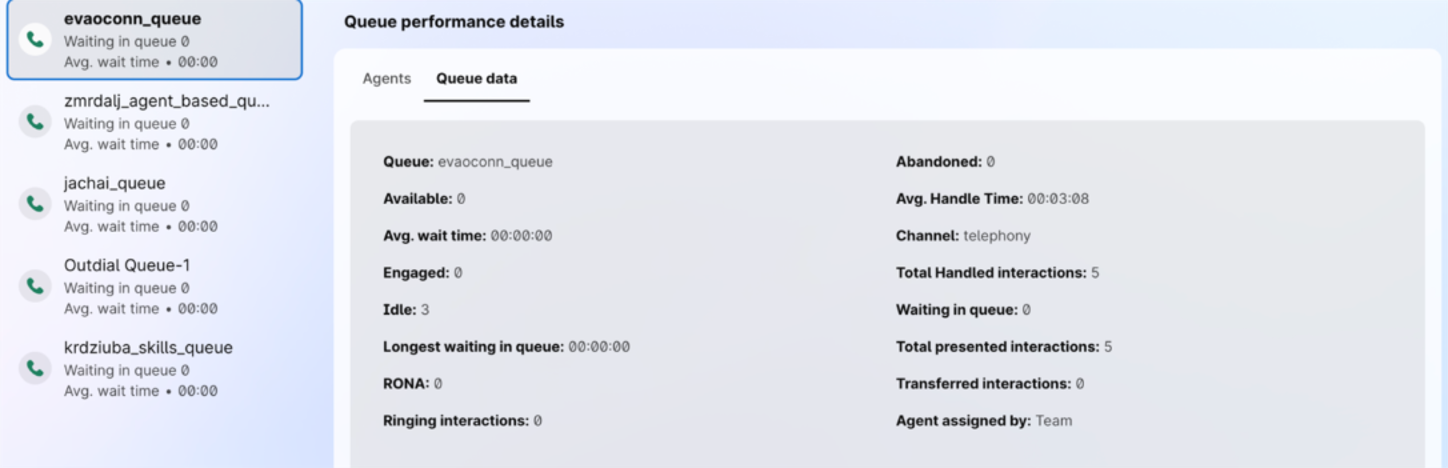
Om du vill lägga till eller ta bort agenter till eller från en kö klickar du på Hantera agenter. Mer information finns i avsnittet Han tera agentens kötill del ningar.


