- Početak
- /
- Članak

Hvala na povratnim informacijama.


 U ovom članku
 Povratne informacije?
U kontakt centru, efikasno upravljanje količinom poziva, minimiziranje napuštanja poziva i rešavanje incidenata RONA (Ron No Answer) zahtevaju praćenje performansi čekanja i dostupnosti agenta u realnom vremenu, zajedno sa prilagođavanjem zadataka agenta po potrebi. Ovaj članak pruža pregled statistike na nivou reda čekanja, pružajući dragocene uvide u performanse i zdravlje čekanja, kao i kako upravljati zadacima agenta. Razumevanje ovih statistika omogućava optimizovanu raspodjelu resursa, poboljšanu usklađenost sa sporazumom o nivou usluge (SLA) i poboljšano korisničko iskustvo.
Pogledaj redove
Na stranici Statistika ček anja možete videti informacije u realnom vremenu o ukupnim performan sama reda, uključujući:
- Broj aktivnih poziva u svakom redu
- Status agenata povezanih sa tim redovima
- Metrika performansi reda čekanja kao što su ukupan broj prikazanih poziva, obrađenih poziva, napuštenih poziva, prosečnog vremena čekanja, prosečnog vremena obrade.
Preduslovi
U kontrolnom čvorištu:
- Korisnički profil supervizora konfigurisan je sa odgovarajućim pravima pristupa redovima (omogućeno od strane administratora).
- Op@@ cija Upravljanje dodeljivanjem reda agenta omogućena je u odeljku Korisnički profili (omogućeno od strane administratora).
Omogućavanje ove opcije ne dozvoljava supervizorima da upravljaju zadacima za sve agente ili sve redove. Supervizori mogu upravljati zadacima samo za timove i redove kojima su već dodeljeni i imaju prava pristupa.
Pogledajte KPI karticu u redu
- Kliknite na Monitor > Redovi reda da biste videli listu re
dova prikazanih sa podrazumevanim metrikama u prikazu liste.
KPI kontrolne table supervizora izračunavaju se za tekući dan počev od 00:00 sati na osnovu vremenske zone stanara vaše organizacije. Ovi KPI se resetuju svakodnevno u ponoć po stanarskom vremenu.
Red čekanja će biti vidljiv samo na kontrolnoj tabli ako postoji bar jedan kontakt uživo u tom redu. Kada su svi kontakti u redu završeni, red ostaje vidljiv sve dok vremenska zona stanara ne dostigne 00:00 sati sledećeg dana. Nakon ovog vremena resetovanja, red se više neće pojavljivati dok ne stigne novi kontakt.
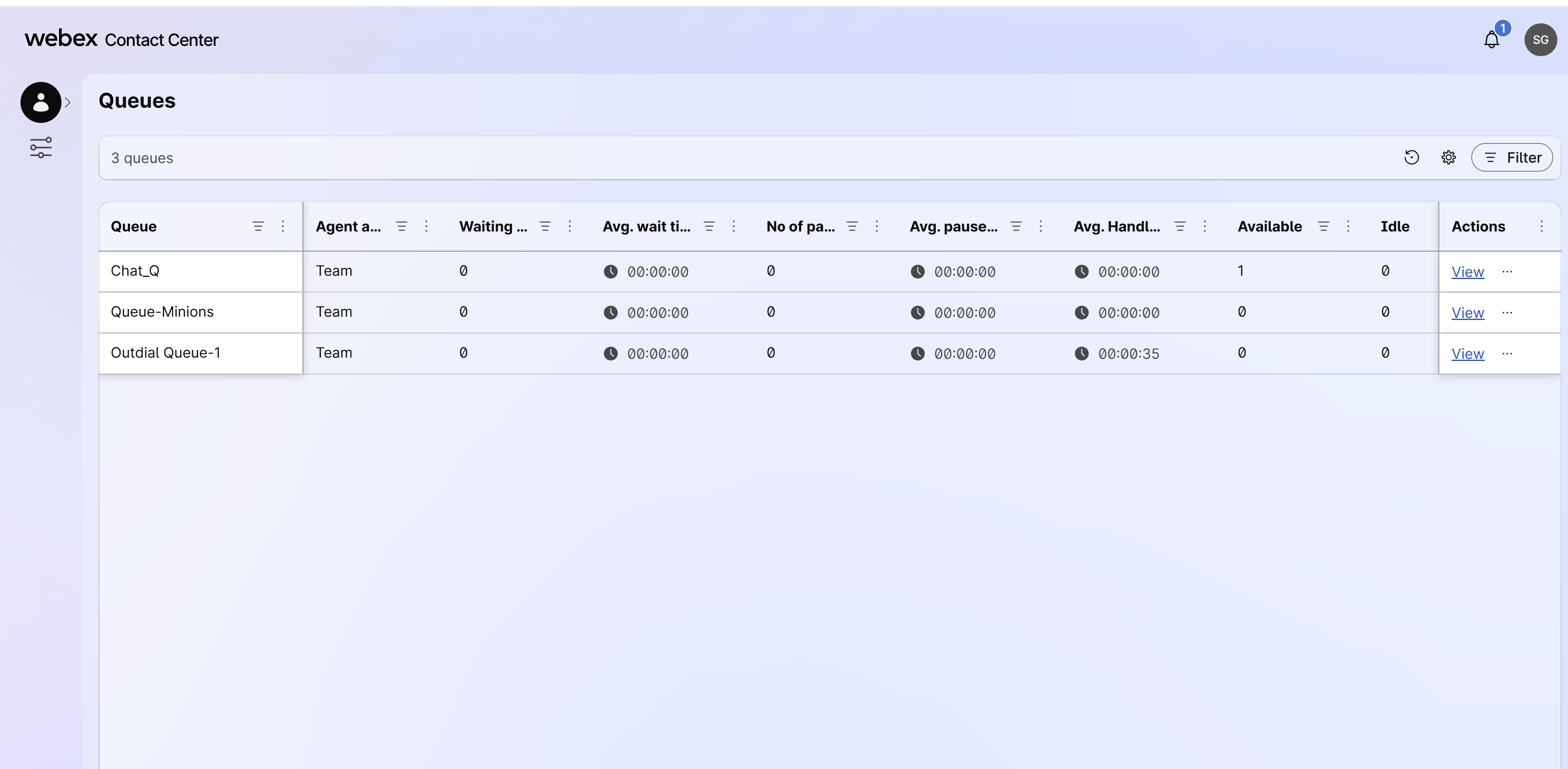
- Koristite polje za pretra gu ili opciju Filter da biste pretražili i filtrirali
listu čekanja.
- Koristite opciju Filter da biste pretražili ili izabrali kriterijume sa liste Svi ili Nedavni filteri, a zatim kliknite na dugme Primeni.
- Da biste prilagodili kolone (metrike) u prikazu liste, kliknite
 , i izaberite odgovarajuće kolone koje ćete dodati ili ukloniti na
i sa liste, a zatim kliknite na Pri meni.
, i izaberite odgovarajuće kolone koje ćete dodati ili ukloniti na
i sa liste, a zatim kliknite na Pri meni.
Sledeća tabela prikazuje metrike u realnom vremenu dostupne na KPI kartici Queue.
|
Kolona |
Opis |
|---|---|
|
Red čekanja |
Ime reda. |
|
Agent dodeljen od strane |
Tip reda koji je dodeljen agentu. Interakcije u redu preusmjeravaju se na jedan od sledećih tipova reda:
|
|
Kanali |
Za interakcije sa veb ćaskanjem i mobilnim aplikacijama, Tip kanala prikazuje Ćaskanje. Ako prikaz supervizora otkriva metapodatke o poreklu, Veb ili Mobile identifikuju poreklo ćaskanja. |
|
Čekanje u redu |
Broj kontakata koji trenutno čekaju u redu. |
|
Prosečno vreme čekanja |
Prosečno vreme čekanja u datom redu. Ovo takođe uključuje vreme zvonjenja. |
|
Prosečno vreme rukovanja |
Prosečno vreme kada agent obrađuje pozivaoca u realnom vremenu. Prosečno vreme uključuje povezano vreme i vreme završetka poziva. |
|
Dostupan |
Broj agenata koji su trenutno dostupni u redu. |
|
Neaktivan |
Broj agenata koji trenutno ne rade u redu. |
|
RONA |
Broj interakcija preraspoređen danas jer prvobitno dodeljeni agent nije odgovorio ili prihvatio na njih. Ova metrika se izračunava od ponoći. |
|
Napušten |
Ukupan broj interakcija koje su se preplavile ili prenesene nakon što su danas obrađene . Ova metrika se izračunava od ponoći. |
|
Najduže čekanje u redu |
Broj kontakata koji su najduže čekali u redu. |
|
Ukupno predstavljenih interakcija |
Ukupan broj kontakata koji su danas ušli u red, uključujući čekanje, obrađeno, ispušteno, napušteno i RONA. Ova metrika se izračunava od ponoći. |
|
Ukupno obrađenih interakcija |
Broj kontakata koje je preuzeo i obradio agent. |
|
Prenesene interakcije |
Broj kontakata koji se prenose sa primarnog agenta na sekundarni agens ili spoljni DN. |
|
Interakcije zvona |
Interakcije koje trenutno zvone kod agenta. |
|
Akcije |
Na osnovu privilegija vašeg korisničkog profila, koje je postavio administrator, možete izvrš iti sledeće radnje iz kolone Akcije:
|
Upravljajte zadacima reda agenta
Na stranici Statistika reda čekanja možete dodeliti ili poništiti dodeljivanje agenta određenom redu ili iz njega, po potrebi. Samo agenti iz timova kojima upravljate mogu biti dodani ili uklonjeni u red ili iz njega.
Preduslovi
Op@@ cija Upravljanje dodeljivanjem reda čekanja agenta mora biti omogućena za korisnički profil supervizora na kontrolnom čvorištu. Ako ne vidite opciju Upravljanje agentima na radnoj površini supervizora, obratite se administratoru. Ova opcija je dostupna samo za redove zasnovane na agentima, a ne za redove zasnovane na timu ili na veštinama.
Dodelite agente u red
- Prijavite se na Supervisor Desktop.
- Idite na Monitor > Redovi.
- Da biste dodelili ili poništili dodeljivanje agenata određenom redu, idite na željeni red i kliknite na simbol elipse iz kolone A kcije.
- Kliknite na Upravljanje agentima. Pojavljuje se okno Upravljanje agentima sa listom dostupnih i dodeljenih agenata za red čekanja.
- Izaberite agente kojima ćete dodeliti ili poništiti dodeljivanje direktno iz reda čekanja:
- Da biste dodelili agente redu čekanja, kliknite na ikonu Dodaj u koloni Dostupni agenti. Trenutno je maksimalni broj agenata koji se mogu dodeliti redu zasnovan om na agentima 1.000.
- Da biste poništili dodeljivanje agenata iz reda čekanja, kliknite na ikonu minus u koloni Dodeljeni agenti.
Poslednje ažuriranje prikazuje dnevnik u realnom vremenu najnovijih promena izvršenih u dodeljivanju reda agenta. Brzo možete videti ko (ili koji sistem) je izvršio poslednje ažuriranje i tačno kada se dogodilo.
- Kliknite Pri meni ažuriranja da biste potvrdili promene.
- Promene dodeljivanja reda čekanja agentima koji trenutno rukuju interakcijama stupit će na snagu tek nakon završetka njihovih tekućih interakcija, osiguravajući da aktivne interakcije ne budu poremećene.
- Promene dodeljivanja reda mogu odmah stupiti na snagu za agente u stanju mirovanja.
- Promene dodeljivanja reda ne mogu se izvršiti dok je agent u stanju RONA.
- Agent se obaveštava Agent Desktop kada supervizor promeni svoje zadatke u redu. Ovo osigurava da je agent svestan i spreman da se nosi sa novim interakcijama. Obaveštenje se pojavljuje ili kao iskačući prozor (ako je radna površina u pozadini) ili na panelu sa obaveštenjima.
- Dodaci u redovima čekanja ne mogu se dodati ili ukloniti za agente u odjavljenom stanju.
Pogledajte detalje reda čekanja
Dodatne detalje o određenom redu možete pogledati bušenjem. Na KPI kartici u redu čekanja kliknite na Prikaz u kol oni Radnje za predviđeni red da biste videli sledeće odeljke:
Pregled performansi reda čekanja
Ovaj odeljak prikazuje različite kartice za metrike reda čekanja izračunate za sve timove i agente. Primarne kartice uključuju Čekanje u redu, Prosečno vreme čekanja, Prosečno vreme rukovanja, Najduže čekanje u redu, Dostupne agente, Neaktivne agente i Napuštene interakcije. Za redove sa omogućenim pauzom i nastavkom, pregled takođe uključuje Ukupno pauziranih interakcija, Prosečno trajanje pauze i Prosečno vreme pauzirano.
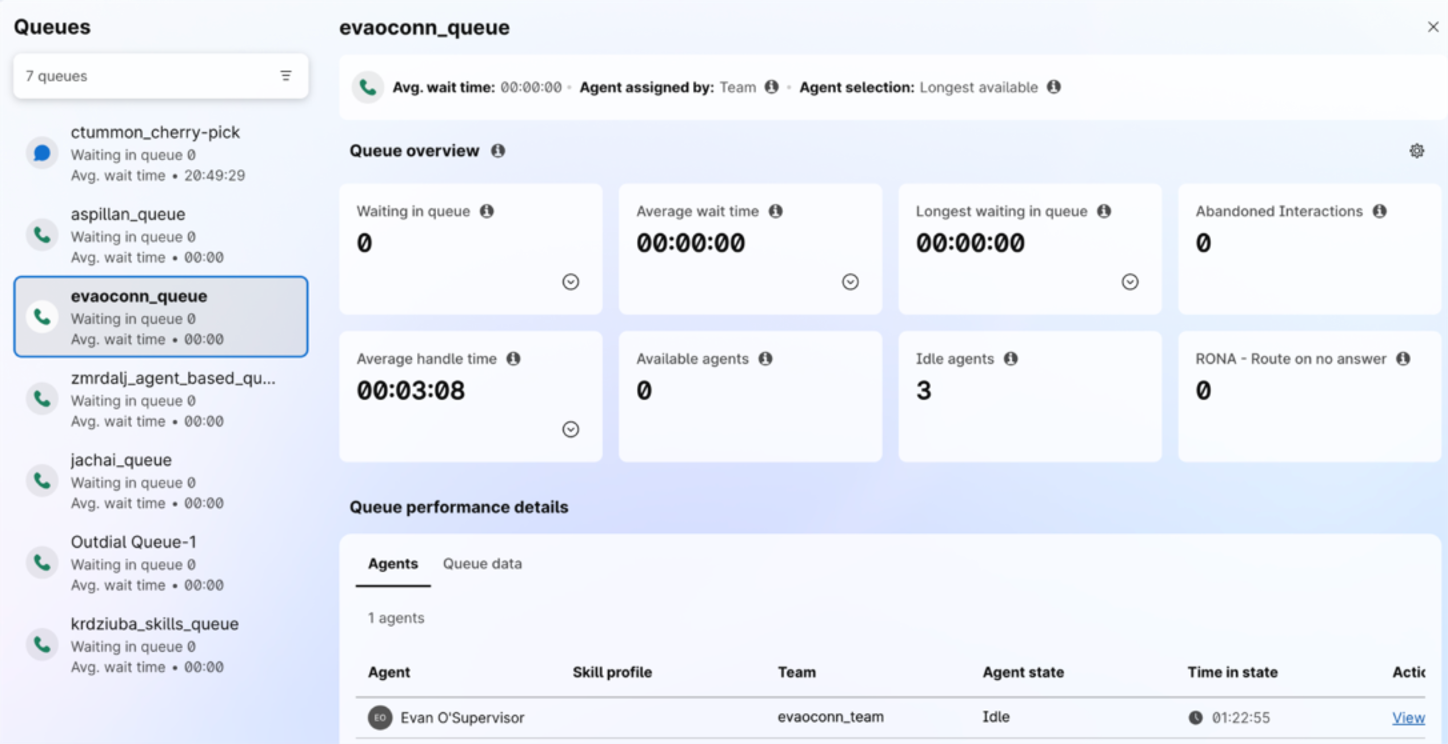
Slede primarne kartice dostupne za svaki red:
|
Kolona |
Opis |
|---|---|
|
Čekanje u redu |
Broj aktivnih interakcija u trenutnom redu. |
|
Prosečno vreme čekanja |
Prosečno vreme kontakata čekaju u ovom redu. Ova metrika se izračunava od ponoći, izvedena na osnovu vremenske zone stanara postavljene na nivou organizacije. |
|
Prosečno vreme rukovanja |
Prosečno vreme koje je agentima potrebno da obrade i završe upite kupaca. Ova metrika se izračunava od ponoći, izvedena na osnovu vremenske zone stanara postavljene na nivou organizacije. |
|
Najduže čekanje u redu |
Broj kontakata koji su najduže čekali u redu. |
|
Dostupni agenti |
Broj agenata koji su trenutno dostupni u redu. |
|
Neaktivni agensi |
Broj agenata koji trenutno ne rade u redu. |
|
Napuštene interakcije |
Ukupan broj interakcija koje su se preplavile ili prenesene nakon što su danas obrađene . Ova metrika se izračunava od ponoći, izvedena na osnovu vremenske zone stanara postavljene na nivou organizacije. |
|
RONA |
Broj interakcija preraspoređen danas jer prvobitno dodeljeni agent nije odgovorio ili prihvatio na njih. Ova metrika se izračunava od ponoći, izvedena na osnovu vremenske zone stanara postavljene na nivou organizacije. |
Takođe možete filtrirati statistiku reda čekanja prema potrebnim veštinama na svakoj od kartica koje imaju aktivne ili u redu interakcije. Ovo omogućava supervizorima da brzo identifikuju koje grupe veština mogu imati nedostatak osoblja ili imaju veći obim kontakata. Filter veština dostupan je i u statistikama redova u realnom vremenu i u prikazima interakcija.
Pogledajte pauzirane interakcije
-
U pregledu performansi u redu čekanja izaberite metriku pauziranog opterećenja da biste videli povezane pauzirane interakcije.
-
Pregledajte listu pauzirane interakcije, uključujući identifikator klijenta ili interakcije, kanal, red čekanja, dodeljenog agenta, pauzirano trajanje i preostalo vreme pre automatskog nastavka kada je dostupno.
-
Izaberite Prikaz da biste otvorili detalje interakcije za pauziranu interakciju.
-
Koristite pauzirano trajanje i informacije o redu čekanja da biste odredili prioritet praćenju.
Prilagodite prikaz kartice
Prikaz kartice možete prilagoditi klikom na opciju Prilag odi.. Izaberite odgovarajuće metričke pločice koje će se prikazati i kliknite na
Primeni.
Možete odabrati 4 ili 8 metričkih pločica za prikaz kartice.
Možete odabrati druge kartice za metriku kvaliteta u prilagođenom prikazu:
|
Kolona |
Opis |
|---|---|
| Ukupno predstavljenih interakcija | Ukupan broj interakcija koje su ušle u red, uključujući čekanje, obrađeno, ispušteno, napušteno i RONA. Ova metrika se izračunava od ponoći. |
| Završene interakcije | Broj interakcija kojima upravljaju agenti. Ova metrika se izračunava od ponoći |
| Prenesene interakcije | Broj interakcija poslatih u prelivanje ili prenesenih nakon rukovanja . Ova metrika se izračunava od ponoći. |
| Zauzetost |
Procenat vremenskih agenata u ovom redu proveli su aktivno rukujući interakcije od ponoći.
|
| Interakcije zvona | Broj dodeljenih interakcija koje trenutno čekaju da ih agent prihvati. |
| Interakcije u toku | Broj interakcija kojima trenutno upravljaju agenti. |
Prikaz interakcija prema određenoj metrici reda reda
Da biste videli listu interakcija prema određenoj metrici reda, kliknite na Prikaži na željenoj kartici.
|
Kolona |
Opis |
|---|---|
|
ID klijenta |
Jedinstveni identifikator koji identifikuje kontakt. |
|
Ukupno trajanje kontakta |
Ukupno trajanje kontakta od trenutka kada je prvi put povezan (uključujući bilo koju drugu državu poput Konsulta ili Konferencije u istom kontaktu). Vreme je proteklo otkako je agent prihvatio zahtev. Povezani format tajmera je hh:mm:ss (na primer, 01:10:25). |
|
Vreme u redu |
Trajanje kontakta u trenutnom redu čekanja. |
| Potrebne veštine | Prikazuje listu veština potrebnih za interakciju, kako je definis ano konfiguracijom toka reda. Možete da koristite filter Veštine da pretražujete i prikazujete samo interakcije koje odgovaraju specifičnim zahtevima veština. |
|
Akcije |
Kliknite na dugme Prikaži da biste videli detaljne detalje interakcije, kao što su ime agenta, transkript IVR i dodatne informacije. Više informacija potražite u odeljku Pregled detal ja o interakciji. |
|
Kolona |
Opis |
|---|---|
|
ID klijenta |
Jedinstveni identifikator koji identifikuje kontakt. |
|
Ukupno trajanje kontakta |
Ukupno trajanje kontakta od trenutka kada je prvi put povezan (uključujući bilo koju drugu državu poput Konsulta ili Konferencije u istom kontaktu). Vreme je proteklo otkako je agent prihvatio zahtev. Povezani format tajmera je hh:mm:ss (na primer, 01:10:25). |
|
Vreme rukovanja |
Vreme kojim kontaktom upravljaju agenti u trenutnom redu. |
|
Agenti |
Agent koji je upravljao interakcijom. |
Pogledajte detalje interakcije
Da biste pregledali dodatne detalje o određenoj interakciji sa liste, kliknite na dugme Prikaz u koloni A kcije.
Možete videti sledeće detalje interakcije:
- Ime agenta: Ime agenta koji upravlja trenutnom interakcijom u redu ček anja.
- IVR transkript: Istorija razgovora između kontakta i virtuelnog asistenta (IVR) pre obavljanja poziva.
- Dodatne informacije: Prikazuje detalje putovanja kupaca i druge podatke o interakciji.
Detalji o performansama reda čekanja
Ova kartica prikazuje metrike performansi reda, kao što su ime agenta, statusi dostupnosti agenta, profil veština, dodeljeni tim, aktivne interakcije i drugi podaci o redu čekanja.
|
Kolona |
Opis |
|---|---|
|
Agent |
Ime agenta dodeljenog za rukovanje kontaktom. |
|
Profil veština |
Profil veštine dodeljen agentu. |
|
Tim |
Ime tima kojem agent pripada. |
|
Status |
Trenutni status agenta. |
|
Vreme u statusu |
Trajanje za koje je agent u trenutnom statusu. |
|
Aktivne interakcije |
Broj kontakata koji su trenutno aktivni i angažovani od strane agenta. |
Kartica Podaci o redu čekanja prikazuje različite metrike u realnom vremenu dostupne na KPI kartici Queue.
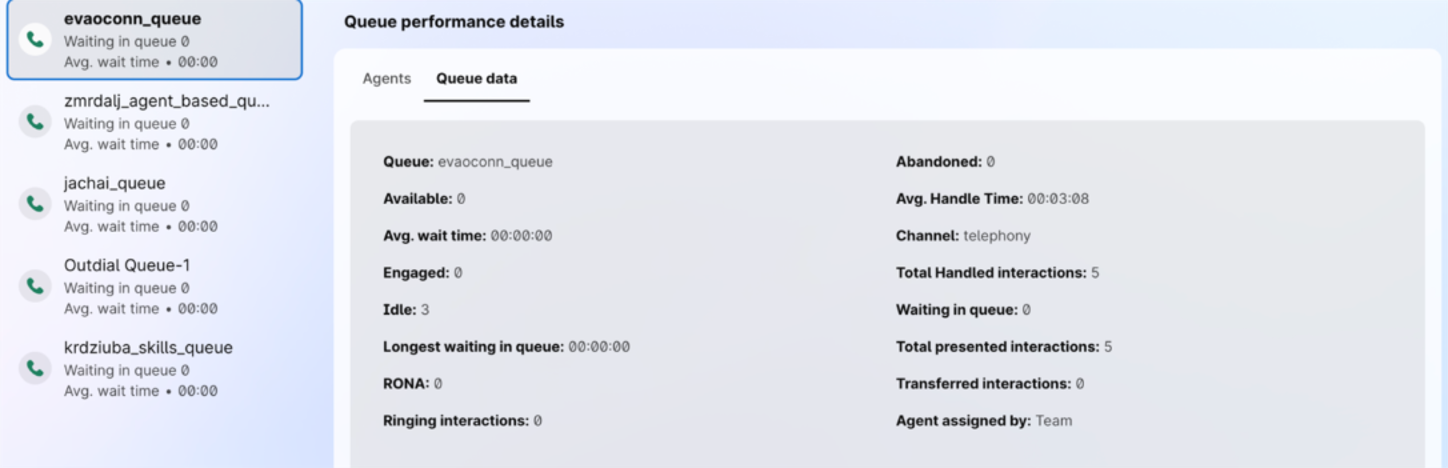
Da biste dodali ili uklonili agente u red ili iz njega, kliknite na Upravljanje agentima. Za više informacija pogledajte odeljak U pravljanje dodeljivanjem reda ček anja agenta.


