- Kezdőlap
- /
- Cikk

Köszönjük visszajelzését.


 Ebben a cikkben
 Visszajelzés?
A Contact Centerben a hívások mennyiségének hatékony kezeléséhez, a híváselhagyás minimalizálásához és a RONA (Ring No Answer) incidensek kezeléséhez a várólista teljesítményének és az ügynökök elérhetőségének valós idejű figyelemmel kísérésére van szükség, valamint az ügynökök hozzárendeléseinek szükség szerinti módosítására. Ez a cikk áttekintést nyújt a sorszintű statisztikákról, értékes betekintést nyújt a várólista teljesítményéről és állapotába, valamint az ügynöki hozzárendelések kezeléséről. Ezen statisztikák megértése optimalizált erőforrás-elosztást, jobb szolgáltatási szintű megállapodások (SLA) megfelelőségét és fokozott ügyfélélményt tesz lehetővé.
Sorok megtekintése
A Vár ólisták lapon megtekintheti a várólista teljes teljesítményére vonatkozó valós idejű információkat , többek között:
- Az aktív hívások száma az egyes sorokban
- Az ezekhez a sorokhoz kapcsolódó ügynökök státusza
- A várósor teljesítményének mutatói, például a bemutatott hívások összege, a kezelt hívások, az elhagyott hívások, az átlagos várakozási idő, az átlagos kezelési idő.
Feltételek
A Vezérlőközpontban:
- A felügyelő felhasználói profilja a sorokhoz való megfelelő hozzáférési jogokkal van konfigurálva (a Rendszergazdák engedélyezték).
- Az ügynöki várólista hozzárendeléseinek kezel ése opció engedélyezve van a Felhasználói profilok szakasz ban (a Rendszergazdák engedélyezték).
A beállítás engedélyezése nem teszi lehetővé a felügyelők számára, hogy kezeljék az összes ügynök vagy az összes sor hozzárendeléseit. A felügyelők csak azoknak a csapatoknak és soroknak a hozzárendeléseit kezelhetik, amelyekhez már hozzárendeltek, és hozzáférési jogokkal rendelkeznek.
Queue KPI-kártya megtekintése
- Kattintson a Monitor > Sorok elemre a listanézetben
az alapértelmezett mutatókkal megjelenített várólisták listájának megtekintéséhez.
A felügyelő irányítópultja KPI-k kiszámítása az aktuális napra 00:00 órától kezdődően a szervezet bérlői időzónája alapján történik. Ezek a KPI-k naponta éjféli bérlő idején állítják vissza.
A sor csak akkor jelenik meg az irányítópulton, ha legalább egy élő kapcsolat van ebben a sorban. Miután a várólistában szereplő összes kapcsolat befejeződött, a sor addig látható marad, amíg a bérlő időzónája másnap el nem éri a 00:00 órát. A visszaállítási idő eltel tével a sor nem jelenik meg, amíg új névjegyünk meg nem érkezik.
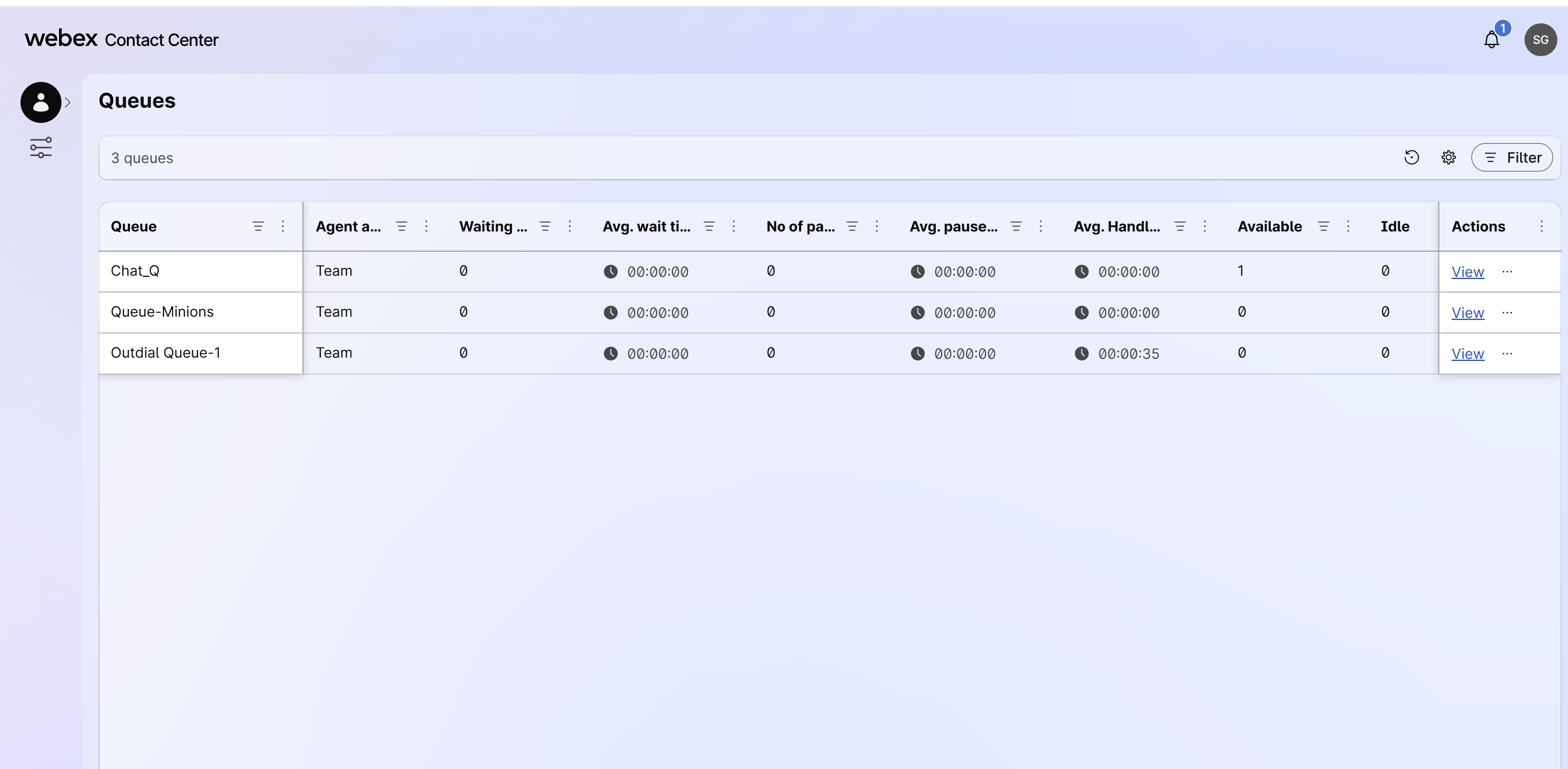
- Használja a Keresés mez őt vagy a Szűr és lehetőséget a váró
lista kereséséhez és szűréséhez.
- A Sz űrő opcióval kereshet vagy válasszon kritériumokat a Összes vagy Leg utóbbi szűrő listából, majd kattintson az Alkalmaz gombra.
- Az oszlopok (mutatók) testreszabásához a listanézetben kattintson a gombra
 , és válassza ki a megfelelő oszlopokat, amelyeket hozzá kíván adni vagy eltávolítani
a listához, majd kattintson az Alkalmaz gombra.
, és válassza ki a megfelelő oszlopokat, amelyeket hozzá kíván adni vagy eltávolítani
a listához, majd kattintson az Alkalmaz gombra.
Az alábbi táblázat felvázolja a Queue KPI-kártyán elérhető valós idejű mutatókat.
|
Oszlop |
Leírás |
|---|---|
|
Várósor |
A sor neve. |
|
Az ügynök által kijelölt |
Az ügynökhöz hozzárendelt sor típusa. A várólistában lévő interakciók a következő sortípus ok egyikére irányíthatók:
|
|
Csatornák |
Webes csevegés és mobilalkalmazás üzenetküldési interakciók esetén a Csatornatípus megjeleníti a Csevegést. Ha a Felügyelő nézet megjeleníti az eredeti metaadatokat, a Web vagy a Mobile azonosítja a csevegési eredet. |
|
Várakozás a sorban |
A sorban jelenleg váró névjegyek száma. |
|
Átl. várakozási idő |
Az átlagos várakozási idő egy adott sorban. Ez magában foglalja a csengési időt is. |
|
Átl. kezelési idő |
Az átlagos idő, amikor az ügynök valós időben kezeli a hívót. Az átlagos idő tartalmazza a csatlakoztatott időt és a hívás lezárási idejét. |
|
Elérhető |
A sorban jelenleg rendelkezésre álló ügynökök száma. |
|
Alapjáraton |
A sorban jelenleg tétlen ügynökök száma. |
|
RONA |
A ma átcsoportosított interakciók száma, mert az eredetileg hozzárendelt ügynö k nem válaszolt és nem fogadta el őket. Ezt a mutatót éjfél óta számítják ki. |
|
Elhagyott |
A mai kezelés után túlcsordultak vagy átvitt interakciók teljes száma . Ezt a mutatót éjfél óta számítják ki. |
|
Leghosszabb várakozás a sorban |
A leghosszabb várakozó kapcsolatok száma a sorban. |
|
Összesen bemutatott interakciók |
A ma a sorba lépett kapcsolatok teljes száma, beleértve a várakozó, kezelt, elhagyott, elhagyott és RONA-t. Ezt a mutatót éjfél óta számítják ki. |
|
Összesen kezelt interakciók |
Az ügynök által felvett és kezelt kapcsolattartók száma. |
|
Átvitt interakciók |
Az elsődleges ágensből másodlagos ágensre vagy külső DN-re átvitt érintkezők száma. |
|
Csengő interakciók |
Az ügynökön jelenleg csengő interakciók. |
|
Cselekvések |
A rendszergazda által beállított felhasználói profil jogosultságai alapján a Műveletek oszlop ban a következő műveleteket hajthatja végre:
|
Az ügynök várólistáinak kezelése
A Várólisták lapon szükség szerint hozzárendelheti vagy törölheti az ügynököket egy adott várólistához vagy onnan. Csak az Ön által kezelt csapatok ügynökei adhatók hozzá vagy eltávolíthatók a sorba vagy onnan.
Feltételek
Engedélyez@@ ni kell az ügynöki várólisták hozzárendeléseinek kezel ése opciót a Vezérlőközpontban lévő Felügyelő felhasználói profiljához. Ha nem jelenik meg az Ügynökök kezel ése opció a Supervisor Desktop alkalmazásban, vegye fel a kapcsolatot a rendszergazdával. Ez az opció csak ügynök-alapú várólistákhoz érhető el, nem csapat- vagy készségalapú várólistákhoz.
Ügynökök hozzárendelése a listához
- Jelentkezzen be a Supervisor Desktopba.
- Keresse meg a Monitor > Sor ok men üpon tot.
- Ha az ügynököket egy adott várólistához szeretne hozzárendelni vagy megszüntetni, lépjen a tervezett várólistára, majd kattintson az ellipszis szimbólumra a Műveletek oszlopban.
- Kattintson az Ügynökök kezelése Az ügynökök kezelése ablaktábla megjelenik a várólistához elérhető és hozzárendelt ügynökök listájával.
- Válassza ki azokat az ügynököket, amelyeket közvetlenül a várólistól hozzárendelni vagy törölni szeretne hozzárendelni:
- Ha az ügynököket a várólistához szeretné hozzárendelni, kattintson a Hozzáadás ikonra az Elérhető ügynökök oszlopban. Jelenleg az ügynök- alapú várólistához rendelhető ügynökök maximális száma 1000.
- Ha törölni szeretné az ügynököket a várólistából, kattintson a Mínusz ikonra a Hozzárendel t ügynökök oszlopban.
A leg@@ utóbb frissítve megjeleníti az ügynök várósor-hozzárendeléseiben végrehajtott legfrissebb módosítások valós idejű naplóját. Gyorsan láthatja, hogy ki (vagy melyik rendszer) végezte el az utolsó frissítést, és pontosan mikor történt.
- Kattintson a F rissítések alkalmazá sa gombra a módosítások megerősítéséhez.
- Az interakciókat jelenleg kezelő ügynökök várósor-hozzárendelésének módosítása csak a folyamatban lévő interakciók befejezése után lép hatályba, biztosítva, hogy az aktív interakciók ne szakadjanak meg.
- Az üresjárati állapotban lévő ügynökök esetében a várólista hozzárendelésének módosítása azonnal hatályba léphet.
- A várósor-hozzárendelés módosítása nem végezhető el, amíg egy ügynök RONA állapotban van.
- Az ügynök értesítést kap arról, Agent Desktop amikor a felügyelő megváltoztatja a várólistá jukat. Ez biztosítja, hogy az ügynök tisztában legyen és felkészült az új interakciók kezelésére. Az értesítés előugró ablakként jelenik meg (ha az Asztal a háttérben van), vagy az értesítési panelen.
- Kijelentkezett állapotban lévő ügynökök esetében nem adhatók hozzá vagy eltávolíthatók a várósor-hozzárendelések.
A várólista részleteinek megtekintése
Egy adott sorról további részleteket megnézhet a lefúrással. A Várólista KPI- kártyán kattintson a Művel etek oszlop Nézet elemre a tervezett várólistához a következő szakaszok megtekintéséhez:
A várólista teljesítményének áttekintése
Ez a szakasz különféle kártyákat mutat be az összes csapatnál és ügynökön kiszámított várólistákhoz. Az elsődleges kártyák közé tartozik a Várakozás a sorban, az átlagos várakozási idő, az átlagos kezelési idő, a leghosszabb várakozás a sorban, az elérhető ügynökök, az üres ügynökök és az elhagyott interakciók. A szüneteltetés és folytatás engedélyezett sorok esetében az áttekintés tartalmazza a teljes szüneteltetett interakciót, az Átlagos szünet időtartamát és az Átlagos szüneteltetett időket
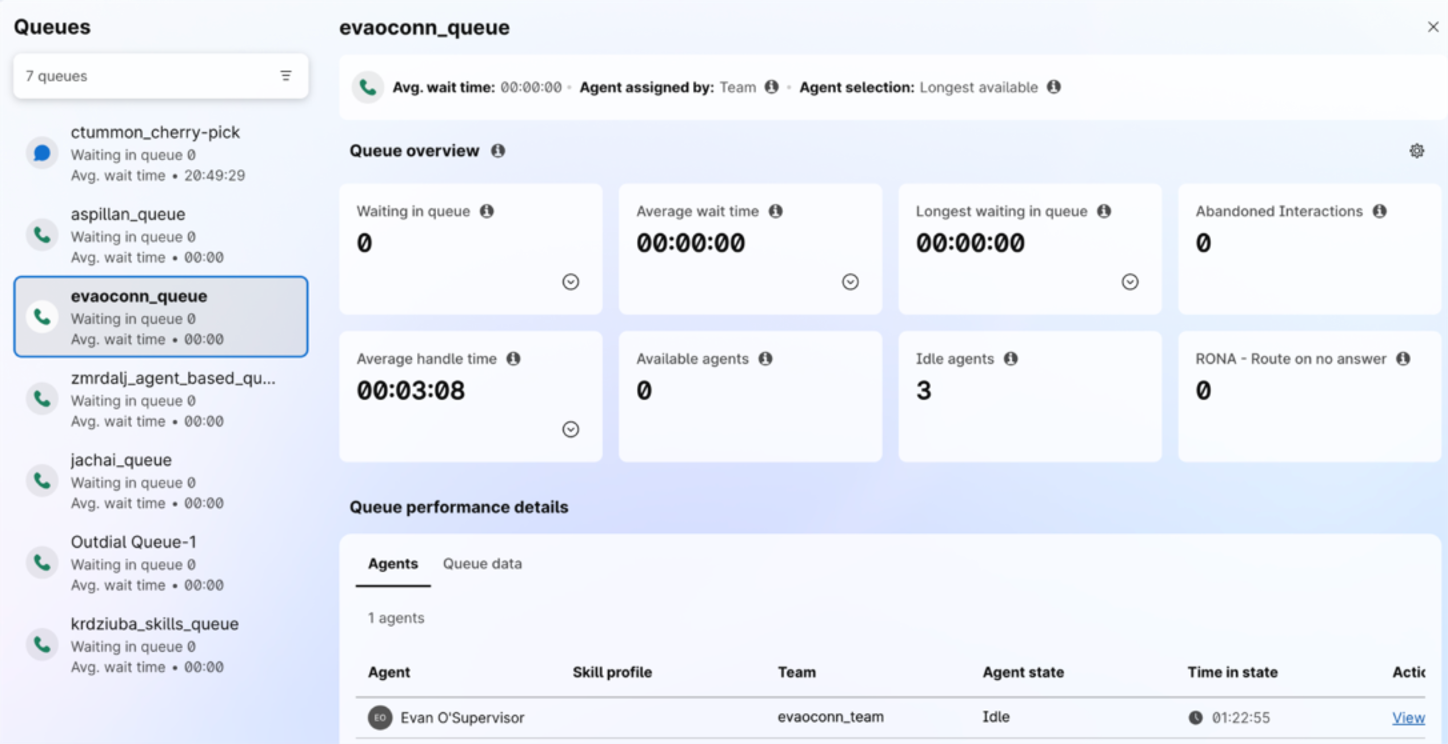
Az alábbiak az egyes sorokhoz rendelkezésre álló elsődleges kártyák:
|
Oszlop |
Leírás |
|---|---|
|
Várakozás a sorban |
Az aktív interakciók száma az aktuális sorban. |
|
Átlagos várakozási idő |
Az átlagos idő, amikor a kapcsolatok vártak ebben a sorban. Ezt a mutatót éjfél óta számítják ki, és a szervezeti szinten beállított bérlő időzóna alapján származik. |
|
Átlagos kezelési idő |
Az átlagos idő, amelyet az ügynökök igényelnek az ügyfelek lekérdezéseinek kezelésére és lezárására. Ezt a mutatót éjfél óta számítják ki, és a szervezeti szinten beállított bérlő időzóna alapján származik. |
|
Leghosszabb várakozás a sorban |
A leghosszabb várakozó kapcsolatok száma a sorban. |
|
Elérhető ügynökök |
A sorban jelenleg rendelkezésre álló ügynökök száma. |
|
Alapvető szerek |
A sorban jelenleg tétlen ügynökök száma. |
|
Elhagyott interakciók |
A mai kezelés után túlcsordultak vagy átvitt interakciók teljes száma . Ezt a mutatót éjfél óta számítják ki, és a szervezeti szinten beállított bérlő időzóna alapján származik. |
|
RONA |
A ma átcsoportosított interakciók száma, mert az eredetileg hozzárendelt ügynö k nem válaszolt és nem fogadta el őket. Ezt a mutatót éjfél óta számítják ki, és a szervezeti szinten beállított bérlő időzóna alapján származik. |
A várólistatisztikákat a szükséges készségek alapján is szűrheti azokon a kártyákon, amelyek aktív vagy sorba helyezett interakcióval rendelkeznek. Ez lehetővé teszi a felügyelők számára, hogy gyorsan azonosítsá k, mely készségcsoportokban lehet kevés személyzet vagy nagyobb a kapcsolattartási mennyiség. A készségszűrő valós idejű sorstatisztikákban és interakciós nézetekben egyaránt elérhető.
Szüneteltetett interakciók megtekintése
-
A Várólista teljesítményének áttekintésében válasszon ki egy szüneteltetett munkaterhelési mutatót a kapcsolódó szüneteltetett interakciók megtekintéséhez.
-
Tekintse át a szüneteltetett interakció listáját, beleértve az ügyfél- vagy interakcióazonosítót, csatornát, várólistát, hozzárendelt ügynököt, szüneteltetett időtartamot és az automatikus folytatás előtt fennmaradó időt, ha rendelkezésre áll.
-
Válassza a Né zet lehetőséget a szüneteltetett interakció adatainak megnyitásához.
-
Használja a szüneteltetett időtartam és a várólista adatait a nyomon követés rangsorának
A kártyanézet testreszabása
A kártyanézetet a Testreszabás lehetőségre kattintva testreszab hatja. Válassza ki a megjelenítendő metrikus táblákat, majd kattintson az Alkalmaz
gombra.
A kártyanézethez 4 vagy 8 metrikus csempét választhat.
Kiválaszthatja a többi kártyát a minőségi mutatókhoz személyre szabott nézetben:
|
Oszlop |
Leírás |
|---|---|
| Összesen bemutatott interakciók | A sorba belépő interakciók teljes száma, beleértve a várakozást, a kezelt, az elhagyott, az elhagyott és a RONA-t. Ezt a mutatót éjfél óta számítják ki. |
| Befejezett interakciók | Az ágensek által kezelt interakciók száma. Ezt a mutatót éjfél óta számítják ki |
| Átvitt interakciók | A kezelést követően a túlcsordulásra küldött vagy átvitt interakciók száma . Ezt a mutatót éjfél óta számítják ki. |
| Foglaltság |
Az ebben a sorban lévő ügynökök százalékos aránya éjfél óta aktívan kezel ve az interakciókat.
|
| Csengő interakciók | A hozzárendelt interakciók száma, amelyek jelenleg arra várnak, hogy egy ügynök elfogad ja őket. |
| Folyamatban lévő interakciók | Az ügynökök által jelenleg kezelt interakciók száma. |
Interakciók megtekintése meghatározott várósormutató szerint
Az interakciók listájának adott sormutató szerint történő megtekintéséhez kattintson a kívánt kártyán a Nézet gombra.
|
Oszlop |
Leírás |
|---|---|
|
Ügyfél azonosító |
Egyedi azonosító, amely azonosítja a kapcsolatot. |
|
Összes kapcsolat időtartama |
A kapcsolat teljes időtartama az első csatlakozás időpontjától kezdve (beleértve bármely más államot, például a konzultációt vagy a konferenciát ugyanabban a kapcsolattartóban). Az idő telt el azóta, hogy az ügynök elfogadta a kérelmet. A csatlakoztatott időzítő formá tum hh:mm:ss (például 01:10:25). |
|
Idő a sorban |
A kapcsolat időtartama az aktuális sorban. |
| Szükséges készségek | Megjeleníti az interakcióhoz szükséges készségek listáját, amint azt a várólista áramlási konfigurációja határozza meg. A Készségek szűrővel csak az adott készségkövetelményeknek megfelelő interakciókat kereshet és jeleníthet meg. |
|
Cselekvések |
Kattintson a Nézet gombra az interakció részletes részleteinek megtekintéséhez, például az ügynök nevéhez, az IVR-á tirathoz és a további információkhoz. További információt az Interakció részleteinek megtekintése című témakörben talál. |
|
Oszlop |
Leírás |
|---|---|
|
Ügyfél azonosító |
Egyedi azonosító, amely azonosítja a kapcsolatot. |
|
Összes kapcsolat időtartama |
A kapcsolat teljes időtartama az első csatlakozás időpontjától kezdve (beleértve bármely más államot, például a konzultációt vagy a konferenciát ugyanabban a kapcsolattartóban). Az idő telt el azóta, hogy az ügynök elfogadta a kérelmet. A csatlakoztatott időzítő formá tum hh:mm:ss (például 01:10:25). |
|
Kezelési idő |
Az idő, amikor a kapcsolatot az aktuális sorban lévő ügynökök kezelik. |
|
Ügynökök |
Az ügynök, aki kezelte az interakciót. |
Az interakció részleteinek megtekintése
Ha a listából szeretné kifejteni az adott interakcióval kapcsolatos további részleteket, kattintson a Műveletek oszlop Nézet elemre.
A következő interakció részleteit láthatja:
- Ügynök neve: Az ügynök neve, aki az aktuális interakciót kezeli a sorban.
- IVR átirat: A kapcsolat és a virtuális asszisztens (IVR) közötti beszélgetési előzmények a hívás kezelése előtt.
- További információ: Meg jeleníti az ügyfelek utazásának részleteit és egyéb interakciós adatait.
A várólista teljesítményének részletei
Ez a kártya megjeleníti a várólista teljesítménymutatóit, például az ügynök nevét, az ügynök elérhetőségi állapotát, a készségprofilt, a hozzárendelt csapatot, az aktív interakciókat és az egyéb várósoradatokat.
|
Oszlop |
Leírás |
|---|---|
|
Ügynök |
A kapcsolat kezelésére kijelölt ügynök neve. |
|
Készségprofil |
Az ügynökhöz hozzárendelt készségprofil. |
|
Csapat |
A csapat neve, amelyhez az ügynök tartozik. |
|
Állapot |
Az ügynök jelenlegi állapota. |
|
Időpont állapotban |
Az időtartam, amelyre az ügynök aktuális állapotban van. |
|
Aktív interakciók |
A jelenleg aktív és ügynök által bevont kapcsolatok száma. |
A Qu ore data lap a Queue KPI- kártyán elérhető valós idejű különböző mutatókat jelenít meg.
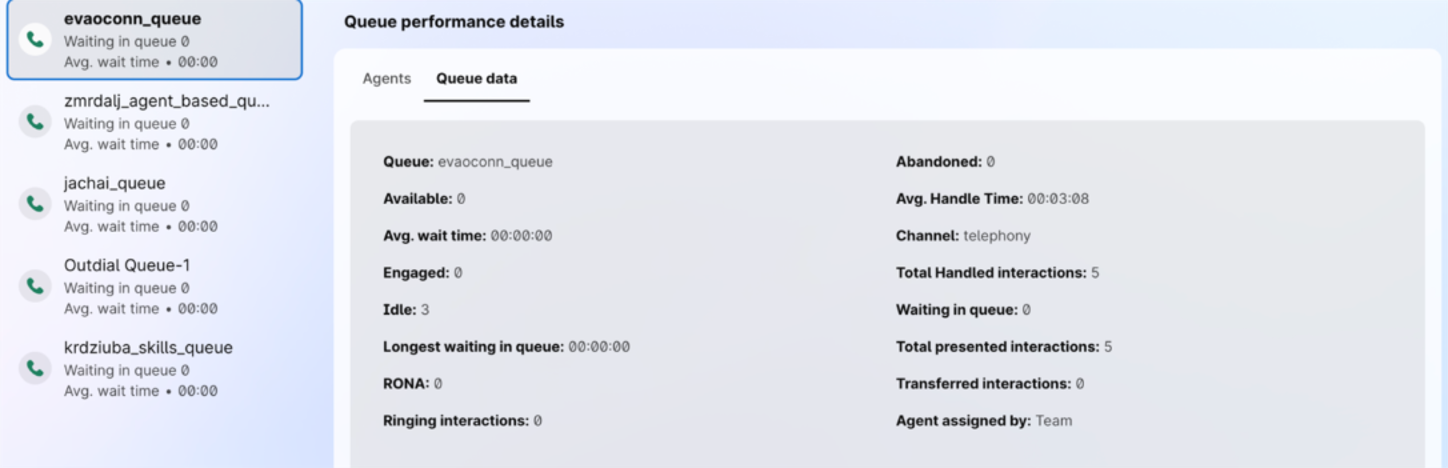
Ha ügynököket szeretne hozzáadni vagy eltávolítani egy várólistához vagy onnan, kattintson az Ügynökök kezelése gombra. További információt az ügynök várósor -hozzárendeléseinek kezelése című részben talál.


