- Inicio
- /
- Artículo

Gracias por sus comentarios.


 En este artículo
 ¿Comentarios?
En un centro de contacto, administrar de manera efectiva los volúmenes de llamadas, minimizar el abandono de llamadas y abordar los incidentes de RONA (Ring No Answer) requieren un monitoreo en tiempo real del rendimiento de la cola y la disponibilidad del agente, junto con ajustar las asignaciones de agentes según sea necesario. Este artículo proporciona una descripción general de las estadísticas a nivel de cola, proporcionando información valiosa sobre el rendimiento y el estado de las colas, así como sobre cómo administrar las asignaciones de agentes. La comprensión de estas estadísticas permite optimizar la asignación de recursos, mejorar el cumplimiento del acuerdo de nivel de servicio (SLA) y mejorar la experiencia del cliente.
Ver colas
En la página Estadísticas de colas, puede ver la información en tiempo real sobre el rendimiento general de las colas, incluyendo:
- El número de llamadas activas en cada cola
- El estado de los agentes asociados con esas colas
- Métricas de rendimiento de colas, como el total de llamadas presentadas, llamadas manejadas, llamadas abandonadas, tiempo promedio de espera, tiempo promedio de manejo.
Prerrequisitos
En Control Hub:
- El perfil de usuario del supervisor se configura con los derechos de acceso adecuados a las colas (habilitados por los administradores).
- La opción Administrar asignaciones de colas de agentes está habilitada en la sección Perfiles de usuario (habilitada por los administradores).
Habilitar esta opción no permite que los supervisores administren las asignaciones para todos los agentes o todas las colas. Los supervisores solo pueden administrar las asignaciones para los equipos y colas a los que ya están asignados y tienen derechos de acceso.
Ver tarjeta KPI de Queue
- Haga clic en Supervisar > Colas para ver la lista
de colas que se muestran con métricas predeterminadas en la vista de lista.
Los KPI del panel del supervisor se calculan para el día actual a partir de las 00:00 horas según la zona horaria del inquilino de su organización. Estos KPI se restablecen todos los días a medianoche, hora del inquilino.
Una cola solo será visible en el tablero si hay al menos un contacto en vivo en esa cola. Una vez que se completan todos los contactos en una cola, la cola permanece visible hasta que la zona horaria del inquilino llegue a las 00:00 horas del día siguiente. Después de este tiempo de reinicio, la cola ya no aparecerá hasta que llegue un nuevo contacto.
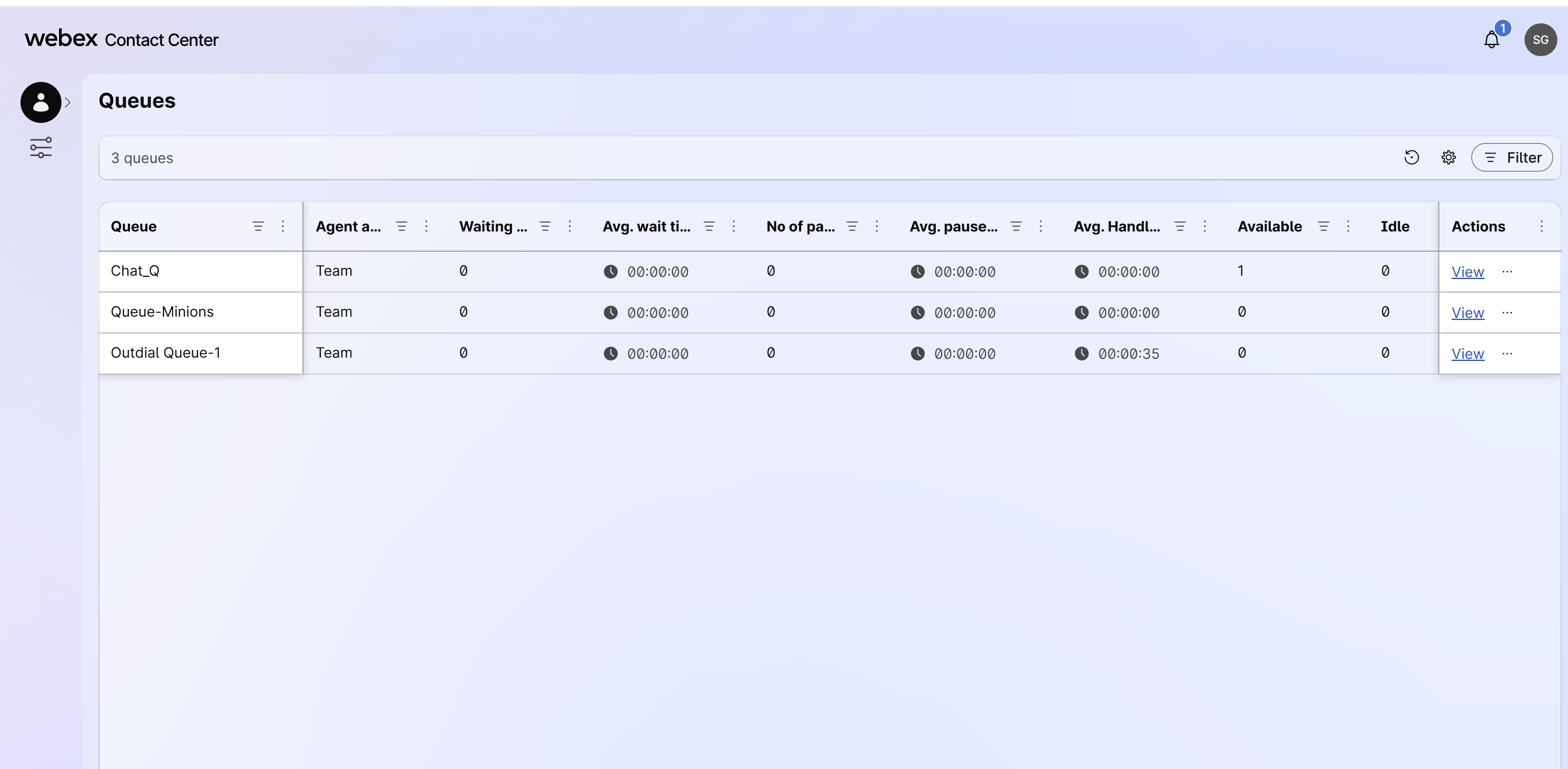
- Utilice el campo Buscar o la opción Filtro para buscar y filtrar la
lista de colas.
- Utilice la opción Filtro para buscar o elegir criterios de la lista Todos o Filtros recientes y, a continuación, haga clic en Aplicar.
- Para personalizar columnas (métricas) en la vista de lista, haga clic en
 y elija las columnas adecuadas que se agregarán o eliminarán de la lista
y, a continuación, haga clic en Aplicar.
y elija las columnas adecuadas que se agregarán o eliminarán de la lista
y, a continuación, haga clic en Aplicar.
La siguiente tabla describe las métricas en tiempo real disponibles en la tarjeta Queue KPI.
|
Columna |
Descripción |
|---|---|
|
Cola |
El nombre de la cola. |
|
Agente asignado por |
El tipo de cola asignada a un agente. Las interacciones en la cola se encaminan a uno de los siguientes tipos de cola:
|
|
Canales |
Para el chat web y las interacciones de mensajería de aplicaciones móviles, el tipo de canal muestra Chat. Si una vista Supervisor expone metadatos de origen, Web o Móvil identifica el origen del chat. |
|
Esperando en cola |
El número de contactos que están esperando actualmente en la cola. |
|
Tiempo promedio de espera |
El tiempo promedio de espera en una cola determinada. Esto también incluye el tiempo de timbre. |
|
Tiempo promedio de manejo |
El tiempo promedio que el agente maneja a una persona que llama en tiempo real. El tiempo promedio incluye el tiempo conectado y el tiempo de resumen de una llamada. |
|
Disponible |
El número de agentes disponibles actualmente en la cola. |
|
Inactivo |
El número de agentes actualmente inactivos en la cola. |
|
RONA |
El número de interacciones reasignadas hoy porque el agente asignado originalmente no las respondió ni las aceptó. Esta métrica se calcula desde la medianoche. |
|
Abandonado |
El número total de interacciones que se desbordaron o se transfirieron después de ser manejadas hoy. Esta métrica se calcula desde la medianoche. |
|
La espera más larga en la cola |
El número de contactos de espera más largos en la cola. |
|
Total de interacciones presentadas |
El número total de contactos que entraron hoy en la cola, incluidos los de espera, manejados, abandonados, abandonados y RONA. Esta métrica se calcula desde la medianoche. |
|
Total de interacciones manejadas |
El número de contactos que fueron recogidos y manejados por un agente. |
|
Interacciones transferidas |
El número de contactos que se transfieren del agente primario al agente secundario o al DN externo. |
|
Interacciones de timbre |
Interacciones que están sonando actualmente en el agente. |
|
Acciones |
Según sus privilegios de perfil de usuario, establecidos por su administrador, puede realizar las siguientes acciones desde la columna Acciones:
|
Administrar las asignaciones de cola del agente
En la página Estadísticas de colas, puede asignar o cancelar la asignación de agentes a o desde una cola específica, según sea necesario. Solo los agentes de los equipos que administra pueden agregarse o eliminarse de la cola.
Prerrequisitos
La opción Administrar asignaciones de cola de agentes debe estar habilitada para el perfil de usuario Supervisor en Control Hub. Si no ve la opción Administrar agentes en Supervisor Desktop, comuníquese con su administrador. Esta opción está disponible solo para colas basadas en agentes, no para colas basadas en equipos o basadas en habilidades.
Asigne agentes a la cola
- Inicie sesión en Supervisor Desktop.
- Vaya a Supervisar > Colas.
- Para asignar o cancelar la asignación de agentes a una cola específica, vaya a la cola deseada y haga clic en el símbolo de puntos suspensivos de la columna Acciones.
- Haga clic en Administrar agentes. Aparece el panel Administrar agentes con la lista de agentes disponibles y asignados para la cola.
- Elija los agentes a los que asignar o cancelar la asignación directamente de la cola:
- Para asignar los agentes a la cola, haga clic en el icono Agregar de la columna Agentes disponibles. Actualmente, el número máximo de agentes que se pueden asignar a la cola basada en agentes es de 1.000.
- Para cancelar la asignación de los agentes de la cola, haga clic en el icono menos de la columna Agentes asignados.
La última actualización muestra el registro en tiempo real de los cambios más recientes realizados en las asignaciones de cola de un agente. Puede ver rápidamente quién (o qué sistema) hizo la última actualización y exactamente cuándo ocurrió.
- Haga clic en Aplicar actualizaciones para confirmar los cambios.
- Los cambios en la asignación de colas a los agentes que actualmente están manejando interacciones entrarán en vigor solo después de que se completen sus interacciones en curso, lo que garantiza que las interacciones activas no se interrumpan.
- Los cambios en la asignación de colas pueden tener efecto inmediato para los agentes en estado inactivo.
- No se pueden realizar cambios en la asignación de colas mientras un agente esté en un estado de RONA.
- El agente recibe una notificación Agent Desktop cuando un supervisor cambia sus asignaciones de cola. Esto asegura que el agente esté consciente y preparado para manejar nuevas interacciones. La notificación aparece como una ventana emergente (si el escritorio está en segundo plano) o en el panel de notificaciones.
- Las asignaciones de cola no se pueden agregar ni quitar para los agentes en un estado de salida.
Ver detalles de la cola
Puede ver detalles adicionales sobre una cola específica al desglosar. En la tarjeta KPI de cola, haga clic en Ver en la columna Acciones para la cola prevista para ver las siguientes secciones:
Descripción general del rendimiento de las colas
Esta sección muestra varias tarjetas para métricas de cola calculadas en todos los equipos y agentes. Las tarjetas principales incluyen Esperar en cola, Tiempo promedio de espera, tiempo promedio de manejo, espera más larga en cola, agentes disponibles, agentes inactivos e interacciones abandonadas. Para las colas con pausa y reanudación habilitadas, la descripción general también incluye el total de interacciones pausadas, la duración media de la pausa y los tiempos medios en pausa.
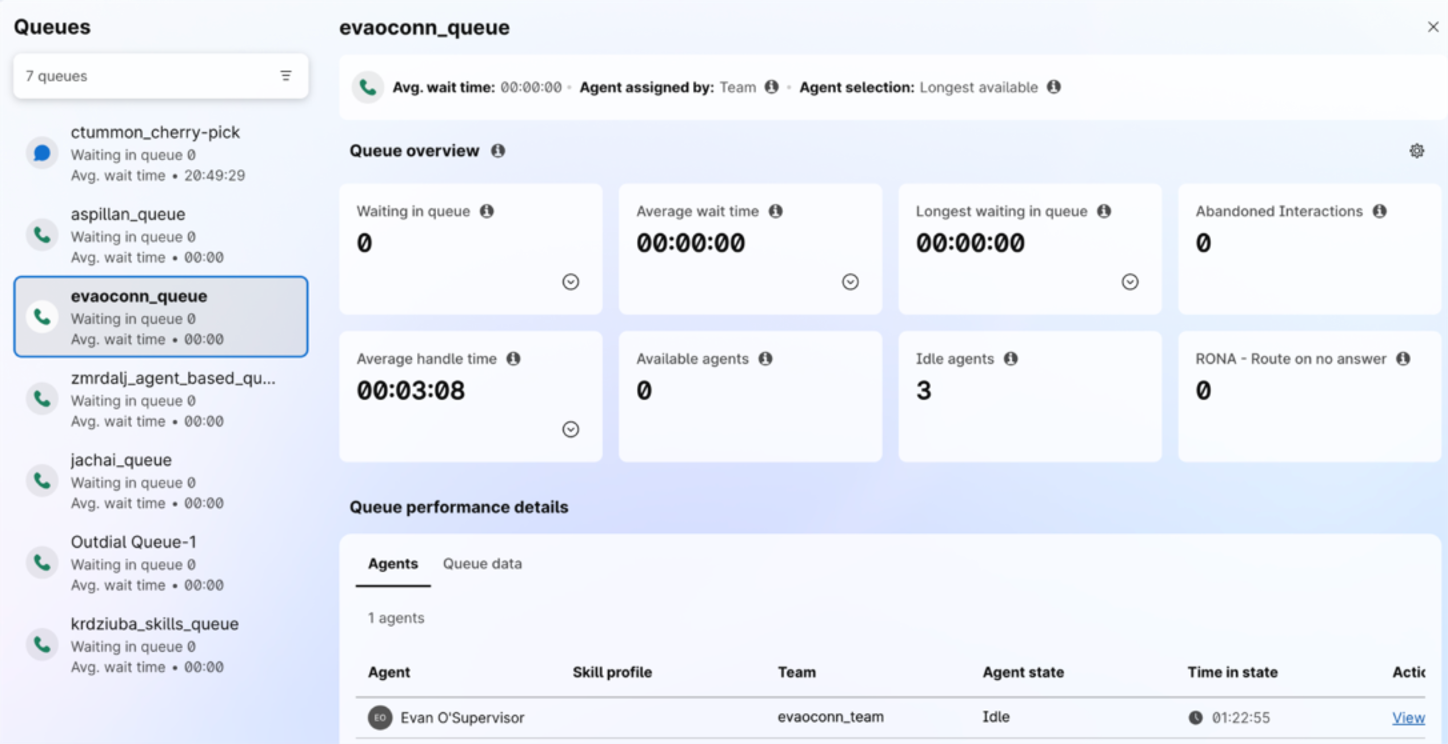
Las siguientes son las tarjetas principales disponibles para cada cola:
|
Columna |
Descripción |
|---|---|
|
Esperando en cola |
Número de interacciones activas en la cola actual. |
|
Tiempo promedio de espera |
El tiempo promedio que los contactos han esperado en esta cola. Esta métrica se calcula desde la medianoche y se deriva en función de la zona horaria del inquilino establecida a nivel de organización. |
|
Tiempo promedio de manejo |
El tiempo promedio que los agentes han tardado en manejar y concluir las consultas de los clientes. Esta métrica se calcula desde la medianoche y se deriva en función de la zona horaria del inquilino establecida a nivel de organización. |
|
La espera más larga en la cola |
El número de contactos de espera más largos en la cola. |
|
Agentes disponibles |
El número de agentes disponibles actualmente en la cola. |
|
Agentes inactivos |
El número de agentes actualmente inactivos en la cola. |
|
Interacciones abandonadas |
El número total de interacciones que se desbordaron o se transfirieron después de ser manejadas hoy. Esta métrica se calcula desde la medianoche y se deriva en función de la zona horaria del inquilino establecida a nivel de organización. |
|
RONA |
El número de interacciones reasignadas hoy porque el agente asignado originalmente no las respondió ni las aceptó. Esta métrica se calcula desde la medianoche y se deriva en función de la zona horaria del inquilino establecida a nivel de organización. |
También puede filtrar las estadísticas de colas según las habilidades requeridas en cada una de las tarjetas que tienen interacciones activas o en cola. Esto permite a los supervisores identificar rápidamente qué grupos de habilidades pueden tener poco personal o tener mayores volúmenes de contacto. El filtro de habilidades está disponible tanto en estadísticas de colas en tiempo real como en vistas de interacciones.
Ver interacciones pausadas
-
En la descripción general del rendimiento de la cola, seleccione una métrica de carga de trabajo pausada para ver las interacciones pausadas relacionadas.
-
Revise la lista de interacciones pausadas, incluyendo el identificador del cliente o de interacción, el canal, la cola, el agente asignado, la duración en pausa y el tiempo restante antes de la reanudación automática cuando esté disponible.
-
Seleccione Ver para abrir los detalles de interacción para una interacción en pausa.
-
Utilice la duración en pausa y la información de cola para priorizar el seguimiento.
Personalizar la vista de la tarjeta
Puede personalizar la vista de tarjeta haciendo clic en la opción Personalizar. Elija las teselas métricas adecuadas que se mostrarán y haga clic en
Aplicar.
Puede elegir entre 4 u 8 mosaicos métricos para ver la tarjeta.
Puede elegir las otras tarjetas para métricas de calidad en vista personalizada:
|
Columna |
Descripción |
|---|---|
| Total de interacciones presentadas | El número total de interacciones que entraron en la cola, incluidas las de espera, manejadas, abandonadas, abandonadas y RONA. Esta métrica se calcula desde la medianoche. |
| Interacciones completadas | El número de interacciones manejadas por los agentes. Esta métrica se calcula desde la medianoche |
| Interacciones transferidas | El número de interacciones enviadas al desbordamiento o transferidas después de ser manejadas. Esta métrica se calcula desde la medianoche. |
| Ocupación |
El porcentaje de tiempo que los agentes en esta cola han dedicado activamente a manejar interacciones desde la medianoche.
|
| Interacciones de timbre | El número de interacciones asignadas que actualmente esperan que un agente las acepte. |
| Interacciones en curso | El número de interacciones que manejan actualmente los agentes. |
Ver interacciones por métrica de cola específica
Para ver la lista de interacciones por métrica de cola específica, haga clic en Ver en la tarjeta deseada.
|
Columna |
Descripción |
|---|---|
|
ID de cliente |
Un identificador único que identifica a un contacto. |
|
Duración total del contacto |
Duración total del contacto desde el momento en que se conectó por primera vez (incluyendo cualquier otro estado como Consult o Conference en el mismo contacto). El tiempo transcurrido desde que el agente aceptó la solicitud. El formato del temporizador conectado es hh:mm:ss (por ejemplo, 01:10:25). |
|
Tiempo en cola |
Duración del contacto en la cola actual. |
| Habilidades requeridas | Muestra la lista de habilidades necesarias para la interacción, tal como se define en la configuración de flujo de la cola. Puede usar el filtro Habilidades para buscar y mostrar solo interacciones que coincidan con requisitos de habilidad específicos. |
|
Acciones |
Haga clic en Ver para ver detalles detallados de la interacción, como el nombre del agente, la transcripción de IVR e información adicional. Para obtener más información, consulte Ver detalles de interacción. |
|
Columna |
Descripción |
|---|---|
|
ID de cliente |
Un identificador único que identifica a un contacto. |
|
Duración total del contacto |
Duración total del contacto desde el momento en que se conectó por primera vez (incluyendo cualquier otro estado como Consult o Conference en el mismo contacto). El tiempo transcurrido desde que el agente aceptó la solicitud. El formato del temporizador conectado es hh:mm:ss (por ejemplo, 01:10:25). |
|
Maneje el tiempo |
La hora en que el contacto es manejado por los agentes en la cola actual. |
|
Agentes |
El agente que manejó la interacción. |
Ver detalles de interacción
Para obtener detalles adicionales sobre interacciones específicas de la lista, haga clic en Ver en la columna Acciones.
Puede ver los siguientes detalles de interacción:
- Nombre del agente: El nombre del agente que maneja la interacción actual en la cola.
- Transcripción de IVR: El historial de conversaciones entre un contacto y el asistente virtual (IVR) antes de manejar la llamada.
- Información adicional: Muestra los detalles del viaje del cliente y otros datos de interacción.
Detalles del rendimiento de las colas
Esta tarjeta muestra las métricas de rendimiento de la cola, como el nombre del agente, los estados de disponibilidad del agente, el perfil de habilidad, el equipo asignado, las interacciones activas y otros datos de cola.
|
Columna |
Descripción |
|---|---|
|
Agente |
El nombre del agente asignado para manejar el contacto. |
|
Perfil de habilidad |
El perfil de habilidad asignado al agente. |
|
Equipo |
El nombre del equipo al que pertenece el agente. |
|
Estado |
El estado actual del agente. |
|
Tiempo en estado |
La duración durante la cual el agente se encuentra en estado actual. |
|
Interacciones activas |
El número de contactos que actualmente están activos y comprometidos por el agente. |
La ficha Datos de cola muestra varias métricas en tiempo real disponibles en la tarjeta KPI de cola.
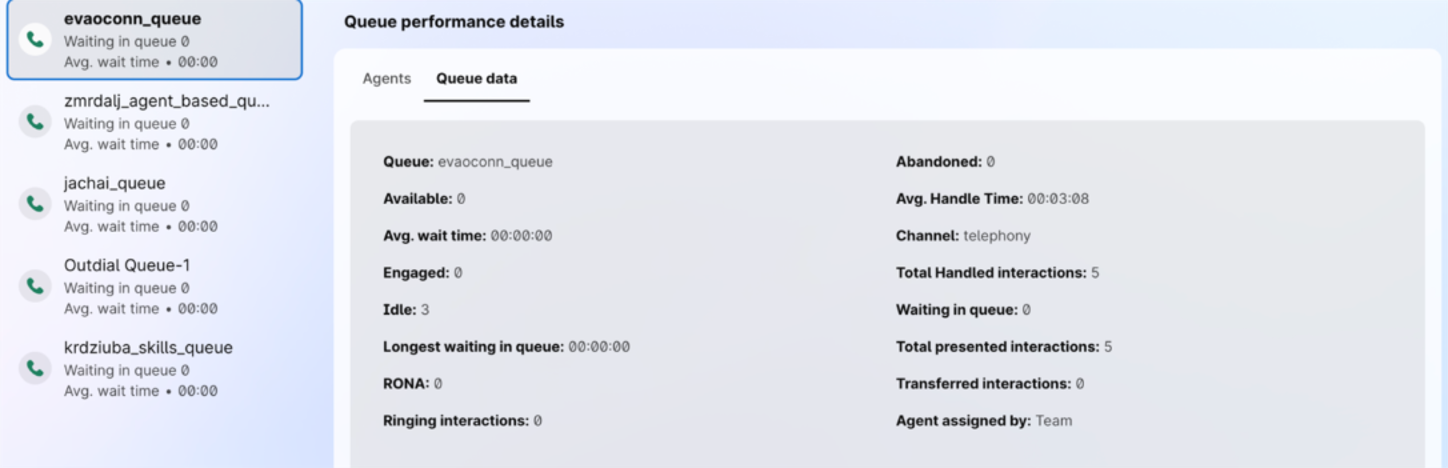
Para agregar o quitar agentes a o desde una cola, haga clic en Administrar agentes. Para obtener más información, consulte la sección Administrar asignaciones de colas del agente.


