- ホーム
- /
- 投稿記事

コメントありがとうございます。


 この記事の内容
 フィードバックがある場合
コンタクトセンターでは、通話量を効果的に管理し、通話放棄を最小限に抑え、RONA(Ring No Answer)インシデントに対処するには、キューのパフォーマンスとエージェントの空き状況をリアルタイムで監視し、必要に応じてエージェントの割り当てを調整する必要があります。この記事では、キューレベルの統計の概要を説明し、キューのパフォーマンスと状態、およびエージェントの割り当てを管理する方法に関する貴重な洞察を提供します。これらの統計を理解することで、リソース配分の最適化、サービスレベル契約(SLA)コンプライアンスの向上、顧客体験の向上が可能になります。
キューを見る
キュー統計ページでは、 次のようなキュー全体のパフォーマンスに関するリアルタイム情報を確認できます。
- 各キュー内のアクティブコール数
- それらのキューに関連付けられているエージェントのステータス
- 提示された通話の合計数、処理された通話、放棄された通話、 平均待機時間、平均処理時間などのキューパフォーマンスの指標です。
前提条件
コントロールハブで:
- スーパーバイザーユーザープロファイルは、キューへの適切なアクセス権で設定されています (管理者が有効にします)。
- エージェントキュー割り当ての管理オプションは、ユーザープロファイルセクションで有効になっています (管理者が有効にします)。
このオプションを有効にしても、 スーパーバイザーはすべてのエージェントまたはすべてのキューの割り当てを管理できなくなります。 スーパーバイザーは、自分がすでに割り当てられていて、アクセス権を持っているチームとキューの割り当てのみを管理できます。
キューのKPIカードを見る
- モニター > キューをクリックすると、
デフォルトのメトリックで表示されたキューのリストがリストビューに表示されます。
スーパーバイザーダッシュボードのKPIは、組織のテナントのタイムゾーンに基づいて、当日の 00:00 から計算されます。 これらのKPIは、 テナント時間の毎日深夜にリセットされます。
キューは、 そのキューに少なくとも1人のライブコンタクトがいる場合にのみダッシュボードに表示されます。 キュー内のすべての連絡先が完了すると、キューは翌日のテナントのタイムゾーンが 00:00 時間に達するまで表示されたままになります。 このリセット時間が過ぎると、 新しい連絡先が到着するまでキューは表示されなくなります。
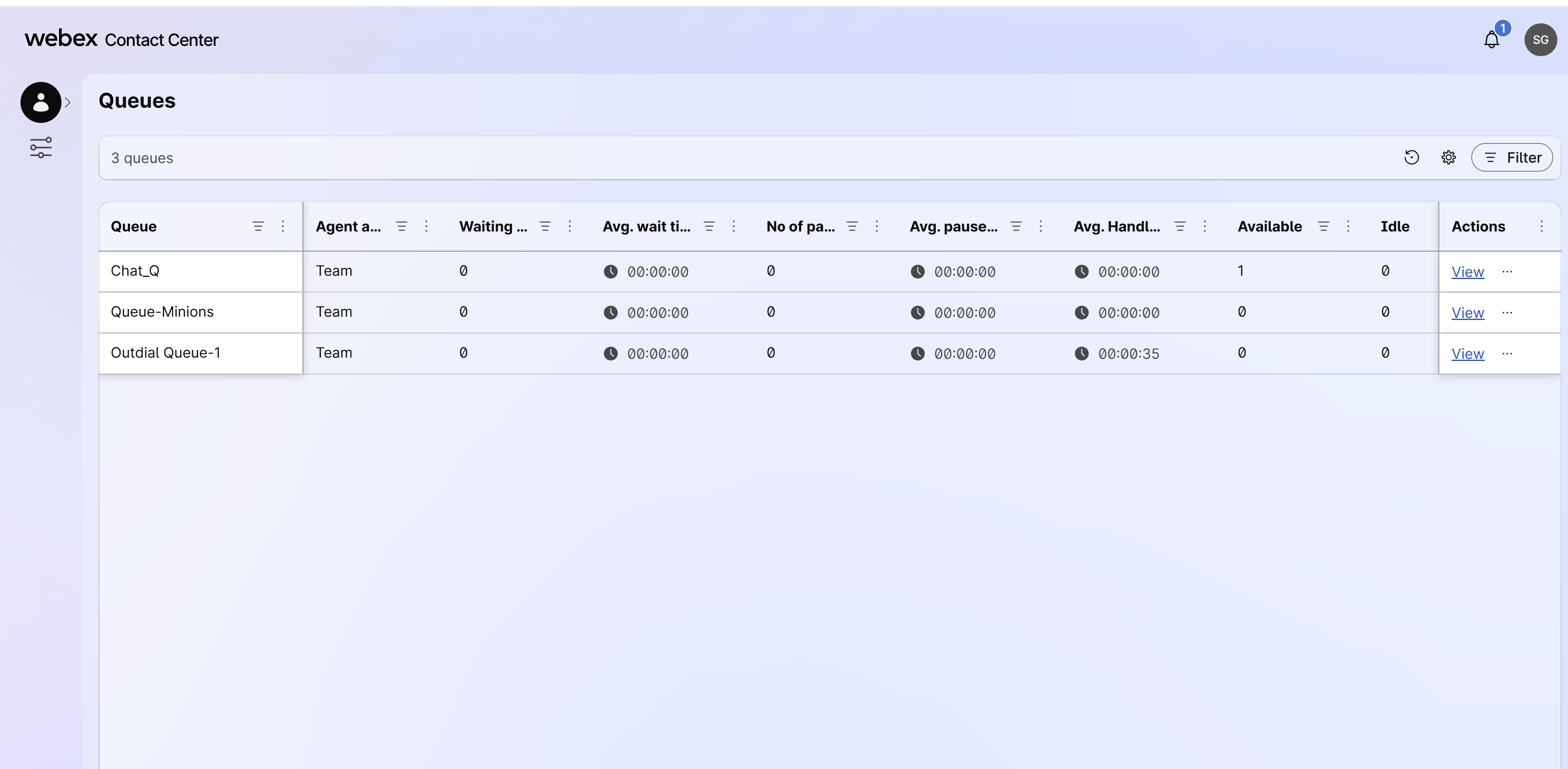
-
キューリストを検索してフィルタリングするには、検索フィールドまたはフィルターオプションを使用してください。
- フィルターオプションを使用して、「すべて」または「 最近」のフィルターリストから条件を検索または選択して、「適用」をクリックします。
- リストビューの列(指標)をカスタマイズするには、をクリックしてください
 で、
リストに追加または削除する適切な列を選択して、[適用] をクリックします。
で、
リストに追加または削除する適切な列を選択して、[適用] をクリックします。
次の表は、Queue KPIカードで利用できるリアルタイムの指標の概要を示しています。
|
コラム |
説明 |
|---|---|
|
キュー |
キューの名前。 |
|
担当者 |
エージェントに割り当てられたキューのタイプ。 キュー内のインタラクションは、 次のキュータイプのいずれかにルーティングされます。
|
|
チャネル |
Webチャットとモバイルアプリのメッセージングインタラクションでは、チャネルタイプにチャットと表示されます。 スーパーバイザービューで発信元のメタデータが公開されている場合は、Webまたはモバイルがチャットの発信元を識別します。 |
|
列に並んで待っています |
現在キューで待機している連絡先の数。 |
|
平均待ち時間 |
特定のキューの平均待ち時間。 これには呼び出し時間も含まれます。 |
|
平均処理時間 |
エージェントが発信者をリアルタイムで処理する平均時間。 平均時間には、接続時間と通話の終了時間が含まれます。 |
|
利用可能です |
現在キューに入っているエージェントの数。 |
|
アイドル状態です |
現在キューでアイドル状態になっているエージェントの数。 |
|
RONA |
最初に割り当てられたエージェントが応答しなかったり受け入れたりしなかったため、今日再割り当てされたインタラクションの数。 この指標は深夜0時以降に計算されます。 |
|
放棄されました |
今日の処理後にオーバーフローまたは転送されたインタラクションの総数。 この指標は深夜0時以降に計算されます。 |
|
待ち時間が一番長い |
キューで最も長く待機している連絡先の数。 |
|
提示されたインタラクションの合計数 |
今日、キューに入った連絡先の総数(待機中、 処理済み、削除済み、放棄、RONAを含む)。 この指標は深夜0時以降に計算されます。 |
|
処理されたインタラクションの合計数 |
エージェントがピックアップして処理した連絡先の数。 |
|
転送されたインタラクション |
プライマリエージェントからセカンダリエージェントまたは外部DNに転送された連絡先の数。 |
|
呼び出し中のインタラクション |
エージェントで現在呼び出し中のインタラクションです。 |
|
アクション |
管理者が設定したユーザープロファイルの権限に基づいて、 アクション列から次のアクションを実行できます。
|
エージェントのキュー割り当てを管理します
キュー統計ページでは、必要に応じて、特定のキューにエージェントを割り当てたり、 特定のキューからエージェントを割り当てたり解除したりできます。 あなたが管理するチームのエージェントだけを、キューに追加したり、 キューから削除したりできます。
前提条件
Control Hubのスーパーバイザーユーザープロファイルで、エージェントキュー割り当ての管理オプションを有効にする必要があります。 Supervisor Desktopに「エージェントの管理」オプションが表示されない場合は、管理者に連絡してください。 このオプションはエージェントベースのキューでのみ使用でき、 チームベースのキューやスキルベースのキューでは使用できません。
エージェントをキューに割り当てます
- スーパーバイザーデスクトップにサインインしてください。
- モニター > キューに移動します。
- エージェントを特定のキューに割り当てたり割り当てを解除したりするには、目的のキューに移動して、アクション列の省略記号をクリックします 。
- 「エージェントを管理」をクリックします。 エージェント管理ペインには、 キューで対応可能で割り当てられているエージェントのリストが表示されます。
- 割り当てるエージェントを選択するか、キューから直接割り当てを解除してください:
- エージェントをキューに割り当てるには、「対応可能なエージェント」 列から「追加」アイコンをクリックします。 現在、 エージェントベースのキューに割り当てることができるエージェントの最大数は1,000です。
- キューからエージェントの割り当てを解除するには、「 割り当てられたエージェント」列のマイナスアイコンをクリックします。
最終更新日は、 エージェントのキュー割り当てに加えられた最新の変更のリアルタイムログを表示します。 誰が(またはどのシステム) が最後の更新を行ったのか、正確な更新日時をすばやく確認できます。
- [更新を適用] をクリックして変更を確定します。
- 現在インタラクションを処理しているエージェントへのキュー割り当ての変更は、 進行中のインタラクションが完了した後にのみ有効になり、 アクティブなインタラクションが中断されないようにします。
- キュー割り当ての変更は、アイドル状態のエージェントにすぐに反映されます。
- エージェントがRONA状態の間は、キューの割り当てを変更できません。
- Agent Desktop スーパーバイザーがキューの割り当てを変更すると、エージェントに通知されます。 これにより、 エージェントは新しいやりとりを認識し、対処する準備が整います。 通知はポップアップ( デスクトップが背景にある場合)または通知パネルに表示されます。
- サインアウト状態のエージェントには、キューの割り当てを追加したり削除したりすることはできません。
キューの詳細を見る
ドリルダウンすると、特定のキューに関する追加の詳細を表示できます。 キューのKPIカードで、目的のキューの「アクション」列の下の「表示」をクリックすると、 次のセクションが表示されます。
キューパフォーマンスの概要
このセクションには、すべてのチームとエージェントを対象に計算されたキューメトリックのさまざまなカードが表示されます。 主なカードには、待機中、平均待機時間、平均処理時間、最長待機時間、対応可能なエージェント、アイドル状態のエージェント、放棄されたインタラクションがあります。 一時停止と再開が有効になっているキューの場合、概要には一時停止されたインタラクションの合計、平均一時停止時間、平均一時停止時間も含まれます。
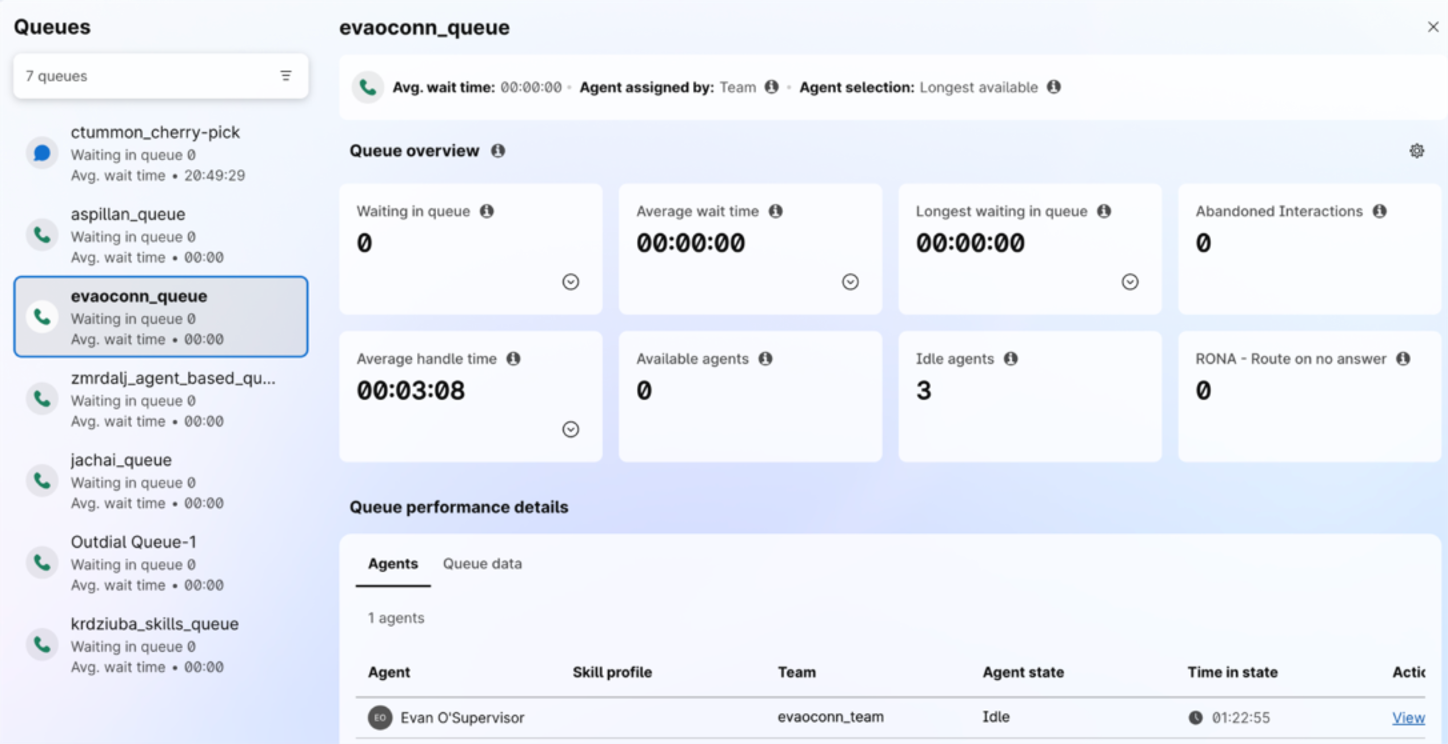
以下は、各キューで利用できる主なカードです。
|
コラム |
説明 |
|---|---|
|
列に並んで待っています |
現在のキューにあるアクティブなインタラクションの数。 |
|
平均待ち時間 |
連絡先がこのキューで待機していた平均時間。 この指標は深夜0時以降に計算され、組織レベルで設定されたテナントのタイムゾーンに基づいて導き出されます。 |
|
平均処理時間 |
エージェントが顧客からの問い合わせを処理してまとめるのにかかった平均時間。 この指標は深夜0時以降に計算され、組織レベルで設定されたテナントのタイムゾーンに基づいて導き出されます。 |
|
待ち時間が一番長い |
キューで最も長く待機している連絡先の数。 |
|
対応可能なエージェント |
現在キューに入っているエージェントの数。 |
|
アイドル状態のエージェント |
現在キューでアイドル状態になっているエージェントの数。 |
|
放棄されたやり取り |
今日の処理後にオーバーフローまたは転送されたインタラクションの総数。 この指標は深夜0時以降に計算され、組織レベルで設定されたテナントのタイムゾーンに基づいて導き出されます。 |
|
RONA |
最初に割り当てられたエージェントが応答しなかったり受け入れたりしなかったため、今日再割り当てされたインタラクションの数。 この指標は深夜0時以降に計算され、組織レベルで設定されたテナントのタイムゾーンに基づいて導き出されます。 |
また、 アクティブなインタラクションまたは待機中のインタラクションがある各カードで、必要なスキルでキュー統計をフィルタリングすることもできます。 これにより、スーパーバイザーは、 どのスキルグループに人員が不足しているか、連絡量が多いかをすばやく特定できます。 スキルフィルターは、 リアルタイムのキュー統計ビューとインタラクションビューの両方で使用できます。
一時停止中のインタラクションを見る
-
キューパフォーマンスの概要で、一時停止中のワークロードメトリックを選択すると、関連する一時停止中のインタラクションが表示されます。
-
顧客またはインタラクション識別子、チャネル、キュー、割り当てられたエージェント、一時停止時間、可能な場合は自動再開までの残り時間など、一時停止中のインタラクションリストを確認してください。
-
一時停止中のインタラクションの詳細を開くには、[表示] を選択します。
-
一時停止期間とキュー情報を使用して、フォローアップの優先順位を決めてください。
カードビューをカスタマイズしてください
カスタマイズオプションをクリックすると、カードビューをカスタマイズできます。 表示する適切な指標タイルを選択し、[
適用] をクリックします。
カードを表示するには、4つまたは8つのメトリックタイルを選択できます。
カスタマイズビューで品質指標を見るには他のカードも選べます:
|
コラム |
説明 |
|---|---|
| 提示されたインタラクションの合計数 | キューに入ったインタラクションの総数(待機中、 処理済み、ドロップ済み、放棄済み、RONAを含む)。 この指標は深夜0時以降に計算されます。 |
| インタラクションが完了しました | エージェントが処理したインタラクションの数。 この指標は深夜0時以降に計算されています |
| 転送されたインタラクション | オーバーフローに送信された、 または処理された後に転送されたインタラクションの数。 この指標は深夜0時以降に計算されます。 |
| 占有率 |
このキューにいるエージェントが、 午前0時以降に積極的にインタラクションの処理に費やした時間の割合です。
|
| 呼び出し中のインタラクション | エージェントが受け入れるのを現在待っている、割り当てられたインタラクションの数。 |
| インタラクションは進行中です | エージェントが現在処理しているインタラクションの数。 |
特定のキューメトリック別にインタラクションを表示する
特定のキューメトリック別のインタラクションのリストを表示するには、 目的のカードの [表示] をクリックします。
|
コラム |
説明 |
|---|---|
|
カスタマー ID |
連絡先を識別する固有の識別子。 |
|
連絡時間の合計 |
最初に接続したときからの連絡の合計時間(同じ連絡先での相談や会議など、 他の状態を含む)。 エージェントがリクエストを受け入れてからの経過時間。 接続されているタイマーの形式は hh: mm: ss (たとえば、01:10:25) です。 |
|
待ち時間 |
現在のキューにある問い合わせの所要時間。 |
| 必要なスキル | キューのフロー設定で定義されているように、インタラクションに必要なスキルのリストを表示します。 スキルフィルターを使用して、 特定のスキル要件に一致するインタラクションのみを検索して表示できます。 |
|
アクション |
エージェント名、 IVRトランスクリプト、追加情報など、詳細なインタラクションの詳細を表示するには、「表示」をクリックします。 詳しくは、「 インタラクションの詳細を表示する」を参照してください。 |
|
コラム |
説明 |
|---|---|
|
カスタマー ID |
連絡先を識別する固有の識別子。 |
|
連絡時間の合計 |
最初に接続したときからの連絡の合計時間(同じ連絡先での相談や会議など、 他の状態を含む)。 エージェントがリクエストを受け入れてからの経過時間。 接続されているタイマーの形式は hh: mm: ss (たとえば、01:10:25) です。 |
|
処理時間 |
現在のキューにいるエージェントが問い合わせを処理する時間。 |
|
エージェント |
対話を処理したエージェント。 |
インタラクションの詳細を見る
リストから特定のインタラクションに関する詳細情報をさらに掘り下げるには、アクション列の「 表示」をクリックします。
次のインタラクションの詳細が表示されます。
- エージェント名: キュー内の現在の対話を処理するエージェントの名前。
- IVRトランスクリプト: 通話を処理する前の連絡先とバーチャルアシスタント(IVR)との会話履歴。
- 追加情報: カスタマージャーニーの詳細やその他のインタラクションデータを表示します。
キューパフォーマンスの詳細
このカードには、エージェント名、 エージェントの対応状況、スキルプロフィール、割り当てられたチーム、アクティブなインタラクション、その他のキューデータなど、キューのパフォーマンス指標が表示されます。
|
コラム |
説明 |
|---|---|
|
エージェント |
連絡先を処理する担当者の名前。 |
|
スキルプロフィール |
エージェントに割り当てられたスキルプロファイル。 |
|
チーム |
エージェントが所属するチームの名前。 |
|
ステータス |
エージェントの現在のステータス。 |
|
ステータスの時間 |
エージェントが現在の状態にある期間。 |
|
活発なやり取り |
現在アクティブで、エージェントが関与している連絡先の数。 |
キューデータタブには、Queue KPIカードにあるさまざまなリアルタイム指標が表示されます。
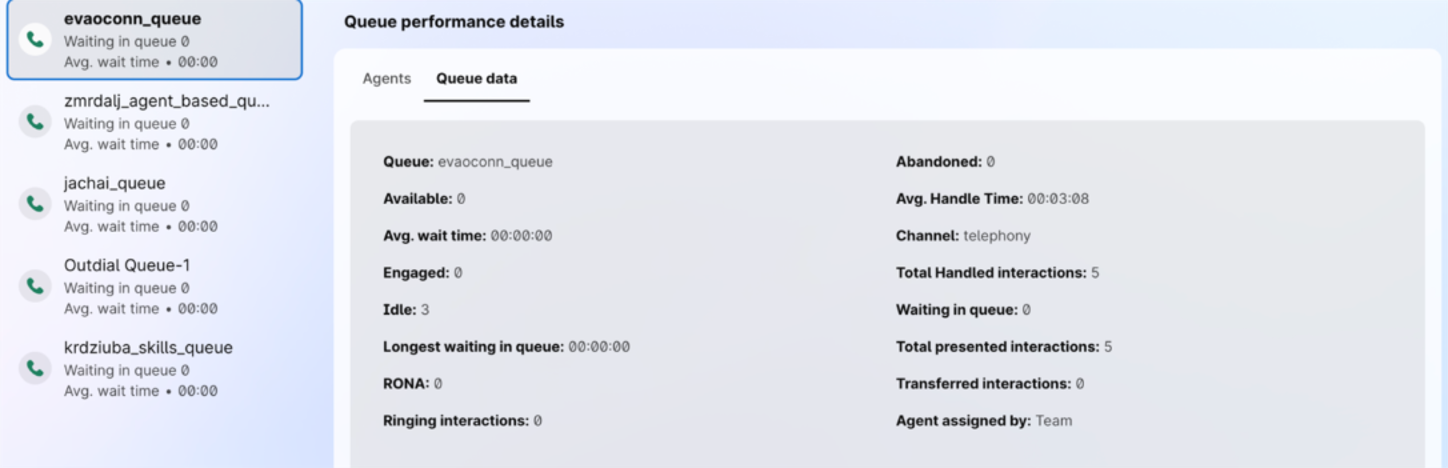
キューにエージェントを追加したり、キューからエージェントを削除したりするには、「エージェントを管理」をクリックします。 詳細については、 エージェントのキュー割り当ての管理セクションを参照してください 。


