Děkujeme za vaši zpětnou vazbu.
Vlastní přiřazení digitálních interakcí (sběr třešní)
 Zpětná vazba?
Jako agent můžete vyhledávat, zobrazit náhled (v režimu jen pro čtení) a ručně přiřadit digitální interakce čekající ve frontě. Digitální interakce můžete prohlížet a filtrovat pomocí cenných metad at interakce, jako jsou informace o zákaznících, čekací doba, komunikační kanál, priorita, předmět e-mailu a datum vytvoření úkolu.
Než se rozhodnete zahájit interakci, můžete zobrazit náhled přepisů úkolů ve frontě, což vám pomůže učinit informovaná rozhodnutí.
Pokud správce povolil oprávnění pro vlastní přiřazení a vy jste nedosáhli kapacity vlastního přiřazení, můžete si tyto úkoly vybrat a přiřadit sami sobě.
Náhled interakce vám pomůže projít přepisem, zjistit, zda jste správným agentem pro tuto aktivitu, a převzít vlastnictví, než si ji přiřadíte.
Při prohlížení náhledu interakce ve frontě (přepis) v sekci Můj pracovní prostor si můžete stáhnout jakékoli digitální přílohy vyměněné mezi zákazníkem a firmou a získat tak další kontext o interakci.
Tato funkce vám umožňuje proaktivně zpracovávat konverzace, kde vaše odborné znalosti přinášejí největší hodnotu, místo čekání, až vám je systém přiřadí.
Pro vlastní přiřazení interakce z fronty postupujte takto:
| 1 |
Přihlásit se naAgent Desktop. Chcete-li se dozvědět více o přihlášení, viz Přihlášení Agent Desktop. |
| 2 |
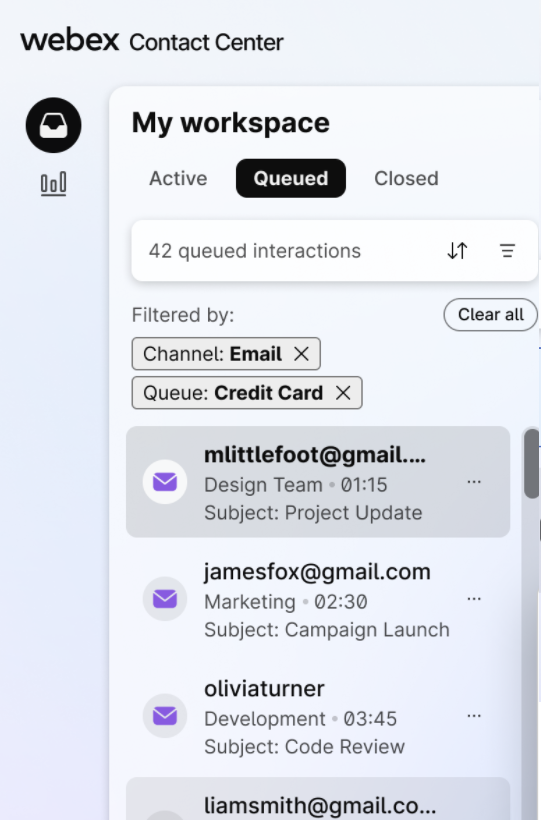
V nabídce Můj pracovní prostor klikněte na kartu Ve frontě. Zobrazí se seznam interakcí, které čekají ve frontách.
V této souvislosti dochází k obnovení fronty na základě následujících kritérií:
|
| 3 |
Klepnutím na ikonu řazení použijte jednu z následujících možností:
|
| 4 |
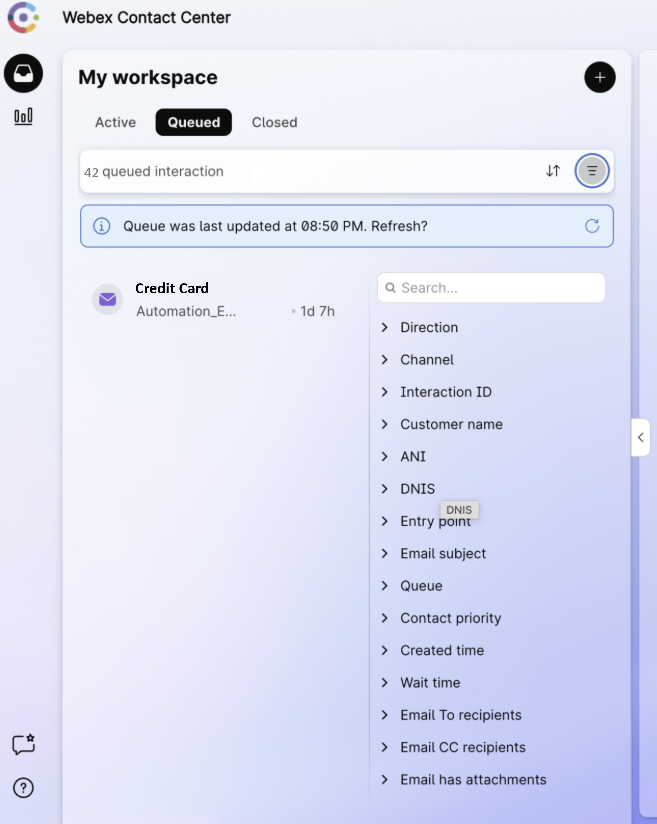
Kliknutím na ikonu filtru otevřete modální filtr.
Můžete použít jeden nebo více filtrů:
V současné době zobrazuje karta Ve frontě maximálně 250 interakcí. Pokud se vám výsledky v prvních 250 nezobrazují, použijte jiné filtry k zúžení výsledku vyhledávání, snižte jej pod 250 a poté znovu hledejte. |
| 5 |
Umístěním kurzoru nad cihlu interakce otevřete modál interakce. 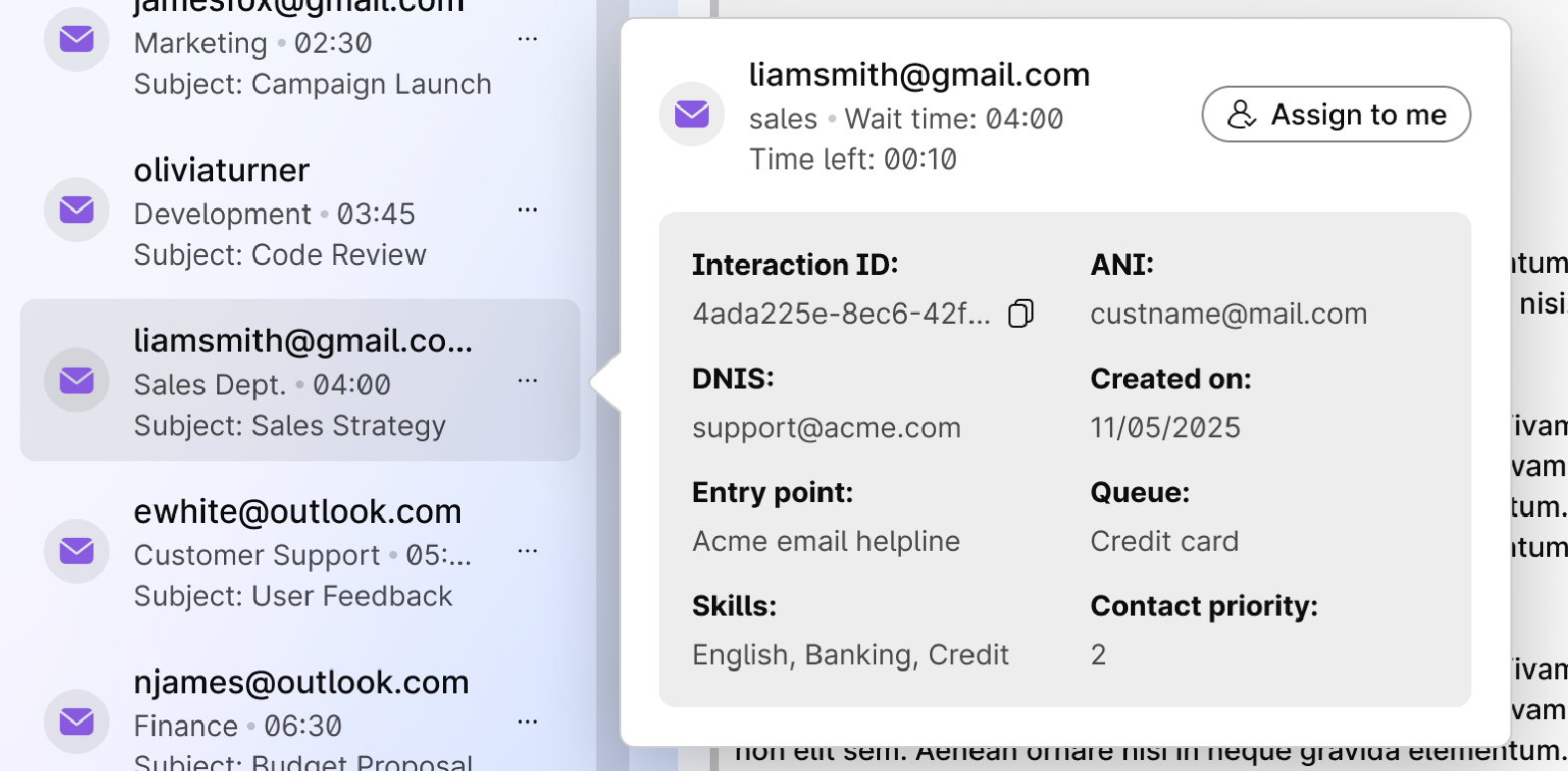
Tento modul poskytuje krátký pohled na vybranou interakci s následujícími informacemi:
Pokud například zvolíte e-mailovou interakci, zobrazí se v tomto modálu jméno zákazníka, e-mailovou adresu a další relevantní ANI v závislosti na typu kanálu. Podobně pro WhatsApp a SMS můžete vidět kontaktní číslo zákazníka. Alternativně můžete kliknout na cihlu interakce a načíst přepis pro náhled v jeho aktuálním tvaru a podobě. Nemůžete však provádět žádnou akci, například Odpovědět, Pře poslat atd., protože je pouze pro čtení. |
| 6 |
Kliknutím na Přiřadit mi v interaktivním modálu nebo v levém horním rohu obrazovky přesuňte interakci na kartu Otevřít. |
| 7 |
Objeví se potvrzovací modál. Potvr ďte kliknutím na Přiřadit mi. To ukazuje, že není nutné úkol ručně přijímat. Systém automaticky nabízí a přijímá interakci. |