Tak for din feedback.
Selvtildele digitale interaktioner (kirsebærplukning)
 Har du feedback?
Som agent kan du søge, forhåndsvise (i skrivebeskyttet tilstand) og manuelt tildele digitale interaktioner, der venter i køen. Du kan se og filtrere digitale interaktioner ved hjælp af værdifulde interaktionsmetadata såsom kundeoplysninger, ventetid, kommunikationskanal, prioritet, e-mail-emne, og den dato, hvor opgaven blev oprettet.
Før du beslutter dig for at starte en interaktion, kan du få vist udskrifter af opgaver i kø, hvilket hjælper dig med at træffe informerede valg.
Hvis din administrator har aktiveret selvtildelingstilladelser, og du ikke har nået din egentildelingskapacitet, kan du vælge og tildele disse opgaver til dig selv.
Forhåndsvisningen af interaktionen hjælper dig med at gennemgå udskriften, finde ud af, om du er den rigtige agent til denne aktivitet og tage ejerskab, før du tildeler den til dig selv.
Når du ser en forhåndsvisning af interaktion i kø (Transcript) i sektionen Mit arbejdsområde, kan du downloade alle digitale vedhæftede filer, der udveksles mellem kunden og virksomheden for at indsamle yderligere kontekst om interaktionen.
Denne funktion giver dig mulighed for proaktivt at håndtere samtaler, hvor din ekspertise giver mest værdi, i stedet for at vente på, at systemet tildeler dem til dig.
Benyt følgende fremgangsmåde for selv at tildele en interaktion fra køen:
| 1 |
Log ind påAgent Desktop. For at vide mere om login, se Log ind på Agent Desktop. |
| 2 |
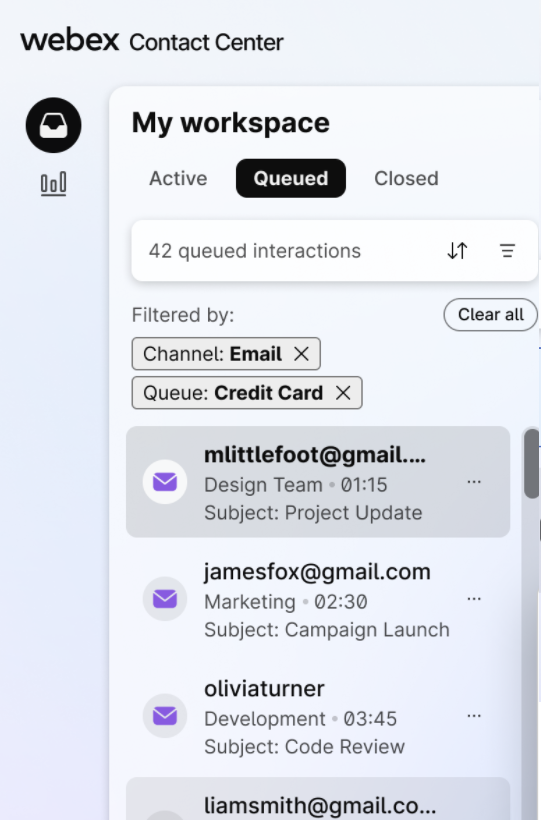
Klik på fanen K ø i Mit arbejdsområde. Dette viser en liste over interaktioner, der venter i køer.
I denne sammenhæng sker køopdateringen baseret på følgende kriterier:
|
| 3 |
Klik på sorteringsikonet for at anvende en af følgende indstillinger:
|
| 4 |
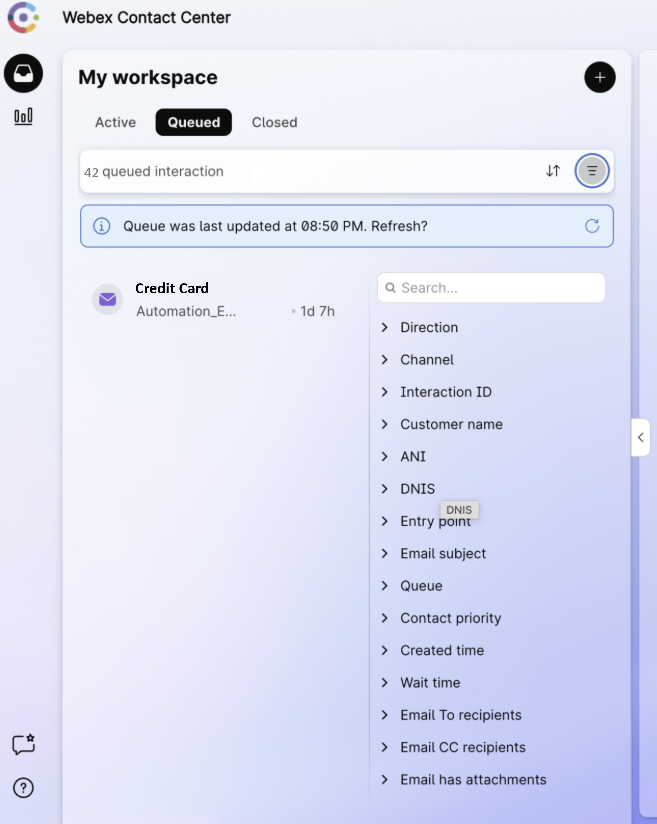
Klik på filterikonet for at åbne filtermodalet.
Du kan bruge et eller flere filtre:
I øjeblikket viser fanen Køet maksimalt 250 interaktioner. Hvis du ikke kan se dine resultater i de første 250, skal du anvende andre filtre for at indsnævre søgeresultatet, bringe det under 250 og derefter søge igen. |
| 5 |
Hold markøren over en interaktionssten for at åbne interaktionsmodalen. 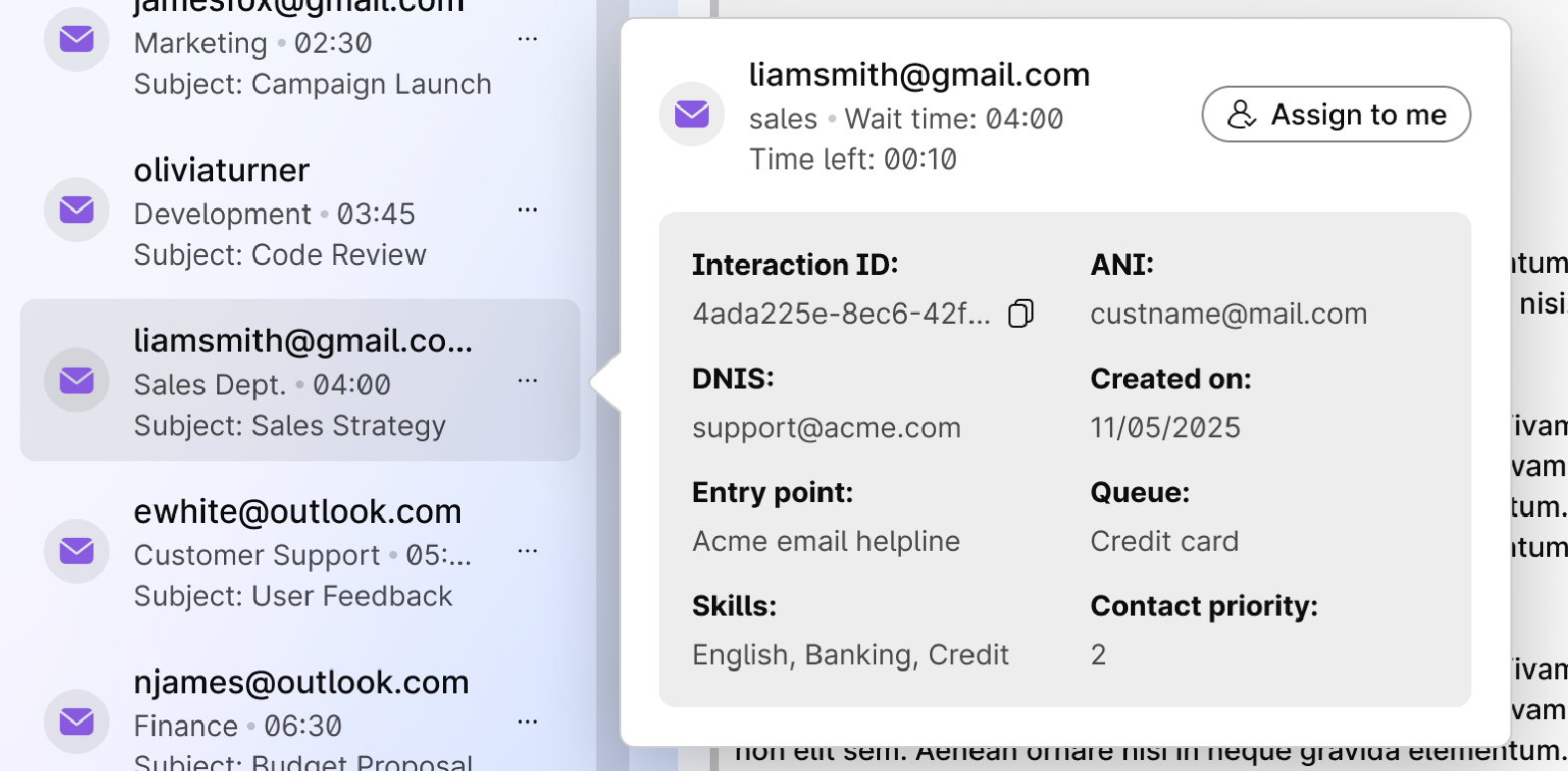
Denne modal giver et smugkig på den valgte interaktion med følgende oplysninger:
Hvis du f.eks. vælger en e-mail-interaktion, viser denne modal kundens navn, e-mail-adresse og anden relevant ANI afhængigt af kanaltypen. På samme måde for WhatsApp og SMS kan du se kundens kontaktnummer. Alternativt kan du klikke på interaktionsklodsen for at indlæse transkriptet til forhåndsvisning i dets aktuelle form og form. Du kan dog ikke udføre nogen handling som f.eks. Svar, Videres end osv., fordi den er skrivebeskyttet. |
| 6 |
Klik på Tildel til mig i den interaktive modal eller i øverste venstre hjørne af skærmen for at flytte interaktionen til fanen Åbn. |
| 7 |
En bekræftelsesmodal dukker op. Klik på Tildel til mig for at bekræfte. Dette viser, at der ikke er behov for manuelt at acceptere opgaven. Systemet tilbyder og accepterer interaktion automatisk. |