Dziękujemy za opinię.
Samodzielne przypisywanie interakcji cyfrowych (zbieranie wiśni)
 Opinia?
Jako agent możesz wyszukiwać, wyświetlać podgląd (w trybie tylko do odczytu) i ręcznie przypisywać interakcje cyfrowe czekające w kolejce. Interakcje cyfrowe można przeglądać i filtrować za pomocą cennych metadanych interakcji, takich jak informacje o klientach, czas oczekiwania, kanał komunikacji, priorytet, temat wiadomości e-mail i data utworzenia zadania.
Przed podjęciem decyzji o rozpoczęciu interakcji możesz wyświetlić podgląd transkrypcji zadań w kolejce, pomagając w dokonywaniu świadomych wyborów.
Jeśli administrator włączył uprawnienia do samodzielnego przydzielania i nie osiągnąłeś możliwości samodzielnego przydzielania, możesz wybrać i przypisać te zadania do siebie.
Podgląd interakcji pomaga przejść przez transkrypcję, dowiedzieć się, czy jesteś odpowiednim agentem do tego działania i przejąć odpowiedzialność przed przypisaniem go sobie.
Podczas wyświetlania podglądu interakcji w kolejce (Transkrypt) w sekcji Mój obszar roboczy można pobrać dowolne załączniki cyfrowe wymieniane między klientem a firmą, aby zebrać dodatkowy kontekst dotyczący interakcji.
Ta funkcja umożliwia proaktywne prowadzenie rozmów, w których Twoja wiedza przynosi największą wartość, zamiast czekać, aż system przypisze je do Ciebie.
Aby samodzielnie przypisać interakcję z kolejki, wykonaj następujące czynności:
| 1 |
Zaloguj się doAgent Desktop. Aby dowiedzieć się więcej o logowaniu, zobacz Zalogu j się do Agent Desktop. |
| 2 |
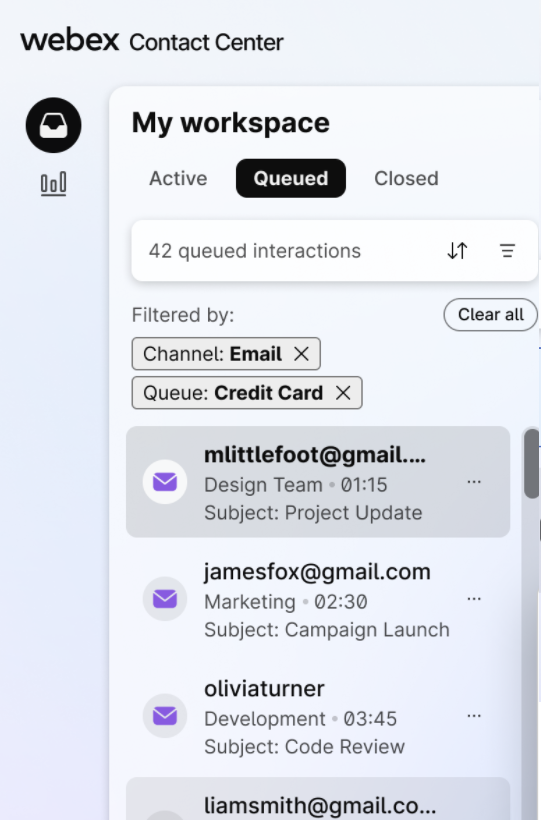
W obszarze Mój obszar roboczy kliknij kartę W kolejce. Spowoduje to wyświetlenie listy interakcji, które czekają w kolejkach.
W tym kontekście odświeżanie kolejki odbywa się na podstawie następujących kryteriów:
|
| 3 |
Kliknij ikonę sortowania, aby zastosować jedną z następujących opcji:
|
| 4 |
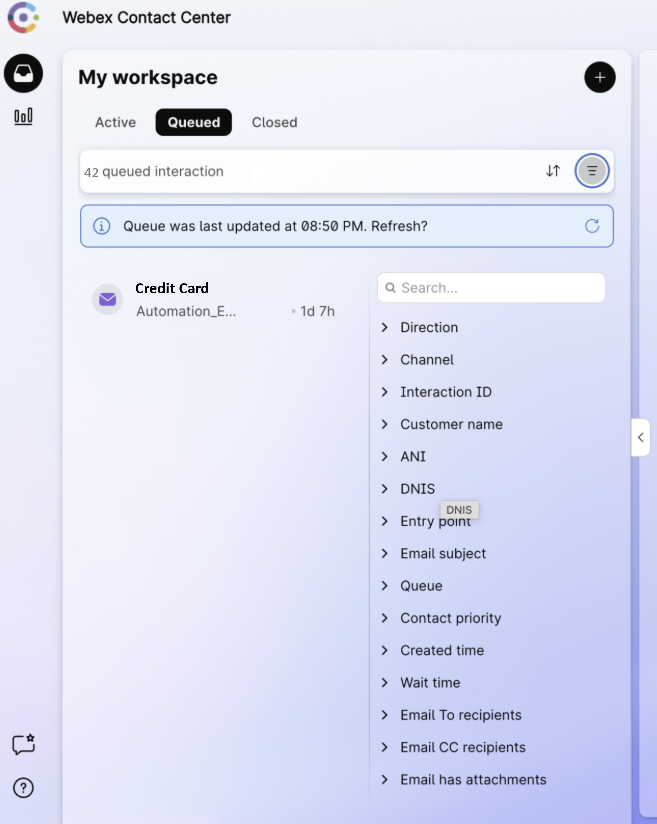
Kliknij ikonę filtra, aby otworzyć modalny filtr.
Możesz użyć jednego lub więcej filtrów:
Obecnie karta W kolejce pokazuje maksymalnie 250 interakcji. Jeśli nie widzisz wyników w pierwszych 250, zastosuj inne filtry, aby zawęzić wynik wyszukiwania, ustawić go poniżej 250, a następnie wyszukać ponownie. |
| 5 |
Najedź kursorem na cegłę interakcji, aby otworzyć modalność interakcji. 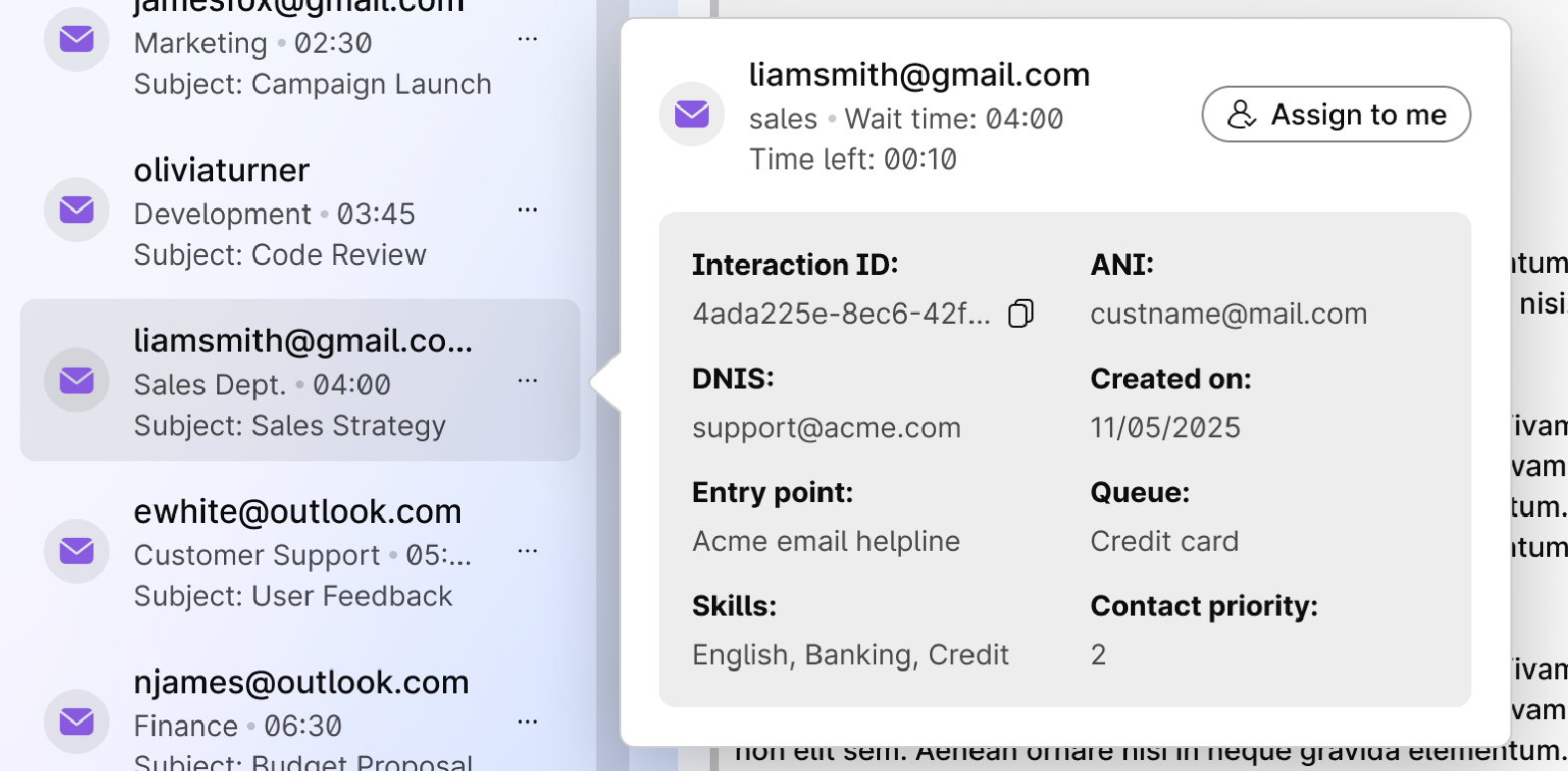
Ten modal zapewnia podgląd wy branej interakcji z następującymi informacjami:
Na przykład, jeśli wybierzesz interakcję pocztą e-mail, ten modalny wyświetli imię i nazwisko klienta, adres e-mail i inne odpowiednie ANI w zależności od typu kanału. Podobnie w przypadku WhatsApp i SMS-ów możesz zobaczyć numer kontaktowy klienta. Alternatywnie możesz kliknąć klocek interakcji, aby załadować transkrypcję do podglądu w bieżącym kształcie i formie. Nie można jednak wykonać żadnych czynności, takich jak Odpowiedz, Przekaż itp ., ponieważ jest to tylko do odczytu. |
| 6 |
Kliknij Przypisz do mnie w interaktywnym modalu lub w lewym górnym rogu ekranu, aby przenieść interakcję na kartę Otwórz. |
| 7 |
Pojawia się modal potwierdzenia. Kliknij Przypisz do mnie, aby potwierdzić. Pokazuje to, że nie ma potrzeby ręcznego akceptowania zadania. System oferuje i akceptuje interakcję automatycznie. |