Hvala za povratne informacije.
Samodejno dodeljevanje digitalnih interakcij (nabiranje češenj)
 Povratne informacije?
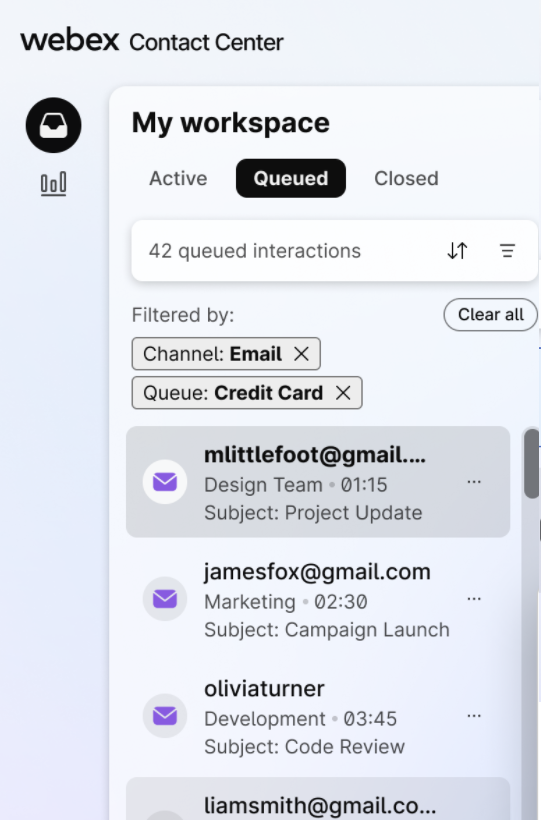
Kot agent lahko iščete, predogled (v načinu samo za branje) in ročno dodelite digitalne interakcije, ki čakajo v čakalni vrsti. Digitalne interakcije si lahko ogledate in filtrirate z uporabo dragocenih metapodatkov o interakciji, kot so podatki o strankah, čakalni čas, komunikacijski kanal, prednostna naloga, tema e-pošte in datum ustvarjanja opravila.
Preden se odločite za interakcijo, si lahko ogledate prepise nalog v čakalni vrsti, kar vam pomaga pri informiranih odločitvah.
Če je skrbnik omogočil dovoljenja za samododeljevanje in niste dosegli zmogljivosti za samododelitev, lahko ta opravila izberete in dodelite sami.
Predogled interakcije vam pomaga, da pregledate prepis, ugotovite, ali ste pravi agent za to dejavnost, in prevzamete lastništvo, preden ga dodelite sebi.
Ko si ogledate predogled interakcije v čakalni vrsti (prepis) v razdelku Moj delovni prostor, lahko prenesete vse digitalne priloge, ki jih izmenjujete med stranko in podjetjem, da zberete dodat en kontekst interakcije.
Ta funkcija vam omogoča, da proaktivno upravljate pogovore, kjer vaše strokovno znanje prinaša največ vrednosti, namesto da čakate, da vam jih sistem dodeli.
Če želite sami dodeliti interakcijo iz čakalne vrste, naredite naslednje:
| 1 |
Prijavite se vAgent Desktop. Če želite izvedeti več o prijavi, glejte Pri java Agent Desktop. |
| 2 |
V Mojem delovnem prostoru kliknite zavihek Čak alna vrsta. Prikaže se seznam interakcij, ki čakajo v čakalnih vrstah.
V tem kontekstu osvežitev čakalne vrste poteka na podlagi naslednjih meril:
|
| 3 |
Kliknite ikono razvrščanja, da uporabite eno od naslednjih možnosti:
|
| 4 |
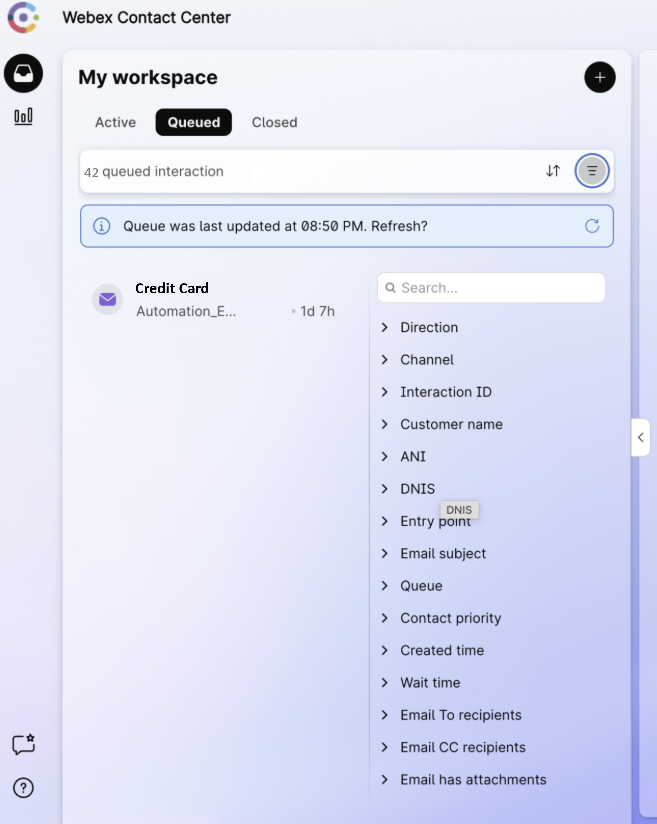
Kliknite ikono filtra, da odprete modalni filter.
Uporabite lahko enega ali več filtrov:
Trenutno zavihek Čakalna vrsta prikazuje največ 250 interakcij. Če rezultatov ne vidite v prvih 250, uporabite druge filtre, da zožite rezultat iskanja, ga znižajte pod 250 in nato znova poiščite. |
| 5 |
Premaknite kazalec miške nad interakcijsko opeko, da odprete način interakcije. 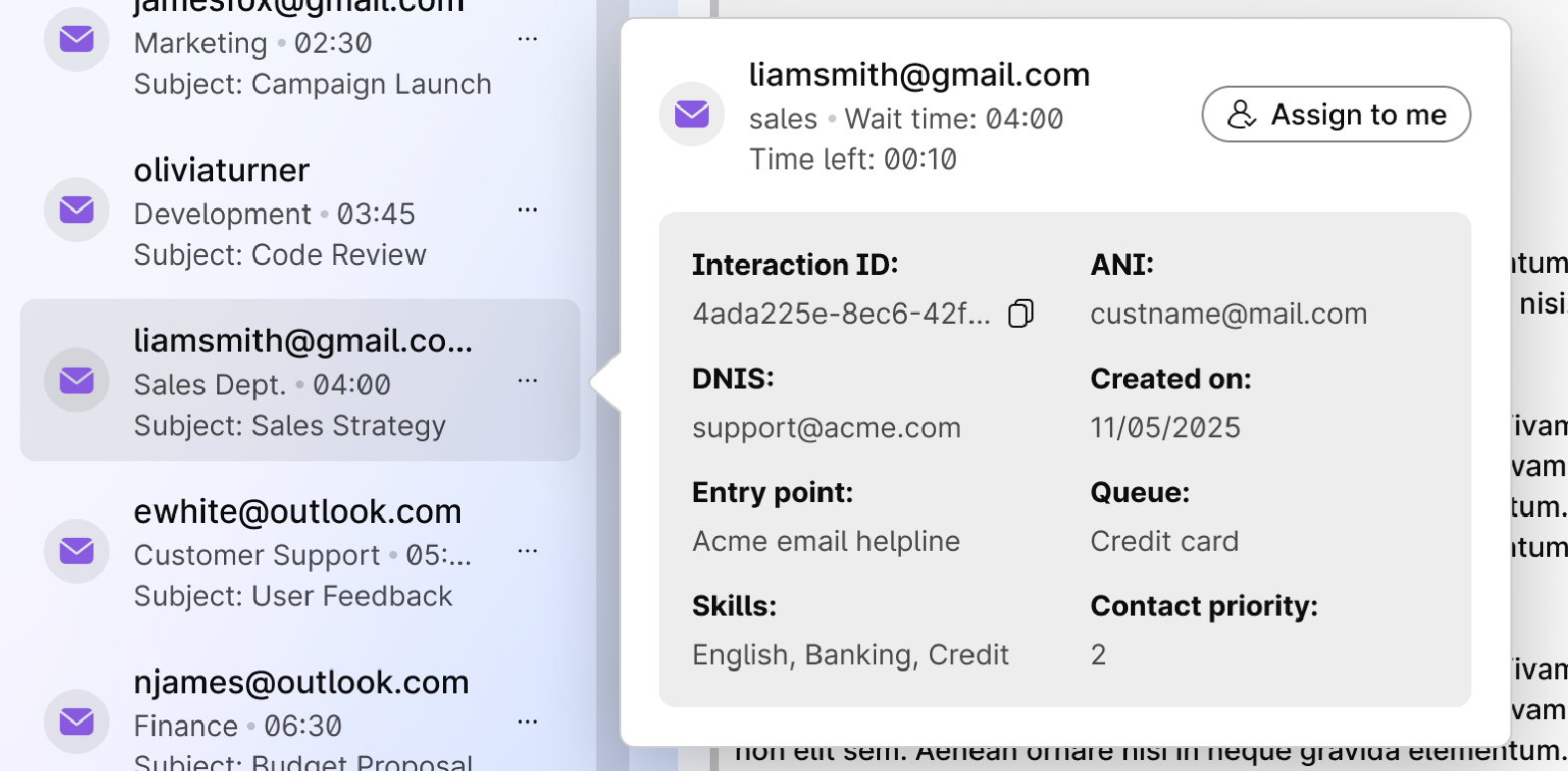
Ta način omogoča pregled iz brane interakcije z naslednjimi informacijami:
Če na primer izberete e-poštno interakcijo, bo ta način prikazal ime stranke, e-poštni naslov in druge ustrezne ANI-je, odvisno od vrste kanala. Podobno za WhatsApp in SMS lahko vidite kontaktno številko stranke. Lahko pa kliknete opeko interakcije, da naložite prepis za predogled v trenutni obliki in obliki. Vendar pa ne morete izvesti nobenega dejanja, kot je odgovor, posredovanje itd., ker je samo za branje. |
| 6 |
Kliknite Dodeli mi v interaktivnem načinu ali v zgornjem levem kotu zaslona, da premaknete interakcijo na zavihek Od pri. |
| 7 |
Pojavi se potrditveni način. Kliknite Dodeli mi za potrditev. To kaže, da naloge ni treba ročno sprejeti. Sistem samodejno ponuja in sprejema interakcijo. |