Hvala na povratnim informacijama.
Samododjeljivanje digitalnih interakcija (branje trešnje)
 Želite li poslati povratne informacije?
Kao agent možete pretraživati, pregledavati (u načinu samo za čitanje) i ručno dodijeliti digitalne interakcije koje čekaju u redu čekanja. Digitalne interakcije možete pregledavati i filtrirati pomoću vrijednih metapodataka o interakciji kao što su podaci o kupcu, vrijeme čekanja, komunikacijski kanal, prioritet, predmet e-pošte i datum izrade zadatka.
Prije nego što se odlučite za interakciju, možete pregledati transkripte zadataka u redu čekanja, pomažući vam da donesete informirane odluke.
Ako je vaš administrator omogućio dozvole za samostalno dodjeljivanje, a niste postigli svoj kapacitet za samostalno dodjeljivanje, možete odabrati i dodijeliti te zadatke sebi.
Pregled interakcije pomaže vam da prođete kroz transkript, shvatite jeste li pravi agent za ovu aktivnost i preuzmite vlasništvo prije nego što ga dodijelite sebi.
Kada pregledate pregled interakcije u redovima čekanja (Transcript) u odjeljku Moj radni prostor, možete preuzeti sve digitalne privitke razmijenjene između korisnika i tvrtke kako biste prikupili dodatni kontekst o interakciji.
Ova vam značajka omogućuje proaktivno upravljanje razgovorima u kojima vaša stručnost donosi najveću vrijednost, umjesto da čekate da vam ih sustav dodijeli.
Da biste sami dodijelili interakciju iz reda čekanja, učinite sljedeće:
| 1 |
Prijavite se naAgent Desktop. Da biste saznali više o prijavi, pogledajte Pri java Agent Desktop. |
| 2 |
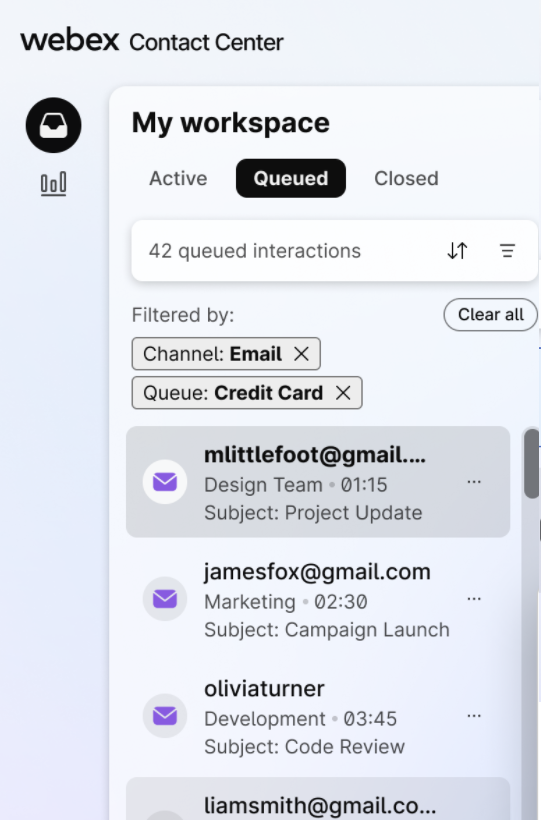
U Moj radni prostor kliknite karticu Čeka u redu. Ovo prikazuje popis interakcija koje čekaju u redovima.
U tom kontekstu, osvježavanje reda čekanja događa se na temelju sljedećih kriterija:
|
| 3 |
Kliknite ikonu sortiranja da biste primijenili jednu od sljedećih opcija:
|
| 4 |
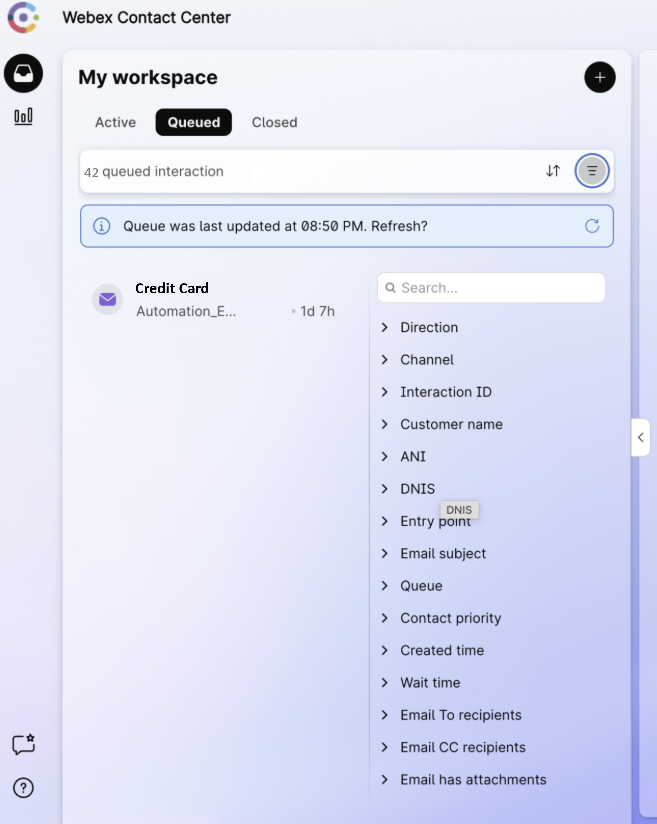
Kliknite ikonu filtra da biste otvorili modalni filter.
Možete koristiti jedan ili više filtera:
Trenutno kartica Red čekanja prikazuje najviše 250 interakcija. Ako ne vidite rezultate u prvih 250, primijenite druge filtre kako biste suzili rezultat pretraživanja, smanjite ga ispod 250, a zatim ponovno pretražite. |
| 5 |
Zadržite pokazivač iznad cigle interakcije da biste otvorili modalni interakciju. 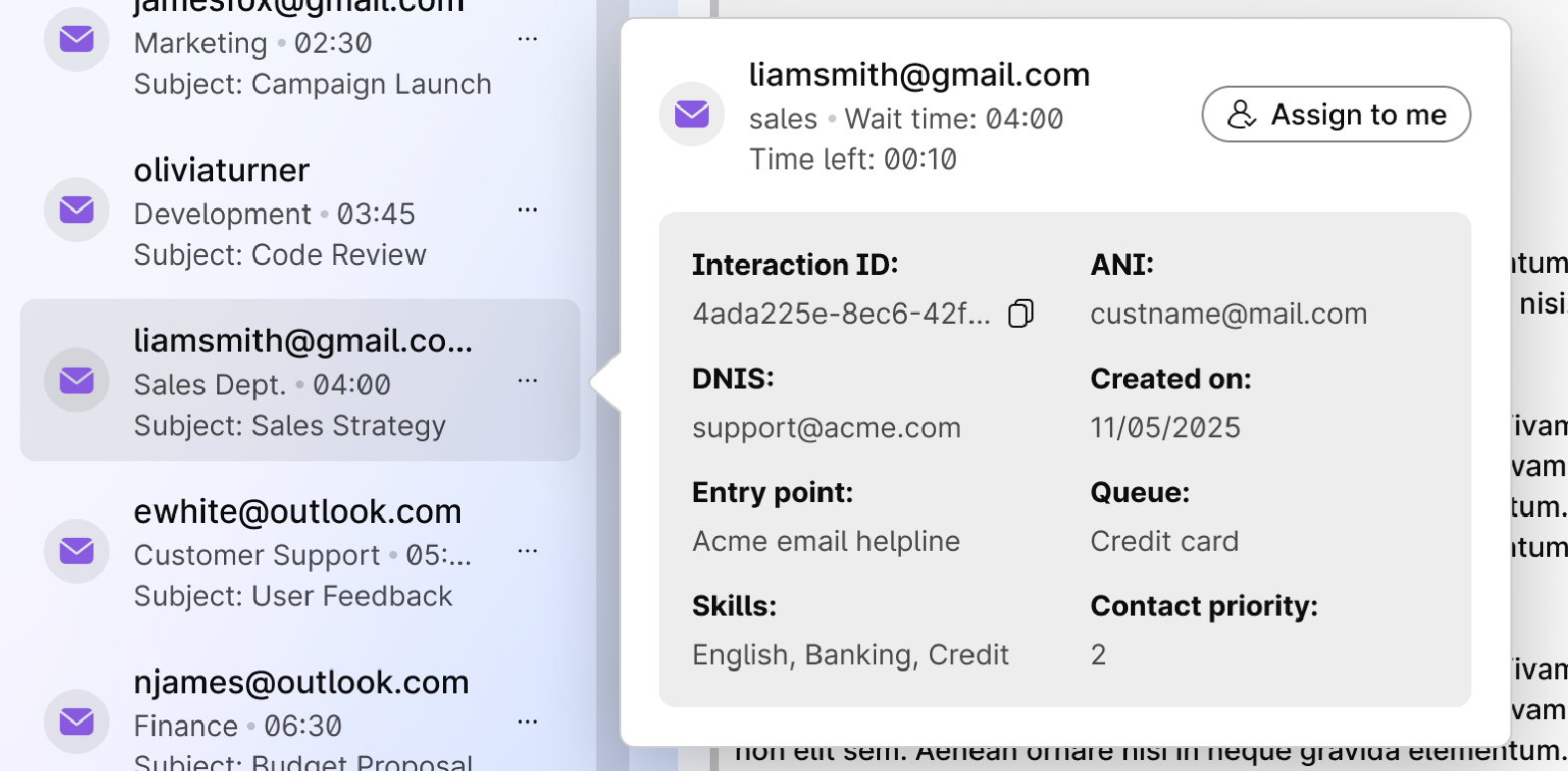
Ovaj modal pruža uvid u odabranu interakciju sa sljedećim informacijama:
Na primjer, ako odaberete interakciju e-poštom, ovaj će modalni način prikazati ime kupca, adresu e-pošte i druge relevantne ANI, ovisno o vrsti kanala. Slično tome za WhatsApp i SMS, možete vidjeti kontakt broj kupca. Alternativno, možete kliknuti na ciglu interakcije da biste učitali transkript za pregled u trenutnom obliku i obliku. Međutim, ne možete izvršiti nijednu radnju kao što je odgovor, proslije đivanje itd., jer je to samo za čitanje. |
| 6 |
Kliknite D odiraj mi u interaktivnom modalu ili u gornjem lijevom kutu zaslona da biste interakciju pomaknuli na karticu Otvor i. |
| 7 |
Pojavljuje se modul potvrde. Kliknite Dodiraj mi za potvrdu. To pokazuje da nema potrebe ručno prihvaćati zadatak. Sustav automatski nudi i prihvaća interakciju. |