Ďakujeme za vašu spätnú väzbu.
Digitálne interakcie s vlastným priradením (zber čerešní)
 Spätná väzba?
Ako agent môžete vyhľadávať, zobrazovať náhľad (v režime iba na čítanie) a manuálne priraďovať digitálne interakcie čakajúce vo fronte. Digitálne interakcie môžete zobraziť a filtrovať pomocou hodnotných metadát interakcie, ako sú informácie o zákazníkovi, čas čakania, komunikačný kanál, priorita, predmet e-mailu a dátum vytvorenia úlohy.
Predtým, ako sa rozhodnete nadviazať interakciu, môžete si prezrieť prepisy úloh v rade, ktoré vám pomôžu robiť informované rozhodnutia.
Ak váš správca povolil povolenie na vlastné priradenie a vy ste nedosiahli svoju kapacitu vlastného priradenia, môžete si tieto úlohy vybrať a priradiť si sami.
Náhľad interakcie vám pomôže prejsť prepisom, zistiť, či ste správnym agentom pre túto aktivitu, a prevziať vlastníctvo predtým, ako si ju priradíte.
Pri prezeraní náhľadu interakcie v rade (prepis) v sekcii Môj pracovný priestor si môžete stiahnuť všetky digitálne prílohy vymenené medzi zákazníkom a firmou, aby ste získali ďalší kontext o interakcii.
Táto funkcia vám umožňuje proaktívne zvládnuť konverzácie, kde vaše odborné znalosti prinášajú najväčšiu hodnotu, namiesto toho, aby ste čakali, kým vám ich systém priradí.
Ak chcete vlastne priradiť interakciu z frontu, postupujte takto:
| 1 |
Prihláste sa doAgent Desktop. Ak sa chcete dozvedieť viac o prihlásení, pozrite si té mu Prihlásenie Agent Desktop. |
| 2 |
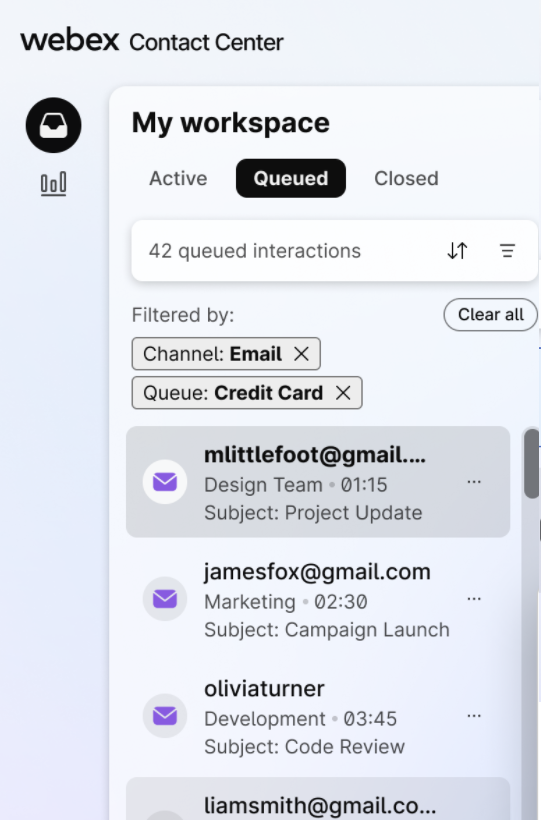
V časti Môj pracovný priestor kliknite na kartu Por adie. Zobrazí sa zoznam interakcií, ktoré čakajú vo frontoch.
V tejto súvislosti sa obnovovanie frontu uskutočňuje na základe nasledujúcich kritérií:
|
| 3 |
Kliknutím na ikonu zoradenia použite jednu z nasledujúcich možností:
|
| 4 |
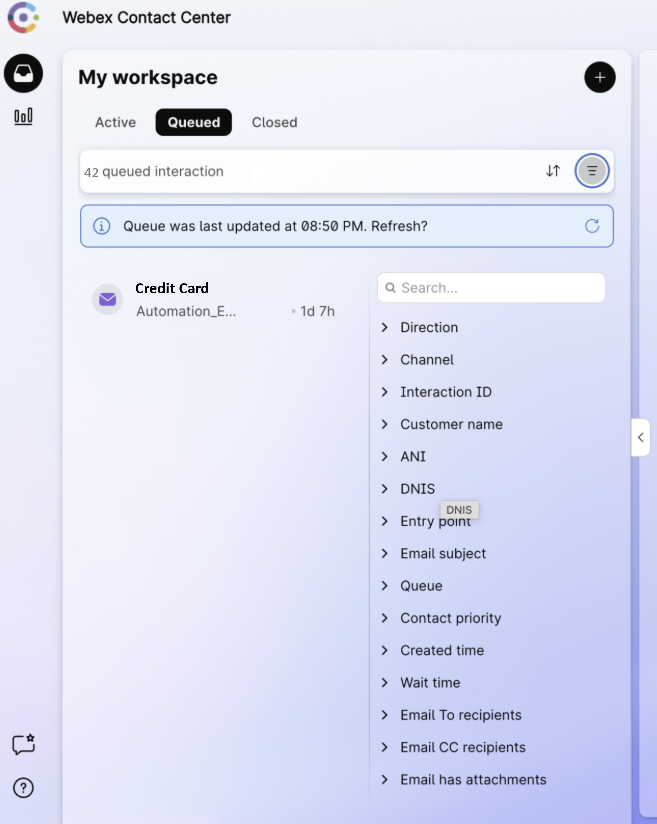
Kliknutím na ikonu filtra otvoríte modál filtra.
Môžete použiť jeden alebo viac filtrov:
V súčasnosti karta Poradie zobrazuje maximálne 250 interakcií. Ak sa výsledky nezobrazujú v prvých 250, použite ďalšie filtre na zúženie výsledkov vyhľadávania, znížte ho pod 250 a potom znova vyhľadajte. |
| 5 |
Ak chcete otvoriť modál interakcie, umiestnite kurzor myši na interakčnú tehlu. 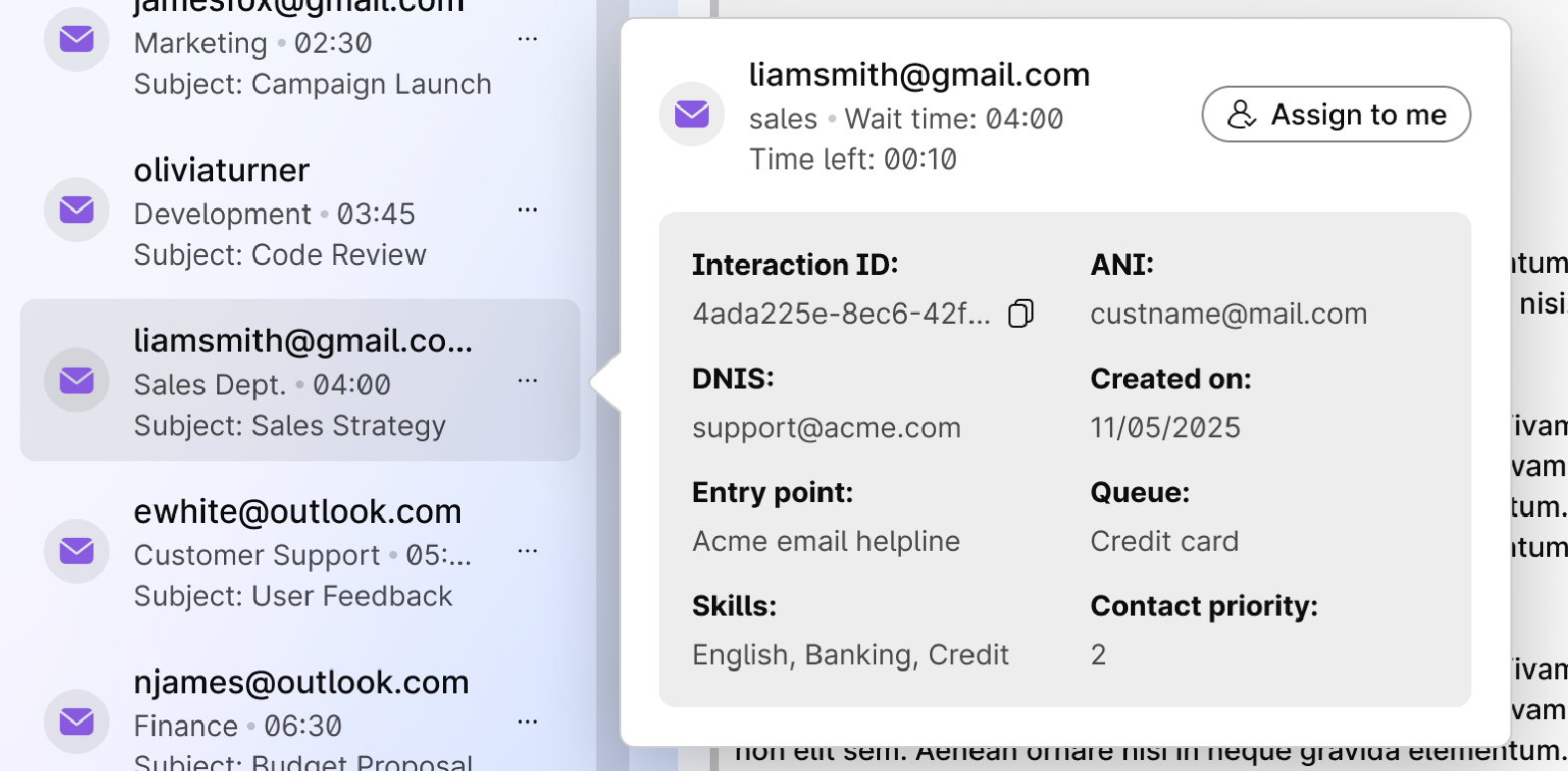
Tento modál poskytuje ukážku z volenej interakcie s nasledujúcimi informáciami:
Ak napríklad vyberiete e-mailovú interakciu, tento modál zobrazí meno zákazníka, e-mailovú adresu a ďalšie relevantné ANI v závislosti od typu kanála. Podobne pre WhatsApp a SMS môžete vidieť kontaktné číslo zákazníka. Prípadne môžete kliknúť na interakčnú tehlu a načítať prepis na ukážku v aktuálnom tvare a podobe. Nemôžete však vykonať žiadnu akciu, ako napríklad Odpovedať, Pos lať ďalej atď., pretože je len na čítanie. |
| 6 |
Klik nutím na Priradiť mi v interaktívnom modáli alebo v ľavom hornom rohu obrazovky presuniete interakciu na kartu Otv oriť. |
| 7 |
Zobrazí sa potvrdzovací modál. Kliknutím na Priradiť mi potvrdíte. To ukazuje, že nie je potrebné manuálne prijímať úlohu. Systém ponúka a prijíma interakciu automaticky. |