Takk for tilbakemeldingen.
Selvtilordne digitale interaksjoner (kirsebærplukking)
 Tilbakemelding?
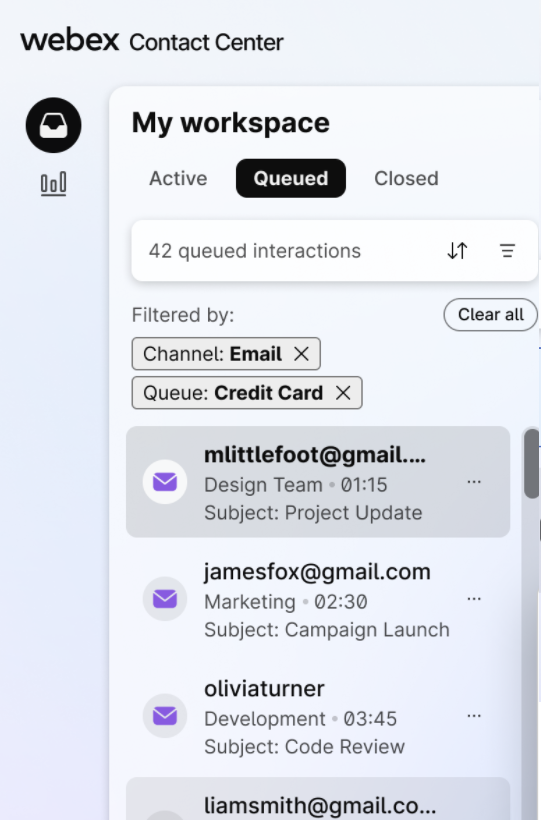
Som agent kan du søke, forhåndsvise (i skrivebeskyttet modus) og manuelt tilordne digitale interaksjoner som venter i køen. Du kan vise og filtrere digitale interaksjoner ved hjelp av verdifulle interaksjonsmetadata, for eksempel kundeinformasjon, ventetid, kommunikasjonskanal, prioritet, e-postemne, og datoen oppgaven ble opprettet.
Før du bestemmer deg for å starte en interaksjon, kan du forhåndsvise transkripsjoner av oppgaver i kø, slik at du kan ta informerte valg.
Hvis administratoren har aktivert egentildelingstillatelser og du ikke har nådd egentildelingskapasiteten, kan du velge og tilordne disse oppgavene til deg selv.
Forhåndsvisningen av interaksjonen hjelper deg med å gå gjennom transkripsjonen, finne ut om du er den rette agenten for denne aktiviteten og ta eierskap før du tilordner den til deg selv.
Når du viser en forhåndsvisning av interaksjon i kø (transkripsjon) i delen Mitt arbeidsområde, kan du laste ned eventuelle digitale vedlegg som utveksles mellom kunden og bedriften for å samle ytterligere kontekst om interaksjonen.
Denne funksjonen gir deg mulighet til proaktivt å håndtere samtaler der ekspertisen din gir mest verdi, i stedet for å vente på at systemet skal tilordne dem til deg.
Gjør følgende for å tilordne en interaksjon selv fra køen:
| 1 |
Logg påAgent Desktop. Hvis du vil vite mer om pålogging, kan du se Logg på Agent Desktop. |
| 2 |
Klikk kategorien K ø i Mitt arbeidsområde. Dette viser en liste over interaksjoner som venter i køer.
I denne sammenhengen skjer køoppdateringen basert på følgende kriterier:
|
| 3 |
Klikk på sorteringsikonet for å bruke ett av følgende alternativer:
|
| 4 |
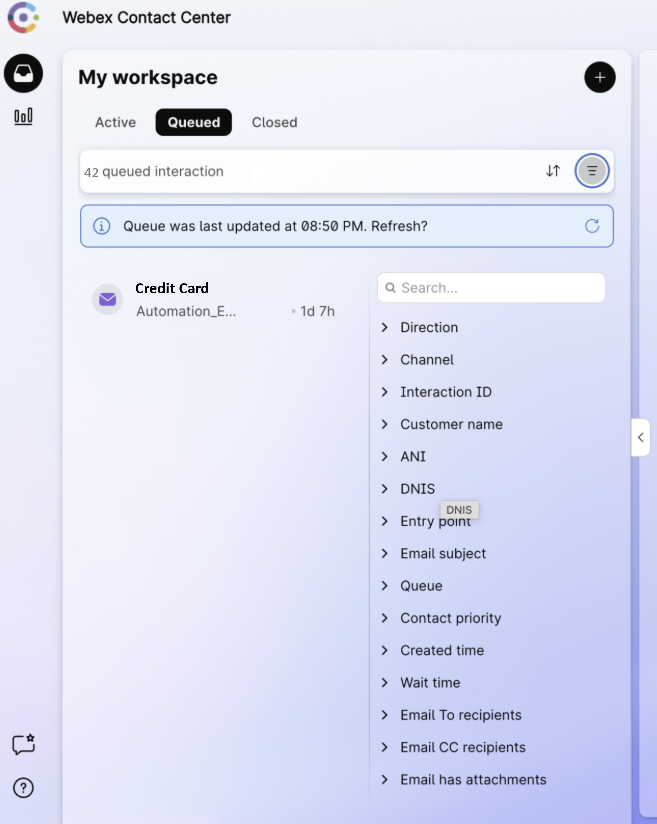
Klikk på filterikonet for å åpne filtermodalen.
Du kan bruke ett eller flere filtre:
For øyeblikket viser kategorien Kø maksimalt 250 interaksjoner. Hvis du ikke ser resultatene dine i de første 250, bruker du andre filtre for å begrense søkeresultatet, ta det under 250 og deretter søke på nytt. |
| 5 |
Hold musepekeren over en interaksjonsmurstein for å åpne interaksjonsmodalen. 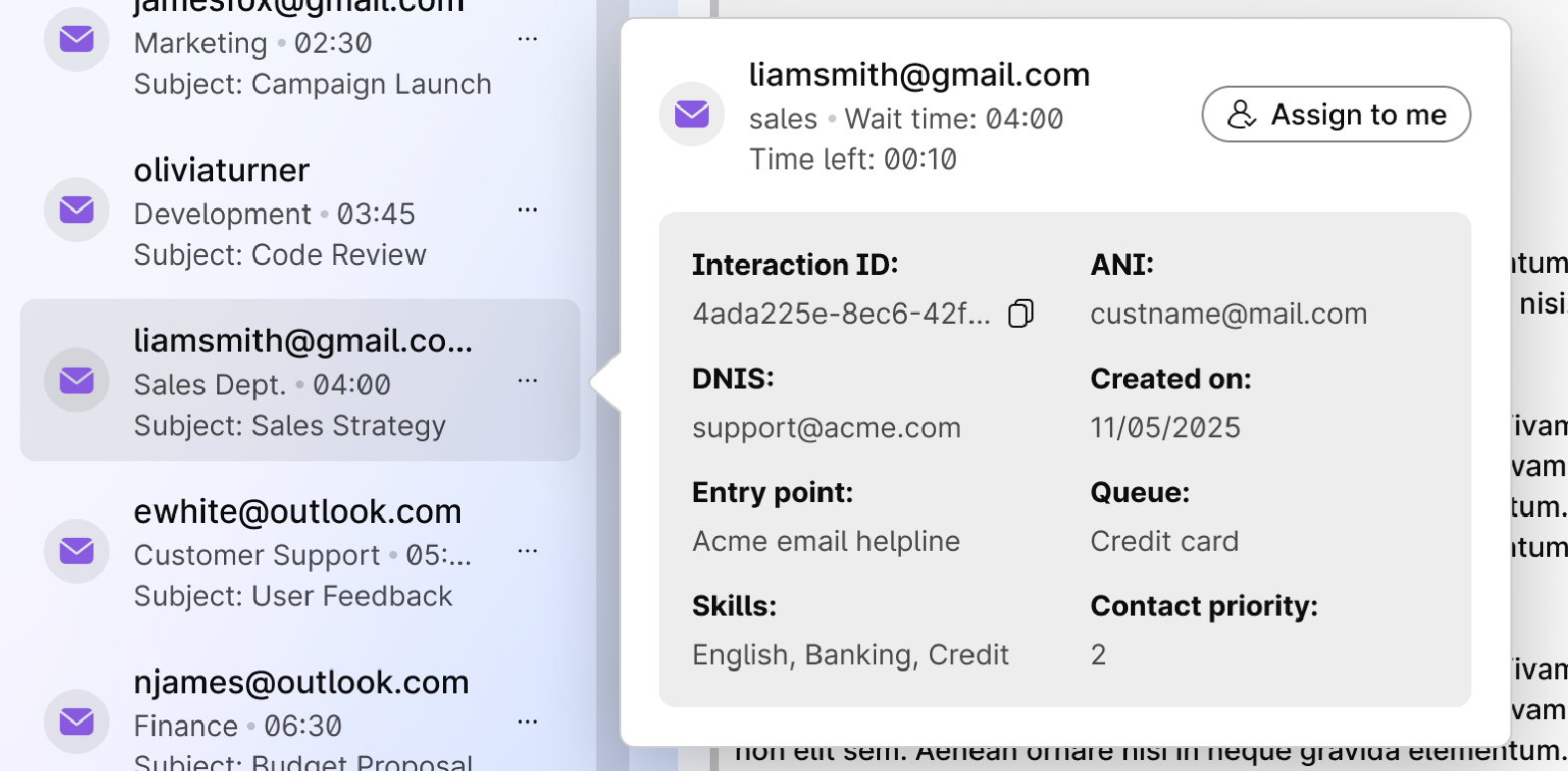
Denne modalen gir en sniktitt på den valgte interaksjonen med følgende informasjon:
Hvis du for eksempel velger en e-postinteraksjon, vil denne modalen vise kundens navn, e-postadresse og annen relevant ANI avhengig av kanaltypen. På samme måte for WhatsApp og SMS kan du se kontaktnummeret til kunden. Alternativt kan du klikke på interaksjonsmursteinen for å laste inn transkripsjonen for forhåndsvisning i sin nåværende form og form. Du kan imidlertid ikke utføre noen handlinger som Svar, Videres end osv. fordi den er skrivebeskyttet. |
| 6 |
Klikk Tilordne til meg i den interaktive modalen eller øverst til venstre på skjermen for å flytte interaksjonen til fanen Åpne. |
| 7 |
En bekreftelsesmodal dukker opp. Klikk Tilordne til meg for å bekrefte. Dette viser at det ikke er behov for å godta oppgaven manuelt. Systemet tilbyr og aksepterer interaksjon automatisk. |