Благодарим вас за обратную связь.
Самостоятельное цифровое взаимодействие (сбор вишни)
 Отправить обратную связь?
Как агент, вы можете искать, просматривать (в режиме «только для чтения») и вручную назначать цифровые взаимодействия, ожидающие очереди. Вы можете просматривать и фильтровать цифровые взаимодействия, используя ценные метаданные о взаимодействии, такие как информация о клиентах, время ожидания, канал связи, приоритет, тема письма и дата создания задачи.
Прежде чем принять решение о взаимодействии, вы можете предварительно просмотреть расшифровки задач, стоящих в очереди, что поможет вам сделать осознанный выбор.
Если администратор включил разрешения на самостоятельное назначение, а вы еще не исчерпали возможности самостоятельного назначения, вы можете выбрать эти задачи и назначить их себе.
Предварительный просмотр беседы поможет вам ознакомиться с расшифровкой, определить, подходите ли вы для выполнения этой задачи, и взять на себя ответственность за выполнение этой задачи, прежде чем поручать ее себе.
При просмотре предварительного просмотра беседы в очереди (стенограмма) в разделе «Мое рабочее пространство» вы можете загрузить любые цифровые вложения, которыми обменивались заказчик и компания, чтобы получить дополнительную информацию об этом взаимодействии.
Эта функция позволяет заблаговременно обрабатывать разговоры, в которых ваш опыт приносит наибольшую пользу, а не ждать, пока система назначит их вам.
Чтобы самостоятельно назначить взаимодействие из очереди, выполните следующее:
| 1 |
Войдите в. Agent Desktop Дополнительные сведения о входе см. в разделе Вход в. Agent Desktop |
| 2 |
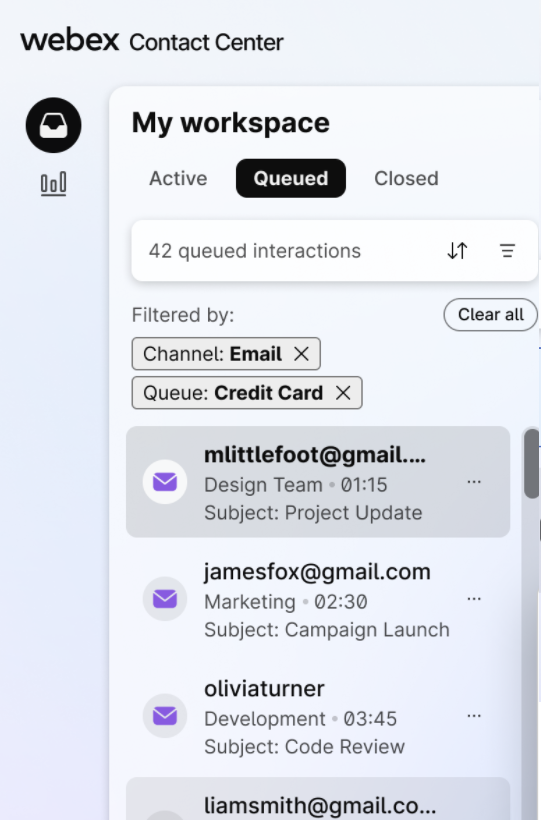
В разделе «Мое рабочее пространство» перейдите на вкладку «В очереди». Здесь отображается список взаимодействий, ожидающих очереди.
В этом контексте обновление очереди происходит на основе следующих критериев:
|
| 3 |
Нажмите на значок сортировки, чтобы применить один из следующих вариантов:
|
| 4 |
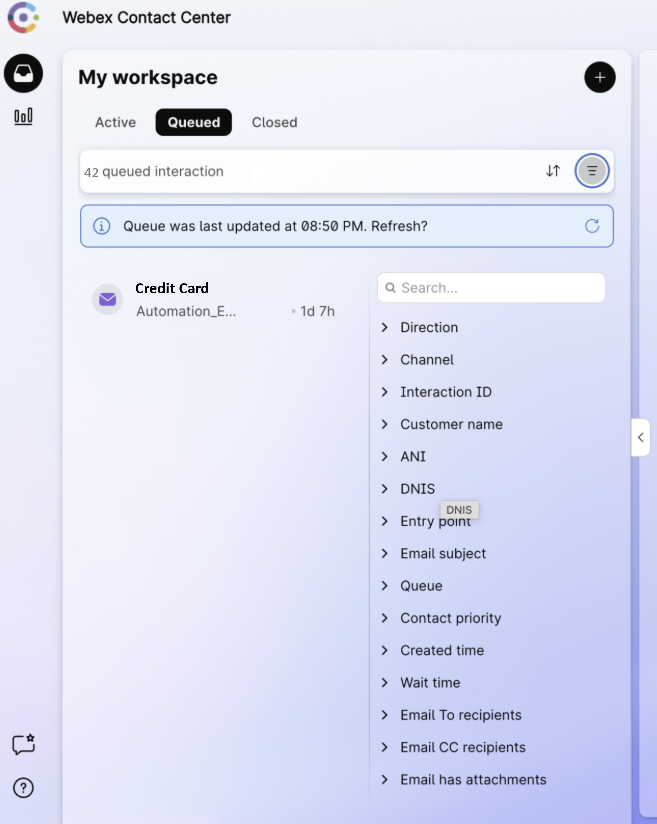
Нажмите на значок фильтра, чтобы открыть модальное окно фильтра.
Можно использовать один или несколько фильтров:
В настоящее время на вкладке «В очереди» отображается не более 250 взаимодействий. Если вы не видите результатов в первых 250 результатах, примените другие фильтры, чтобы сузить результат поиска, уменьшите его до 250 и повторите поиск. |
| 5 |
Наведите курсор на блок взаимодействия, чтобы открыть модальное окно взаимодействия. 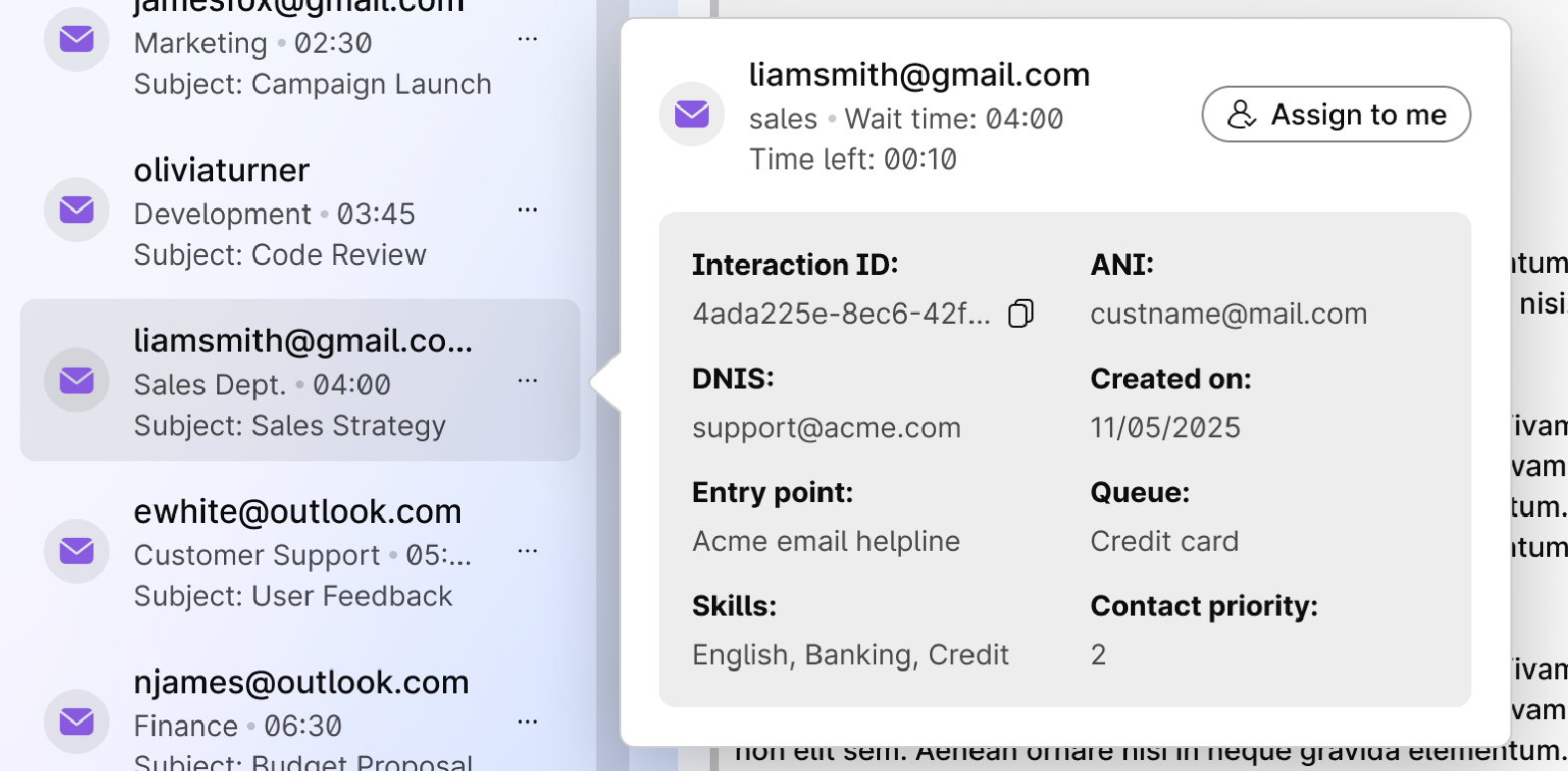
Это модальное окно позволяет получить краткий обзор выбранного взаимодействия и содержит следующую информацию:
Например, если вы выберете взаимодействие по электронной почте, в этом модальном окне будут отображаться имя клиента, адрес электронной почты и другие соответствующие ANI в зависимости от типа канала. Аналогично в WhatsApp и SMS вы можете увидеть контактный номер клиента. Кроме того, вы можете нажать на блок взаимодействия, чтобы загрузить стенограмму для предварительного просмотра в ее текущем виде и форме. Однако вы не можете выполнять такие действия, как «Ответить», « Переслать» и т. д., так как текст доступен только для чтения. |
| 6 |
Нажмите «Присвоить мне» в интерактивном модальном окне или в верхнем левом углу экрана, чтобы переместить взаимодействие на вкладку «Открыть». |
| 7 |
Появится модальное окно с подтверждением. Нажмите «Присвоить мне» для подтверждения. Это показывает, что нет необходимости вручную принимать задание. Система автоматически предлагает и принимает взаимодействие. |