- Domů
- /
- Článek

Děkujeme za vaši zpětnou vazbu.


Role správce partnerů pro velkoobchodní RTM
 V tomto článku
 Zpětná vazba?
Tento článek popisuje, jak přiřadit role správy v partnerských organizacích, které nabízejí řešení RTM (Wholesale Route-to-Market). Role můžete použít ke správě nastavení správy pro partnerskou organizaci a pro organizace zákazníků, které partner spravuje.
Přehled
Chcete-li spravovat velkoobchodní zřizování, správu zákazníků a uživatelů, musíte přiřadit role uživatelům s oprávněními správce velkoobchodního správce:
-
Přihlaste se do Partnerského centra na adrese https://admin.webex.com.
-
2. Přejděte na kartu S práva.
-
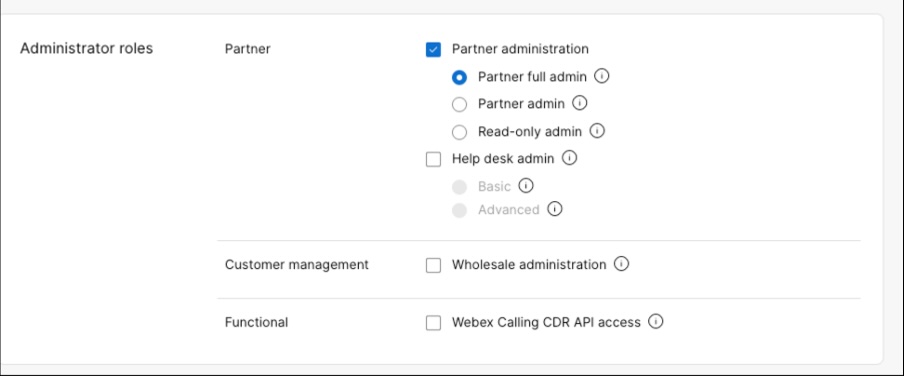
V části Role správce vyberte možnost Správa partnera.
-
Vyberte R ole správy velkoob chodu v části Správa zákazníků.
-
Klikněte na tlačítko Uložit.
Role se používají k přiřazení administrativního přístupu k nastavením v Partner Hub a Control Hub. K dispozici je několik rolí, které mohou poskytnout přístup k požadovaným nastavením správy a zároveň omezit přístup na nepožadovaná nastavení. Můžete přiřadit více rolí jednomu správci nebo více správcům s různými rolemi a přístupovými oprávněními, vše podle potřeb organizace.
V rámci partnerské organizace (poskytovatele služeb nebo prodejce) lze role přidělit pro dva hlavní administrativní účely:
-
Správa partnerů - Správa nastavení, která se vztahují na partnerskou organizaci.
-
Správa zákazníků — Správa nastavení, která se vztahují na organizace zákazníků, které spravuje partner.
Role správy partnerů
Následující organizační a funkční role udělují oprávnění správce ke správě nastavení samotné partnerské organizace (organizace s názvem „Moje organizace“ v centru partnerů).
-
Úplný správce — má přístup k zobrazení a správě nastavení pro partnerskou organizaci. Může přiřadit role správy, včetně rolí pro správu zákazníků.
-
Správce pouze pro čtení — má přístup k zobrazení nastavení partnerské organizace, ale nemůže upravit nastavení.
Následující tabulka zobrazuje úroveň přístupu, kterou mají výše uvedení správci ke správě nastavení pro partnerskou organizaci.
|
|
Úplný administrátor |
Správce pouze pro čtení |
|---|---|---|
|
Nastavení partnerské organizace | ||
|
Přiřazení rolí správce |
✔ |
Pouze pro čtení |
|
Přidávání/odstranění uživatelů a přiřazení licencí |
✔ |
Pouze pro čtení |
|
Správa zařízení |
✔ |
Pouze pro čtení |
|
Zásady a šablony společnosti |
✔ |
Pouze pro čtení |
|
Analýzy a reporty |
✔ |
Pouze pro čtení |
|
Odstraňování problémů |
✔ |
Pouze pro čtení |
|
Licence a upgrady |
✔ |
Pouze pro čtení |
|
Nastavení organizace |
✔ |
Pouze pro čtení |
|
Integrace aplikací |
✔ |
Pouze pro čtení |
|
Správa webu Webex |
✔ |
Pouze pro čtení |
|
Protokol auditu akcí správce |
✔ |
Pouze pro čtení |
|
Přístup k uživatelsky generovanému obsahu |
✔ |
|
|
Právní držení |
✔ |
|
|
Přístup k účasti na probíhajících schůzkách |
✔ |
|
Role správy zákazníků
Uživatelům v partnerské organizaci lze přiřadit následující role správy zákazníků. Tyto role poskytují přístup ke správě nastavení v Partner Hub nebo Control Hub pro organizace zákazníků, které spravuje partner.
-
Plný správce partnera — Může spravovat nastavení pro všechny zákazníky, které partner spravuje. Může také přiřadit role správce stávajícím uživatelům v organizaci a přiřadit konkrétní zákazníky, které mají spravovat správci partnerů.
-
Správce partnera — Může spravovat nastavení pro zákazníky, které správce zřídil nebo kteří byli přiřazeni uživateli.
-
Správce partnerů pouze pro čtení — Může zobrazit nastavení pro všechny zákazníky, které partner spravuje. Nemá přístup k úpravám.
-
Správce Webex for Wholesale — Tuto roli lze přiřadit libovolnému správci, který má také roli úplného správce partnera. Role správce velkoobchodu rozšiřuje oprávnění role úplného správce partnera partnera pro velkoobchodní RTM a její zákazníky. Úplný seznam oprávnění, která má správce Webex for Wholesale v rámci organizace velkoobchodního partnera, naleznete ve sloupci Úplný správce partnera v tabulce níže.
Následující tabulka zobrazuje přístupová oprávnění, která mají výše uvedení správci ke správě nastavení v Centru partnerů a v Řídicím centru jménem organizací zákazníků, které partner spravuje.
Nová podpora pro roli velkoobchodního doplňku a uživatele správce partnerů
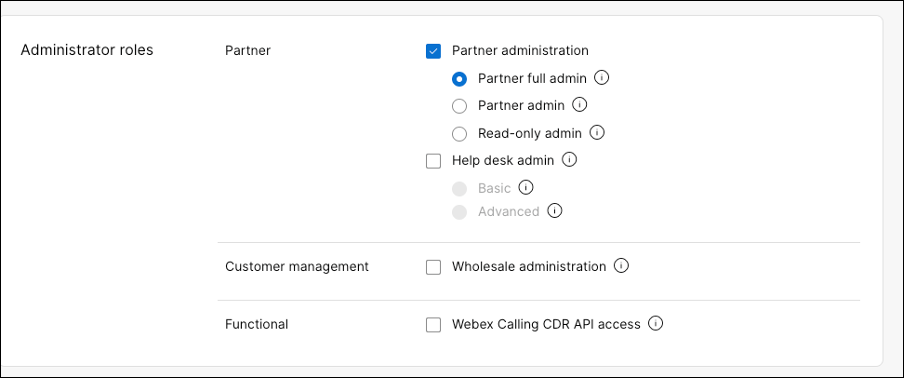
Role správce velkoobchodního velkoobchodu již není vnořena pod úplným správcem partnera a nachází se v samostatné sekci.
- Sekce se zobrazí pouze pro partnery, kteří prodávají velkoobchodní prodej - například aktuální role doplňku.
- Možnost velkoobchodní role je povolena pouze v případě, že je vybrána jedna z příslušných rolí:
- Partner plný administrátor
- Správce partnerů
|
|
Partner plný administrátor |
Správce partnerů |
Partnerský správce pouze pro čtení |
|---|---|---|---|
|
Nastavení centra pro partnery | |||
|
Přiřazení rolí správce |
✔ |
|
|
|
Analytika a reporty partnerů |
✔ |
|
Pouze pro čtení |
|
Značka |
✔ |
|
Pouze pro čtení |
|
Zásady a šablony společnosti |
✔ |
|
|
|
Vytváření zákazníků |
✔ |
✔ |
|
|
Nastavení organizace zákazníka | |||
|
Seznam zákazníků |
Zobrazit vše |
Viz částečné |
Zobrazit vše |
|
Přiřazení rolí správce zákazníků |
✔ |
✔ |
|
|
Přidávání/odstranění uživatelů a přiřazení licencí |
✔ |
|
Pouze pro čtení |
|
Správa zařízení |
✔ |
✔ |
Pouze pro čtení |
|
Zásady a šablony společnosti |
✔ |
✔ |
Pouze pro čtení |
|
Analýzy a reporty |
✔ |
✔ |
Pouze pro čtení |
|
Odstraňování problémů |
✔ |
✔ |
Pouze pro čtení |
|
Licence a upgrady |
✔ |
✔ |
Pouze pro čtení |
|
Nastavení organizace |
✔ |
✔ |
Pouze pro čtení |
|
Integrace aplikací |
✔ |
✔ |
Pouze pro čtení |
|
Správa webu Webex |
✔ |
✔ |
Pouze pro čtení |
|
Protokol auditu akcí správce |
✔ |
✔ |
Pouze pro čtení |
|
Přístup k obsahu vytvořenému uživateli |
|
|
|
|
Právní držení |
|
|
|
|
Přístup k účasti na probíhajících schůzkách |
|
|
|
|
Načíst protokoly |
|
|
|
Seznam zákazníků spravovaný administrátorem partnerů
- Seznam zákazníků Partner Administrators bude monitorován a automaticky spravován, aby se zabránilo tomu, že velikosti atributů Common Identity (CI) s více hodnotami dosáhnou úrovně, která ovlivní řešení.
- Správci partnerů budou mít velikost atributu CI ManagedOrg omezena na 500, aby se zabránilo selhání zřizování. Dopad této změny spočívá v tom, že správce partnerů nemůže aktivně spravovat více než 500 velkoobchodních zákazníků najednou.
- Pokud správce partnera vyžaduje opětovné udělení přístupu k zákazníkovi, musí úplný správce partnera spravovat přiřazené zákazníky uživatele pomocí karty Partner Hub > S práva.
Přiřadit role
| 1 |
Přihlaste se do Partnerského centra na adrese http://admin.webex.com. |
| 2 |
Vyberte Zákaz níci a spusťte zobrazení Moje organizace. |
| 3 |
V ovládacím centru klikněte na možnost Uživ atelé a vyberte příslušného uživatele. Pokud uživatel ve vaší organizaci neexistuje, můžete přidat další správce kliknutím na tlačítko spravovat uživatele a podle pokynů v průvodci. Jakmile je uživatel vytvořen, můžete přejít do sekce Uživatelé v Moje organizace, kliknout na příslušného uživatele a přiřadit role správce. Pokud uživatelé již mají vytvořenou společnou identitu pro služby, budete muset nastavit alias pro Centrum partnerů. |
| 4 |
Na kartě Profil přejděte na Role správce a kliknutím na šipku > rozbalte zobrazení. |
| 5 |
Vyberte příslušné role a klikněte na tlačítko Uložit. Přihlašovací přístup do centra Partner Hub je přiřazen automaticky při přiřazení rolí správce. Pokud jde o helpdesk, administrátoři se mohou přihlásit na https://admin.webex.com/helpdesk.
Úplný správce v partnerské organizaci může také přiřadit role úplného správce partnera, správce partnera a administrátora partnera pouze pro čtení prostřednictvím zobrazení Správ ci centra partnerů. |
Režim omezeného správce
Režim omezeného správce je nastavení na úrovni organizace, které mohou správci partnerů povolit pro organizace zákazníků (výchozí nastavení je povoleno). Když správce partnera povolí režim Omezený pro organizaci zákazníků, všichni správci zákazníků pro tuto organizaci mají zakázáno upravovat seznam nastavení definovaných partnerem v Řídicím centru — omezená nastavení může resetovat pouze správce partnera. U správců zákazníků je úroveň přístupu Control Hub určena následovně:
(Přístup Control Hub) = (Oprávnění rolí) - (Omezení)
Je-li povolen režim Omezený, jsou pro správce zákazníků v dané organizaci omezeny následující položky:
-
V zobrazení Uživ atelé nejsou k dispozici následující nastavení:
-
Ruční přidávání nebo úprava uživatelů — Není možnost přidávat nebo upravovat uživatele, a to buď ručně, ani prostřednictvím CSV.
-
Nárok na uživatele — není k dispozici
-
Automatické přiřazování licencí — není k dispozici
-
Synchronizace adresářů — Nelze upravit nastavení synchronizace adresářů (toto nastavení je k dispozici pouze správcům na úrovni partnera).
-
Podrobnosti o uživateli — není možné upravovat nastavení uživatele, jako je jméno a e-mailová adresa.
-
Obnovit balíček — není možné resetovat typ balíčku.
-
Upravit služby — není možné upravovat služby, které jsou pro uživatele povoleny (např. Zprávy, Schůzky, Volání)
-
Zobrazit stav služeb — nelze zobrazit úplný stav hybridních služeb nebo kanálu pro upgrade softwaru
-
Číslo primární práce — Toto pole je pouze pro čtení.
-
-
V zobrazení Ú čet nejsou k dispozici následující nastavení:
-
Název společnosti je pouze pro čtení.
-
-
V zobrazení Nastavení organizace nejsou k dispozici následující nastavení:
-
Doména—Access je pouze pro čtení.
-
E-mail—Nastavení Vypnout výběr e-mailu s pozvánkou správce a Výběr národního prostředí e-mailu jsou pouze pro čtení.
-
Ověření — není možné upravovat nastavení ověřování a jednotného přihlášení.
-
-
V nabídce Volání nejsou k dispozici následující nastavení:
-
Nastavení volání — Možnosti aplikace Nastavení priority volání je pouze pro čtení.
-
Chování při volání—Nastavení jsou pouze pro čtení.
-
Umístění > PSTN — Možnosti místní brány a Cisco PSTN jsou skryté.
-
-
V části SLUŽBY jsou možnosti Migrace a Connected UC služby potlačeny.
Tlačítko Spravovat uživatele bude u všech správců zákazníků šedé.
Pokud partner odstraní omezený režim správce pro správce zákazníka, bude moci správce zákazníka provést následující:
-
Přidat Webex pro velkoobchodní uživatele (pomocí tlačítka)
-
Změna balíčků pro uživatele
Konfigurace režimu omezeného správce
Správci partnerů mohou pomocí níže uvedeného postupu povolit nebo zakázat tento režim pro dané organizace zákazníků (výchozí nastavení je povoleno).
-
Přihlaste se do Partnerského centra a vyberte Zákazníci.
-
Vyberte příslušnou organizaci zákazníků.
-
V pravém zobrazení nastavení zapněte nebo vypněte režim Omezený správce povolením nebo deaktivací následujících přepínačů:
Pokud chcete odebrat omezený režim pro organizaci zákazníka, vypněte přepínač.


