- Domů
- /
- Článek

Děkujeme za vaši zpětnou vazbu.


 V tomto článku
 Zpětná vazba?
Administrátoři mohou vzdáleně přistupovat k zařízením Cisco a ovládat je pro odstraňování problémů a podporu prostřednictvím Control Hub nebo webového rozhraní. Správci budou moci vidět a ovládat uživatelské rozhraní zařízení v relaci vzdáleného přístupu v Control Hub a Web UI a komunikovat s ním.
Úvod
Vzdálený přístup vám pomůže při odstraňování problémů a instalaci zařízení bez ohledu na jeho platformu. Díky vzdálenému přístupu můžete vidět jakýkoli obsah, který je sdílen se zařízením, stejně jako fotoaparáty selfie, které se zobrazují na obrazovce.
Přístup k různým aplikacím a nabídkám zařízení získáte přímo v Control Hubu nebo z webového rozhraní zařízení, aniž byste museli být ve stejné místnosti.
Vzdálený přístup je podporován na zařízeních registrovaných Webex a zařízeních propojených s aplikací Edge for Devices s povoleným optimalizovaným prostředím Webex.
Na přístroji
Když se používá vzdálený přístup, zařízení zobrazí banner, který upozorní uživatele, kteří mohou být v místnosti.
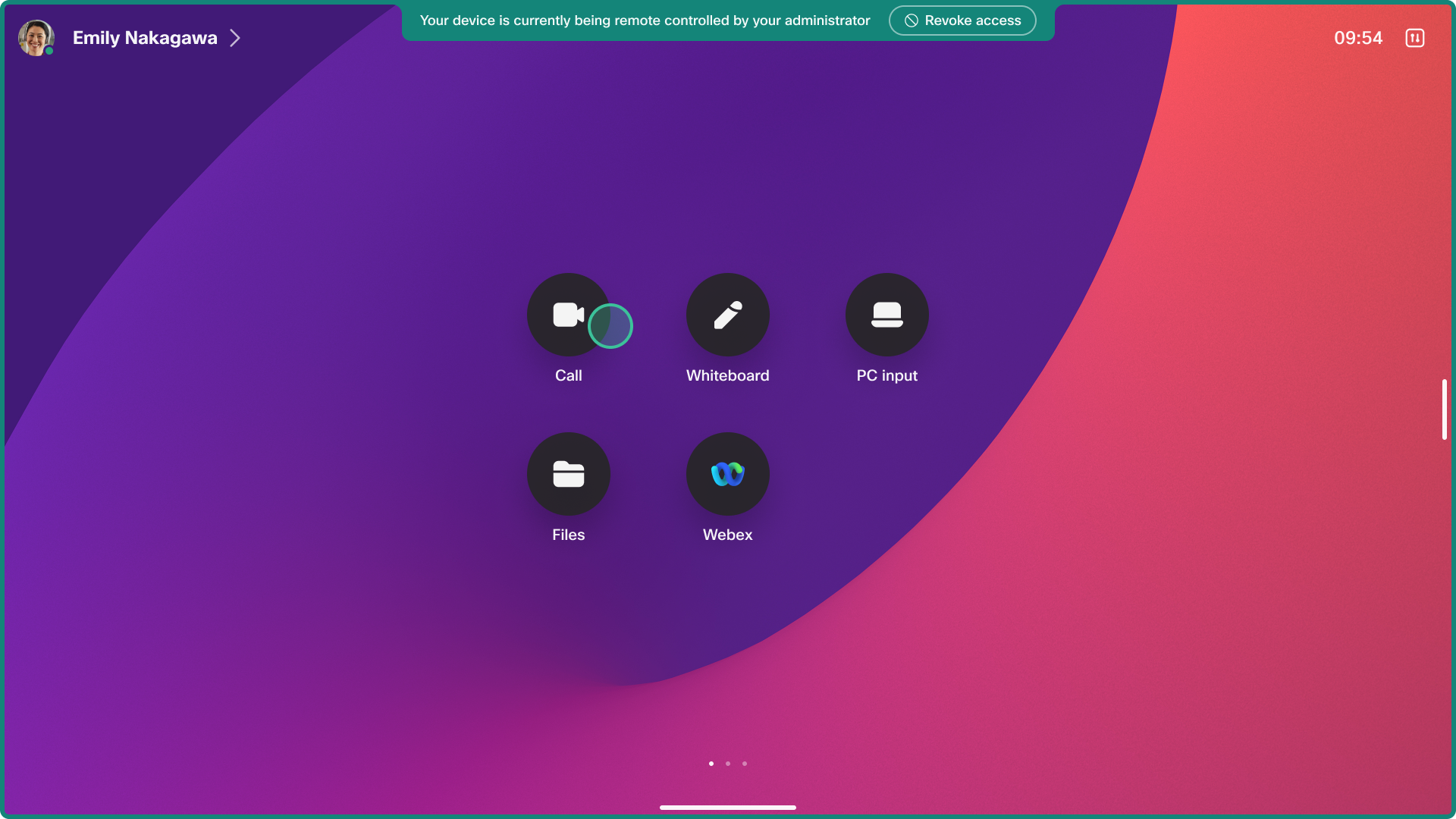
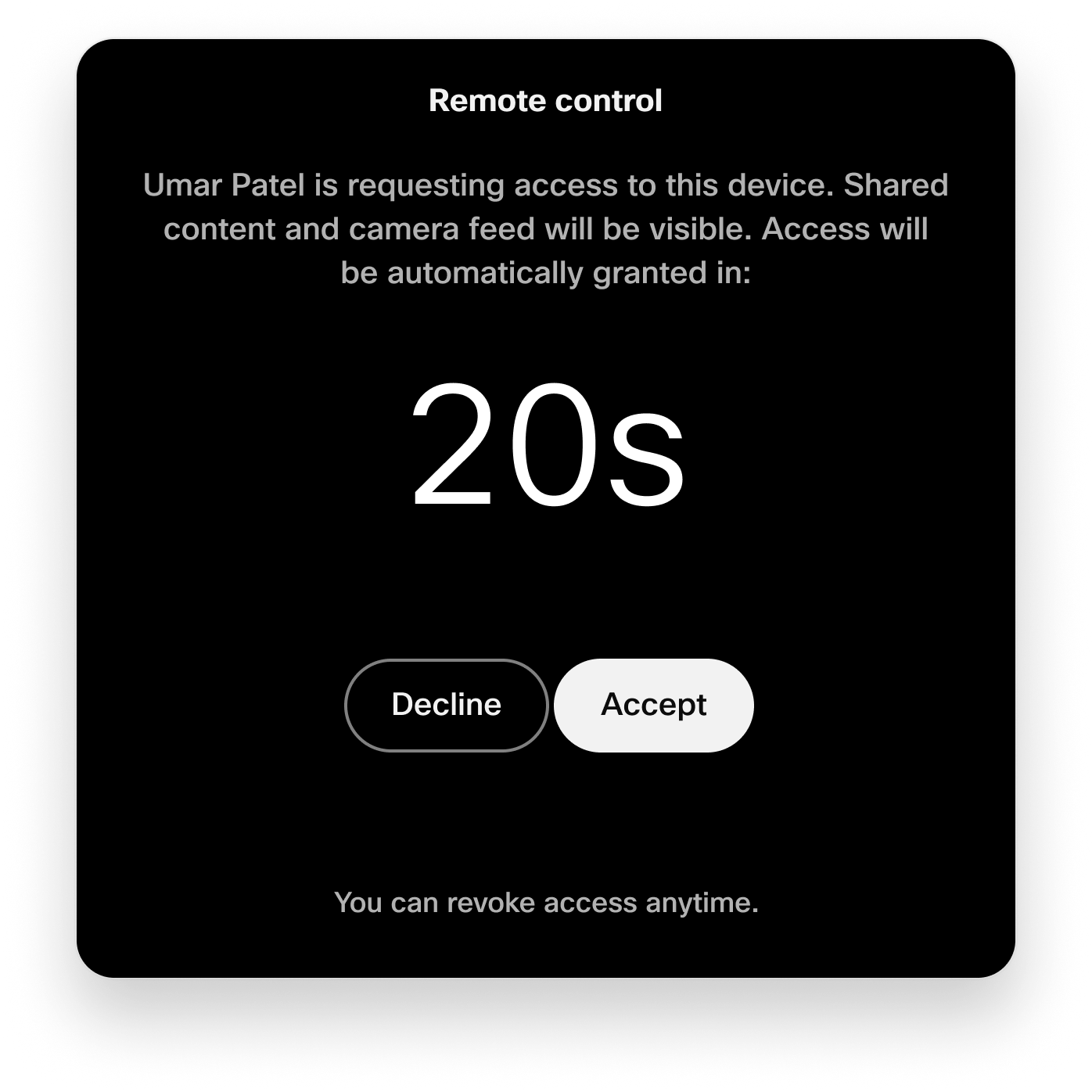
Je možné odmítnout vzdálený přístup z uživatelského rozhraní zařízení na 20 sekund po zahájení relace.
Když je požadována relace, zařízení vydá zvukový signál, který upozorní všechny uživatele v místnosti, aby uživatel mohl přijmout nebo odmítnout přístup. Zvuk není slyšitelný, pokud je hlasitost vyzváněcího tónu zařízení nastavena na 0 nebo na nízké úrovni nebo pokud jsou připojeny reproduktory, které byly vypnuty.
Uživatel v místnosti může kdykoli zrušit vzdálený přístup z oznamovacího banneru.
Přístup k kameře
Pokud používáte hlavní fotoaparát v zařízení, můžete použít funkci Selfview.
Pokud máte k kodeku připojenou jednu nebo více externích kamer, přejděte na Ovlá . Vyberte fotoaparát, který chcete vidět. Stream videa se zobrazí na výstupu 1.
Omezení
Vzdálený přístup není podporován na:
-
Zařízení nastavená v osobním režimu
-
Doprovodné zařízení v doprovodném režimu. Hlavní zařízení v nastavení doprovodného režimu je podporováno.
-
Pokojové navigátory v samostatném režimu
-
Zařízení BYOD pro pokojový bar BYOD a Room Bar Pro
-
Částečně podporováno na zařízeních, která nemají interaktivní uživatelské rozhraní. Pokud se relace vzdáleného přístupu spustí na kodeku s neinteraktivní obrazovkou a není připojen žádný dotykový panel, odešleme pohled z neinteraktivní obrazovky na relaci, ale neexistuje způsob, jak zařízení ovládat.
Vzdálený přístup není k dispozici, pokud:
-
Zařízení hot-desking je v aktivní relaci, protože zařízení je považováno za v osobním režimu.
-
Spuštění prvního průvodce. Před zahájením relace vzdáleného přístupu musí být zařízení nejprve zaregistrováno do cloudu Webex.
-
Bezdrátové sdílení se spustí z aplikace Webex do zařízení. Pokud je v zařízení spuštěna bezdrátová sdílená služba, relace vzdáleného přístupu se uzavře oznámením na zařízení s důvodem, proč byla uzavřena. Správci ovládající zařízení jsou také upozorněni.
Jiné typy bezdrátového sdílení pracují se vzdáleným přístupem, například AirPlay a Miracast.
-
Pokud je zařízení v hovoru nebo schůzce nebo pokud se zařízení připojí k jedné schůzce. Pokud se spustí hovor, relace vzdáleného přístupu se uzavře oznámením na zařízení s důvodem, proč byla uzavřena. Správci ovládající zařízení jsou také upozorněni.
Známé problémy
Pokoj Panorama 70
Ze systémů Room Panorama není přijímáno žádné video.
Remote Accessžádost o relaci zamítnuta v místnosti
Pokud osoba v místnosti během odpočítávání 20 sekund zvolí možnost Odmítnout, vyprší se připojení po 25 sekundách bez konkrétního důvodu poskytnutého správci.
Povolit pro vaši organizaci
Vzdálený přístup můžete povolit pro všechna zařízení ve vaší organizaci. V ovládacím centru přejděte do části Zařízení a nastavení. Přepněte na Povolit Remote Access.
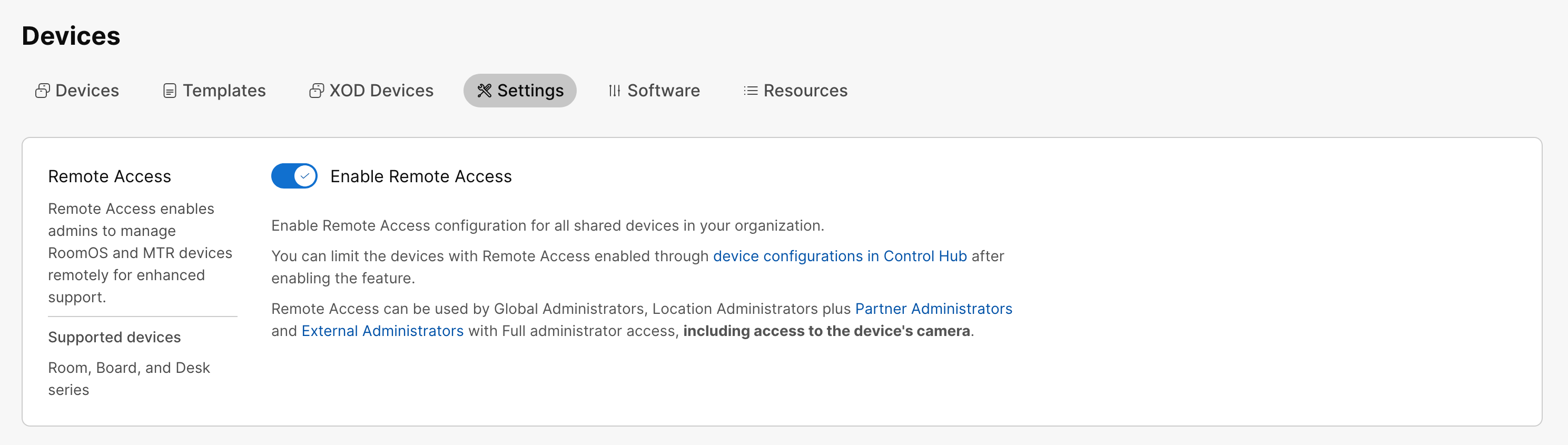
I když jste povolili vzdálený přístup pro celou organizaci, můžete jej v případě potřeby zakázat pro jednotlivá zařízení. Viz část Povolit pro jednotlivá zařízení v tomto článku.
Povolit na jednotlivých zařízeních
Vzdálený přístup na jednotlivých zařízeních můžete povolit nebo zakázat pomocí konfigurace Režim vzdáleného přístupu. Chcete-li povolit, nastavte ji na Zapnuto. Chcete-li zakázat, nastavte jej na V ypnuto. Výchozí hodnota je Vyp nuto.
Můžete buď:
-
Nastavte konfiguraci na jednom zařízení.
-
Nastavte konfiguraci na více zařízeních.
-
Použijte šablony konfigurace.
-
Použijte výchozí konfigurace pro vaši organizaci nebo umístění.
Další podrobnosti o různých způsobech nastavení konfigurace naleznete v článku Konfigurace zařízení pro zařízení řady Board, Desk a Room Series.
Vzdálený přístup z Control Hub
| 1 |
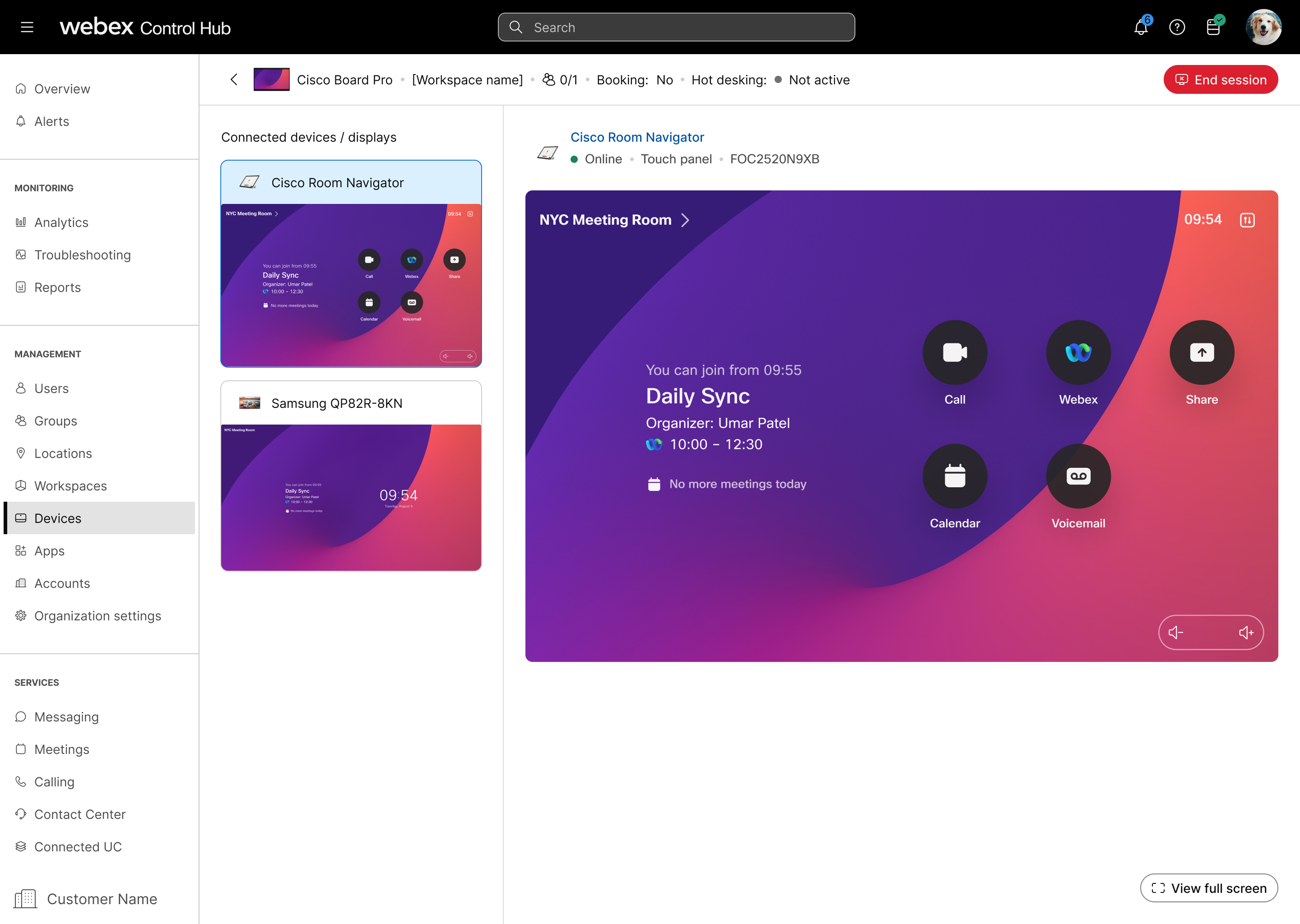
V ovládacím centru přejděte do části Zařízení a vyberte zařízení, ke kterému chcete přistupovat. |
| 2 |
Přejděte na podporu a Remote Access. Klepnutím na tlačítko Start zahájíte relaci vzdáleného přístupu. Zařízení, ke kterému se pokoušíte získat přístup, obdrží oznámení pro kohokoli v místnosti, který chce odmítnout nebo povolit přístup. Tato výzva zmizí a přístup je udělen, pokud nedojde k žádné odpovědi do 20 sekund. |
| 3 |
Nyní můžete prohlížet uživatelské rozhraní zařízení a pracovat s nimi a přepínat mezi různými obrazovkami. Pomocí kliknutí a přetažení přejetím prstem nebo posouváním uživatelského rozhraní. U neinteraktivních obrazovek použijte dotykový panel k interakci se zařízením. |
| 4 |
Výbě rem možnosti Ukončit rel aci ukončíte část vzdáleného přístupu. |
Vzdálený přístup z webového rozhraní zařízení
Než začnete
Použití vzdáleného přístupu z webového rozhraní zařízení vyžaduje, aby konfigurace NetworkServices Websocket byla nastavena na FollowHTTPService.
| 1 |
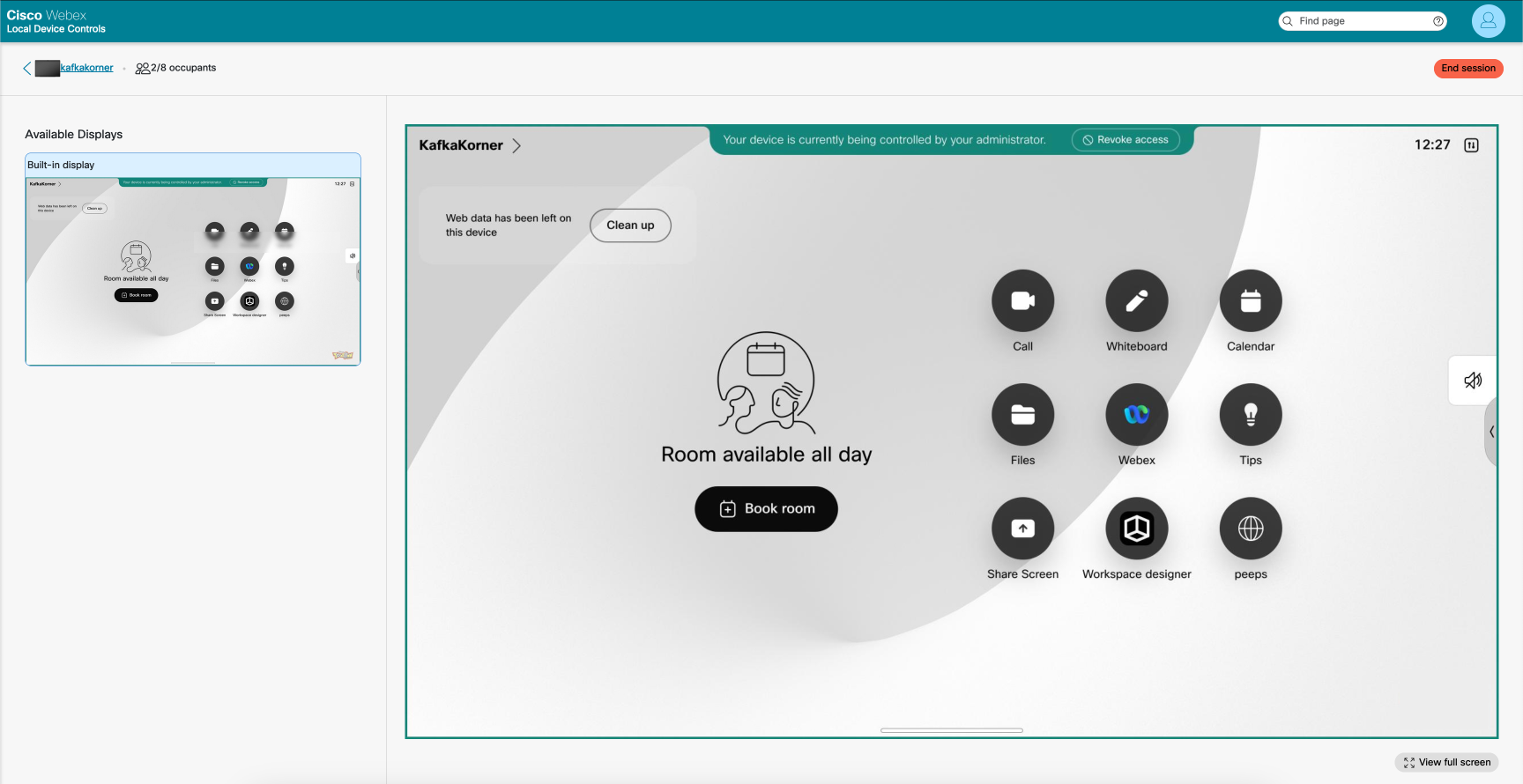
V ovládacím centru přejděte na stránku Zařízení a vyberte zařízení v seznamu. Přejděte na položku Podpora a vyberte možnost Místní ovládací prvky zařízení. Pokud jste v zařízení nastavili uživatele správce lokálně, můžete přistupovat přímo k webovému rozhraní zařízení. <device ip>Otevřete webový prohlížeč a zadejte http (s) ://. |
| 2 |
Na domov ské stránce vyberte na kar tě možnost Sp Remote Accessustit. |
| 3 |
Klepnutím na tlačítko Start zahájíte relaci vzdáleného přístupu. Zařízení, ke kterému se pokoušíte získat přístup, obdrží oznámení pro kohokoli v místnosti, který chce odmítnout nebo povolit přístup. Tato výzva zmizí a přístup je udělen, pokud nedojde k žádné odpovědi do 20 sekund. |
| 4 |
Nyní můžete prohlížet uživatelské rozhraní zařízení a pracovat s nimi a přepínat mezi různými obrazovkami. Pomocí kliknutí a přetažení přejetím prstem nebo posouváním uživatelského rozhraní. U neinteraktivních obrazovek použijte dotykový panel k interakci se zařízením. |
| 5 |
Výbě rem možnosti Ukončit rel aci ukončíte část vzdáleného přístupu. |


