- Domů
- /
- Článek

Děkujeme za vaši zpětnou vazbu.

 V tomto článku
 Zpětná vazba?
Povolit volání na pracovní číslo uživatele pro vyzvánění libovolných telefonních čísel. Uživatelé mohou uskutečňovat, přijímat a přesouvat hovory na nebo z libovolného stolu nebo mobilního telefonu s jednotlivými čísly.
Pomocí funkce Single Number Reach (SNR) nebo Office Anywhere můžete nastavit libovolná telefonní čísla jako čísla dosahu jednoho čísla. Po nastavení zazvoní příchozí hovory na pracovní číslo uživatele na jiná zařízení, například stolní telefon nebo mobilní telefon, přidružená k jednotlivým číslům dosahu. Uživatelé mohou také uskutečňovat hovory z těchto zařízení a tlačit nebo vytáhnout hovory mezi různými zařízeními. Když je například uživatel v hovoru pomocí svého stolního telefonu, může tento hovor tlačit nebo vytáhnout do svého IP telefonu, mobilního telefonu nebo aplikace Webex nebo z něj.
Když uživatelé uskutečňují dálkové nebo mezinárodní hovory z jediného čísla, využití je sledováno a promítnuto na vaší faktuře.
Pokud chce správce povolit uživatelům volat na portál Single Number Reach (SNR) a poté prostřednictvím portálu uskutečňovat odchozí hovory ze svého čísla SNR, měl by správce vytvořit portál SNR.
Správce může například povolit uživateli volat pomocí svého Webex Calling profilu při cestování a bez přístupu k aplikaci Webex. V tomto scénáři, s nastaveným portálem SNR, uživatel může volat na portál SNR a uskutečňovat hovory.
Vytvoření portálu Single Number Reach pro danou lokalitu
Portál Single Number Reach je volitelný. Vytvořte portál pouze v případě, že chcete, aby uživatelé volali na telefonní číslo portálu, zadali své číslo a přístupový kód pro jednotné číslo a poté uskutečňovali odchozí hovory prostřednictvím svého Webex Calling profilu. Uživatelé nepotřebují portál Single Number Reach, aby mohli používat čísla Single Number Reach na úrovni uživatele. Můžete nakonfigurovat čísla s jednotným číslem na úrovni uživatele tak, aby příchozí hovory na pracovní číslo uživatele zazvonily na tato čísla. Pokud je povoleno, mohou uživatelé také použít možnost kliknutí a vytáčení z aplikace Webex k uskutečňování odchozích hovorů prostřednictvím čísla Single Number Reach.
| 1 |
Přihlaste se do Control Hub. |
| 2 |
Přejděte do . |
| 3 |
Přejděte na kartu Single Number Reach a klikněte na Přidat nový. |
| 4 |
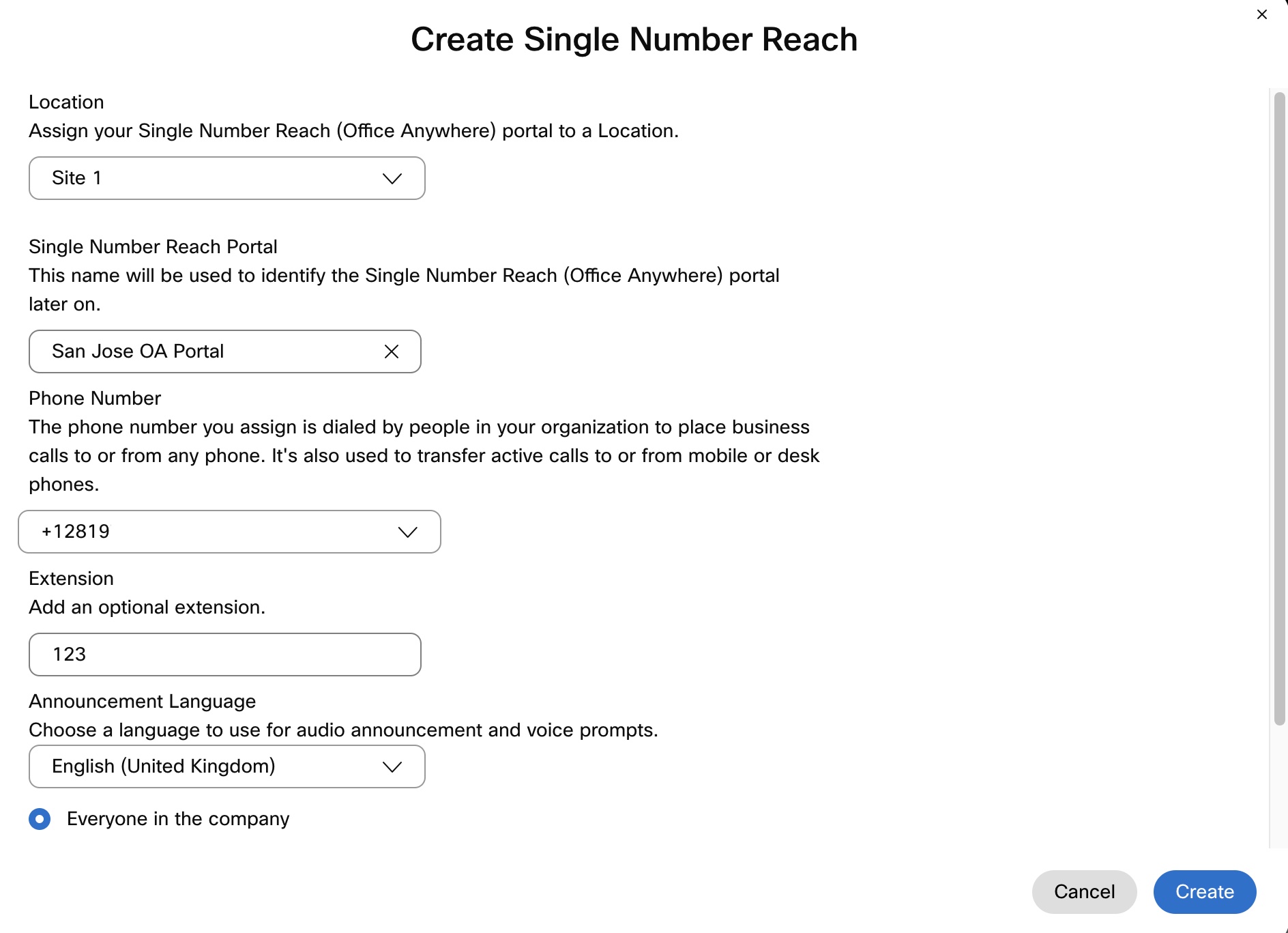
Zadejte následující informace:
|
| 5 |
Vyberte, kdo může používat portál Single Number Reach: Všichni ve společnosti nebo Pouze uživatelé v tomto umístění. |
| 6 |
Chcete-li povolit režim tiché výzvy, zaškrtněte možnost Rež im tichého dota zu. Pokud je povoleno, volající neslyší zvukové výzvy, ale stále musí zadat volací číslo, přístupový kód a cílové číslo ve správný čas. Automatické vytáčecí systémy obvykle používají tuto funkci. |
| 7 |
Klikněte na Vytvořit. |
Co dělat dál
Po vytvoření portálu mohou uživatelé, kteří jej mohou používat, zavolat na portál a uskuteč ňovat odchozí hovory ze svého čísla Single Number Reach.
Konfigurace dosahu jednoho čísla pro uživatele
Osobní čísla uživatele můžete přidat jako čísla dosahu jednoho čísla. Přidaná čísla zazvoní, když uživatel přijme hovor na své Webex Calling primární číslo. Uživatel může k odchozím hovorům použít buď primární číslo, nebo kterékoli z přidaných čísel. Když uživatel uskutečňuje odchozí hovory, pro identitu se použije nastavení ID volajícího Webex Calling primárního čísla.
Než začnete
Před konfigurací čísel s jednotným číslem na úrovni uživatele nemusíte vytvářet portál Single Number Reach. Portál vytvořte pouze v případě, že chcete, aby uživatelé volali na telefonní číslo místa a uskutečňovali odchozí hovory ze svého čísla Single Number Reach prostřednictvím portálu.
| 1 |
Přihlaste se do Control Hub. |
| 2 |
Přejděte do nabídky . |
| 3 |
Vyberte uživatele a klikněte na Vol ání. |
| 4 |
Přejděte do nabídky Uživatelské volání a klikněte na možnost Dosah jednoho čísla (kancelář kdekoli). |
| 5 |
Zapněte přepínač. |
| 6 |
Pokud chcete vyzvánět na přiřazená čísla dosahu jednoho čísla, když tento uživatel zahájí kliknutí a vytáčí hovor, zaškrtněte políčko Povolit upozornění na čísla dosahu jednoho čísla pro kliknutí pro vytáčení hovorů. Když tento uživatel přijme hovor z jednoho ze svých vyzváněcích zařízení přidružených k jednomu číslu dosahu, hovor pak pokračuje jako původní hovor z tohoto zařízení na cílové číslo. |
| 7 |
Zadejte jméno a telefonní číslo, které se mají použít jako kontaktní číslo jednotlivého čísla uživatele, a zaškrtněte políčko. Jakmile přidáte telefonní číslo, číslo se aktivuje. Chcete-li deaktivovat, zrušte zaškrtnutí políčka. |
| 8 |
Klep nutím na Možnosti příchozího hovoru povolíte některé z následujících nastavení telefonního čísla:
Další osobní číslo můžete přidat také kliknutím na Přidat osobní číslo a násled ným postupem podle předchozích kroků. 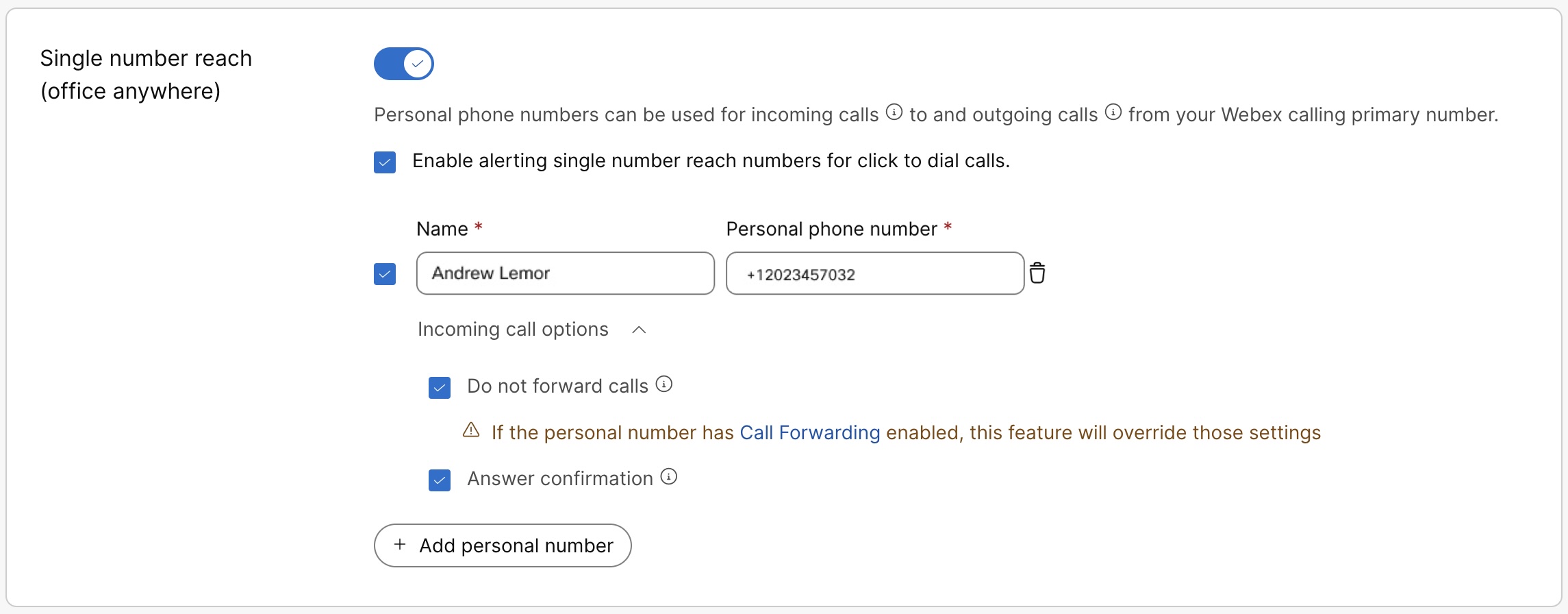
|
| 9 |
Klikněte na tlačítko Uložit. Uživatel může také konfigurovat a spravovat dosah jednoho čísla sám v User Hub. Další podrobnosti naleznete v tématu Konfigurace dosahu jednoho čísla (kancelář kdekoli). Jakékoli změny provedené uživatelem v těchto nastaveních se projeví jak v uživatelském centru, tak v ovládacím centru. |
Získejte seznam svých telefonních čísel s jediným číslem
| 1 |
Přihlaste se do Control Hub. |
| 2 |
Přejděte do . |
| 3 |
Přejděte na kartu Single Number Reach a klikněte na S pravovat. |
| 4 |
V rozevírací nabídce Správa vyberte možnost Expor tovat a stáhněte si soubor CSV se seznamem čísel dosa hu jednotlivých čísel. Chcete-li seznam exportu zúžit na umístění, můžete místo vybrat z rozevíracího seznamu před kliknutím na tlačítko Exportovat. |


