
Tak for din feedback.
 Har du feedback?
Hvis du spekulerer på, hvad deltagerne modtager, når de tilmelder sig via Webex Events Registration, undre dig ikke mere! Denne artikel indeholder beskrivelser og eksempler på bekræftelses-e-mailen, annullerings-e-mail, refusion e-mail, billetter, fakturaer, og kvitteringer.
Som med alt, hvad du gør i Webex Events, anbefaler vi stærkt, at du tester Registrering for dig selv, så du ved nøjagtigt, hvordan denne kommunikation fungerer for din begivenhed. 🔍
Husk, vi giver en forhåndsvisning af den endelige besked, når du redigerer PDF-billetter eller bekræftelses-, annullerings- og refusions-e-mails. 👍
E-mails med bekræftelse, annullering og refusion
Webex Events Registration giver dig mulighed for at tilpasse standardbekræftelses-, refusion- og annullerings-e-mails og oprette brugerdefinerede versioner, som registranter modtager baseret på deres billettype. Hvis du aktiverer Maskinoversættelser, sendes al kommunikation på det sprog, som køberen vælger under registreringen.
Hvis du vil vide, hvordan du opretter brugerdefinerede e-mails, skal du følge instruktionerne i vores artikel Tilpas registrering Checkout Messaging.
Bekræftelses-e-mail
Alle på en ordre får en bekræftelses-e-mail. Hvad der er inkluderet i disse e-mails afhænger af, hvordan du tilpasser dem, hvordan du konfigurerer billetter, hvilke indstillinger du vælger, om billetten blev faktureret, og om personen er køberen.
Køberens e-mail
For enhver registrering, der betales med et kreditkort, indeholder bekræftelses-e-mailen en kvittering, der kan downloades. Hvis der er registreret flere personer i en enkelt ordre, sendes kvitteringen kun til køberen - den person, hvis oplysninger er angivet i registreringsfasen 'Betalingsoplysninger'.
Køberens bekræftelses-e-mail for en ordre betalt med kreditkort svarer til eksemplet på dette billede:
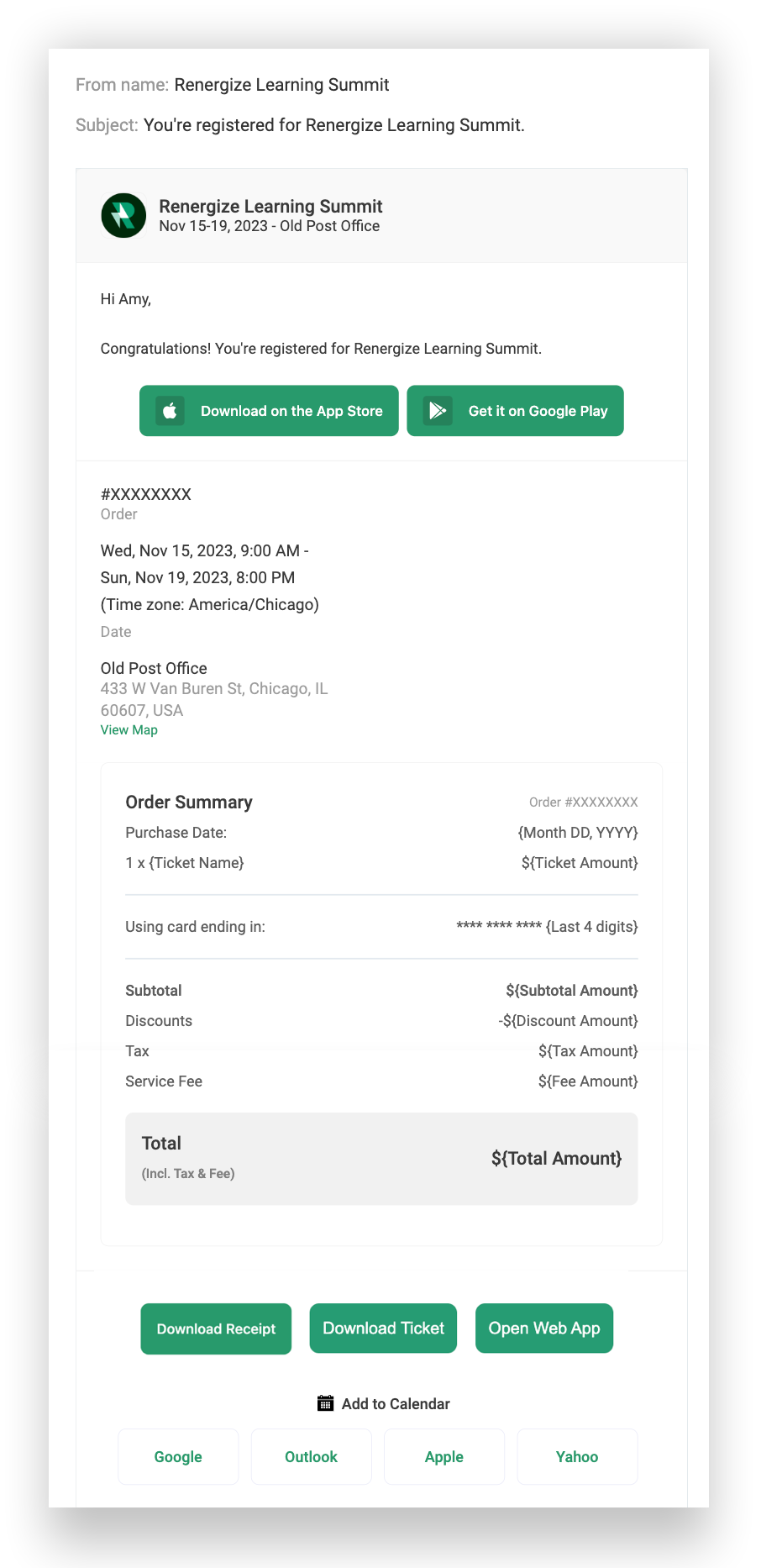
Hvis du medtager en brugerdefineret meddelelse i bekræftelsesmailen, vises meddelelsen over CTA-knapperne. Nederst i e-mailen kan køberen klikke på knapperne 'Download kvittering', 'Download billet' og 'Åbn'. Web App
Hvis køberen valgte „Betal med check“ eller „Faktura“ under kassen, vises knappen „Download faktura“ i stedet for knapperne „Download billet“ og „Download kvittering“.
Ikke-købers e-mail
E-mailen til ikke-køber for en betalt billet er identisk med køberens e-mail vist ovenfor, bortset fra at den ikke indeholder afsnittet „Ordreoversigt“ eller „Download kvittering“ -knapperne.
Ikke-købere modtager aldrig en bekræftelses-e-mail for fakturaregistreringer, før du marker er ordren som betalt. Husk, at du kan fjerne knappen 'Download billet', når du opretter eller redigerer en billet.
Refusions-e-mail
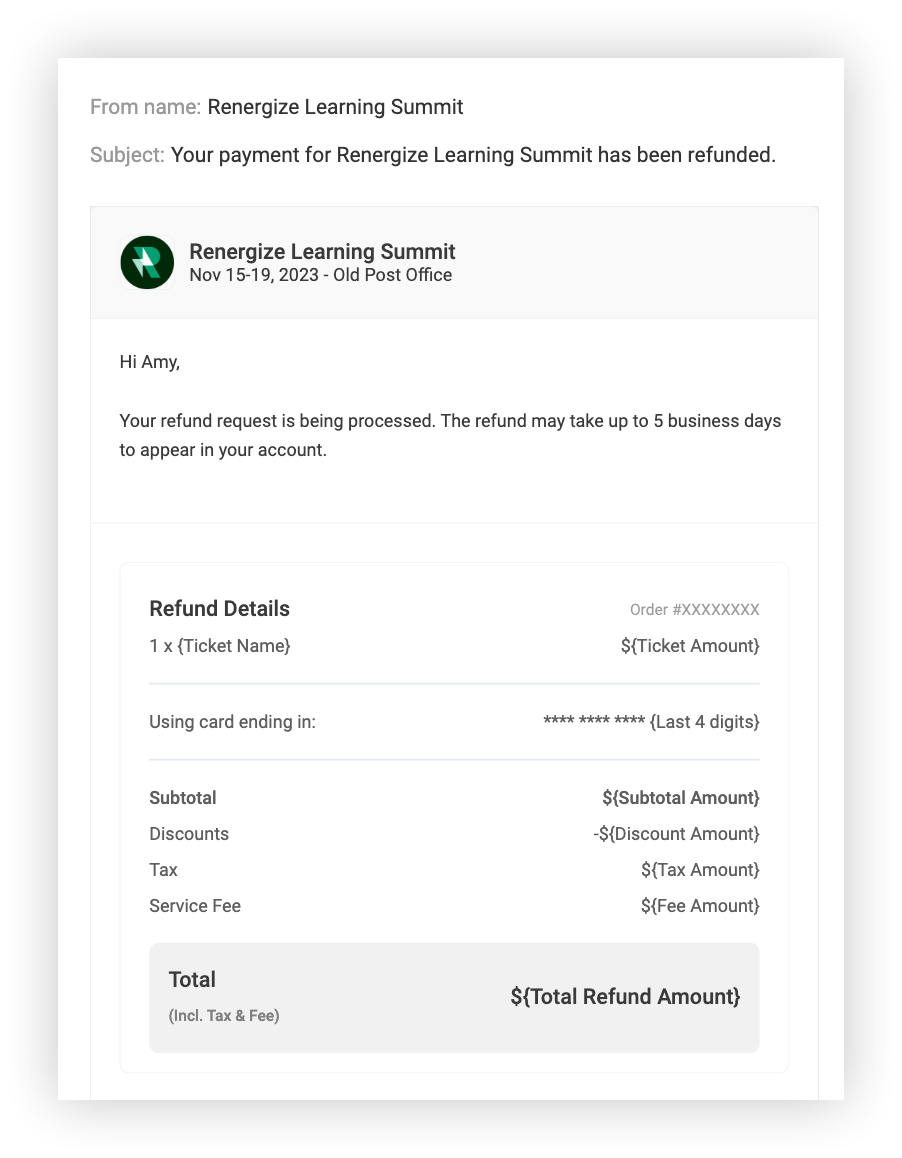
Når du markerer en ordre som „Refunderet“, modtager kun købere en automatisk e-mail-meddelelse med flere detaljer, herunder en brugerdefineret besked, hvilke billetter der blev refunderet, de sidste fire cifre på kortet, der blev brugt, og refusionsbeløbet. Følgende billede viser en refusion e-mail med standardbeskeder.
Annulleringsmail
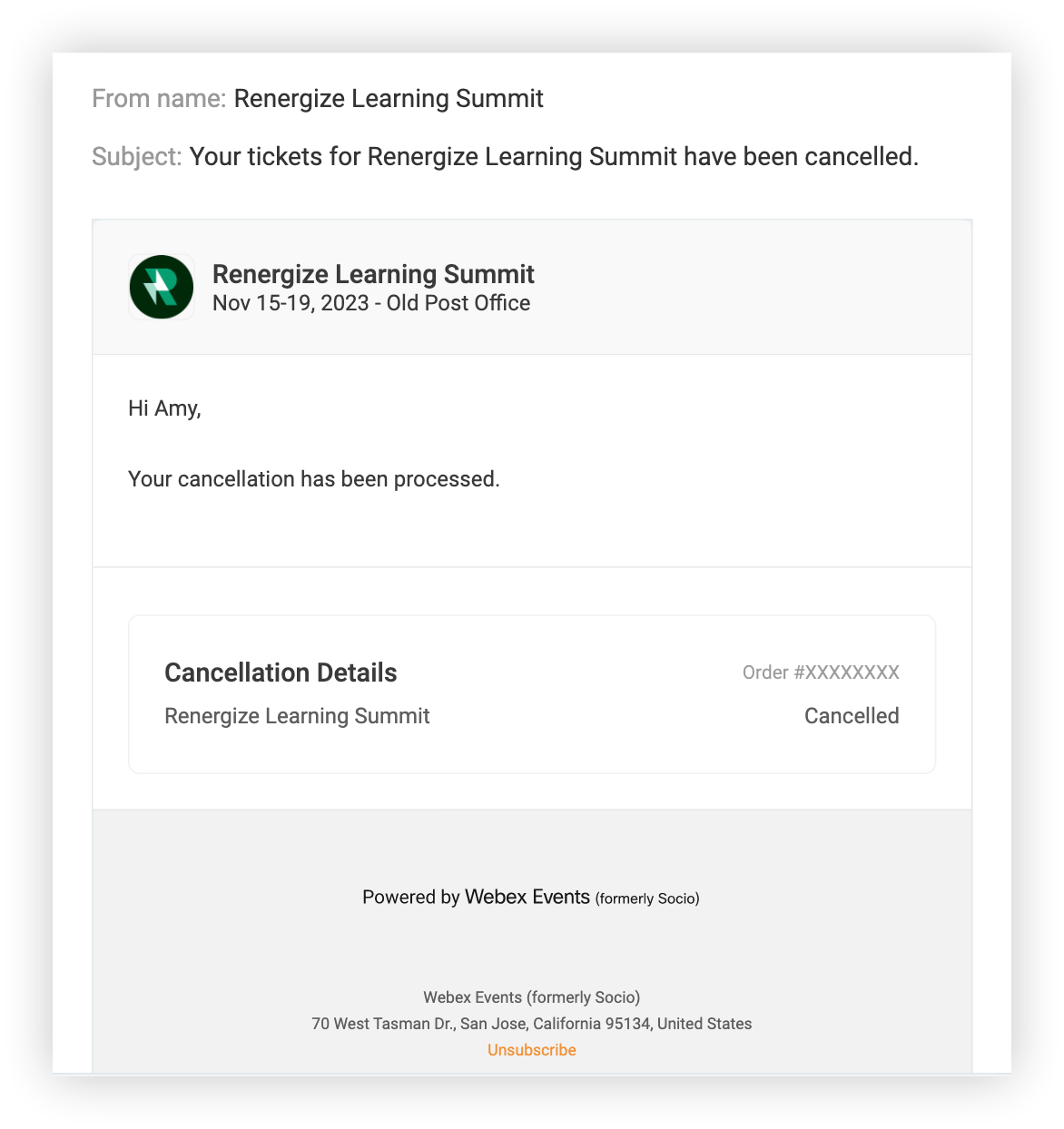
Registranter modtager en automatisk meddelelse om annullering via e-mail, når du annullerer deres gratis eller ubetalte billetter. E-mailen indeholder en besked, der kan tilpasses, og et resumé af billetter, der blev annulleret. Følgende billede viser standard annullerings-e-mail med standardbeskeder.
Billet
Som med bekræftelses-, annullerings- og refusions-e-mails kan du tilpasse standard PDF-billetten eller oprette brugerdefinerede PDF-billetter, der er tildelt forskellige billettyper. Få mere at vide om tilpasningsmuligheder i vores artikel Tilpas registrering Checkout Messaging.
Når nogen klikker på knappen „Download billet“ i deres bekræftelses-e-mail, åbnes en PDF i en ny browserfane. Følgende billede indeholder QR-koden, begivenhedssted, og begivenhedsdato, og en anvendt rabat.
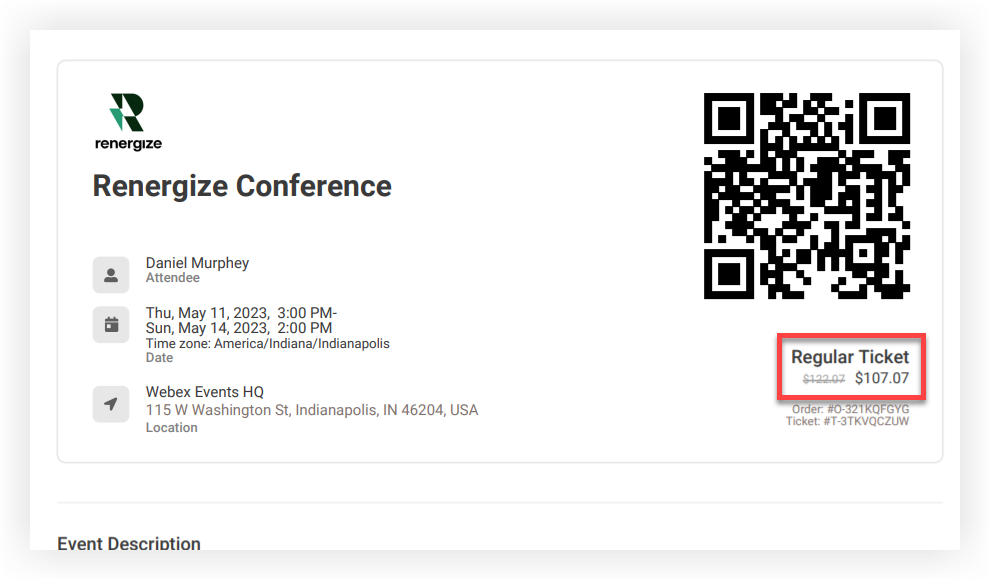
Deltagere kan scanne QR-koden på PDF-billetten på en Webex Events Onsite-check-in iPad for øjeblikkeligt at hente deres oplysninger. Læs vores Introduktion til Onsite-artikel for at få flere oplysninger.
Kvittering
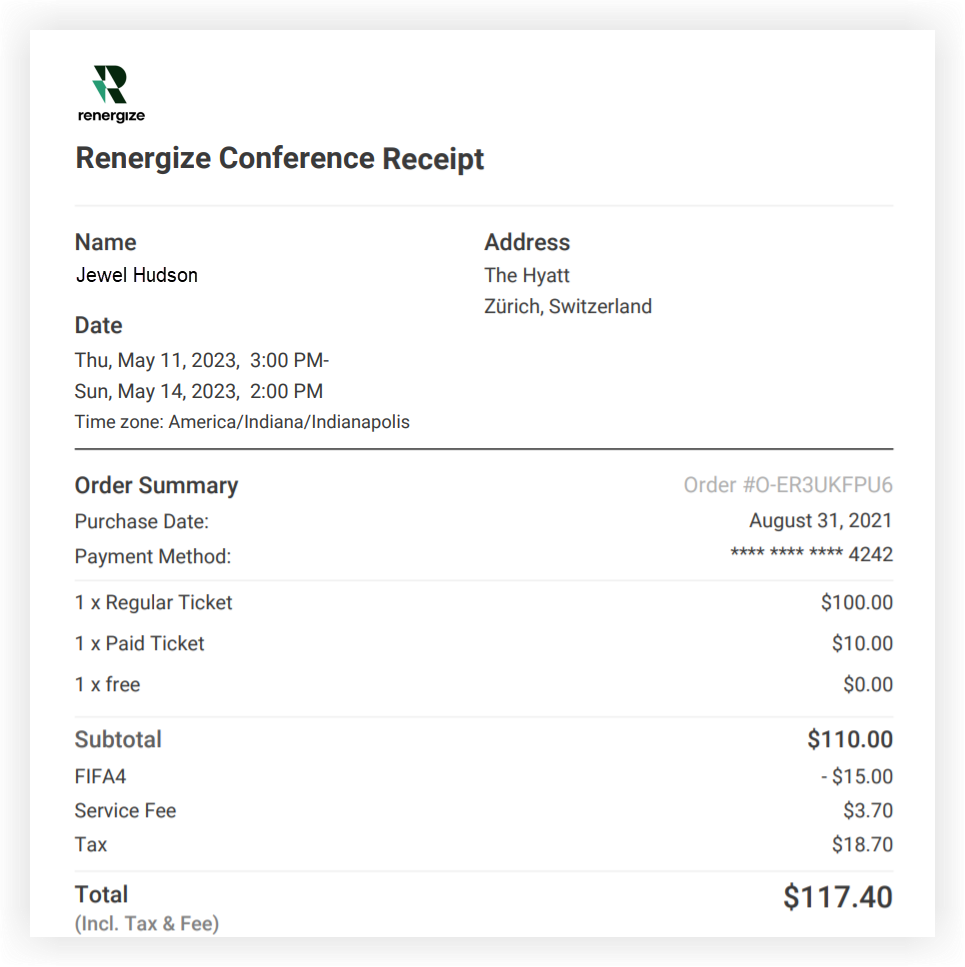
Når en køber klikker på knappen „Download kvittering“ i sin bekræftelses-e-mail, åbnes en PDF i en ny browserfane. Du kan ikke tilpasse indholdet af en kvittering. Her er et skærmbillede af en kvittering for flere billetter:
Faktura
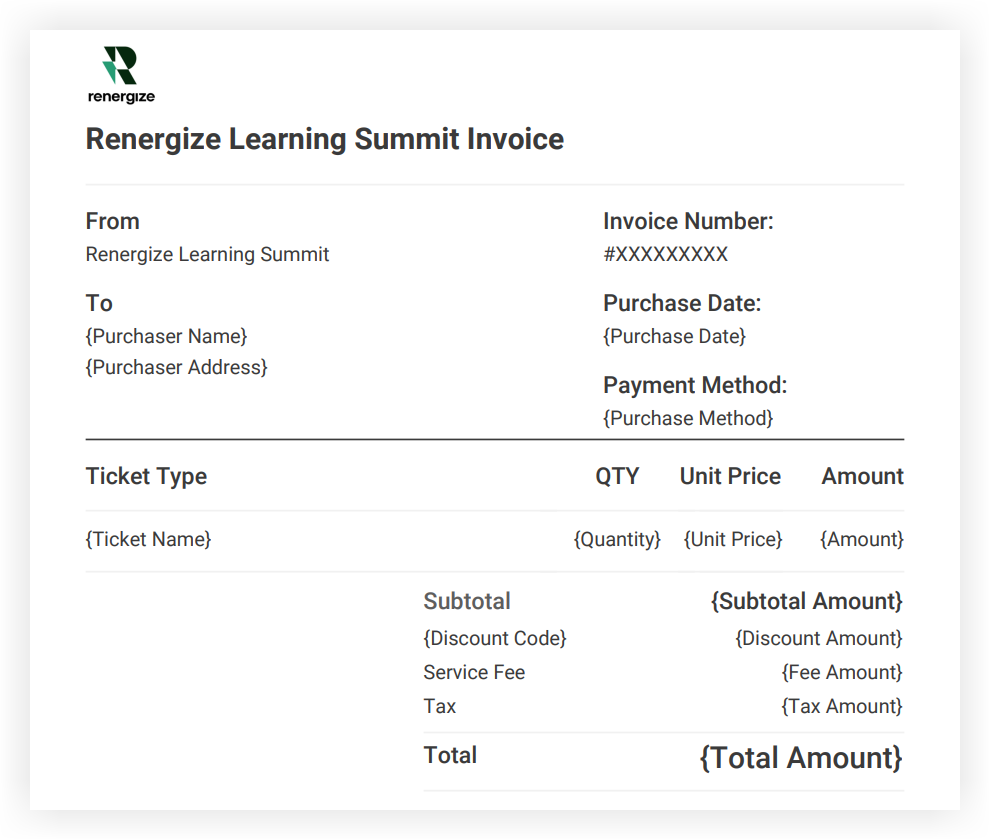
Når en køber klikker på knappen „Download faktura“ i sin bekræftelses-e-mail, åbnes en PDF i en ny browserfane. Det inkluderer et fakturanummer, købsdato, betalingsmetode og ordreoplysninger.
Vil du lære at kommunikere med folk, når de er registreret? Læs om registrerings-e-mails for at finde ud af hvordan!


