
Tack för din feedback.
 Har du feedback?
Om du undrar vad deltagarna får efter att de registrerat sig via Webex Events Registration, undra inte mer! Den här artikeln innehåller beskrivningar och exempel på bekräftelsemeddelandet, e-postmeddelandet om avbokning, återbetalnings-e-post, biljetter, fakturor, och kvitton.
Som med allt du gör i Webex Events rekommenderar vi starkt att du testar registreringen själv så att du vet exakt hur denna kommunikation kommer att fungera för ditt evenemang. 🔍
Kom ihåg att vi tillhandahåller en förhandsgranskning av det slutliga meddelandet när du redigerar PDF-biljetter eller e-postmeddelanden om bekräftelse, avbokning och återbetalning. 👍
E-postmeddelanden om bekräftelse, avbokning och återbetalning
Med Webex Events Registration kan du anpassa standardbekräftelsemeddelanden, återbetalning och avbokning och skapa anpassade versioner som registranter får baserat på deras biljetttyp. Om du aktiverar Maskinöversättning skickas all kommunikation på det språk som köparen väljer vid registreringen.
För att lära dig hur du skapar anpassade e-postmeddelanden, följ instruktionerna i vår artikel Anpassa registreringskassameddelanden.
Bekräftelsemail
Alla på en beställning får ett bekräftelsemail. Vad som ingår i dessa e-postmeddelanden beror på hur du anpassar dem, hur du konfigurerar biljetter, vilka inställningar du väljer, om biljet ten faktur erades, och om personen är köparen.
Köparens e-post
För alla registreringar som betalas med kreditkort, bekräftelsemeddelandet innehåller ett nedladdningsbart kvitto. Om flera personer är registrerade i en enda beställning, kvittot går endast till köparen - den person vars uppgifter anges i registreringssteget ”Betalningsuppgifter”.
Köparens bekräftelsemail för en beställning som betalas med kreditkort liknar exemplet i den här bilden:
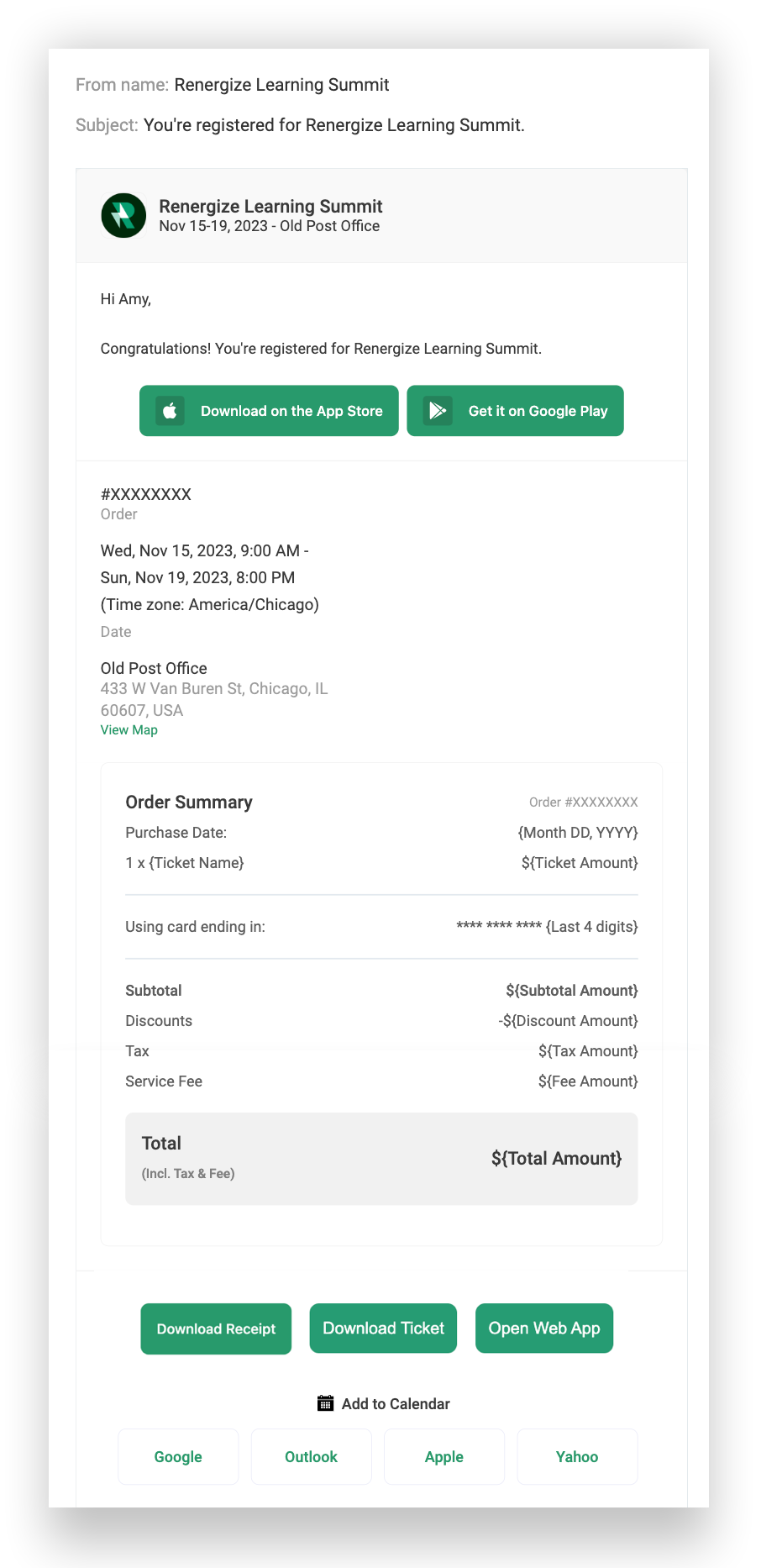
Om du inkluderar ett anpassat meddelande i bekräftelsemeddelandet visas meddelandet ovanför CTA-knapparna. Längst ner i e-postmeddelandet kan köparen klicka på knapparna ”Ladda ner kvitto”, ”Ladda ner biljett” och ”Öppna”. Web App
Om köparen valt ”Betala med check” eller ”Faktura” i kassan visas knappen ”Ladda ner faktura” i stället för knapparna ”Ladda ner biljett” och ”Ladda ner kvitto”.
E-postadress för icke-köpare
E-postmeddelandet som inte är köpare för en betald biljett är identiskt med köparens e-postmeddelande som visas ovan, förutom att det inte innehåller avsnittet ”Beställningssammanfattning” eller ”Ladda ner kvitto” -knapparna.
Icke-köpare får aldrig ett bekräftelsemail för fakturaregistreringar förrän du markerar beställningen som betald. Kom ihåg att du kan ta bort knappen ”Ladda ner biljett” när du skapar eller redigerar en biljett.
E-postadress för återbetalning
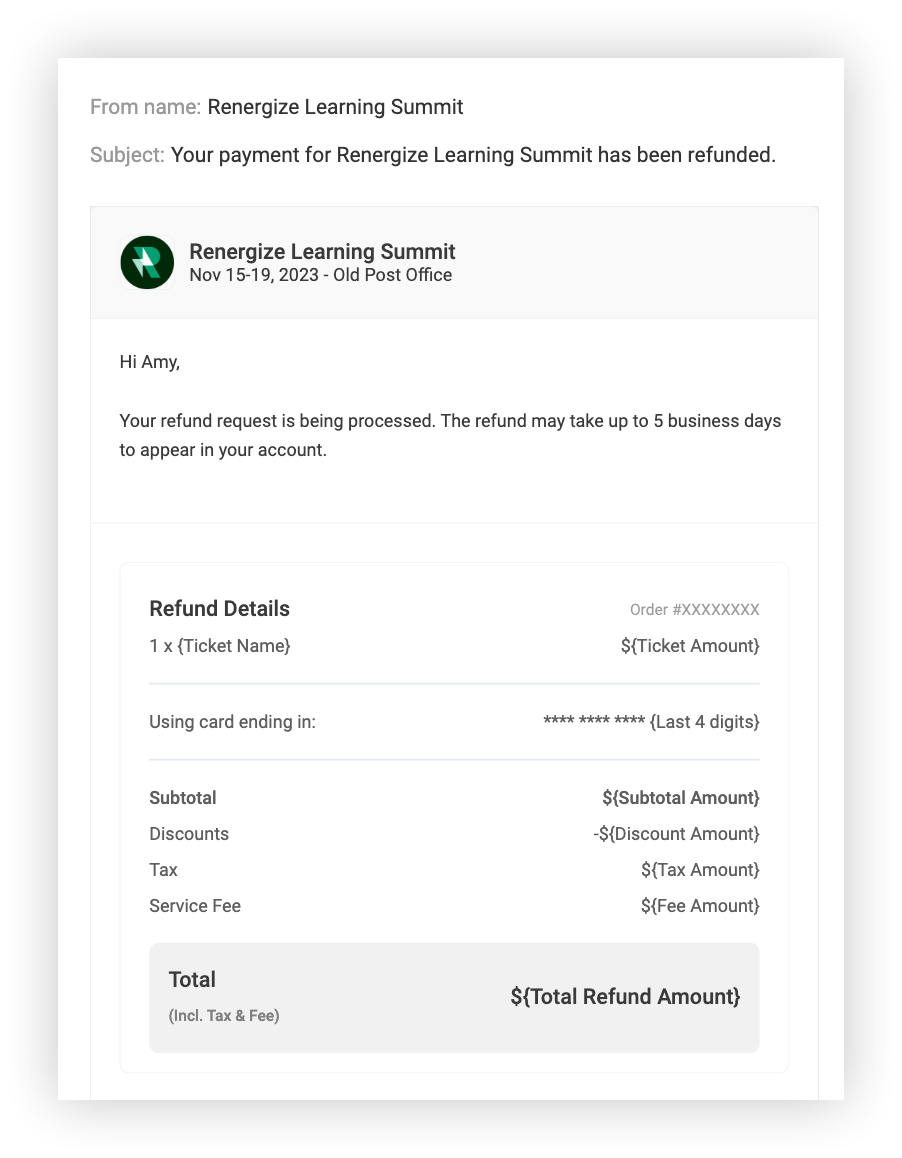
När du markerar en beställning som ”Återbetalad” får endast köpare ett automatiskt e-postmeddelande med mer information, inklusive ett anpassningsbart meddelande, vilka biljetter som återbetalades, de sista fyra siffrorna på kortet som användes och återbetalningsbeloppet. Följande bild visar ett återbetalnings-e-postmeddelande med standardmeddelanden.
E-postmeddelande om avbokning
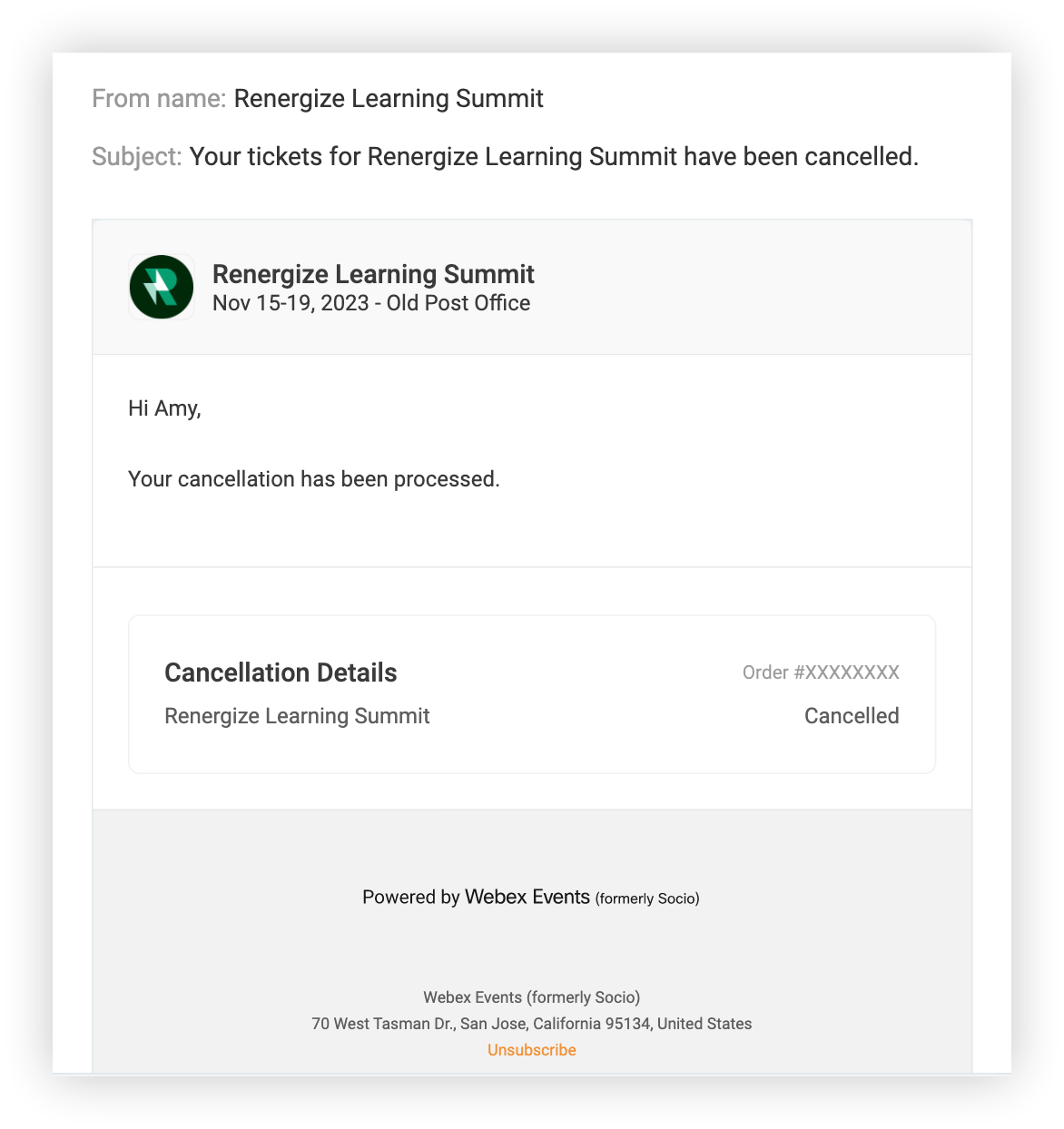
Registranter kommer att få ett automatiskt avbokningsmeddelande när du avbokar deras gratis eller obetalda biljetter. E-postmeddelandet innehåller ett anpassningsbart meddelande och en sammanfattning av biljetter som avbröts. Följande bild visar standardavskrivningsmeddelandet med standardmeddelanden.
Biljett
Som med e-postmeddelanden om bekräftelse, avbokning och återbetalning kan du anpassa standard PDF-biljetten eller skapa anpassade PDF-biljetter tilldelade olika biljetttyper. Läs mer om anpassningsalternativ i vår artikel Anpassa registreringskassameddelanden.
När någon klickar på knappen ”Ladda ner biljett” i sitt bekräftelsemeddelande öppnas en PDF i en ny webbläsarflik. Följande bild innehåller QR-koden, evenemangsplats, och evenemangsdatum, och en tillämpad rabatt.
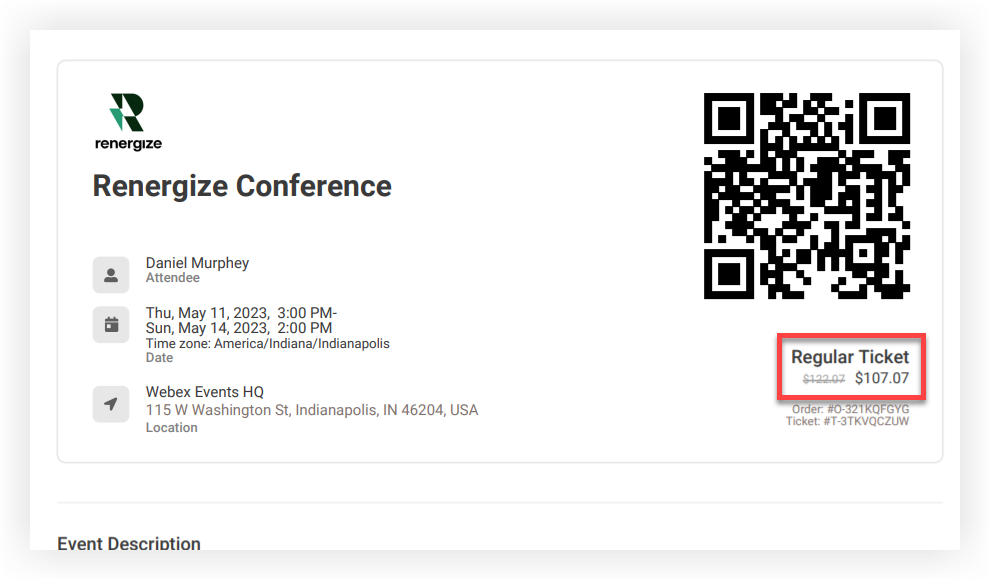
Deltagarna kan skanna QR-koden på PDF-biljetten på en Webex Events Onsite-inchecknings-iPad för att omedelbart hämta sin information. Läs vår Introduktion till Onsite-artikel för mer information.
Kvitto
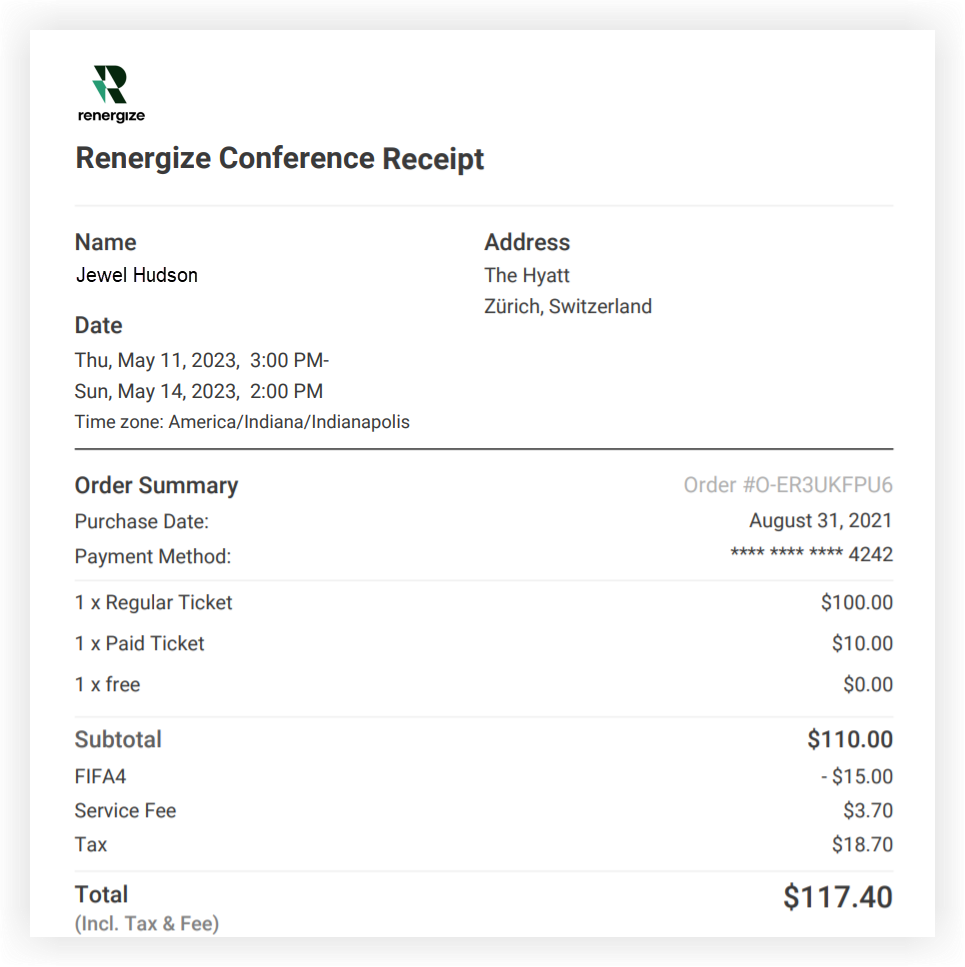
När en köpare klickar på knappen ”Ladda ner kvitto” i sitt bekräftelsemeddelande öppnas en PDF i en ny webbläsarflik. Du kan inte anpassa innehållet i ett kvitto. Här är en skärmdump av ett kvitto för flera biljetter:
Faktura
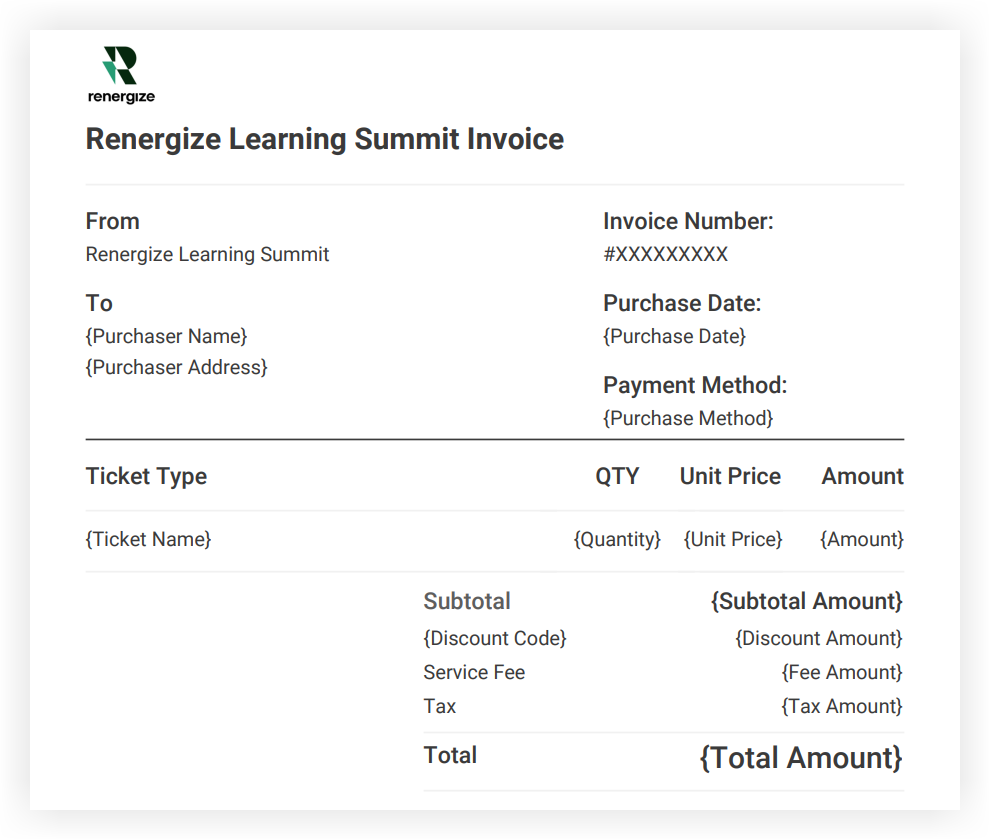
När en köpare klickar på knappen ”Ladda ner faktura” i sitt bekräftelsemeddelande öppnas en PDF i en ny webbläsarflik. Den innehåller ett fakturanummer, inköpsdatum, betalningsmetod och beställningsinformation.
Vill du lära dig att kommunicera med människor efter att de är registrerade? Läs om registreringsmeddelanden för att ta reda på hur!


