
Mulțumim pentru feedback.
 Feedback?
Dacă vă întrebați ce primesc participanții după ce se înregistrează prin înregistrarea evenimentelor Webex, nu vă mai întrebați! Acest articol conține descrieri și exemple de e-mail de confirmare, e-mail de anulare, e-mail de rambursare, bilete, facturi și chitanțe.
Ca și în tot ceea ce faceți în Webex Events, vă recomandăm să testați Înregistrarea pentru dvs., astfel încât să știți exact cum vor funcționa aceste comunicări pentru evenimentul dvs. 🔍
Rețineți că vă oferim o previzualizare a mesajului final atunci când editați bilete PDF sau e-mailuri de confirmare, anulare și rambursare. 👍
E-mailuri de confirmare, anulare și rambursare
Înregistrarea evenimentelor Webex vă permite să personalizați e-mailurile implicite de confirmare, rambursare și anulare și să creați versiuni personalizate pe care solicitanții de înregistrare le primesc în funcție de tipul de bilet. Dacă activați Traducerea automată, toate comunicările sunt trimise în limba pe care cumpărătorul o selectează în timpul înregistrării.
Pentru a afla cum să creați e-mailuri personalizate, urmați instrucțiunile din articolul Customize Registration Checkout Messaging.
E-mail de confirmare
Toți cei aflați într-o comandă primesc un e-mail de confirmare. Ce este inclus în aceste e-mailuri depinde de modul în care le personalizați, modul în care configurați bilet ele, ce setări alegeți, dacă biletul a fost fac turat și dacă persoana respectivă este cumpărătorul.
E-mailul cumpărătorului
Pentru orice înregistrare plătită cu un card de credit, e-mailul de confirmare include o chitanță descărcabilă. În cazul în care mai multe persoane sunt înregistrate într-o singură comandă, chitanța se îndreaptă numai către cumpărător - persoana ale cărei informații sunt introduse în etapa „Detalii de plată” de înregistrare.
E-mailul de confirmare al cumpărătorului pentru o comandă plătită cu cardul de credit este similar cu exemplul din această imagine:
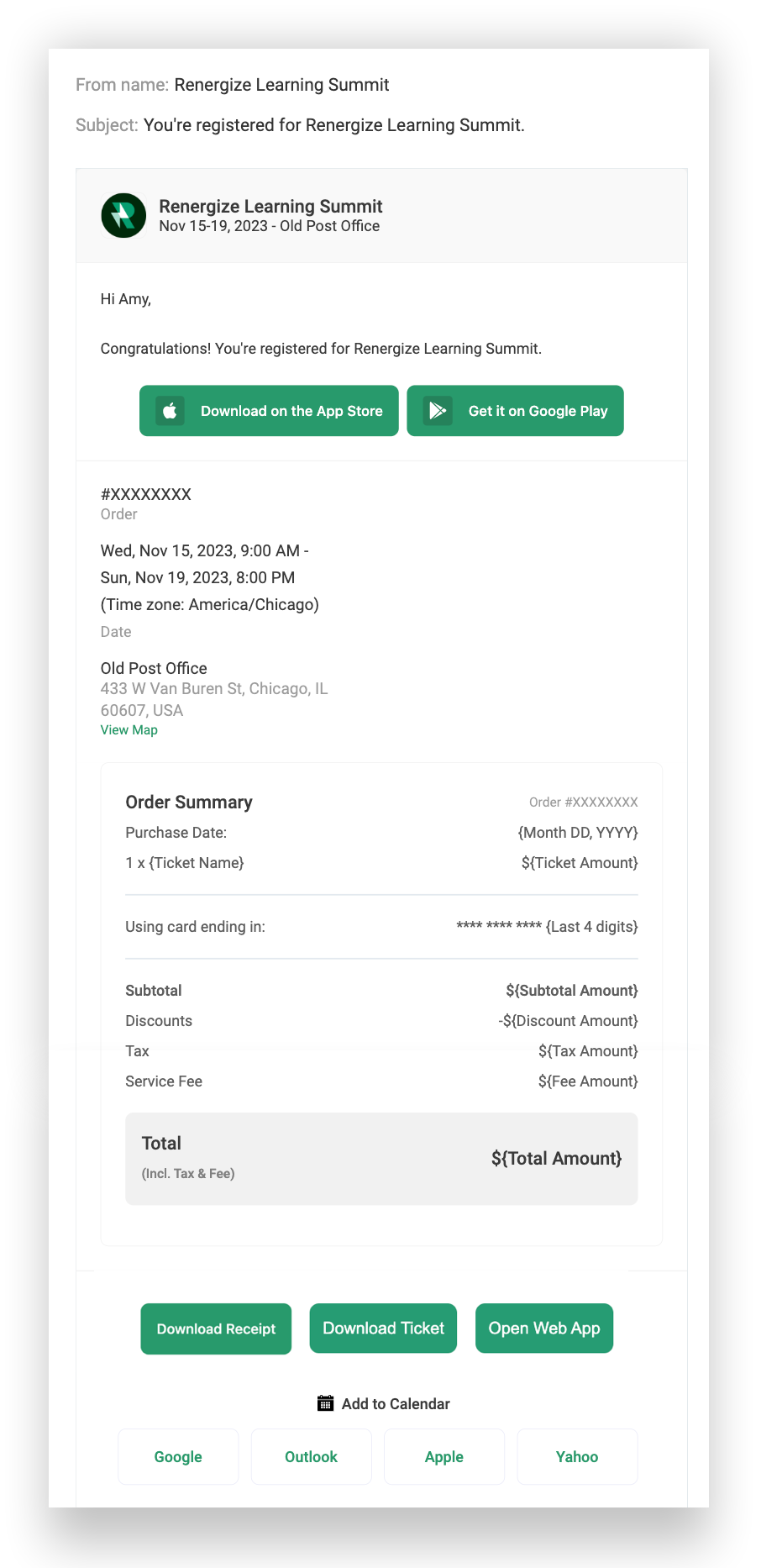
Dacă includeți un mesaj personalizat în e-mailul de confirmare, mesajul respectiv apare deasupra butoanelor CTA. În partea de jos a e-mailului, cumpărătorul poate face clic pe butoanele „Descărcați chitanța”, „Descărcați biletul” și „Deschideți”. Web App
Dacă cumpărătorul a selectat „Plătiți prin cec” sau „Factură” în timpul plății, butonul „Descărcați factura” apare în locul butoanelor „Descărcați biletul” și „Descărcați chitanța”.
E-mail non-cumpărător
E-mailul non-cumpărător pentru un bilet plătit este identic cu e-mailul cumpărătorului afișat mai sus, cu excepția faptului că nu include secțiunea „Rezumatul comenzii” sau butoanele „Descărcați chitanța”.
Non-cumpărătorii nu primesc niciodată un e-mail de confirmare pentru înregistrările facturilor până când nu mar cați comanda ca fiind plătită. Nu uitați că puteți elimina butonul „Descărcați biletul” atunci când creați sau editați un bilet.
E-mail de rambursare
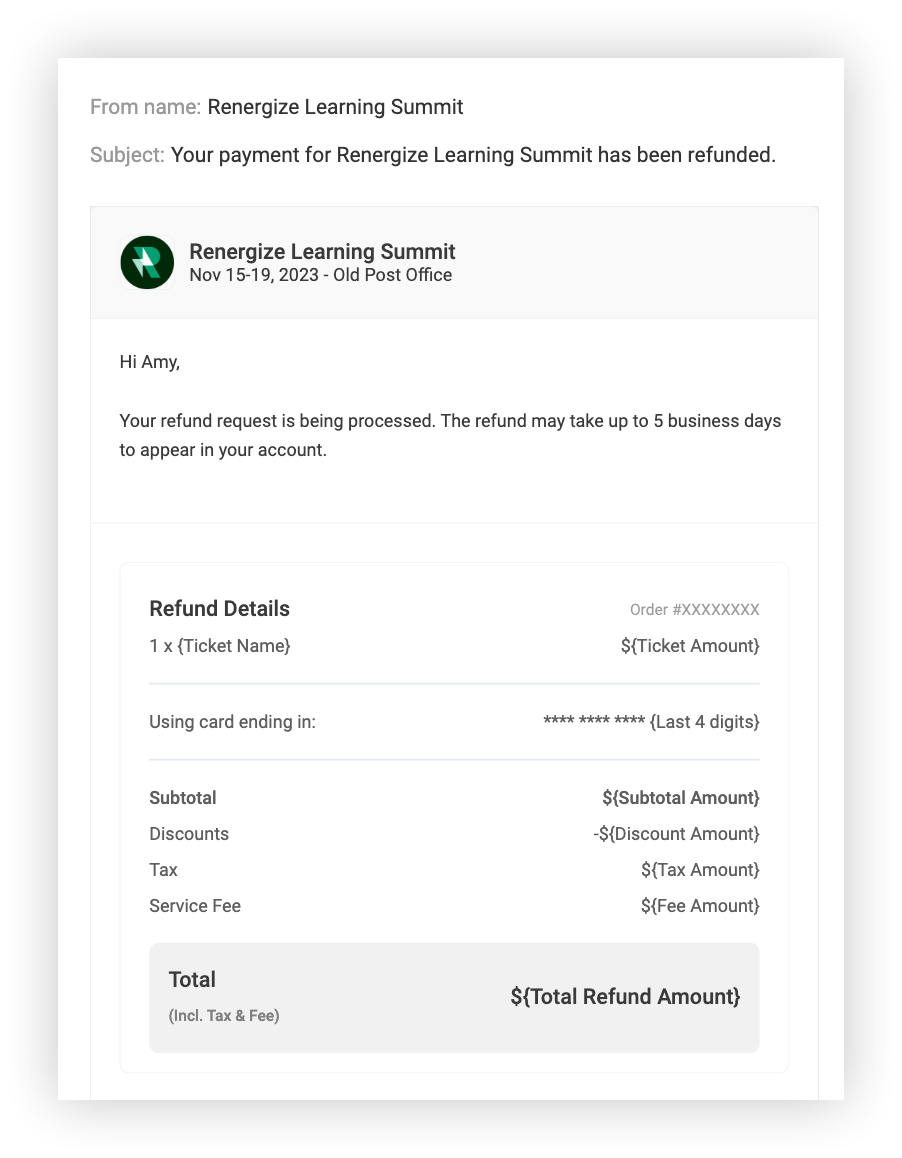
Când marcați o comandă ca „Rambursată”, numai cumpărătorii primesc o notificare automată prin e-mail cu mai multe detalii, inclusiv un mesaj personalizabil, biletele care au fost rambursate, ultimele patru cifre ale cardului utilizat și suma rambursării. Următoarea imagine arată un e-mail de rambursare cu mesagerie standard.
E-mail de anulare
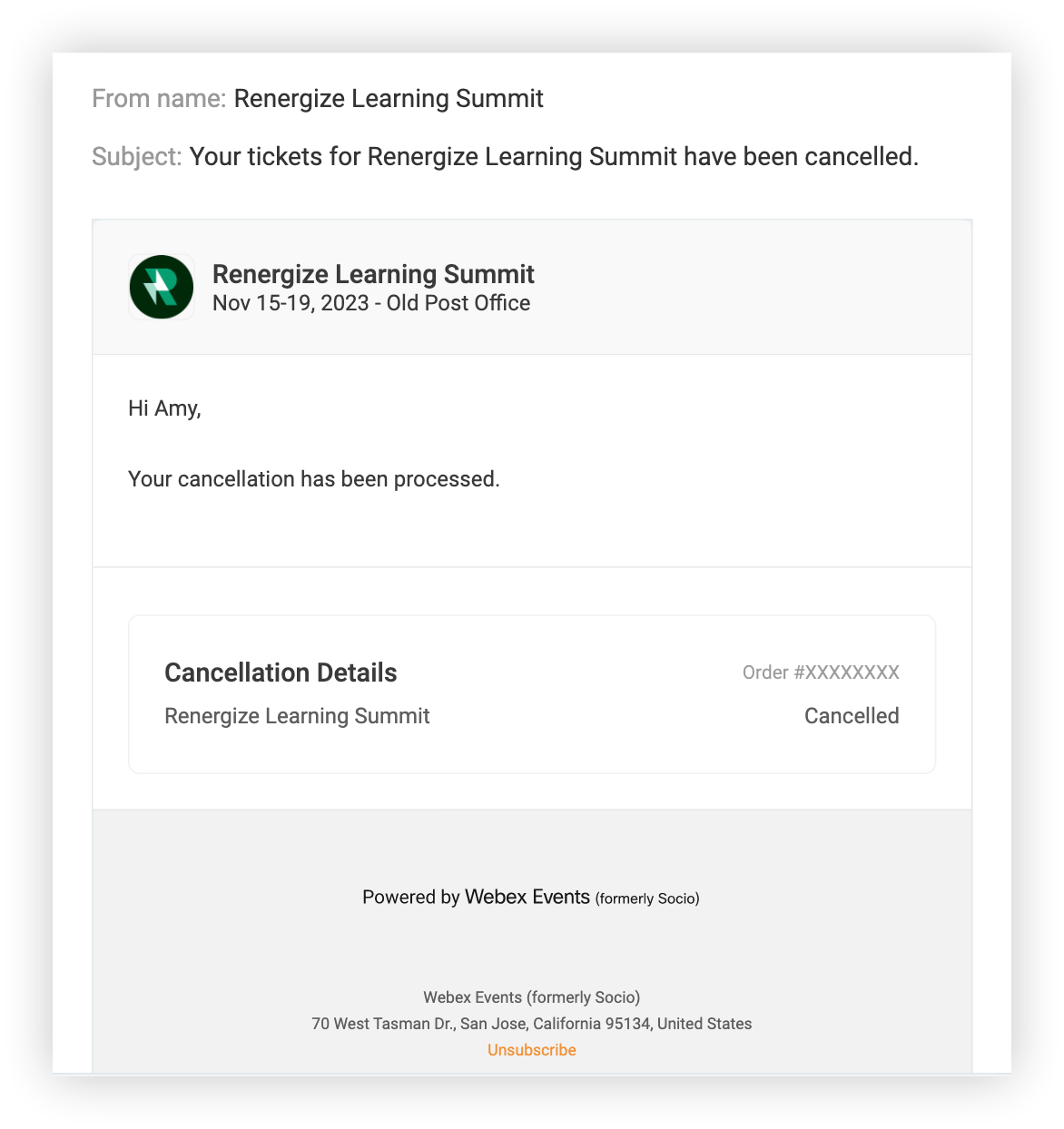
Solicitanții vor primi o notificare prin e-mail de anulare automată atunci când le anulați biletele gratuite sau neplătite. E-mailul conține un mesaj personalizabil și un rezumat al biletelor care au fost anulate. Următoarea imagine arată e-mailul implicit de anulare cu mesagerie standard.
Bilet
Ca și în cazul e-mailurilor de confirmare, anulare și rambursare, puteți personaliza biletul PDF implicit sau puteți crea bilete PDF personalizate atribuite diferitelor tipuri de bilete. Aflați mai multe despre opțiunile de personalizare în articolul Customize Registration Checkout Messaging.
Când cineva face clic pe butonul „Descărcați biletul” din e-mailul de confirmare, un PDF se deschide într-o nouă filă a browserului. Următoarea imagine include codul QR, locația evenimentului și data evenimentului și o reducere aplicată.
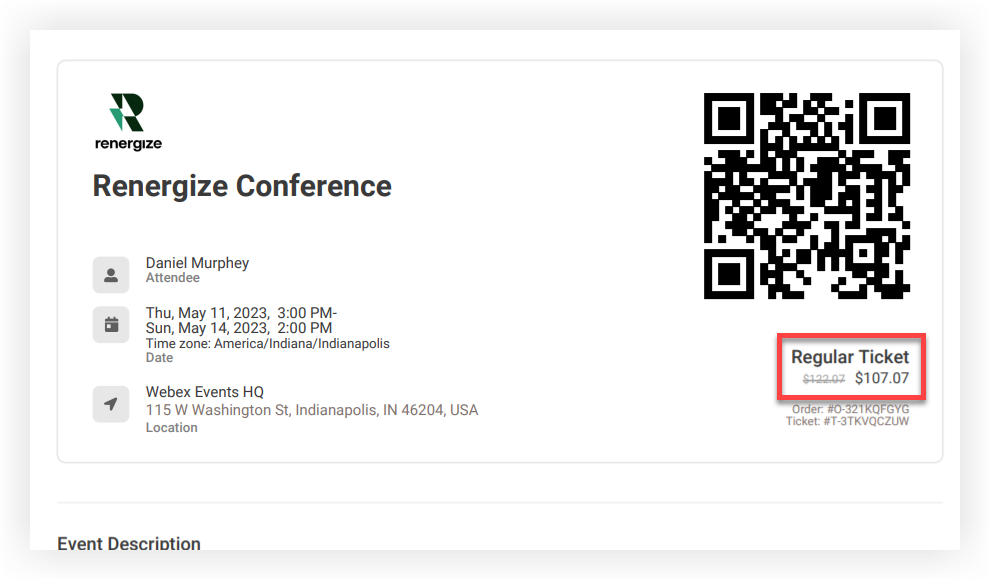
Participanții pot scana codul QR de pe biletul PDF la un iPad de check-in Webex Events Onsite pentru a-și extrage instantaneu informațiile. Citiți articolul Introducere la fața locului pentru mai multe informații.
Chitanță
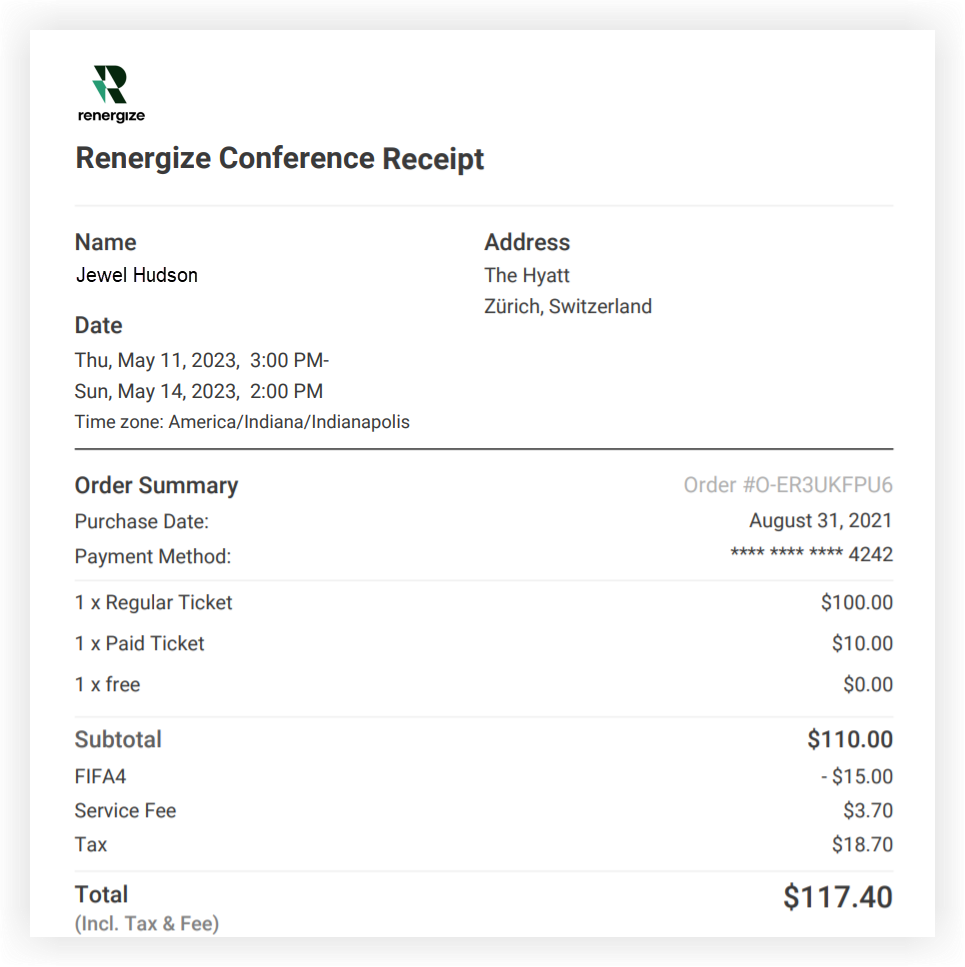
Când un cumpărător face clic pe butonul „Descărcați chitanța” din e-mailul de confirmare, un PDF se deschide într-o nouă filă a browserului. Nu puteți personaliza conținutul unei chitanțe. Iată o captură de ecran a unei chitanțe pentru mai multe bilete:
Factura
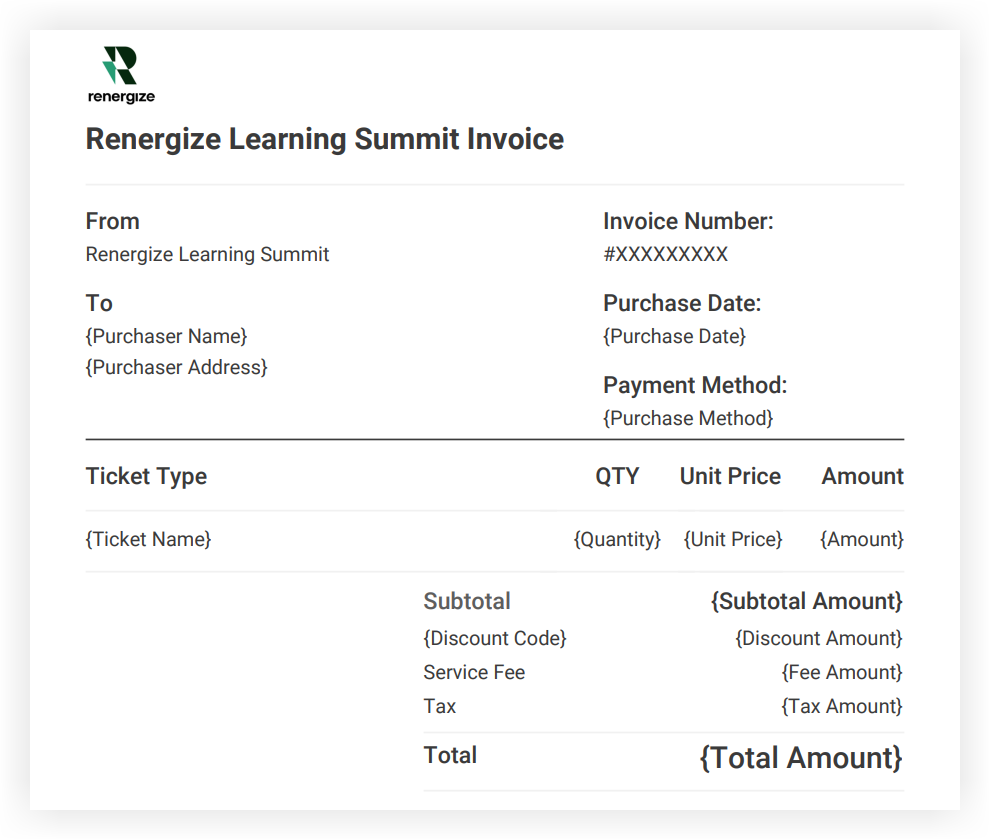
Când un cumpărător face clic pe butonul „Descărcați factura” din e-mailul de confirmare, un PDF se deschide într-o nouă filă a browserului. Include un număr de factură, data achiziției, metoda de plată și detaliile comenzii.
Vrei să înveți cum să comunici cu oamenii după ce sunt înregistrați? Citiți despre e-mailurile de înregistrare pentru a afla cum!


