
Dziękujemy za opinię.
 Opinia?
Jeśli zastanawiasz się, co uczestnicy otrzymują po zarejestrowaniu się za pośrednictwem rejestracji wydarzeń Webex, nie dziw się więcej! Ten artykuł zawiera opisy i przykłady wiadomości e-mail z potwierdzeniem, e-maila o anulowaniu, e-maila o zwrocie pieniędzy, biletów, faktur i pokwitowań.
Podobnie jak w przypadku wszystkiego, co robisz w Webex Events, gorąco zalecamy samodzielne przetestowanie rejestracji, abyś dokładnie wiedział, jak te komunikaty będą działać na Twoim wydarzeniu. 🔍
Pamiętaj, że udostępniamy podgląd ostatecznej wiadomości podczas edycji biletów PDF lub e-maili z potwierdzeniem, anulowaniem i zwrotem pieniędzy. 👍
Wiadomości e-mail z potwierdzeniem, anulowaniem i zwrotem
Rejestracja wydarzeń Webex umożliwia dostosowanie domyślnych wiadomości e-mail z potwierdzeniem, zwrotem pieniędzy i anulowania oraz tworzenie niestandardowych wersji, które rejestrujący otrzymują na podstawie rodzaju biletu. Jeśli aktywujesz tłumaczenia maszy nowe, wszystkie komunikaty są wysyłane w języku wybranym przez kupującego podczas rejestracji.
Aby dowiedzieć się, jak tworzyć niestandardowe wiadomości e-mail, postępuj zgodnie z instrukcjami zawartymi w naszym artykule Dostosuj komunikat rejestracyjny.
E-mail potwierdzający
Każdy, kto złożył zamówienie, otrzymuje wiadomość e-mail z potwierdzeniem. To, co jest zawarte w tych wiadomościach e-mail, zależy od tego, jak je dostosowujesz, jak skonfigurowałeś Bilety, jakie ustawienia wybierzesz, czy bilet został wy stawiony na faktur ę i czy dana osoba jest nabywcą.
E-mail kupującego
W przypadku każdej rejestracji opłaconej kartą kredytową wiadomość e-mail z potwierdzeniem zawiera pokwitowanie do pobrania. Jeśli w jednym zamówieniu zarejestrowało się wiele osób, pokwitowanie trafia tylko do kupującego — osoby, której dane są wpisane na etapie rejestracji „Szczegóły płatności”.
E-mail potwierdzający zamówienie płatne kartą kredytową kupującego jest podobny do przykładu na tym zdjęciu:
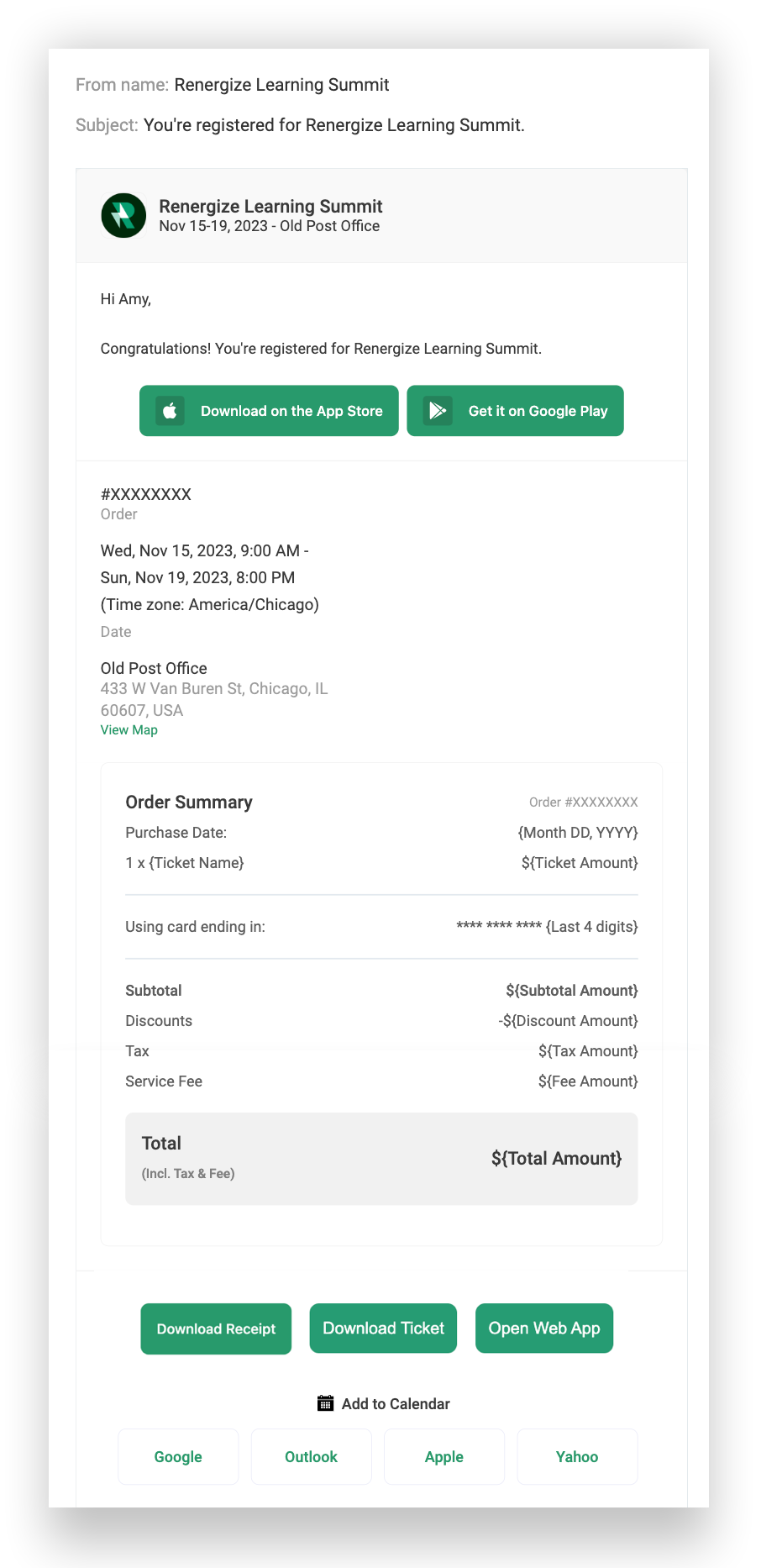
Jeśli w wiadomości e-mail z potwierdzeniem dołączysz niestandardową wiadomość, wiadomość ta pojawi się nad przyciskami CTA. U dołu wiadomości e-mail kupujący może kliknąć przyciski „Pobierz pokwitowanie”, „Pobierz bilet” i „Otwórz”. Web App
Jeśli kupujący wybrał opcję „Zapłać czekiem” lub „Faktura” podczas realizacji transakcji, przycisk „Pobierz fakturę” pojawi się zamiast przycisków „Pobierz bilet” i „Pobierz rachunek”.
E-mail niebędący kupującym
E-mail niebędący kupującym dotyczący płatnego biletu jest identyczny z pocztą e-mail kupującego pokazaną powyżej, z wyjątkiem tego, że nie zawiera sekcji „Podsumowanie zamówienia” ani przycisków „Pobierz pokwitowanie”.
Osoby niebędące kupującymi nigdy nie otrzymują e-maila z potwierdzeniem rejestracji faktury, dopóki nie zaznaczysz zamówienia jako opłacone. Pamiętaj, że możesz usunąć przycisk „Pobierz bilet” podczas tworzenia lub edycji biletu.
E-mail zwrotu pieniędzy
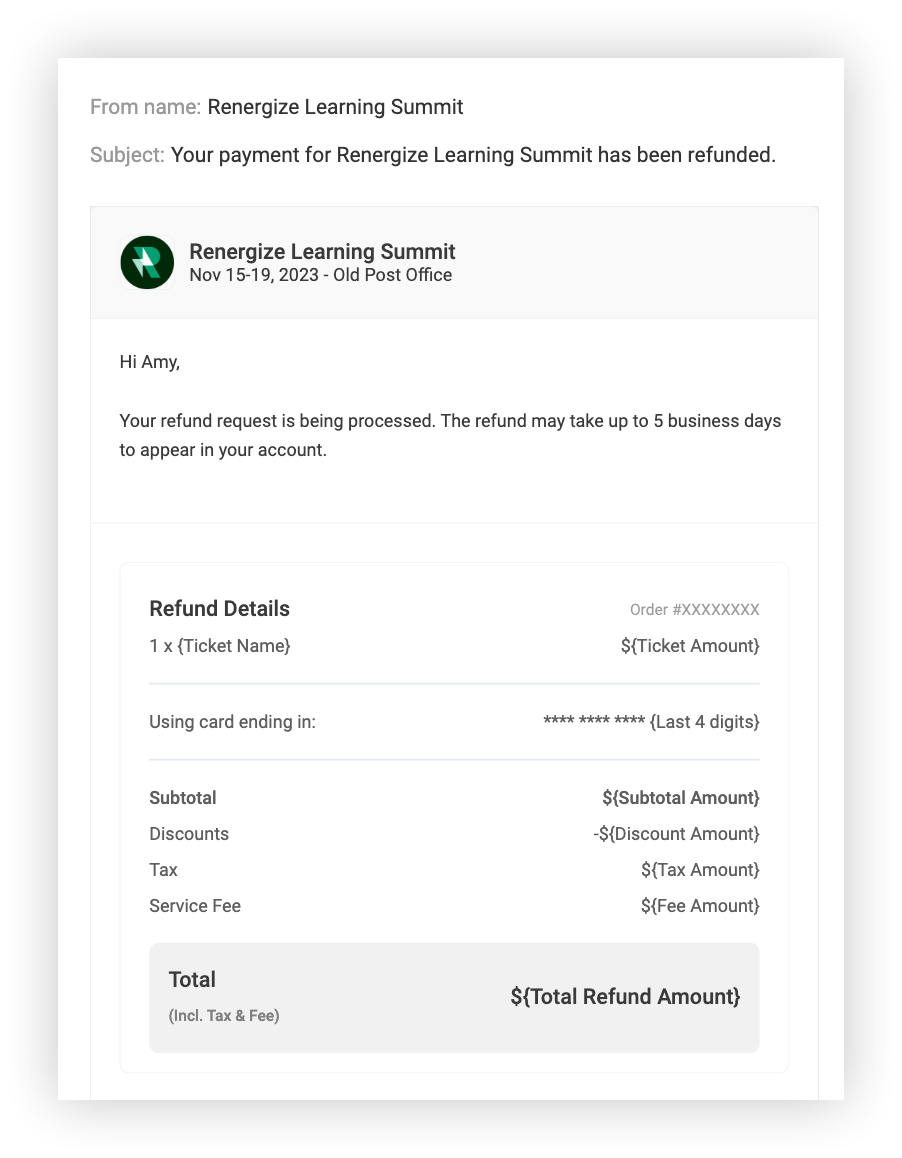
Po zaznaczeniu zamówienia jako „Zwrot” tylko kupujący otrzymują automatyczne powiadomienie e-mail z dodatkowymi szczegółami, w tym konfigurowalną wiadomością, które bilety zostały zwrócone, ostatnie cztery cyfry użytej karty i kwota zwrotu. Poniższy obraz pokazuje wiadomość e-mail ze zwrotem ze standardowymi wiadomościami.
E-mail anulowania
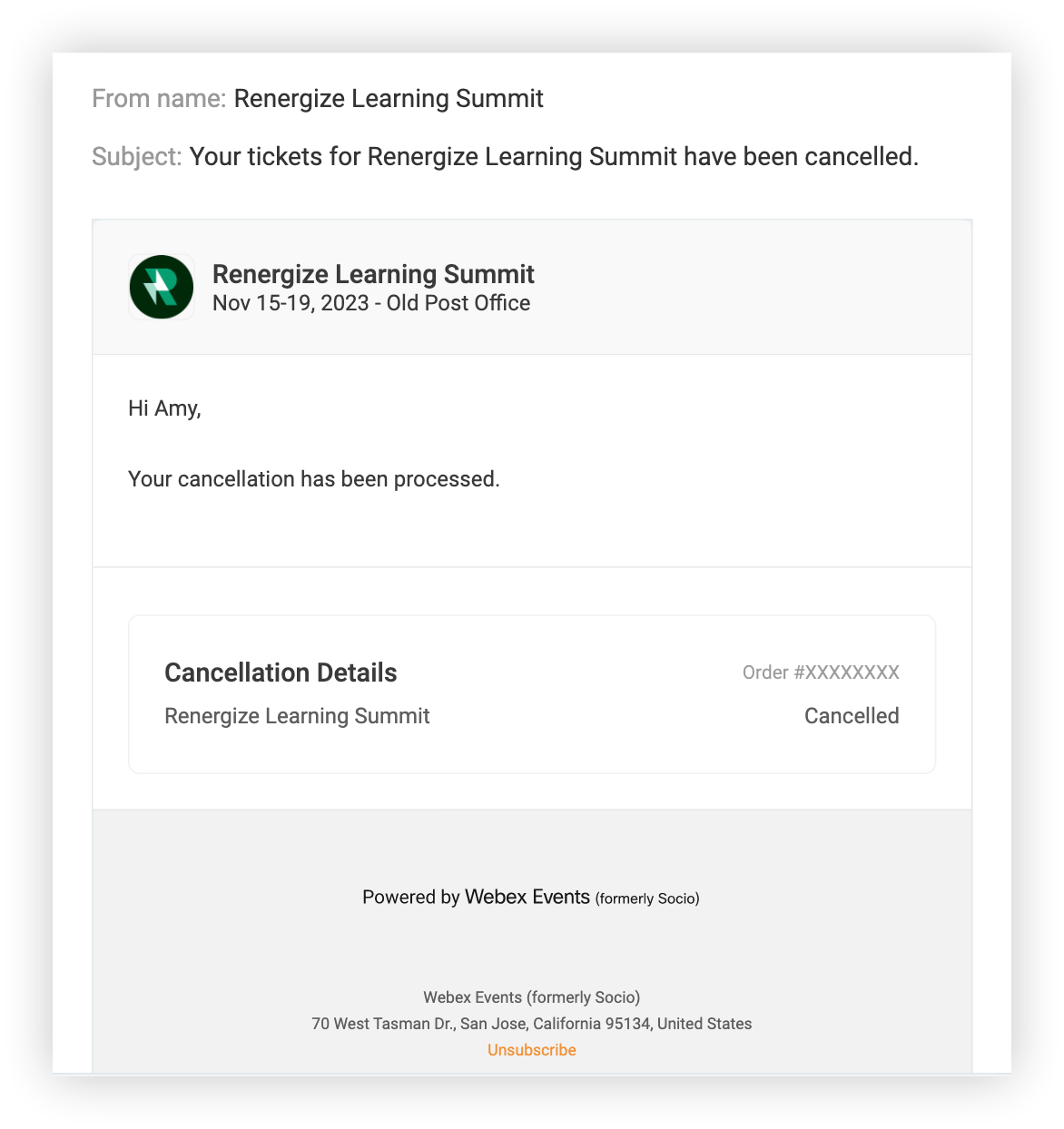
Rejestrujący otrzymają automatyczne powiadomienie e-mail o anulowaniu, gdy anulujesz bezpłatne lub niezapłacone bilety. Wiadomość e-mail zawiera konfigurowalną wiadomość i podsumowanie anulowanych biletów. Poniższy obraz przedstawia domyślną wiadomość e-mail o anulowaniu ze standardowymi wiadomościami.
Bilet
Podobnie jak w przypadku wiadomości e-mail z potwierdzeniem, anulowaniem i zwrotem pieniędzy, możesz dostosować domyślny bilet PDF lub utworzyć niestandardowe bilety PDF przypisane do różnych typów biletów. Dowiedz się więcej o opcjach dostosowywania w naszym artykule Dostosuj komunikaty dotyczące rejestracji.
Gdy ktoś kliknie przycisk „Pobierz bilet” w wiadomości e-mail z potwierdzeniem, plik PDF otwiera się w nowej karcie przeglądarki. Poniższy obraz zawiera kod QR, lokalizację wydarzenia i datę wydarzenia oraz zastosowaną zniżkę.
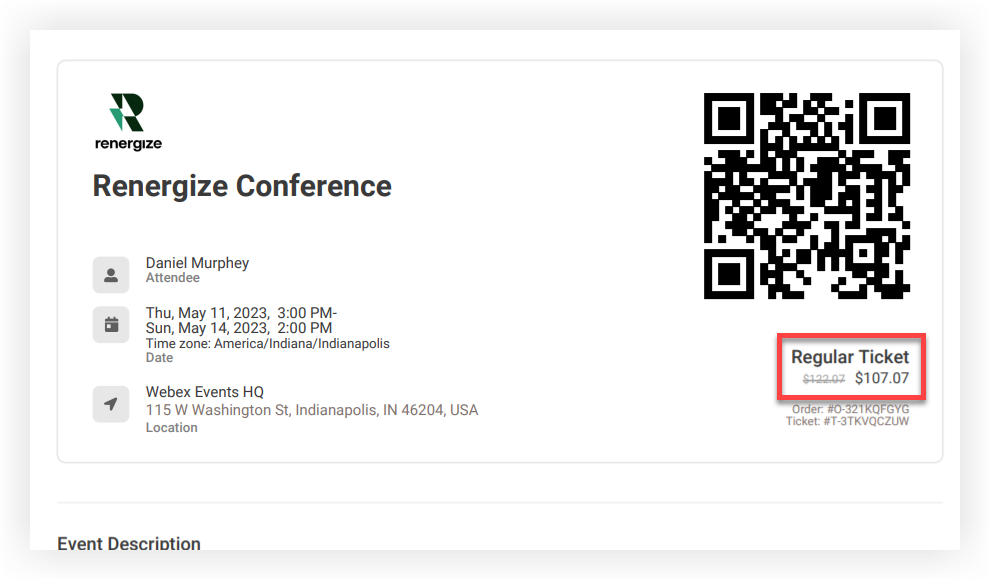
Uczestnicy mogą zeskanować kod QR na bilecie PDF na iPadzie odprawiającym się na miejscu Webex Events, aby natychmiast pobrać swoje informacje. Przeczytaj nasz artykuł Wprowadzenie do witryny, aby uzyskać więcej informacji.
Paragon
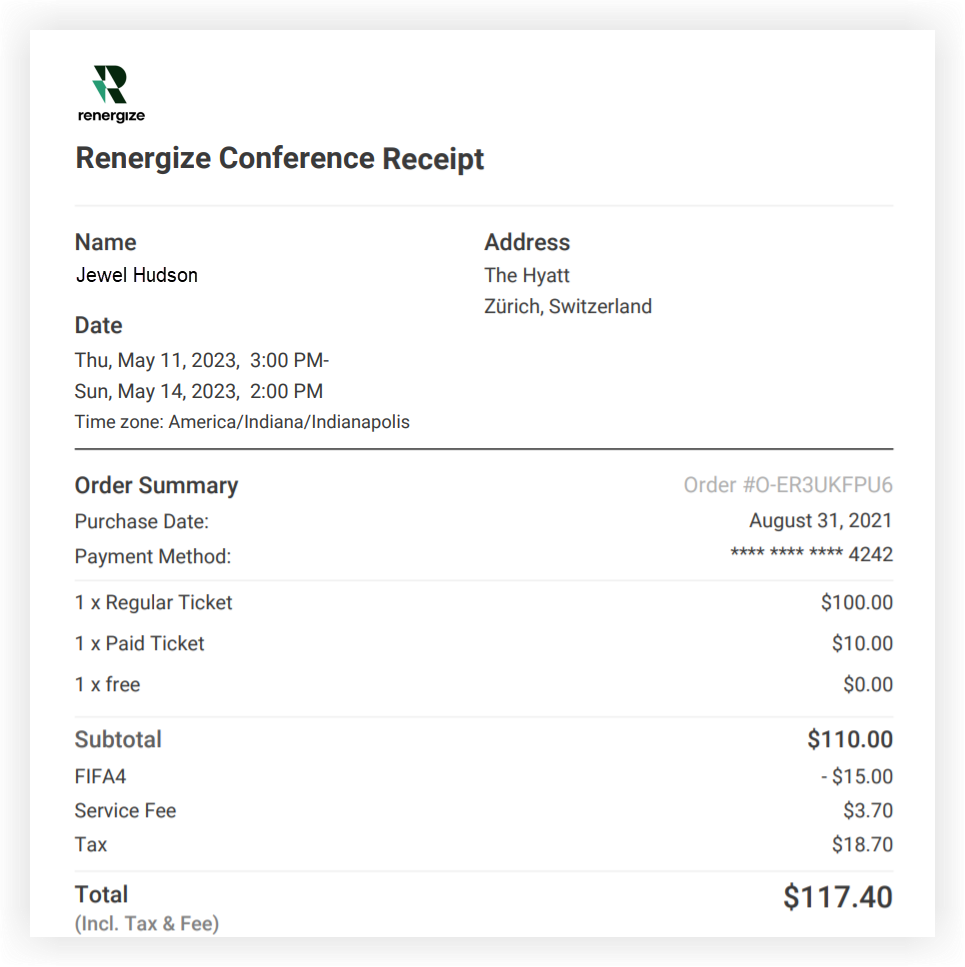
Gdy kupujący kliknie przycisk „Pobierz potwierdzenie” w wiadomości e-mail z potwierdzeniem, plik PDF otwiera się w nowej karcie przeglądarki. Nie można dostosować zawartości pokwitowania. Oto zrzut ekranu pokwitowania wielu biletów:
Faktura
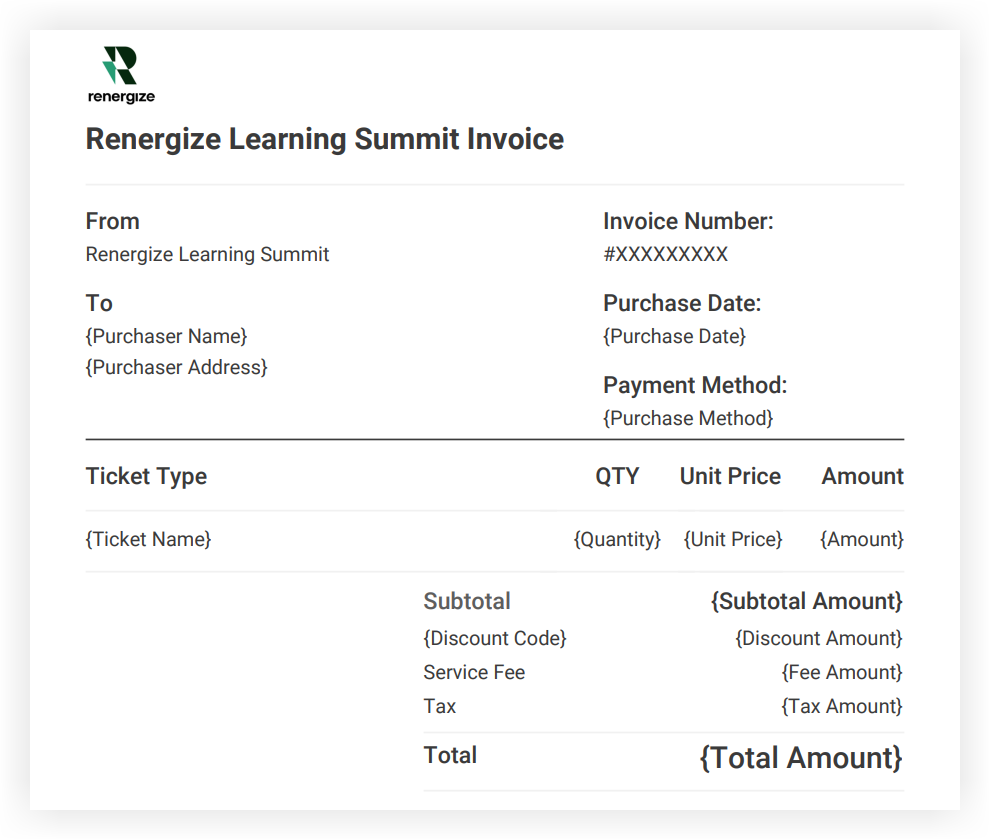
Gdy kupujący kliknie przycisk „Pobierz fakturę” w wiadomości e-mail z potwierdzeniem, w nowej karcie przeglądarki otwiera się plik PDF. Zawiera numer faktury, datę zakupu, metodę płatności i szczegóły zamówienia.
Chcesz dowiedzieć się, jak komunikować się z ludźmi po ich rejestracji? Przeczytaj o e-mailach rejestracyjnych, aby dowiedzieć się, jak to zrobić!


