
Grazie per il feedback.
 Feedback?
Se si chiede cosa ricevono i partecipanti dopo la registrazione tramite Webex Events Registration, non chiederselo più! Questo articolo contiene descrizioni ed esempi di e-mail di conferma, e-mail di cancellazione, e-mail di rimborso, biglietti, fatture e ricevute.
Come per tutto ciò che fa in Webex Events, le consigliamo vivamente di testare personalmente la registrazione in modo da sapere esattamente come funzioneranno queste comunicazioni per il suo evento. 🔍
Tenga presente che forniamo un'anteprima del messaggio finale quando modifica i biglietti PDF o le email di conferma, cancellazione e rimborso. 👍
Email di conferma, cancellazione e rimborso
Webex Events Registration Le consente di personalizzare le e-mail predefinite di conferma, rimborso e cancellazione e di creare versioni personalizzate che gli iscritti ricevono in base al tipo di biglietto. Se attiva la traduzione automatica, tutte le comunicazioni vengono inviate nella lingua selezionata dall'acquirente durante la registrazione.
Per sapere come creare email personalizzate, segua le istruzioni nel nostro articolo Personalizza i messaggi di registrazione al check-out.
Email di conferma
Tutti i destinatari di un ordine ricevono un'email di conferma. Ciò che è incluso in queste e-mail dipende da come le personalizza, da come configura i biglietti, dalle impostazioni scelte, se il biglietto è stato fatturato e se la persona è l'acquirente.
E-mail dell'acquirente
Per qualsiasi registrazione pagata con carta di credito, l'email di conferma include una ricevuta scaricabile. Se più persone si sono registrate in un unico ordine, la ricevuta va solo all'acquirente, la persona i cui dati sono stati inseriti nella fase di registrazione «Dettagli di pagamento».
L'email di conferma dell'acquirente per un ordine pagato con carta di credito è simile all'esempio in questa immagine:
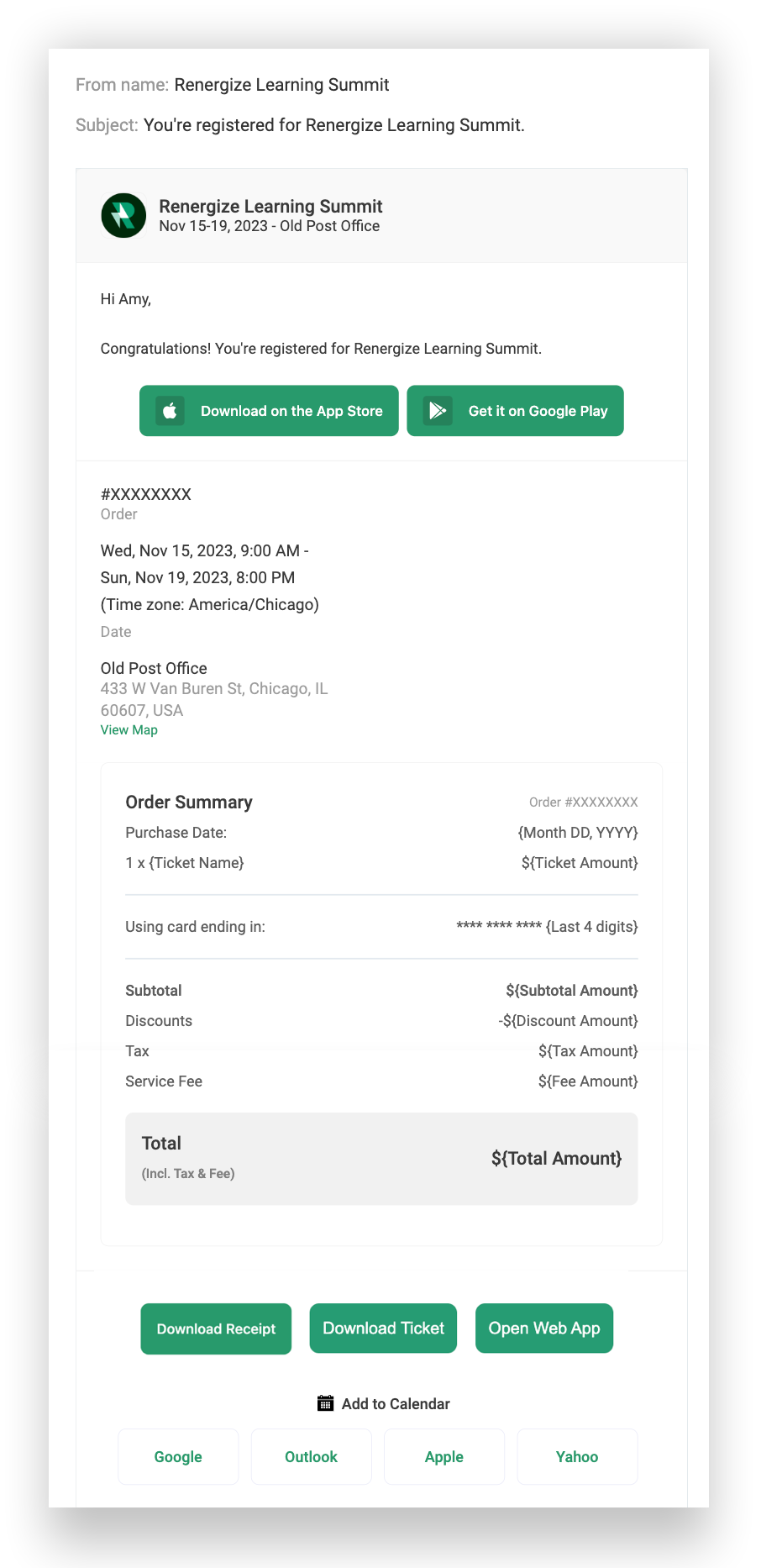
Se include un messaggio personalizzato nell'email di conferma, quel messaggio viene visualizzato sopra i pulsanti CTA. In fondo all'e-mail, l'acquirente può fare clic sui pulsanti «Scarica ricevuta», «Scarica ticket» e «Apri». Web App
Se l'acquirente ha selezionato «Pagamento con assegno» o «Fattura» durante il checkout, il pulsante «Scarica fattura» viene visualizzato al posto dei pulsanti «Scarica biglietto» e «Scarica ricevuta».
E-mail per chi non è un acquirente
L'email del non acquirente per un biglietto a pagamento è identica all'e-mail dell'acquirente mostrata sopra, tranne che non include la sezione «Riepilogo dell'ordine» o i pulsanti «Scarica ricevuta».
I non acquirenti non ricevono mai un'email di conferma per la registrazione delle fatture finché non contrassegna l'ordine come pagato. Ricordi che può rimuovere il pulsante «Scarica ticket» quando crea o modifica un biglietto.
Email di rimborso
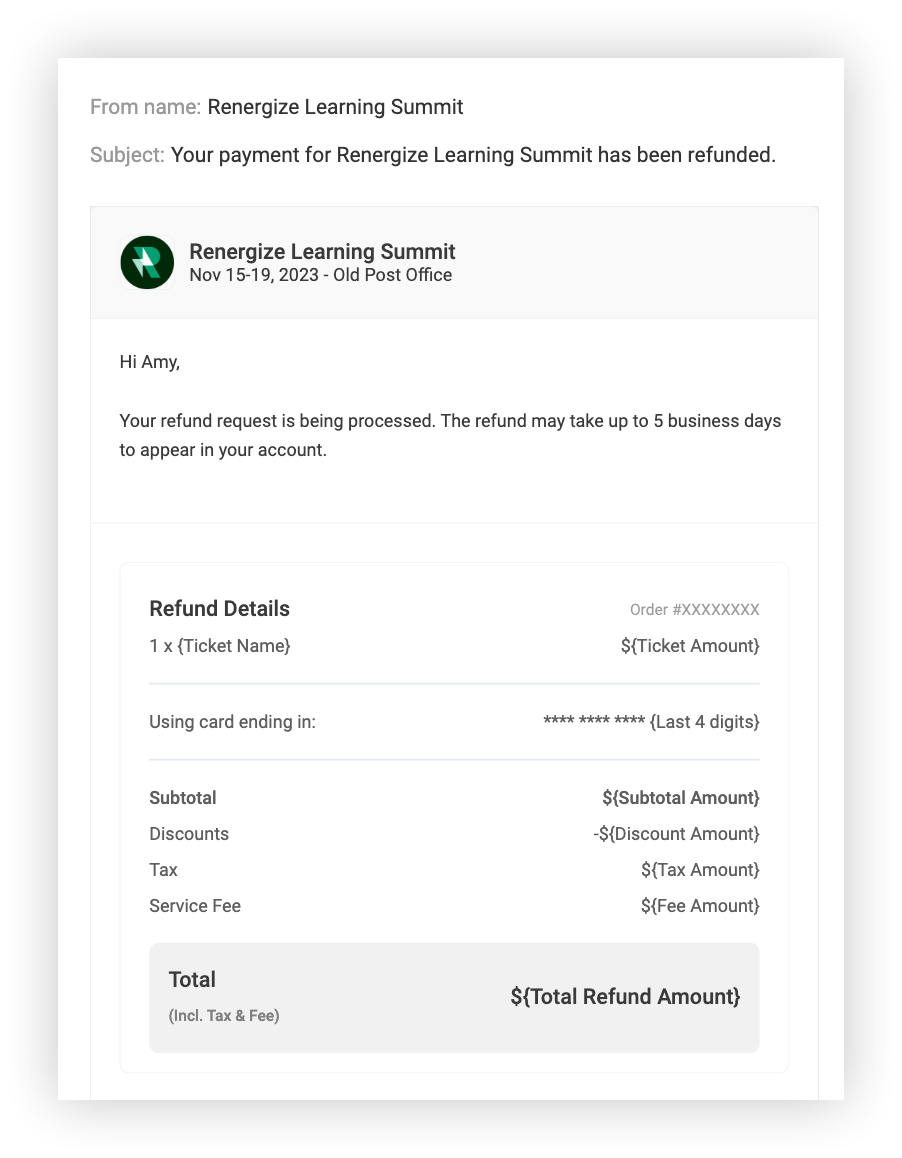
Quando contrassegna un ordine come «Rimborsato», solo gli acquirenti ricevono una notifica automatica via email con maggiori dettagli, incluso un messaggio personalizzabile, quali biglietti sono stati rimborsati, le ultime quattro cifre della carta utilizzata e l'importo del rimborso. L'immagine seguente mostra un'email di rimborso con messaggi standard.
Email di cancellazione
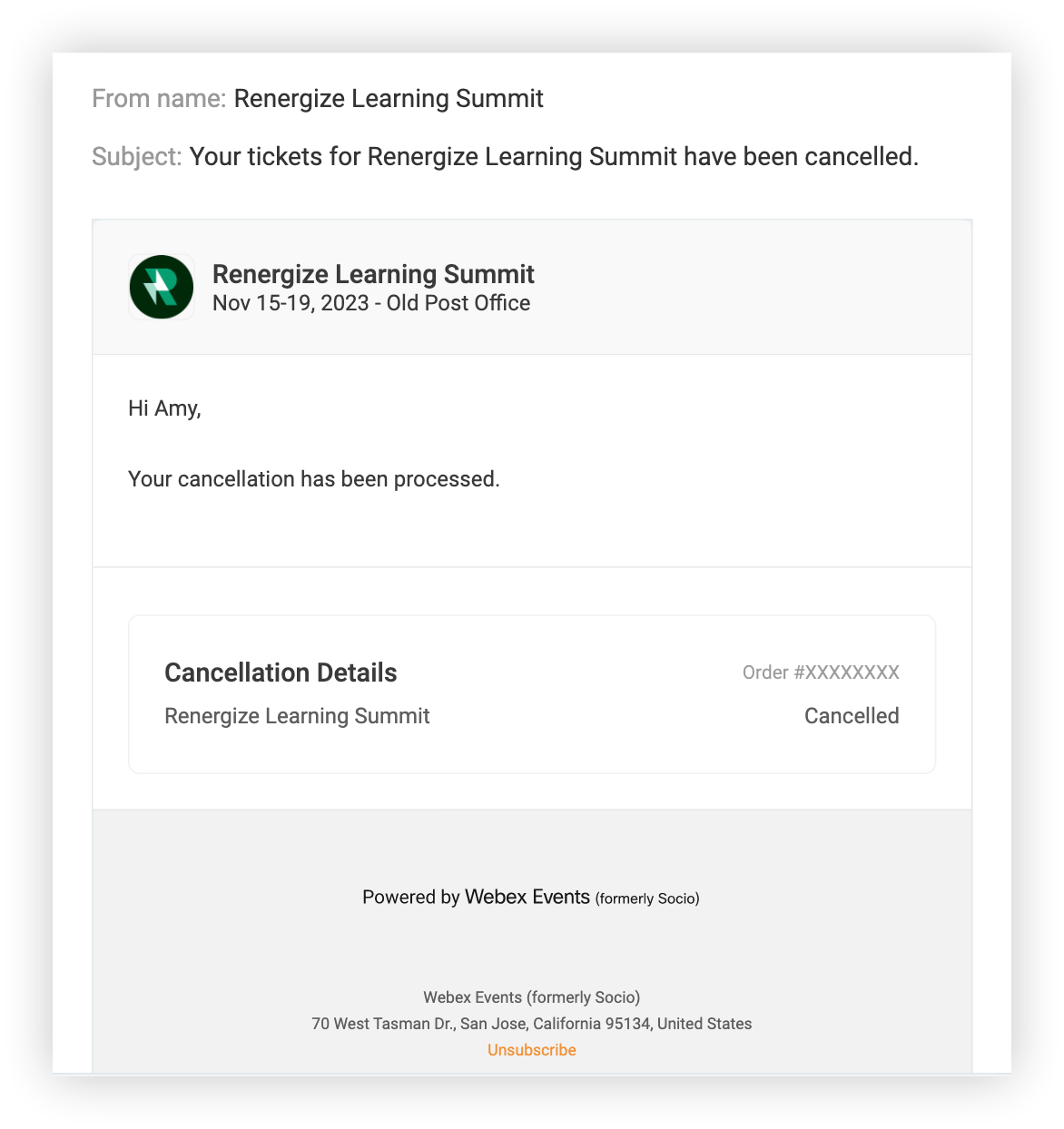
Gli iscritti riceveranno una notifica automatica via email di cancellazione quando annulla i loro biglietti gratuiti o non pagati. L'email contiene un messaggio personalizzabile e un riepilogo dei biglietti annullati. L'immagine seguente mostra l'email di cancellazione predefinita con messaggistica standard.
Biglietto
Come per le e-mail di conferma, cancellazione e rimborso, può personalizzare il biglietto PDF predefinito o creare biglietti PDF personalizzati assegnati a diversi tipi di biglietto. Per saperne di più sulle opzioni di personalizzazione, consulta il nostro articolo Personalizza i messaggi di registrazione e check-out.
Quando qualcuno fa clic sul pulsante «Scarica ticket» nell'e-mail di conferma, si apre un PDF in una nuova scheda del browser. L'immagine seguente include il codice QR, il luogo e la data dell'evento e uno sconto applicato.
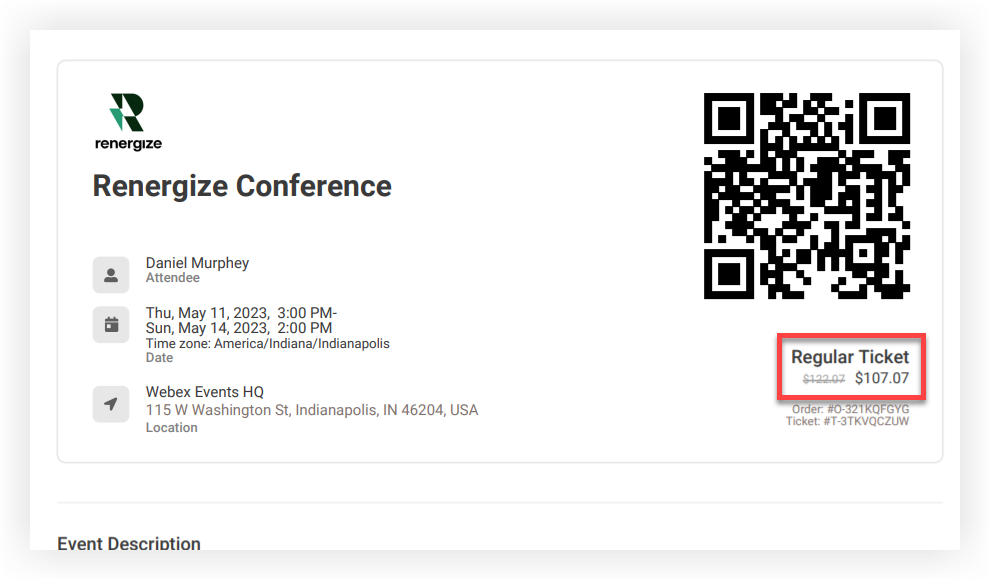
I partecipanti possono scansionare il codice QR sul biglietto PDF su un iPad per il check-in in loco di Webex Events per recuperare immediatamente le proprie informazioni. Leggi il nostro articolo Introduzione a Onsite per ulteriori informazioni.
Ricevuta
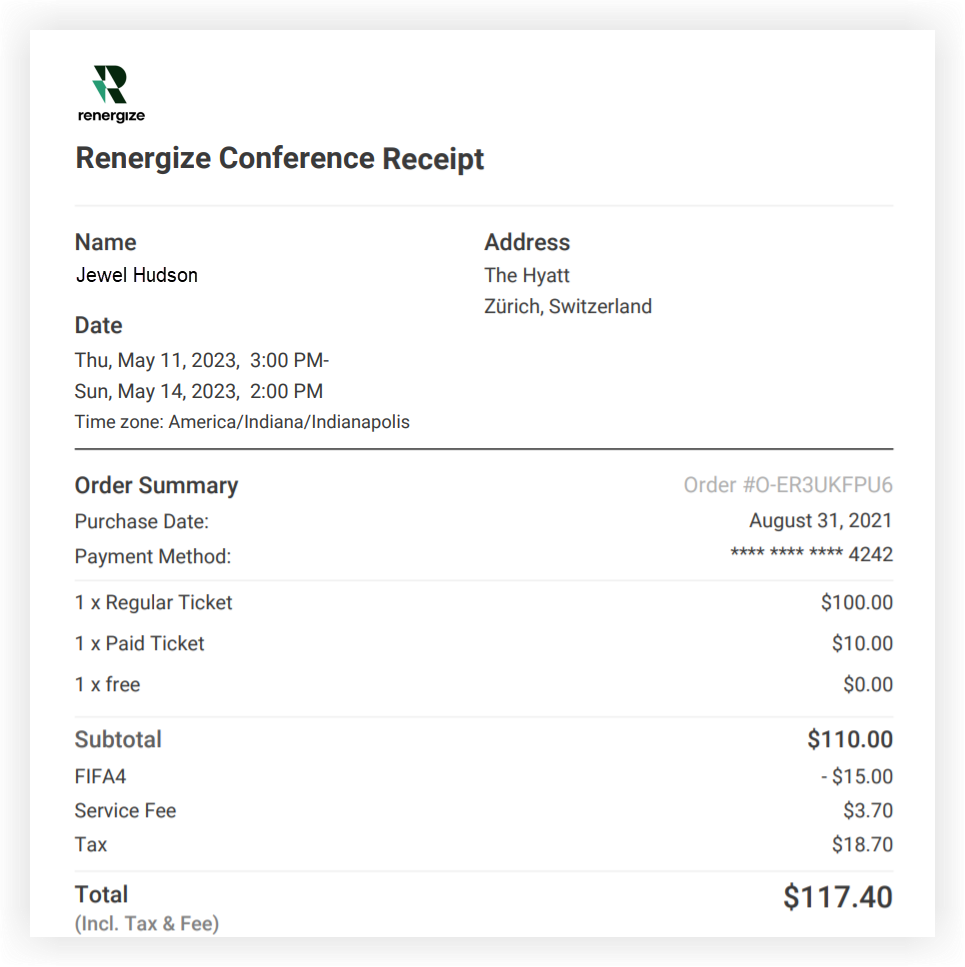
Quando un acquirente fa clic sul pulsante «Scarica ricevuta» nell'e-mail di conferma, si apre un PDF in una nuova scheda del browser. Non può personalizzare il contenuto di una ricevuta. Ecco uno screenshot di una ricevuta per più biglietti:
Fattura
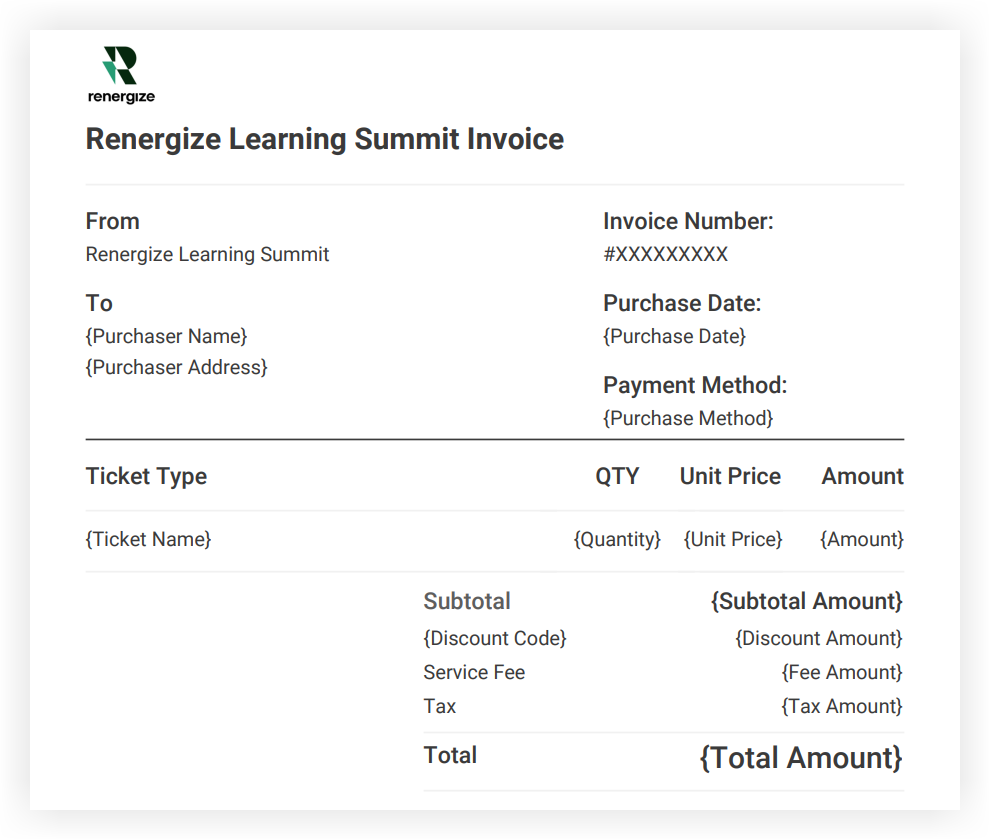
Quando un acquirente fa clic sul pulsante «Scarica fattura» nell'e-mail di conferma, si apre un PDF in una nuova scheda del browser. Include il numero della fattura, la data di acquisto, il metodo di pagamento e i dettagli dell'ordine.
Vuole imparare a comunicare con le persone dopo che si sono registrate? Leggi le email di registrazione per scoprire come!


