
Takk for tilbakemeldingen.
 Tilbakemelding?
Hvis du lurer på hva deltakerne mottar etter at de registrerer seg gjennom Webex Events Registration, lurer du ikke mer! Denne artikkelen inneholder beskrivelser og eksempler på bekreftelses-e-post, kansellerings-e-post, refusjons-e-post, billetter, fakturaer, og kvitteringer.
Som med alt du gjør i Webex Events, anbefaler vi på det sterkeste at du tester registreringen selv, slik at du vet nøyaktig hvordan denne kommunikasjonen vil fungere for arrangementet ditt. 🔍
Husk at vi gir en forhåndsvisning av den endelige meldingen når du redigerer PDF-billetter eller e-postbekreftelse, kansellering og refusjon. 👍
Bekreftelses-, kansellerings- og refusjons-e-post
Webex Events Registration lar deg tilpasse standard bekreftelse, refusjon, og kansellerings-e-post, og opprette tilpassede versjoner som registranter mottar basert på billetttypen. Hvis du aktiverer Maskinoversettelser, sendes all kommunikasjon på språket kjøperen velger under registreringen.
For å lære hvordan du oppretter egendefinerte e-postmeldinger, følg instruksjonene i artikkelen Tilpass registreringskassemeldinger.
Bekreftelses-e-post
Alle på en bestilling får en bekreftelses-e-post. Hva som er inkludert i disse e-postene avhenger av hvordan du tilpasser dem, hvordan du konfigurerer billetter, hvilke innstillinger du velger, om billetten ble faktur ert, og om personen er kjøperen.
Kjøperens e-post
For enhver registrering betalt med kredittkort, bekreftelses-e-posten inneholder en nedlastbar kvittering. Hvis flere personer er registrert i en enkelt bestilling, kvitteringen går bare til kjøperen - personen hvis informasjon er oppgitt i «Betalingsdetaljer» -trinnet for registrering.
Kjøperens bekreftelses-e-post for en bestilling betalt med kredittkort ligner eksemplet i dette bildet:
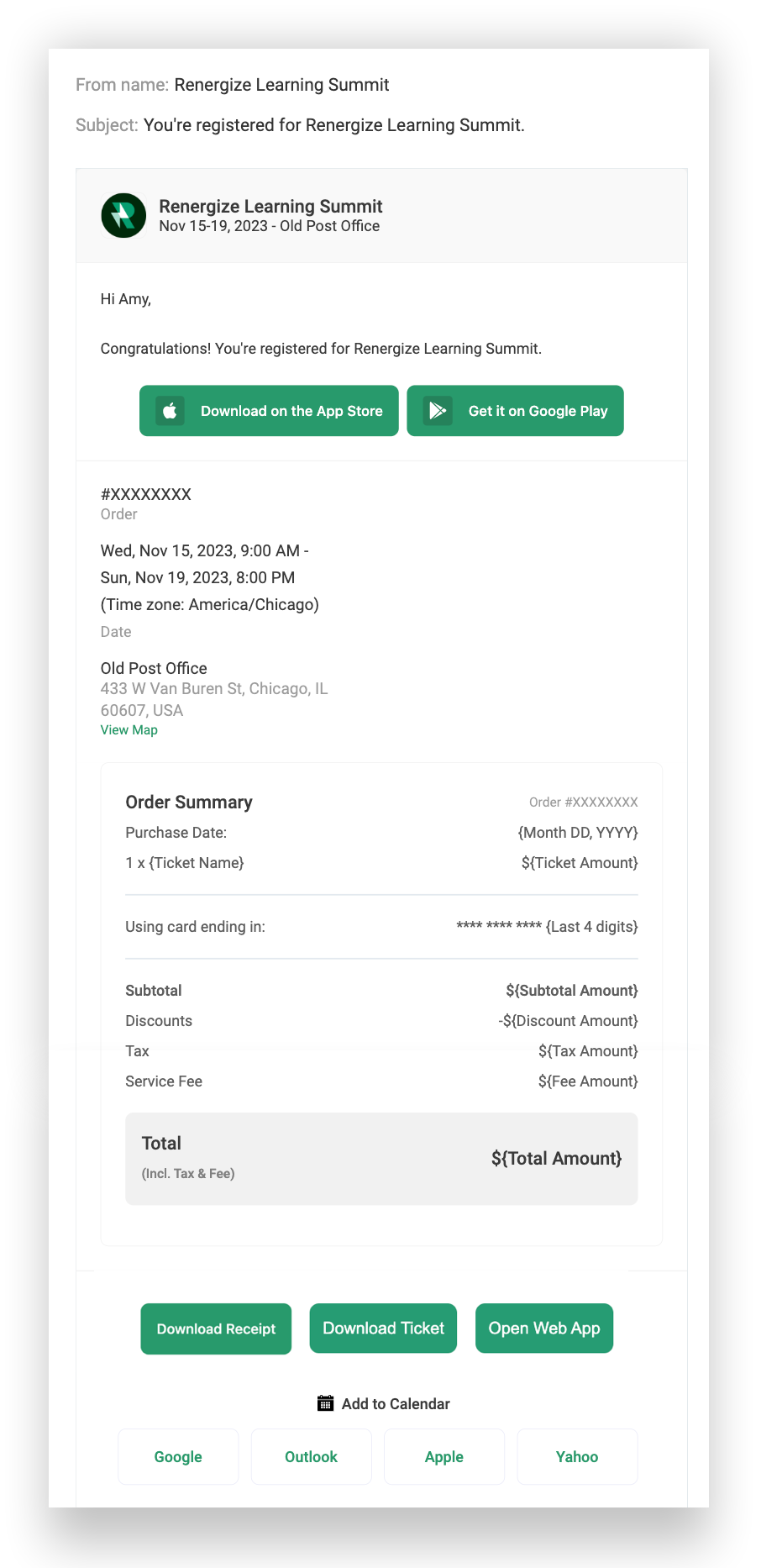
Hvis du inkluderer en egendefinert melding i bekreftelses-e-posten, vises meldingen over CTA-knappene. Nederst i e-posten kan kjøperen klikke på knappene «Last ned kvittering», «Last ned billett» og «Åpne». Web App
Hvis kjøperen valgte «Betal med sjekk» eller «Faktura» under kassen, vises knappen «Last ned faktura» i stedet for knappene «Last ned billett» og «Last ned kvittering».
E-post for ikke-kjøper
E-posten som ikke er kjøper for en betalt billett er identisk med kjøperens e-post vist ovenfor, bortsett fra at den ikke inneholder delen «Bestillingssammendrag» eller «Last ned kvittering» -knappene.
Ikke-kjøpere mottar aldri en bekreftelses-e-post for fakturaregistreringer før du merker bestillingen som betalt. Husk at du kan fjerne 'Last ned billett'-knappen når du oppretter eller redigerer en billett.
Refusjons-e-post
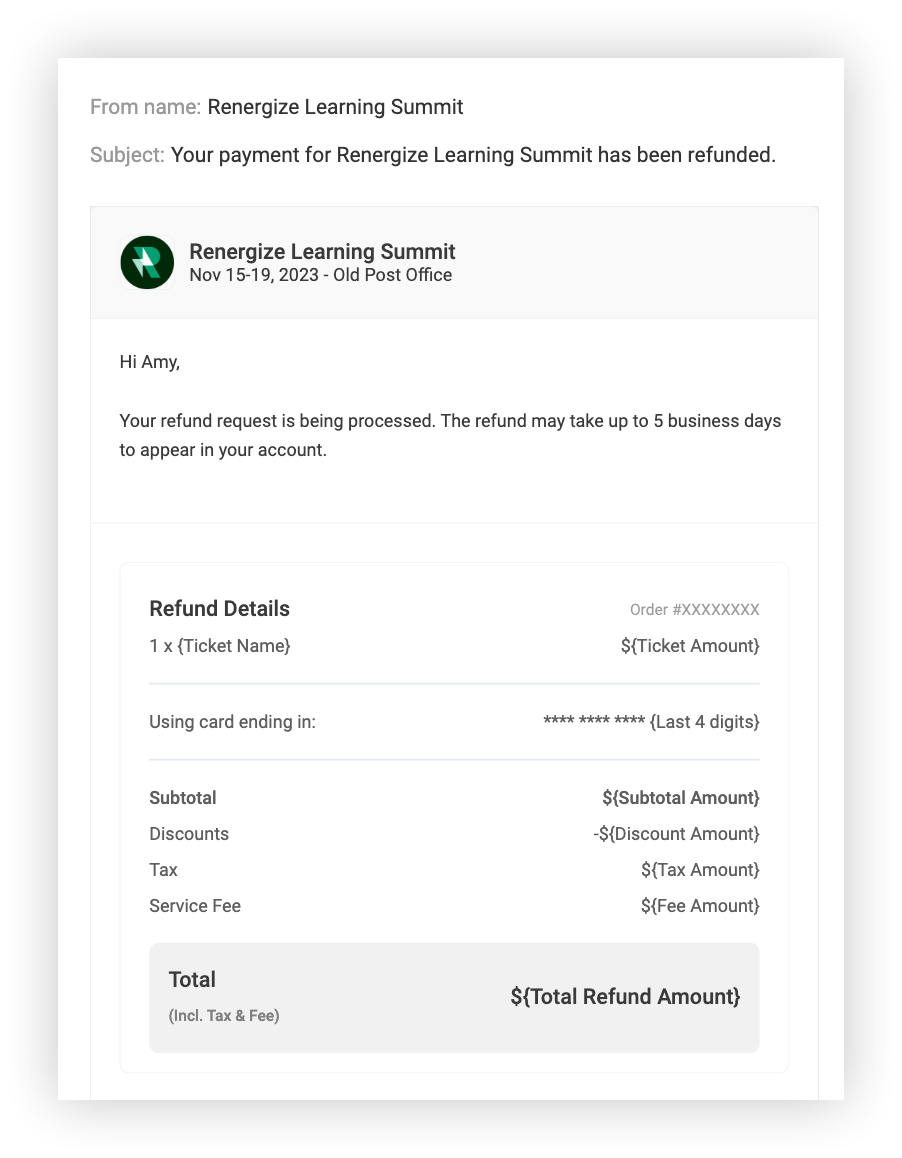
Når du merker en bestilling som «Refunderet», mottar bare kjøpere et automatisk e-postvarsel med flere detaljer, inkludert en tilpassbar melding om hvilke billetter som ble refundert, de fire siste sifrene på kortet som ble brukt, og refusjonsbeløpet. Følgende bilde viser en refusjons-e-post med standardmeldinger.
Avbestillings-e-post
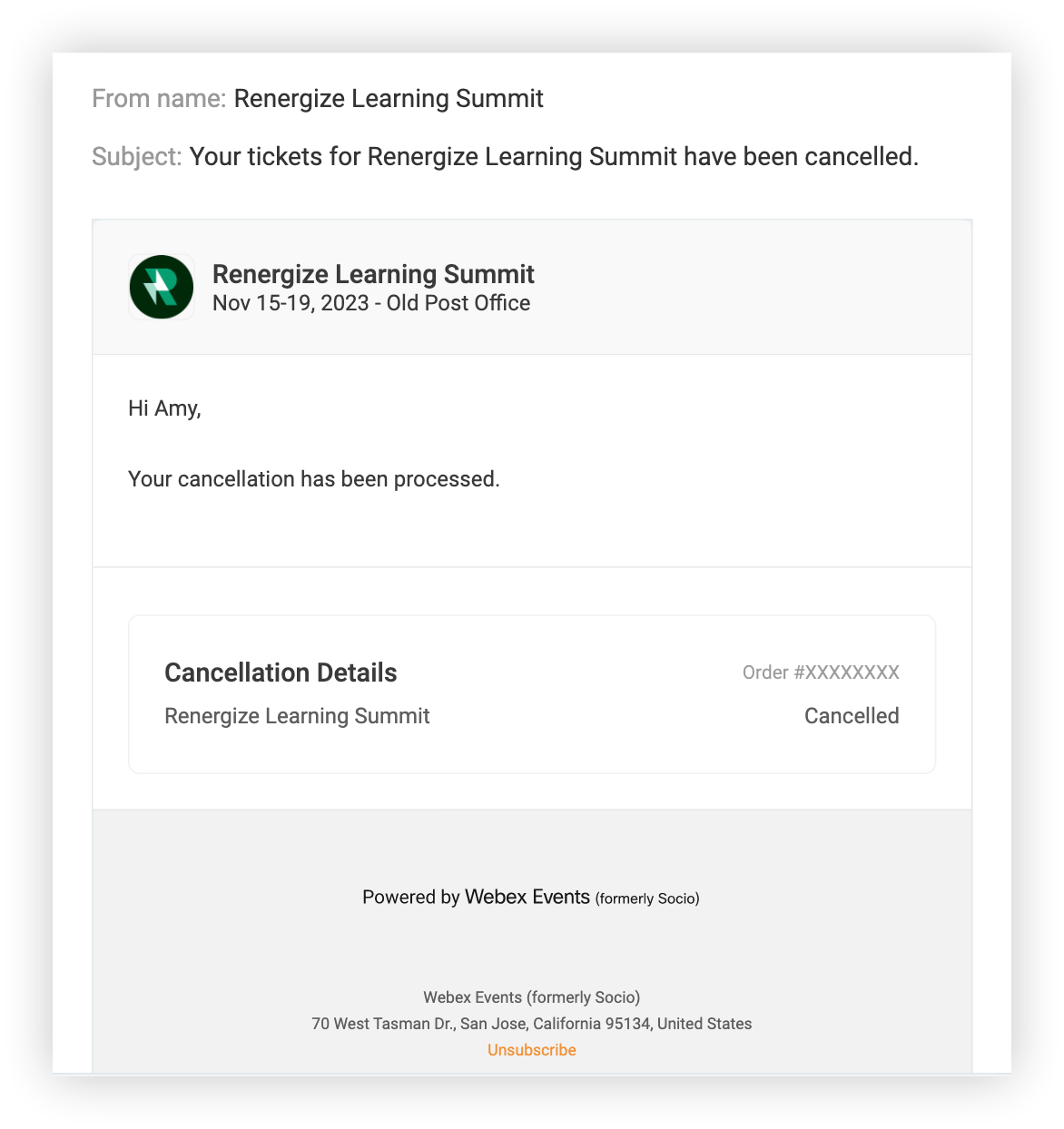
Registranter vil motta et automatisk avbestillingsvarsel når du kansellerer deres gratis eller ubetalte billetter. E-posten inneholder en tilpassbar melding og et sammendrag av billetter som ble kansellert. Følgende bilde viser standard kansellerings-e-post med standardmeldinger.
Billett
Som med e-post med bekreftelse, kansellering og refusjon, kan du tilpasse standard PDF-billett eller lage tilpassede PDF-billetter tildelt forskjellige billetttyper. Lær mer om tilpasningsalternativer i artikkelen Tilpass registreringskassemeldinger.
Når noen klikker på «Last ned billett» -knappen i bekreftelses-e-posten, åpnes en PDF i en ny nettleserfane. Følgende bilde inneholder QR-koden, arrangementssted, og begivenhetsdato, og en brukt rabatt.
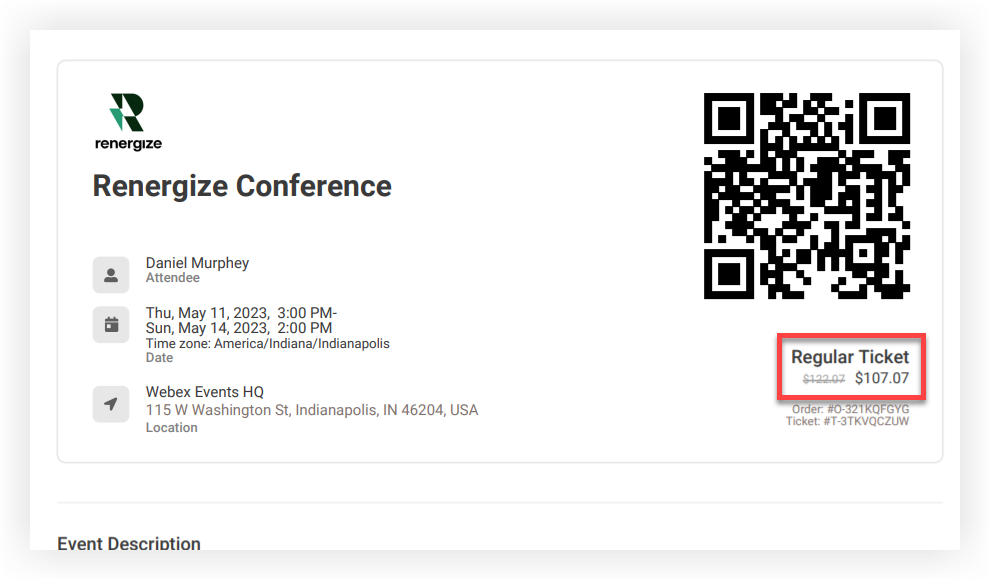
Deltakere kan skanne QR-koden på PDF-billetten på en iPad med Webex Events Onsite-innsjekking for å hente informasjonen sin umiddelbart. Les vår Introduksjon til Onsite-artikkelen for mer informasjon.
Kvittering
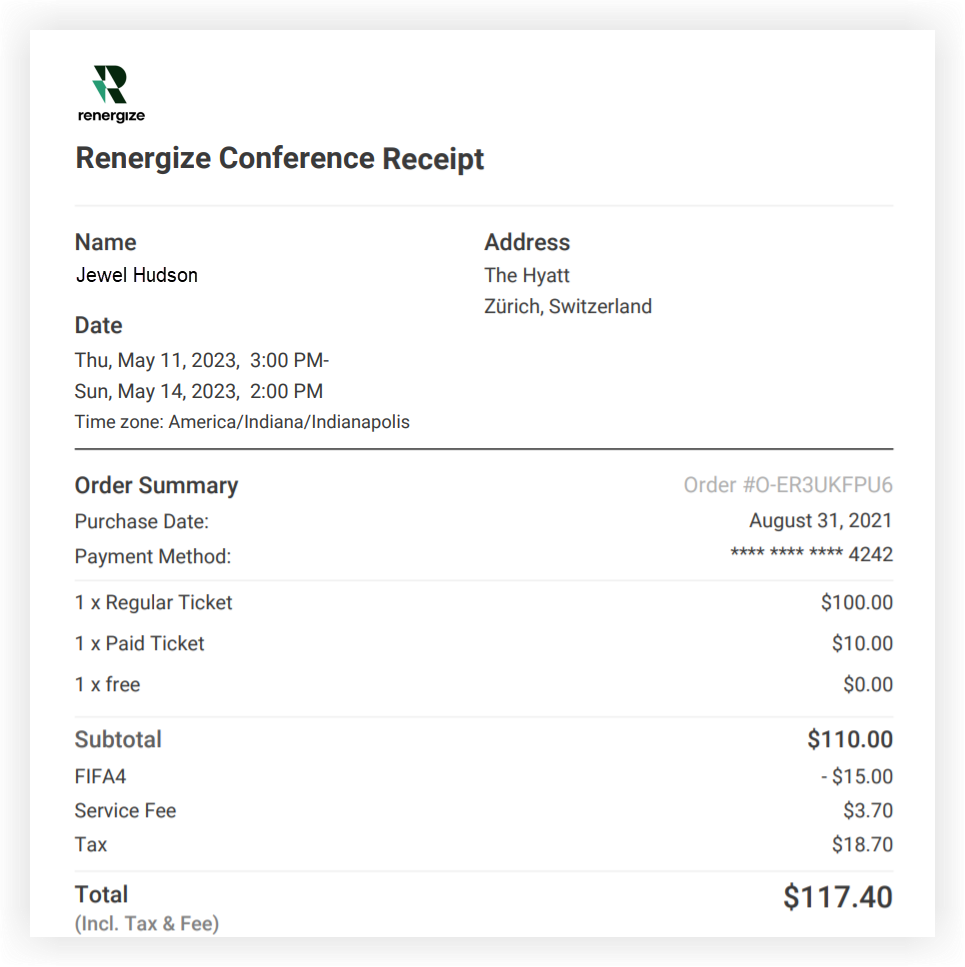
Når en kjøper klikker på «Last ned kvittering» -knappen i bekreftelses-e-posten, åpnes en PDF i en ny nettleserfane. Du kan ikke tilpasse innholdet i en kvittering. Her er et skjermbilde av en kvittering for flere billetter:
Faktura
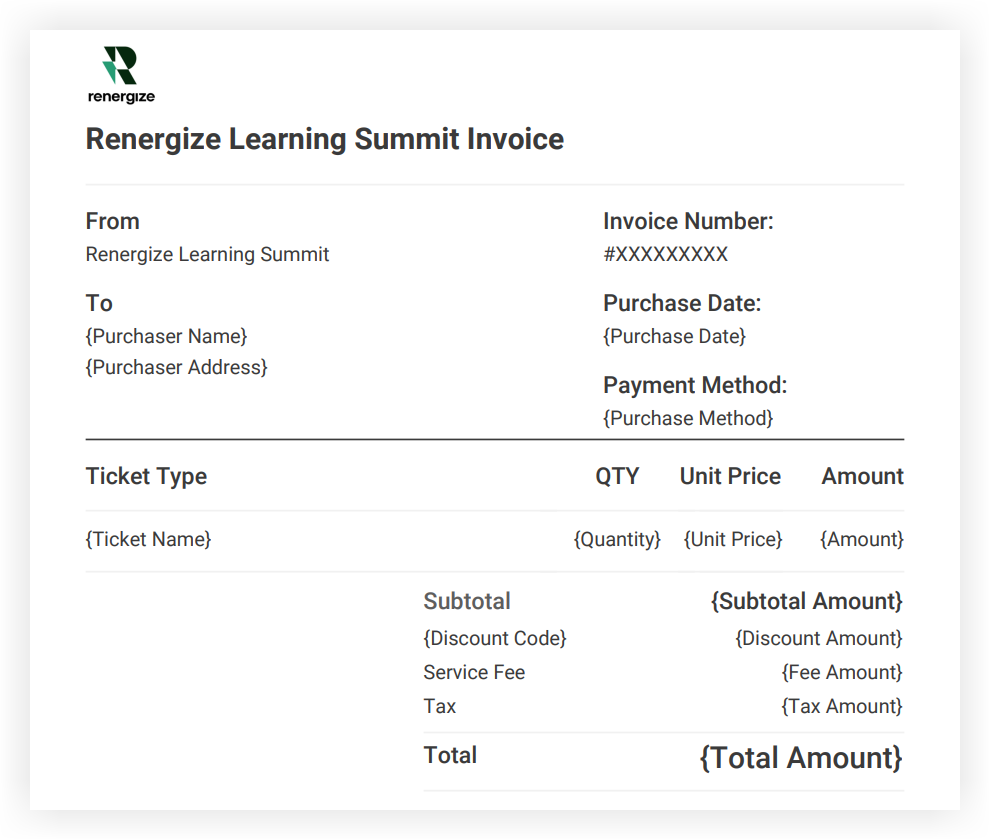
Når en kjøper klikker på «Last ned faktura» -knappen i bekreftelses-e-posten, åpnes en PDF i en ny nettleserfane. Det inkluderer et fakturanummer, kjøpsdato, betalingsmåte, og bestillingsdetaljer.
Vil du lære å kommunisere med folk etter at de er registrert? Les om registrerings-e-post for å finne ut hvordan!


