
Hartelijk dank voor uw feedback
 Feedback?
Als u zich afvraagt wat deelnemers ontvangen nadat ze zich via Webex Events Registration hebben geregistreerd, hoeft u zich geen zorgen meer te maken! Dit artikel bevat beschrijvingen en voorbeelden van de bevestigingsmail, annuleringsmail, terugbetalingsmail, tickets, facturen en ontvangstbewijzen.
Zoals bij alles wat u doet in Webex Events, raden we u ten zeerste aan om de registratie zelf te testen, zodat u precies weet hoe deze communicatie werkt voor uw evenement. 🔍
Houd er rekening mee dat we een voorbeeld geven van het laatste bericht wanneer u PDF-tickets of e-mails met bevestiging, annulering en terugbetaling bewerkt. 👍
E-mails over bevestiging, annulering en terugbetaling
Met Webex Events Registration kunt u de standaard e-mails voor bevestiging, terugbetaling en annulering aanpassen en aangepaste versies maken die registranten ontvangen op basis van hun tickettype. Als u Machine Translations activeert, wordt alle communicatie verzonden in de taal die de koper tijdens de registratie selecteert.
Om te leren hoe u aangepaste e-mails kunt maken, volgt u de instructies in ons artikel Aanpassen van de registratie bij de kassa.
E-mailadres ter bevestiging
Iedereen die een bestelling plaatst, krijgt een bevestigingsmail. Wat in deze e-mails is inbegrepen, hangt af van hoe u ze aanpast, hoe u de tickets configureert, welke instellingen u kiest, of het ticket is gefactureerd en of de persoon de koper is.
E-mailadres van de koper
Voor elke registratie die met een creditcard is betaald, bevat de bevestigingsmail een ontvangstbewijs dat kan worden gedownload. Als meerdere mensen zich voor één bestelling hebben geregistreerd, gaat de bon alleen naar de koper, de persoon wiens informatie is ingevoerd in de stap 'Betalingsgegevens' van de registratie.
De bevestigingsmail van de koper voor een bestelling die met een creditcard is betaald, lijkt op het voorbeeld in deze afbeelding:
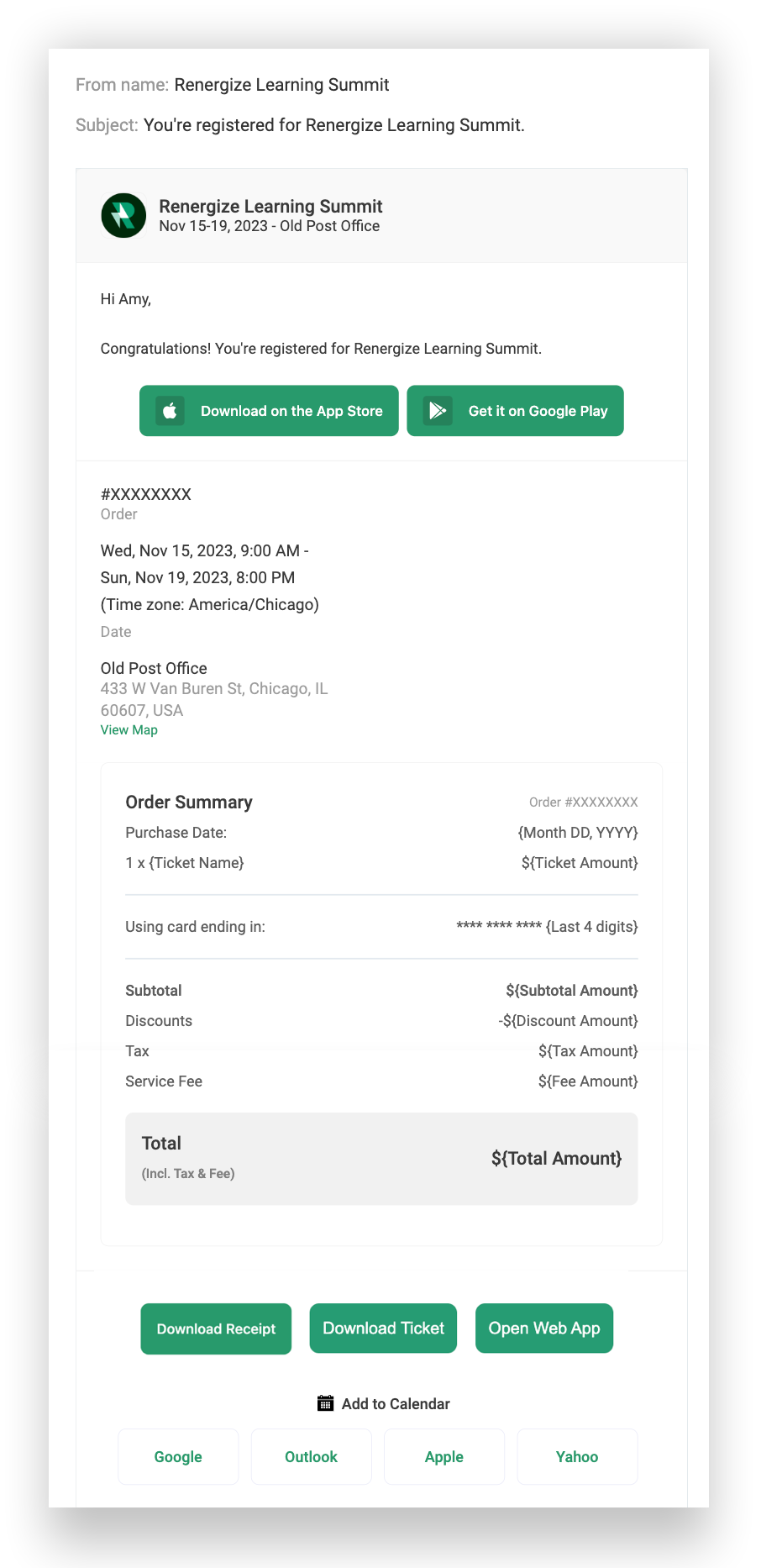
Als u een aangepast bericht in de bevestigingsmail opneemt, verschijnt dat bericht boven de CTA-knoppen. Onderaan de e-mail kan de koper op de knoppen 'Ontvangstbewijs downloaden', 'Ticket downloaden' en 'Openen' klikken. Web App
Als de koper tijdens het afrekenen „Betalen per cheque” of „Factuur” heeft geselecteerd, verschijnt de knop „" Factuur downloaden "” in plaats van de knoppen „" Ticket downloaden "” en „" Ontvangstbewijs downloaden "”.”
E-mailadres dat geen koper is
Het e-mailadres voor niet-kopers voor een betaald ticket is identiek aan het e-mailadres van de koper dat hierboven is weergegeven, behalve dat het gedeelte 'Besteloverzicht' of de knoppen 'Ontvangstbewijs downloaden' niet bevat.
Niet-kopers krijgen nooit een bevestigingsmail voor factuurregistraties totdat u de bestelling als betaald markeert. Onthoud dat u de knop 'Ticket downloaden' kunt verwijderen wanneer u een ticket aanmaakt of bewerkt.
E-mailadres voor terugbetaling
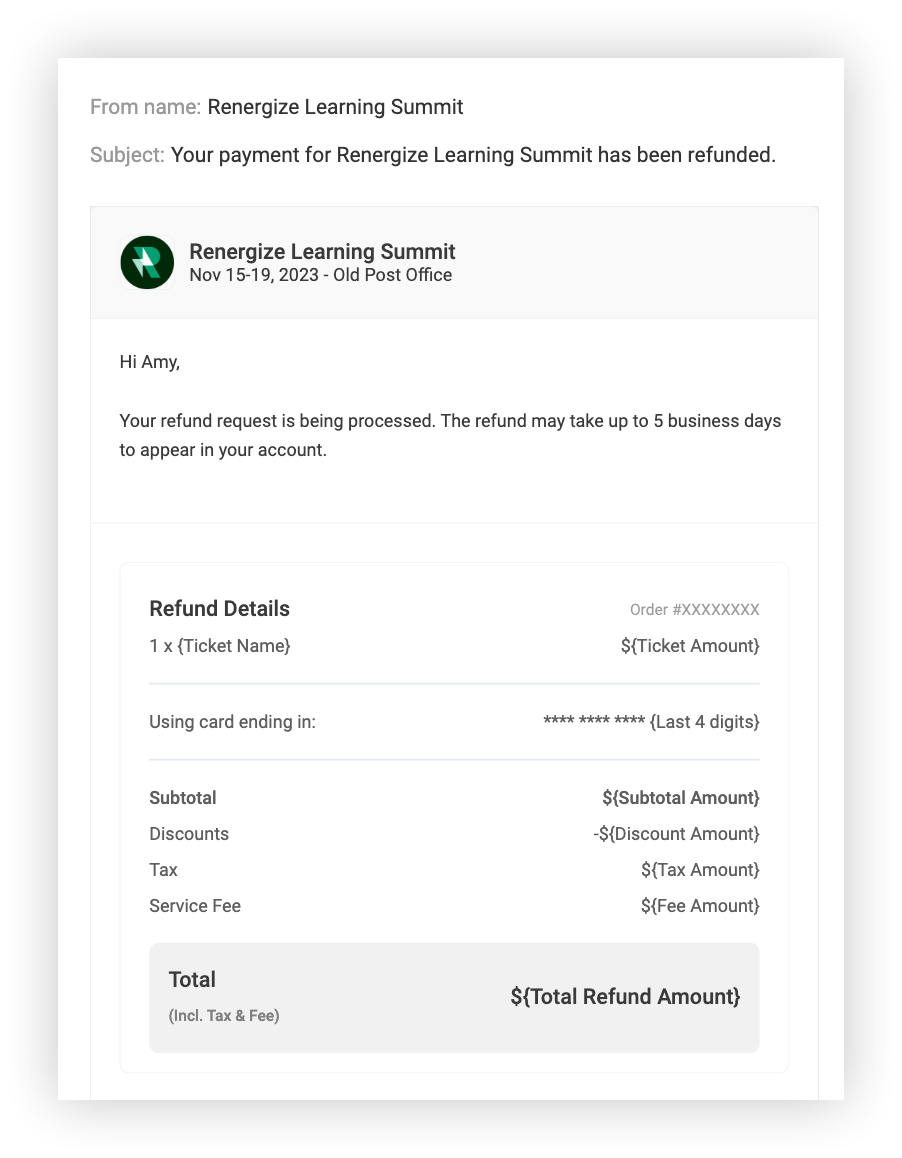
Wanneer u een bestelling als 'Terugbetaald' markeert, ontvangen alleen kopers een automatische e-mailmelding met meer informatie, waaronder een aanpasbaar bericht, welke tickets zijn terugbetaald, de laatste vier cijfers van de gebruikte kaart en het terugbetalingsbedrag. De volgende afbeelding toont een e-mail voor terugbetaling met standaardberichten.
E-mailadres voor annulering
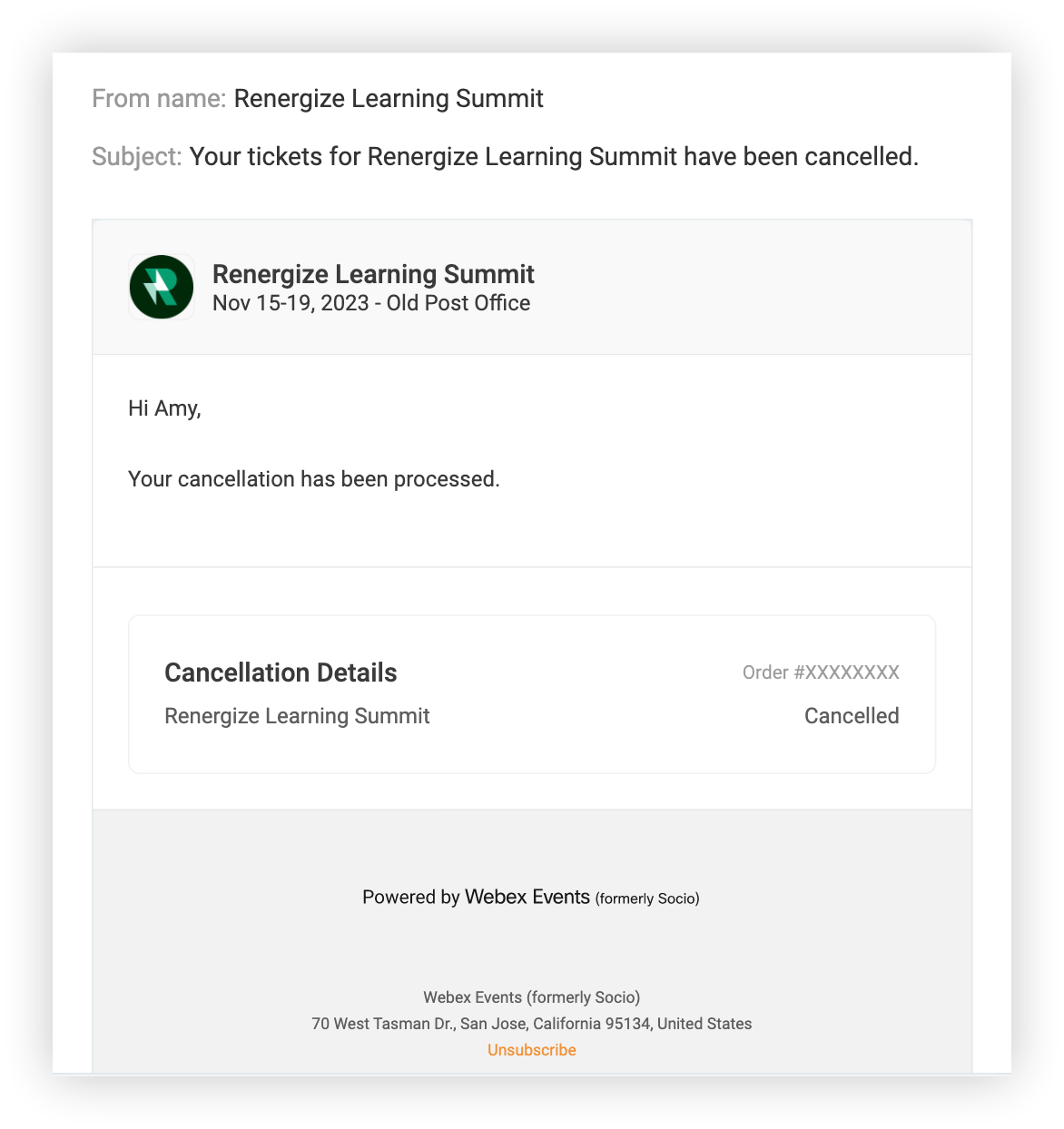
Registranten krijgen een automatische annuleringsmelding per e-mail wanneer u hun gratis of onbetaalde tickets annuleert. De e-mail bevat een aanpasbaar bericht en een overzicht van tickets die zijn geannuleerd. De volgende afbeelding toont de standaard annulerings-e-mail met standaardberichten.
Ticket
Net als bij e-mails met bevestiging, annulering en terugbetaling kunt u het standaard PDF-ticket aanpassen of aangepaste PDF-tickets maken die zijn toegewezen aan verschillende tickettypes. Meer informatie over de aanpassingsopties vindt u in ons artikel Aanpassen van de registratie en de Checkout Messaging.
Wanneer iemand in zijn bevestigingsmail op de knop 'Ticket downloaden' klikt, wordt er een PDF geopend in een nieuw browsertabblad. De volgende afbeelding bevat de QR-code, de locatie van het evenement en de datum van het evenement, en een toegepaste korting.
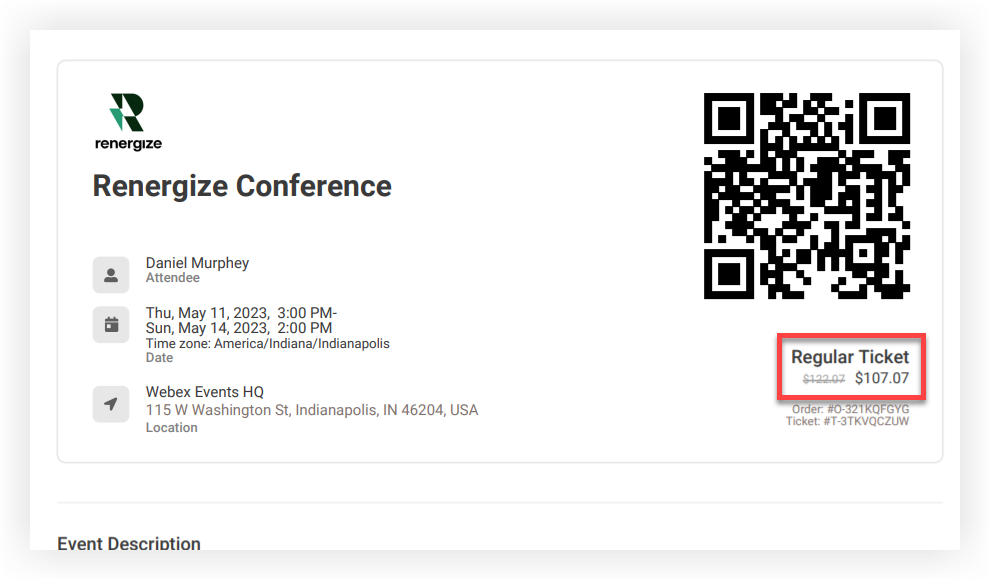
Deelnemers kunnen de QR-code op het PDF-ticket scannen op een Webex Events Onsite check-in iPad om meteen hun informatie op te halen. Lees ons artikel Inleiding tot Onsite voor meer informatie.
Kwitantie
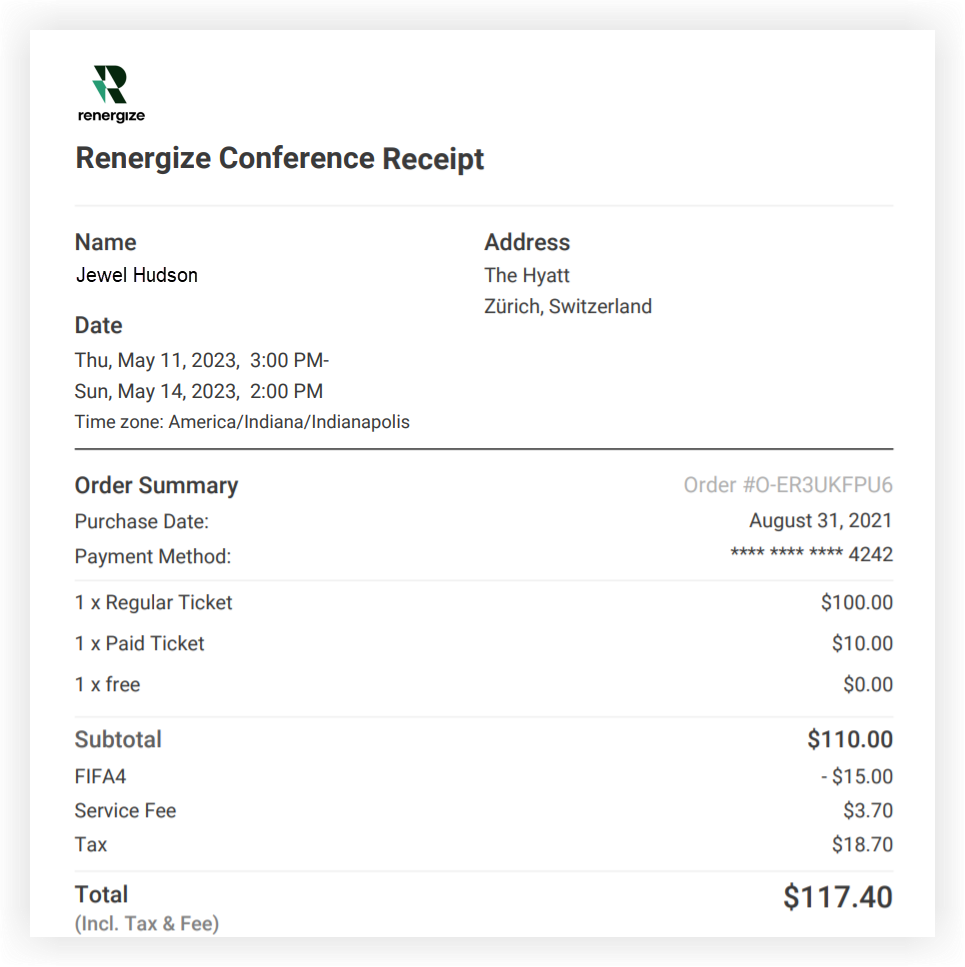
Wanneer een koper in zijn bevestigingsmail op de knop 'Ontvangstbewijs downloaden' klikt, wordt er een PDF geopend in een nieuw browsertabblad. U kunt de inhoud van een bon niet aanpassen. Hier is een schermafbeelding van een ontvangstbewijs voor meerdere tickets:
Factuur
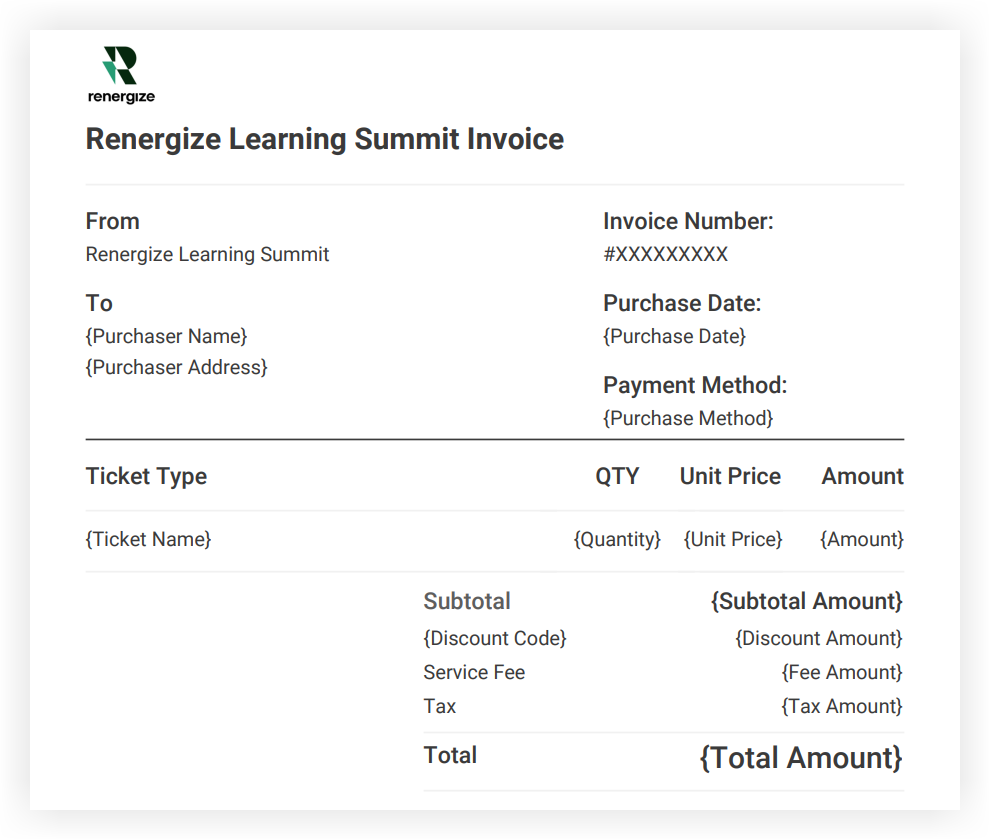
Wanneer een koper in zijn bevestigingsmail op de knop 'Factuur downloaden' klikt, wordt er een PDF geopend in een nieuw browsertabblad. Het bevat een factuurnummer, aankoopdatum, betalingsmethode en bestelgegevens.
Wilt u leren hoe u met mensen kunt communiceren nadat ze geregistreerd zijn? Lees meer over registratie-e-mails om erachter te komen hoe!


