
Gracias por sus comentarios.
 ¿Comentarios?
Si se pregunta qué reciben los asistentes después de registrarse a través de Webex Events Registration, ¡no se pregunte más! Este artículo contiene descripciones y ejemplos del correo electrónico de confirmación, correo electrónico de cancelación, correo electrónico de reembolso, boletos, facturas y recibos.
Al igual que con todo lo que hace en Webex Events, le recomendamos encarecidamente que pruebe el registro por sí mismo para que sepa exactamente cómo funcionarán estas comunicaciones para su evento. 🔍
Tenga en cuenta que proporcionamos una vista previa del mensaje final cuando edita boletos PDF o correos electrónicos de confirmación, cancelación y reembolso. 👍
Correos electrónicos de confirmación, cancelación y reembolso
Webex Events Registration le permite personalizar los correos electrónicos predeterminados de confirmación, reembolso y cancelación, y crear versiones personalizadas que los inscritos reciban según su tipo de boleto. Si activa las traducciones automáticas, todas las comunicaciones se envían en el idioma que el comprador seleccione durante el registro.
Para aprender a crear correos electrónicos personalizados, siga las instrucciones de nuestro artículo Personalizar el registro y los mensajes de pago.
Correo electrónico de confirmación
Todo el mundo en un pedido recibe un correo electrónico de confirmación. Lo que se incluye en estos correos electrónicos depende de cómo los personalice, cómo configure los boletos, qué ajustes elija, si el boleto se facturó y si la persona es el comprador.
Correo electrónico del comprador
Para cualquier registro pagado con tarjeta de crédito, el correo electrónico de confirmación incluye un recibo descargable. Si varias personas se registraron en un solo pedido, el recibo solo va al comprador, la persona cuya información se ingresa en el paso de registro “Detalles de pago”.
El correo electrónico de confirmación del comprador para un pedido pagado con tarjeta de crédito es similar al ejemplo de esta imagen:
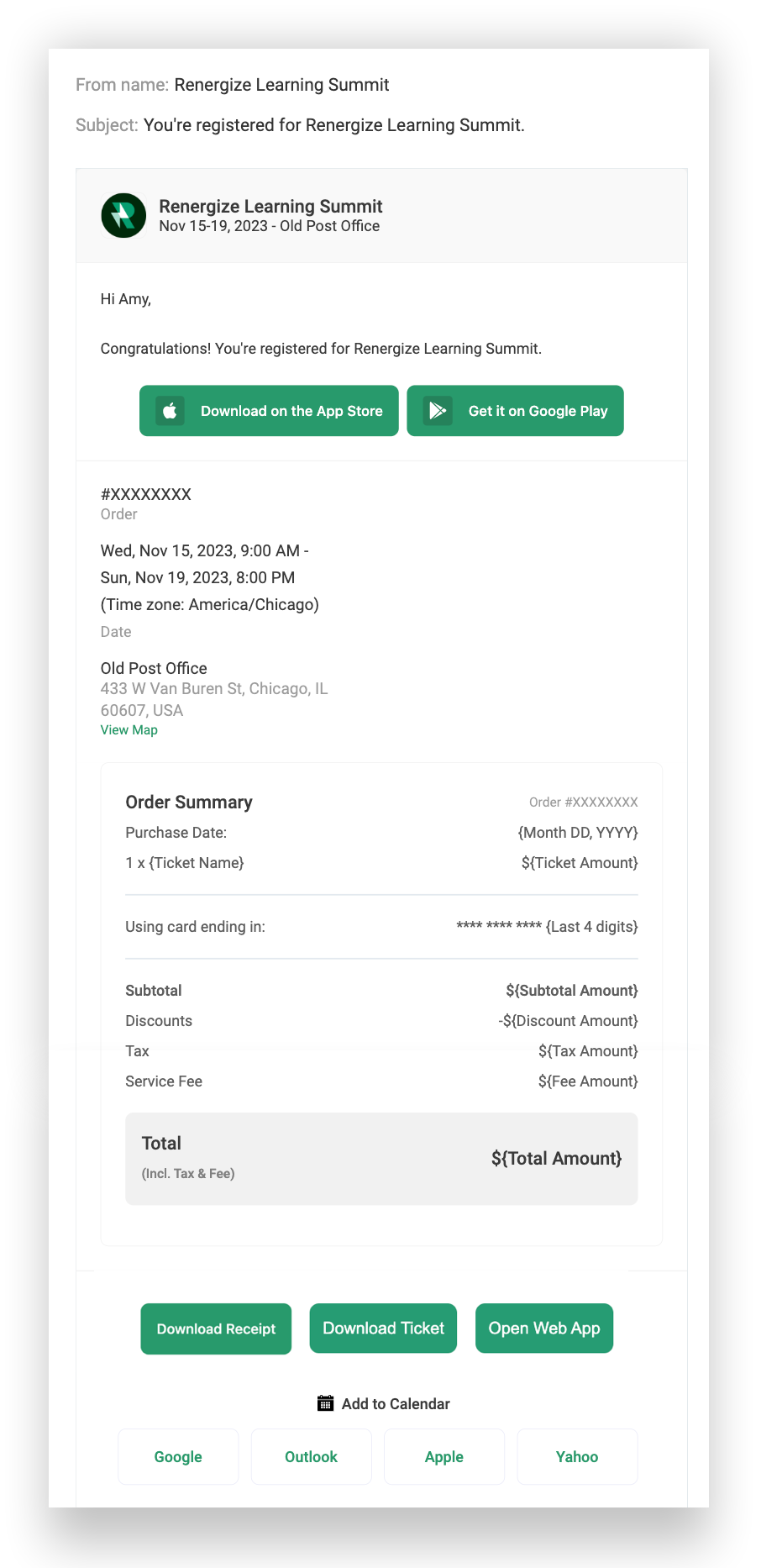
Si incluye un mensaje personalizado en el correo electrónico de confirmación, ese mensaje aparecerá encima de los botones de CTA. En la parte inferior del correo electrónico, el comprador puede hacer clic en los botones “Descargar recibo”, “Descargar boleto” y “Abrir”. Web App
Si el comprador seleccionó “Pagar con cheques” o “Factura” durante el proceso de pago, aparecerá el botón “Descargar factura” en lugar de los botones “Descargar boleto” y “Descargar recibo”.
Correo electrónico que no es del comprador
El correo electrónico que no es del comprador para un boleto pagado es idéntico al correo electrónico del comprador que se muestra arriba, excepto que no incluye la sección “Resumen del pedido” o los botones “Descargar recibo”.
Los no compradores nunca reciben un correo electrónico de confirmación para los registros de facturas hasta que marque el pedido como pagado. Recuerde que puede quitar el botón “Descargar boleto” al crear o editar un ticket.
Correo electrónico de reembolso
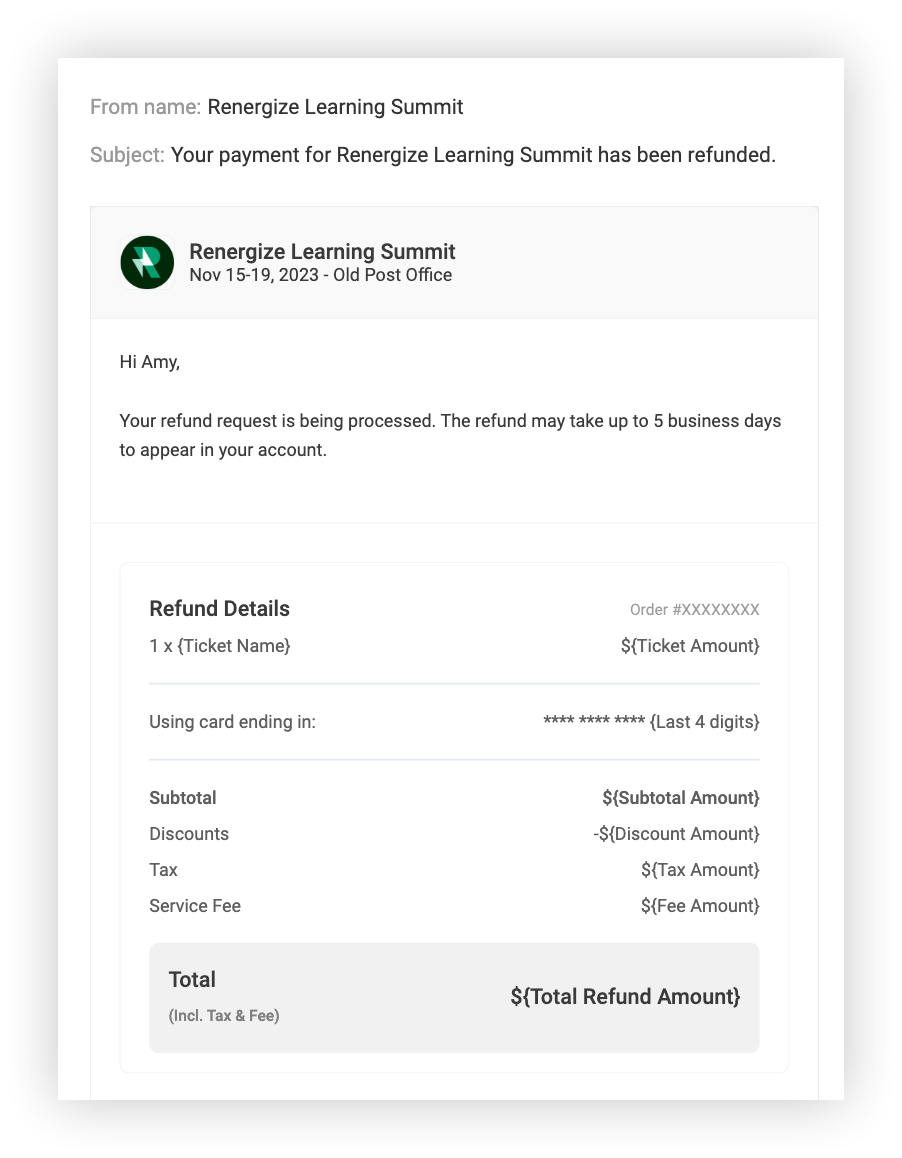
Cuando marca un pedido como 'Reembolsado', solo los compradores reciben una notificación automática por correo electrónico con más detalles, incluido un mensaje personalizable, qué boletos se reembolsaron, los últimos cuatro dígitos de la tarjeta que se utilizó y el monto del reembolso. La siguiente imagen muestra un correo electrónico de reembolso con mensajes estándar.
Correo electrónico de cancelación
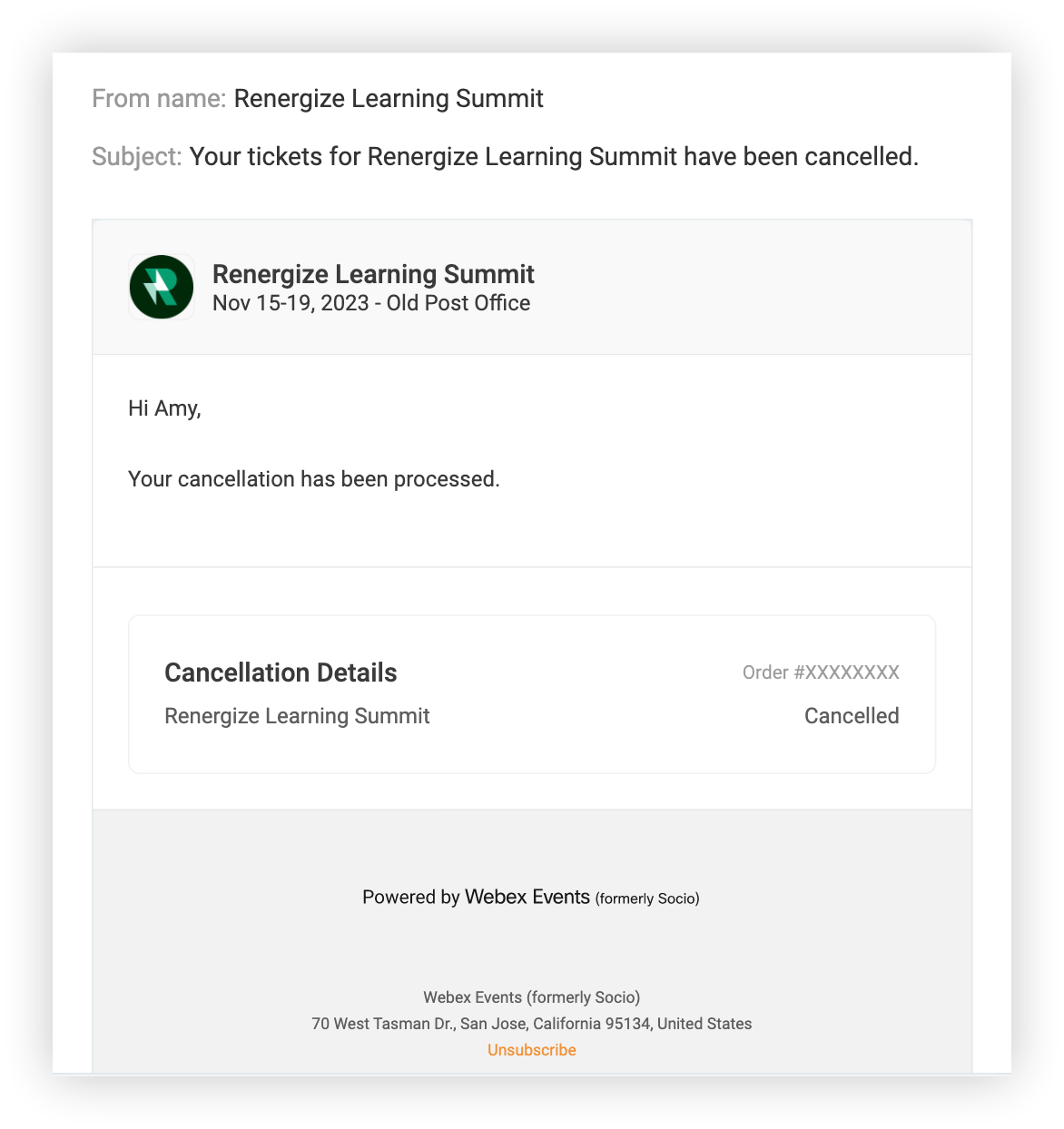
Los inscritos recibirán una notificación automática de cancelación por correo electrónico cuando cancele sus boletos gratuitos o no pagados. El correo electrónico contiene un mensaje personalizable y un resumen de las entradas canceladas. La siguiente imagen muestra el correo electrónico de cancelación predeterminado con mensajería estándar.
Boleto
Al igual que con los correos electrónicos de confirmación, cancelación y reembolso, puede personalizar el boleto PDF predeterminado o crear boletos PDF personalizados asignados a diferentes tipos de boletos. Obtenga más información sobre las opciones de personalización en nuestro artículo Personalizar mensajería de pago de registro.
Cuando alguien hace clic en el botón “Descargar boleto” en su correo electrónico de confirmación, se abre un PDF en una nueva pestaña del navegador. La siguiente imagen incluye el código QR, la ubicación del evento y la fecha del evento, y un descuento aplicado.
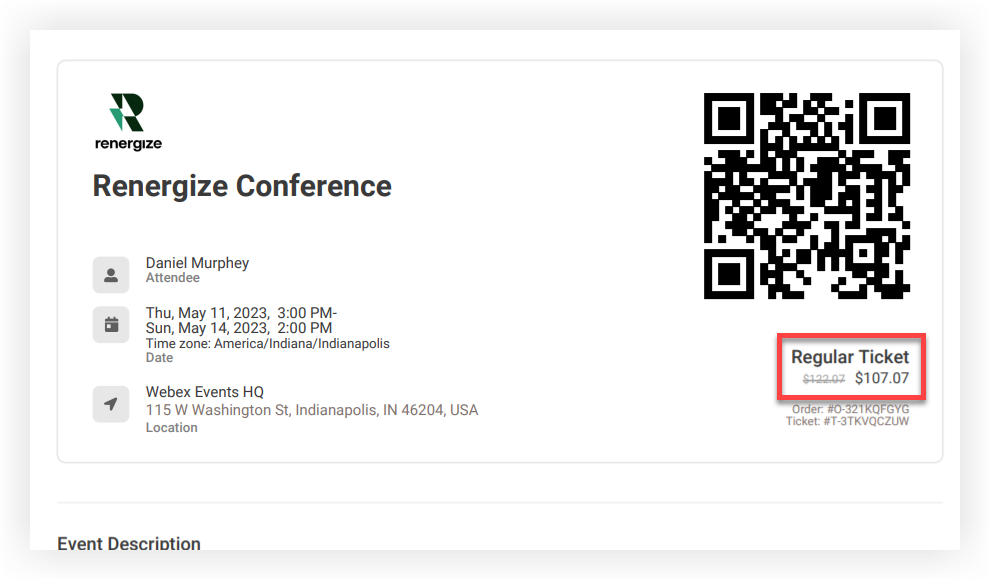
Los asistentes pueden escanear el código QR en el boleto PDF en un iPad de entrada en el sitio de Webex Events para obtener su información al instante. Lea nuestro artículo Introducción al sitio para obtener más información.
Recibo
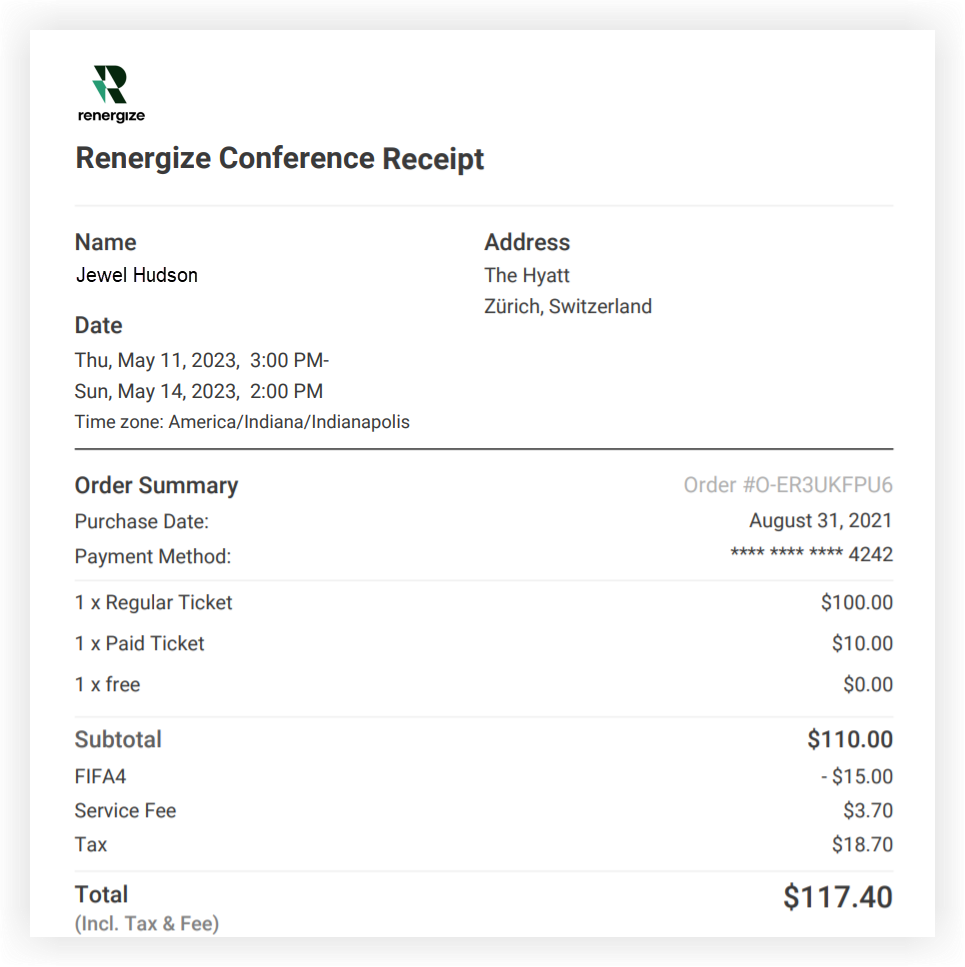
Cuando un comprador hace clic en el botón “Descargar recibo” en su correo electrónico de confirmación, se abre un PDF en una nueva pestaña del navegador. No puede personalizar el contenido de un recibo. Aquí hay una captura de pantalla de un recibo de varios boletos:
Factura
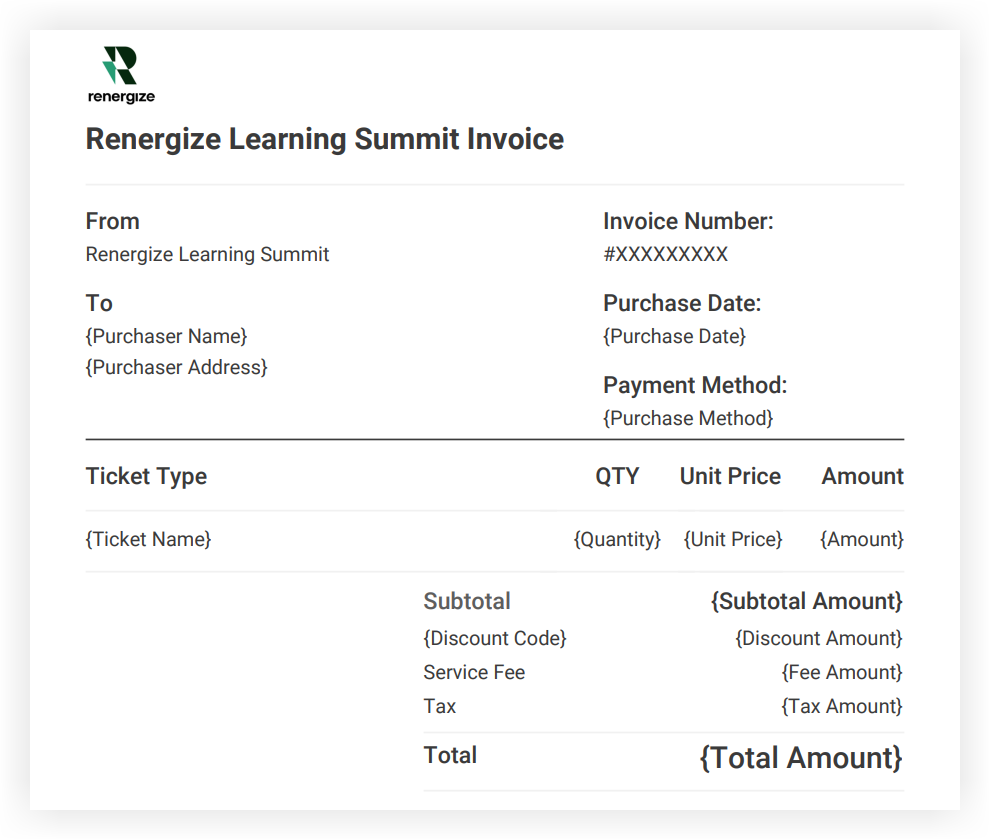
Cuando un comprador hace clic en el botón “Descargar factura” en su correo electrónico de confirmación, se abre un PDF en una nueva pestaña del navegador. Incluye un número de factura, fecha de compra, método de pago y detalles del pedido.
¿Quiere aprender a comunicarse con la gente después de que se hayan registrado? Lea acerca de los correos electrónicos de registro para averiguar cómo!


