
Благодарим вас за обратную связь.
 Отправить обратную связь?
Если вам интересно, что получают участники после регистрации с помощью Webex Events Registration, не удивляйтесь! В этой статье приведены описания и примеры электронного письма с подтверждением, электронного письма об отмене бронирования, электронного письма о возврате средств, билетов, счетов-фактур и квитанций.
Как и во всем, что вы делаете в Webex Events, мы настоятельно рекомендуем протестировать регистрацию самостоятельно, чтобы точно знать, как эти сообщения будут работать на вашем мероприятии. 🔍
Помните, что при редактировании билетов в формате PDF или электронных письмах с подтверждением, отменой бронирования и возвратом средств мы предварительно просматриваем итоговое сообщение. 👍
Электронные письма с подтверждением, отменой и возвратом средств
Webex Events Registration позволяет настроить стандартные электронные письма с подтверждением, возвратом средств и отменой, а также создать собственные версии, которые будут получать зарегистрированные лица в зависимости от типа заявки. Если вы активируете Machine Translations, все сообщения отправляются на языке, выбранном покупателем при регистрации.
Чтобы узнать, как создавать персонализированные электронные письма, следуйте инструкциям в нашей статье «Настройка сообщений при регистрации и оформлении заказа».
Письмо с подтверждением
Каждый участник заказа получает электронное письмо с подтверждением. Информация, содержащаяся в этих письмах, зависит от того, как вы их персонализируете, как настраиваете билеты, какие настройки выбираете, выставлен ли счет на билет и является ли этот человек покупателем.
Электронная почта покупателя
Для любой регистрации, оплаченной кредитной картой, электронное письмо с подтверждением включает квитанцию, которую можно загрузить. Если в одном заказе зарегистрировано несколько человек, чек будет отправлен только покупателю — лицу, чьи данные введены на этапе регистрации в разделе «Платежные реквизиты».
Электронное письмо покупателя с подтверждением заказа, оплаченного кредитной картой, аналогично приведенному на рисунке:
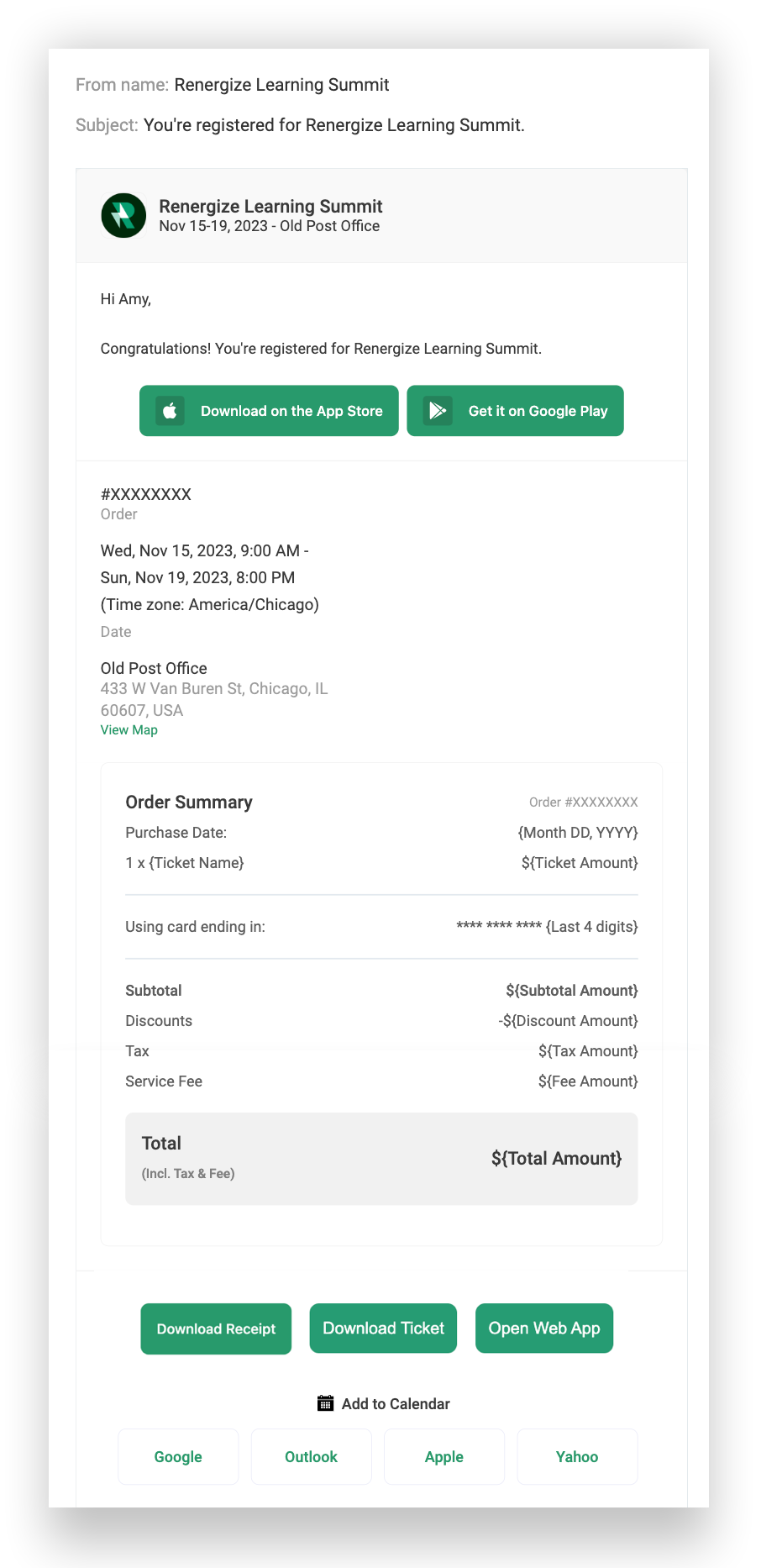
Если вы включите специальное сообщение в электронное письмо с подтверждением, оно появится над кнопками CTA. В нижней части письма покупатель может нажать кнопки «Загрузить чек», «Загрузить билет» и «Открыть». Web App
Если покупатель выбрал «Оплатить чеком» или «Счет» во время оформления заказа, вместо кнопок «Загрузить билет» и «Загрузить чек» появится кнопка «Загрузить счет».
Электронная почта, не являющаяся покупателем
Электронный адрес оплаченного билета, не являющийся покупателем, идентичен указанному выше адресу электронной почты покупателя, за исключением того, что в нем нет раздела «Сводка заказа» или кнопок «Загрузить квитанцию».
Лица, не являющиеся покупателями, не получат электронное письмо с подтверждением регистрации счетов до тех пор, пока вы не отметите заказ как оплаченный. Помните, что вы можете удалить кнопку «Загрузить билет» при создании или редактировании билета.
Письмо о возврате средств
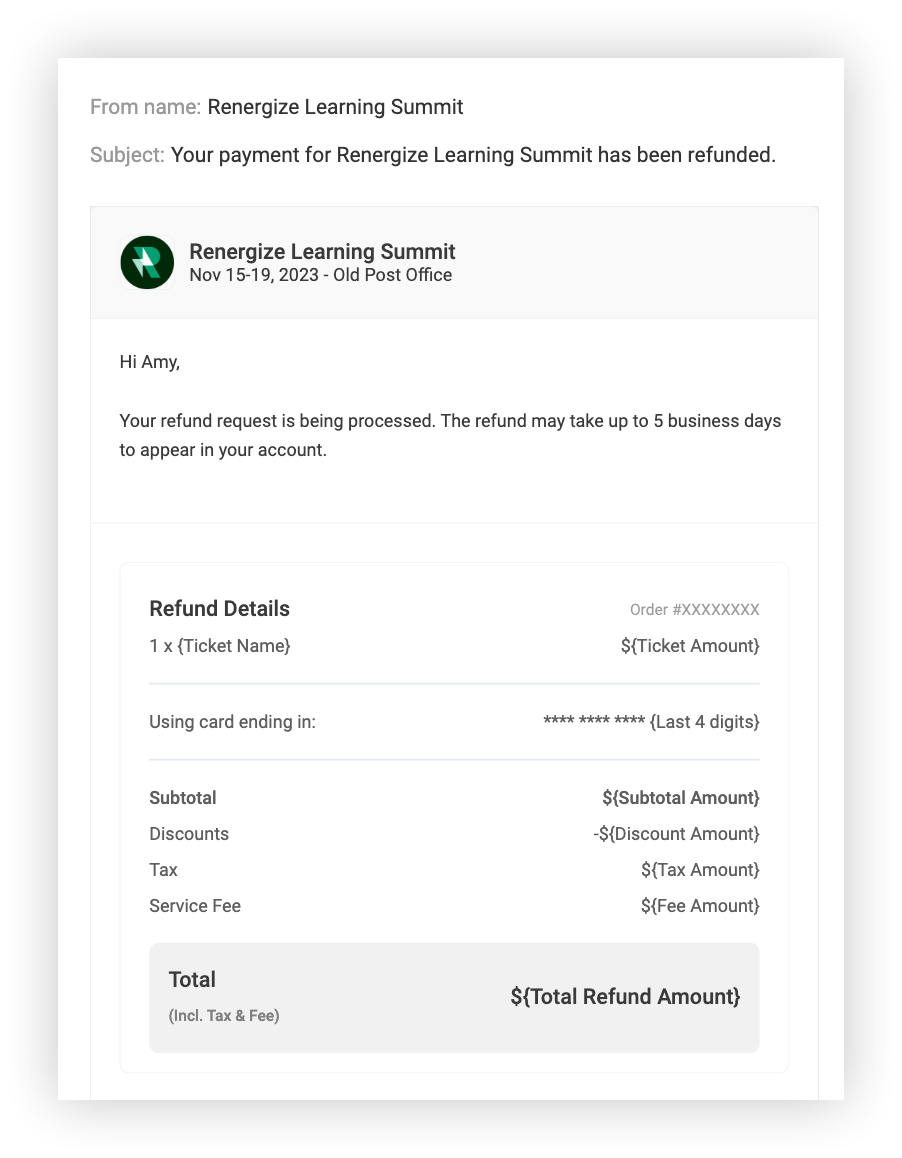
Когда вы отмечаете заказ как «Возвращенный», только покупатели получают автоматическое уведомление по электронной почте с более подробной информацией, включая настраиваемое сообщение о том, какие билеты были возвращены, последние четыре цифры использованной карты и сумму возврата. На следующем рисунке показано электронное письмо о возврате средств со стандартными сообщениями.
Письмо об отмене
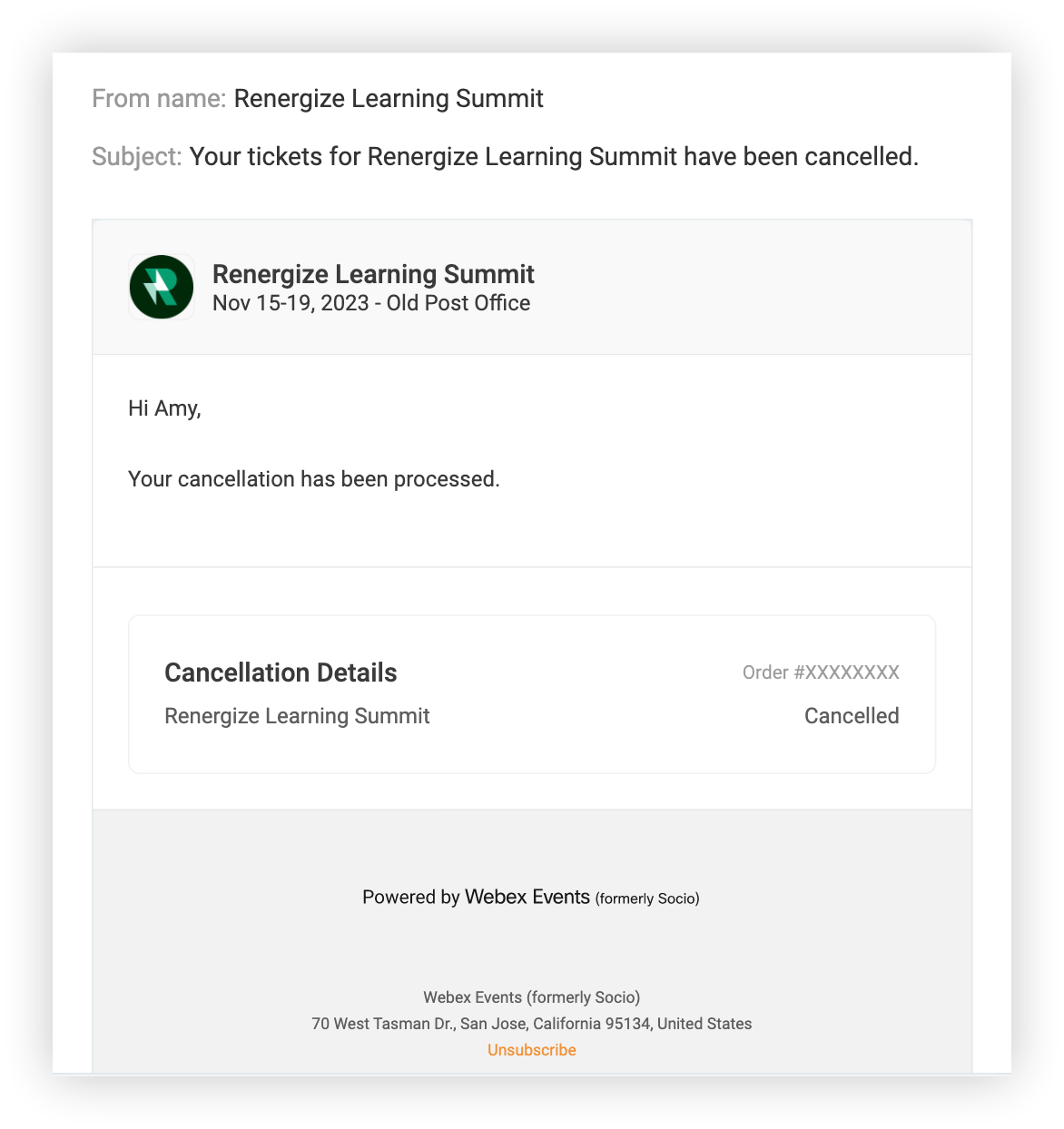
При отмене бесплатных или неоплаченных билетов участники регистрации получат автоматическое уведомление об отмене бронирования по электронной почте. В письме содержится настраиваемое сообщение и сводка аннулированных билетов. На следующем рисунке показано электронное письмо об отмене бронирования по умолчанию со стандартными сообщениями.
Билет
Как и в случае с электронными письмами с подтверждением, отменой бронирования и возвратом средств, вы можете настроить стандартный билет в формате PDF или создать собственные билеты в формате PDF для разных типов билетов. Узнайте больше о вариантах персонализации в нашей статье «Настройка регистрации и оформления заказа».
Когда кто-то нажимает кнопку «Загрузить билет» в электронном письме с подтверждением, в новой вкладке браузера открывается PDF-файл. На следующем изображении указаны QR-код, место проведения и дата мероприятия, а также примененная скидка.
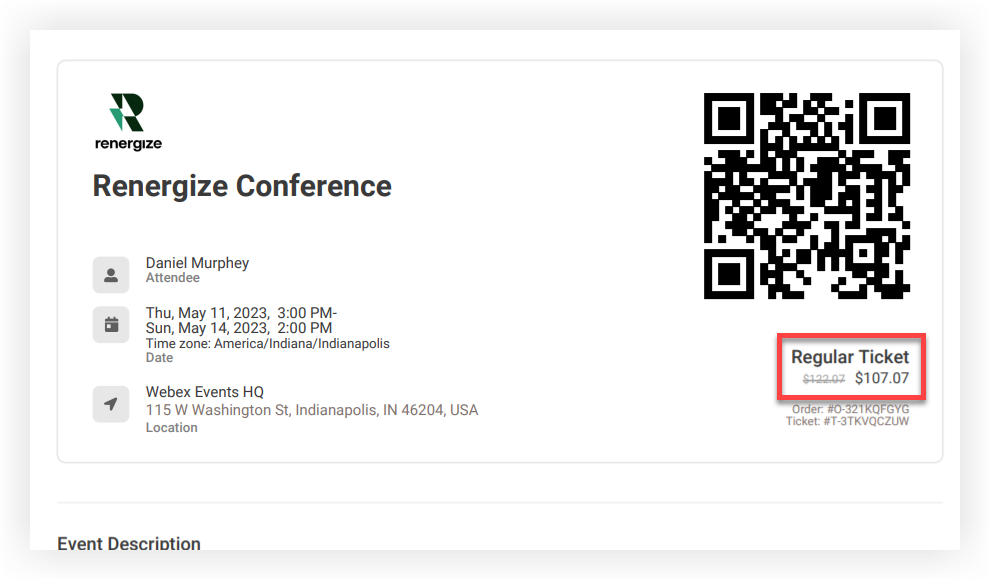
Участники могут отсканировать QR-код в PDF-билете на iPad, зарегистрированном на сайте Webex Events на месте, чтобы мгновенно получить информацию. Дополнительные сведения см. в нашей статье «Введение в работу на месте».
Чек
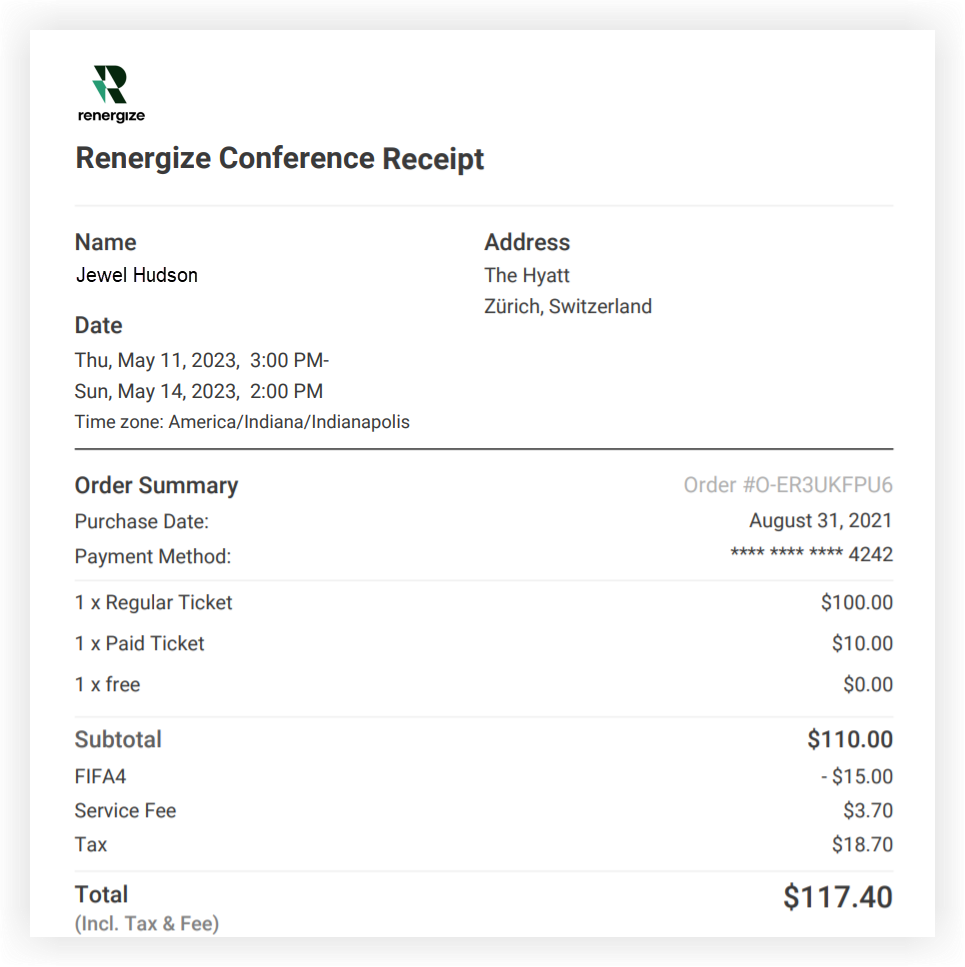
Когда покупатель нажимает кнопку «Загрузить квитанцию» в электронном письме с подтверждением, PDF-файл открывается в новой вкладке браузера. Содержимое чека нельзя настроить. Вот скриншот чека на несколько билетов:
Счет
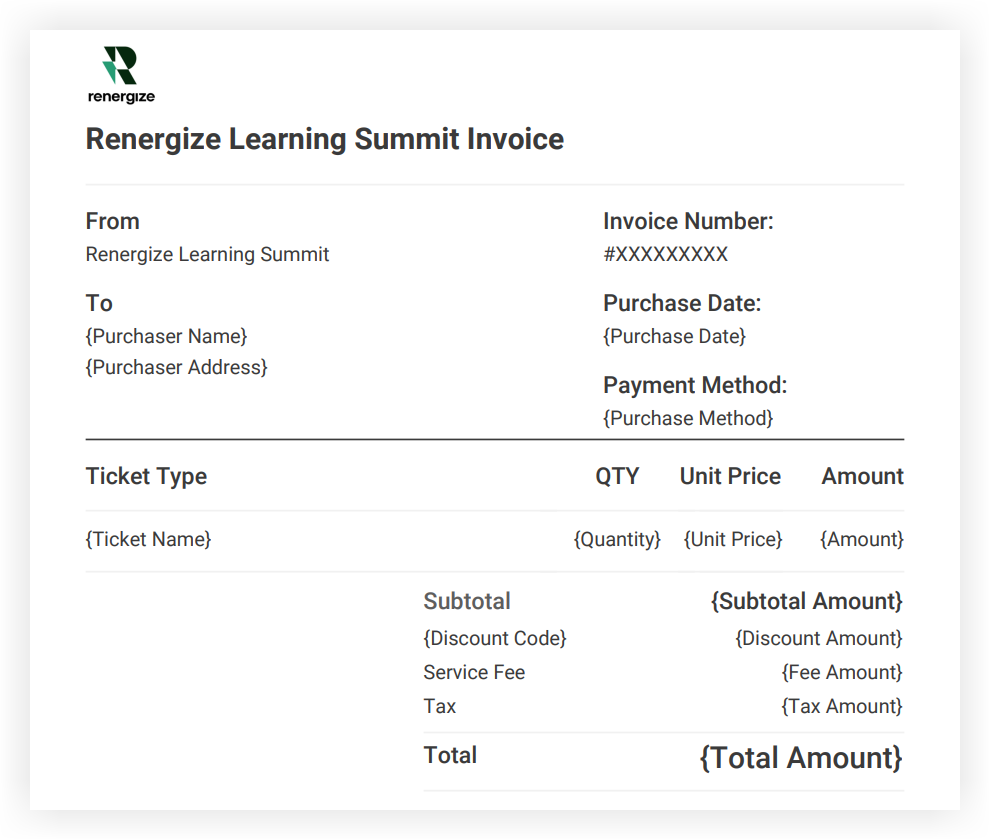
Когда покупатель нажимает кнопку «Загрузить счет-фактуру» в электронном письме с подтверждением, в новой вкладке браузера открывается PDF-файл. В нем указаны номер счета-фактуры, дата покупки, способ оплаты и сведения о заказе.
Хотите узнать, как общаться с людьми после их регистрации? Прочитайте о регистрационных письмах, чтобы узнать, как это сделать!


