
Дякуємо за відгук.
 Надіслати відгук?
Якщо вам цікаво, що отримують учасники після реєстрації через реєстрацію подій Webex, не дивуйтеся більше! Ця стаття містить описи та приклади електронного листа з підтвердженням, електронною поштою про скасування, електронною поштою для повернення коштів, квитків, рахунків-фактур та квитанцій.
Як і у всьому, що ви робите в Webex Events, ми настійно рекомендуємо вам перевірити реєстрацію для себе, щоб точно знати, як ці повідомлення працюватимуть для вашої події. 🔍
Майте на увазі, що ми надаємо попередній перегляд остаточного повідомлення під час редагування квитків у форматі PDF або електронних листів із підтвердженням, скасуванням та відшкодуванням коштів. 👍
Електронні листи з підтвердженням, скасуванням та відшкодуванням
Реєстрація подій Webex дозволяє налаштувати електронні листи з підтвердженням, відшкодуванням та скасування за замовчуванням, а також створювати власні версії, які отримують реєстранти, залежно від типу квитка. Якщо ви активуєте Машинний пере клад, всі повідомлення надсилаються мовою, яку покупець вибрав під час реєстрації.
Щоб дізнатися, як створювати власні електронні листи, дотримуйтесь інструкцій, наведених у нашій статті «Налаштувати реєстраційний обмін повідомленнями».
Електронна пошта підтвердження
Кожен, хто має замовлення, отримує електронний лист з підтвердженням. Що включено до цих електронних листів, залежить від того, як ви їх налаштовуєте, як ви налаштовуєте квитки, які параметри ви вибрали, чи вистав лявся рахунок за квиток та чи є особа покупцем.
Електронна пошта покупця
Для будь-якої реєстрації, оплаченої кредитною карткою, електронний лист із підтвердженням містить квитанцію, яку можна завантажити. Якщо в одному замовленні зареєстровано декілька осіб, квитанція надходить лише покупцеві - особі, інформація якої введена на етапі реєстрації «Платіжні реквізити».
Електронний лист із підтвердженням покупця для замовлення, сплаченого кредитною кар ткою, подібний до прикладу на цьому зображенні:
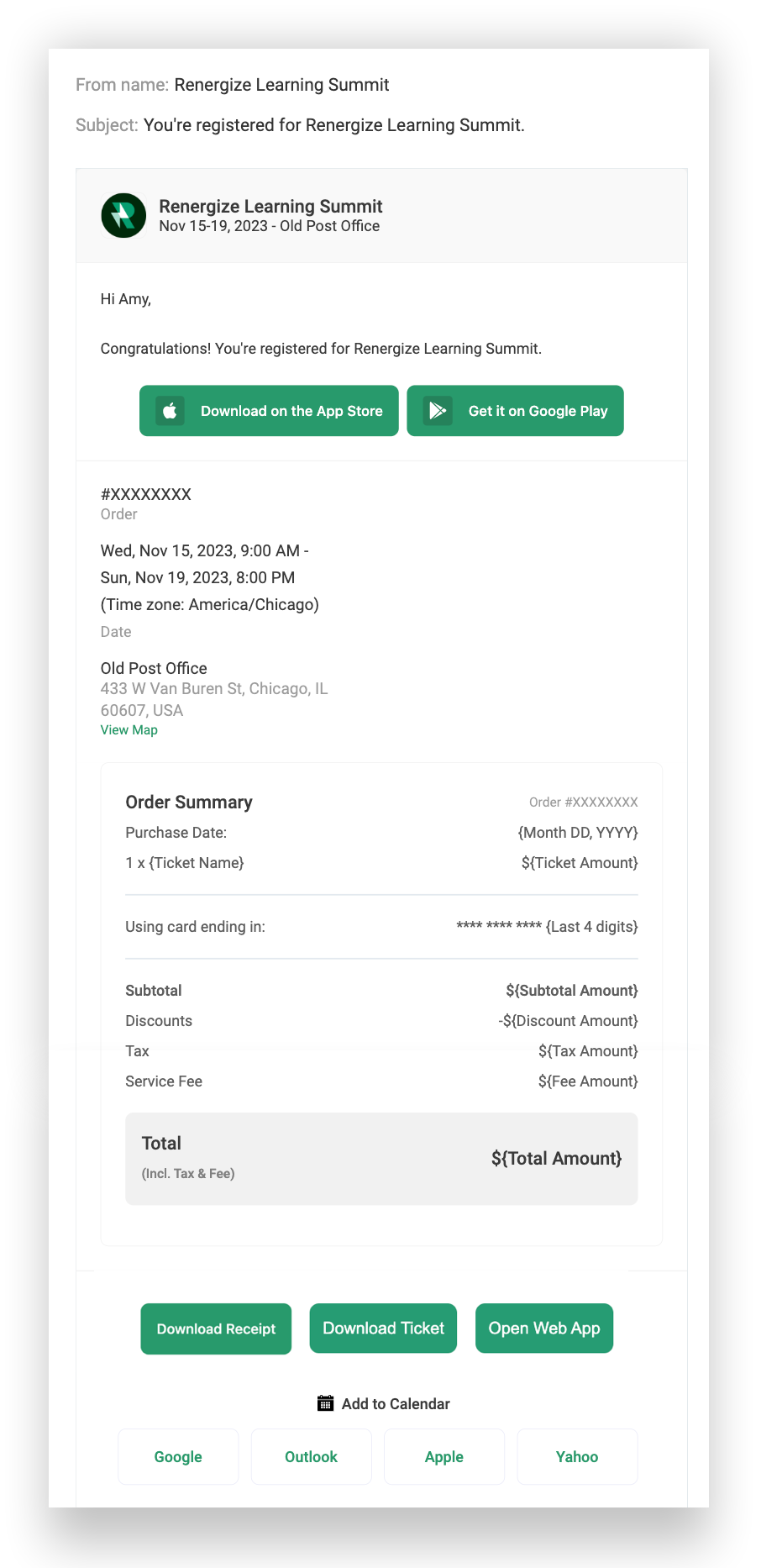
Якщо ви включите власне повідомлення в електронну пошту з підтвердженням, це повідомлення з'явиться над кнопками CTA. Внизу електронного листа покупець може натиснути кнопки «Завантажити квитанцію», «Завантажити квиток» та «Відкрити». Web App
Якщо покупець вибрав «Оплатити чеком» або «Рахунок» під час оформлення замовлення, замість кнопок «Завантажити квиток» та «Завантажити квитанцію» з'явиться кнопка «Завантажити рахунок-фактуру».
Електронна пошта для непокупців
Електронний лист для оплаченого квитка, який не є покупцем, ідентичний електронній пошті покупця, показаному вище, за винятком того, що він не містить розділу «Підсумок замовлення» або кнопок «Завантажити квитанцію».
Непокупці ніколи не отримують електронного листа з підтвердженням реєстрації рахунків-фактур, поки ви не позначите замовлення як опла чене. Пам'ятайте, що ви можете видалити кнопку «Завантажити квиток» під час створення або редагування квитка.
Електронна пошта повернення коштів
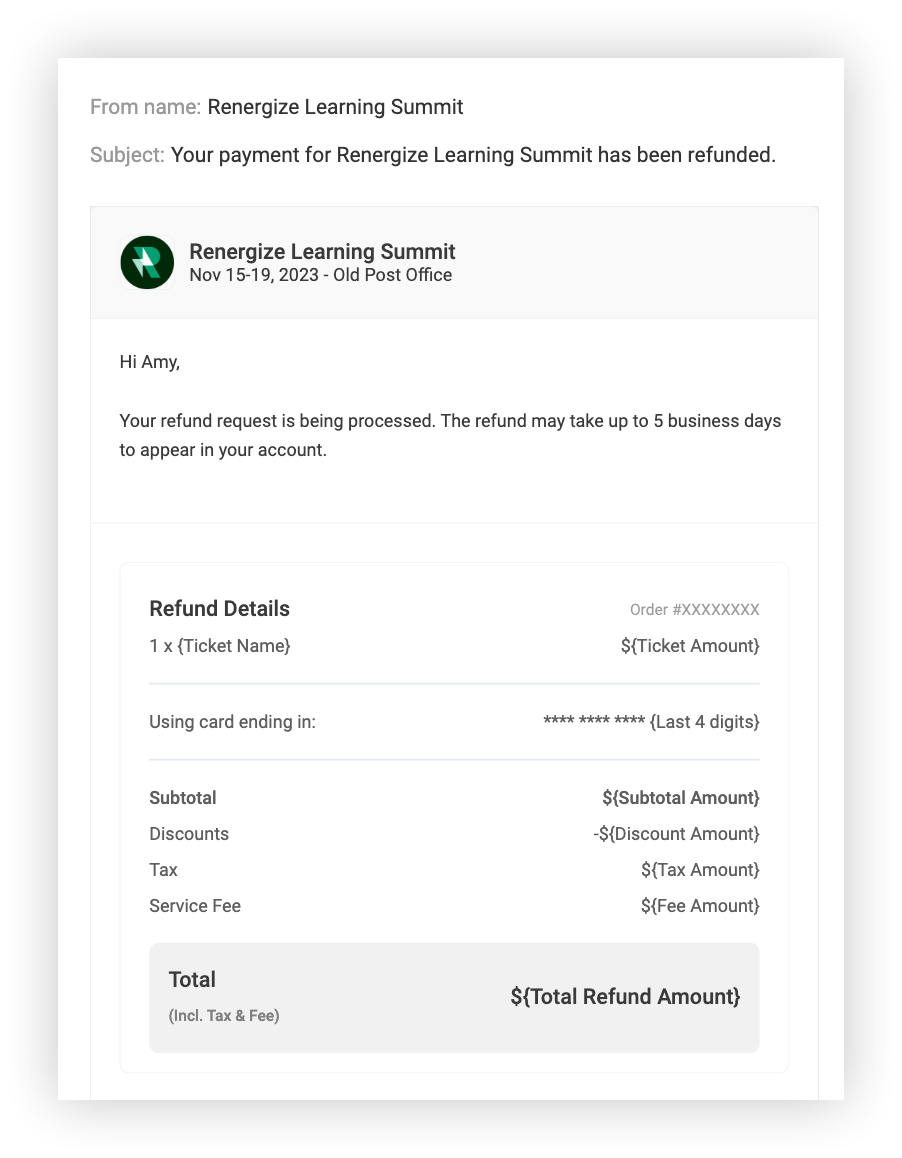
Коли ви позначаєте замовлення як «Повернуто», лише покупці отримують автоматичне сповіщення електронною поштою з додатковою інформацією, включаючи настроюване повідомлення, які квитки були повернуті, останні чотири цифри використаної картки та суму повернення. На наведеному нижче зображенні показано електронну пошту для повернення коштів зі стандартними повідомленнями.
Електронна пошта скасування
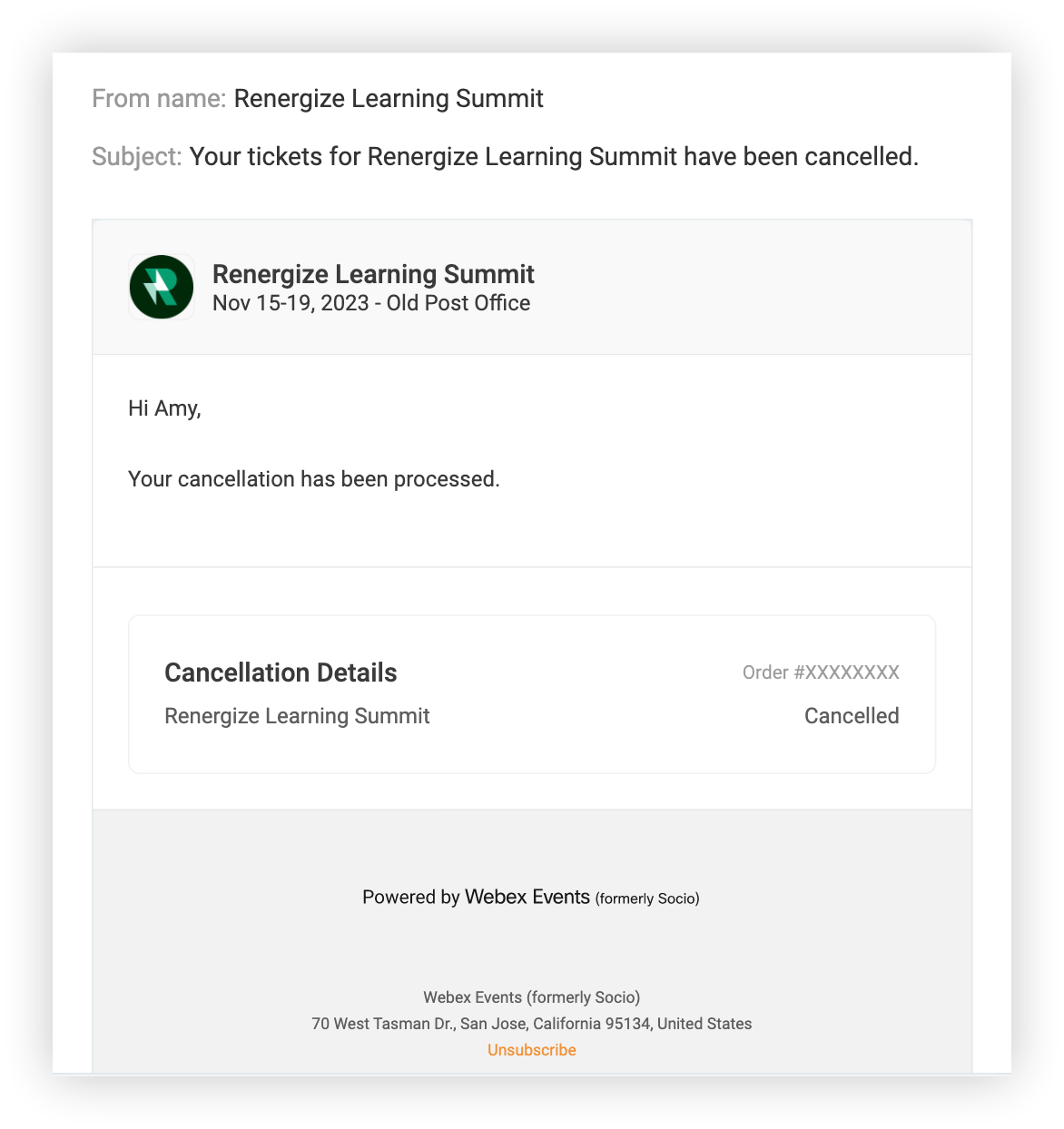
Реєстранти отримають електронне повідомлення про автоматичне скасування, коли ви скасуєте їхні безкоштовні або неоплачені квитки. Електронний лист містить настроюване повідомлення та підсумок квитків, які були скасовані. На наступному зображенні показано електронну пошту скасування за замовчуванням зі стандартними повідомленнями.
Квиток
Як і в електронних листах з підтвердженням, скасуванням та відшкодуванням коштів, ви можете налаштувати PDF-квиток за замовчуванням або створити власні PDF-квитки, призначені для різних типів квитків. Дізнайтеся більше про параметри налаштування в нашій статті «Налаштувати реєстрацію Оформити обмін повідомленнями».
Коли хтось натискає кнопку «Завантажити квиток» у своєму електронному листі з підтвердженням, PDF-файл відкриється на новій вкладці браузера. Наступне зображення містить QR-код, місце події та дату події, а також застосовану знижку.
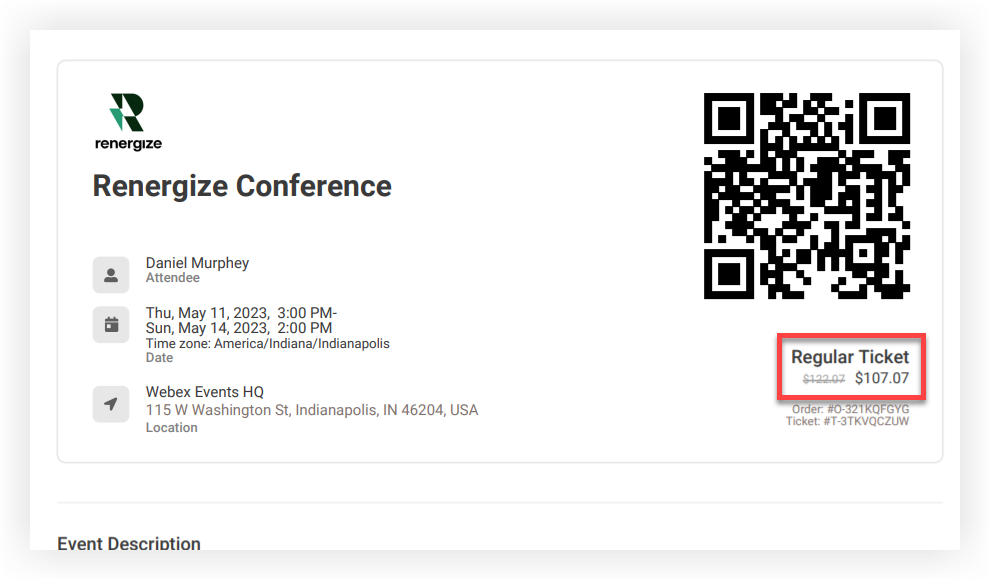
Учасники можуть відсканувати QR-код на квитку у форматі PDF на iPad для реєстрації на сайті Webex Events, щоб миттєво отримати свою інформацію. Прочитайте нашу стат тю «Вступ до сайту» для отримання додаткової інформації.
Квитанція
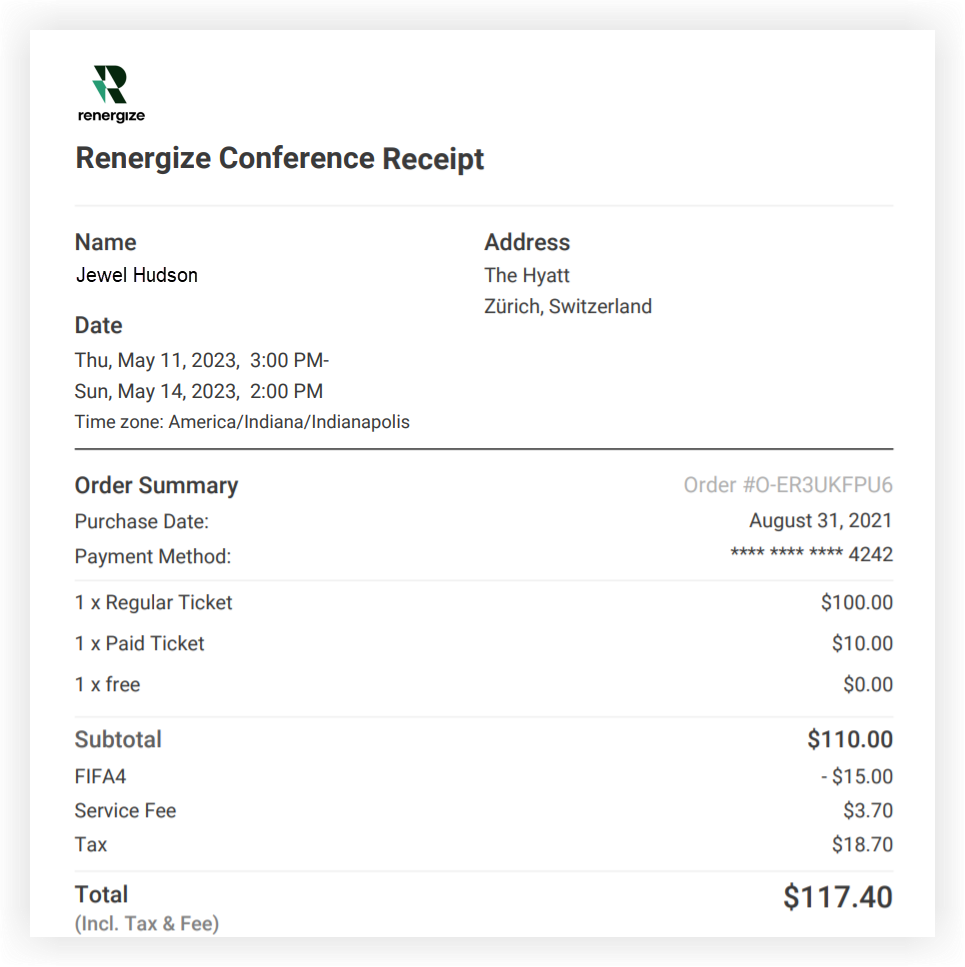
Коли покупець натискає кнопку «Завантажити квитанцію» у своєму електронному листі з підтвердженням, PDF-файл відкриється на новій вкладці браузера. Ви не можете налаштувати вміст квитанції. Ось скріншот квитанції за кілька квитків:
Рахунок
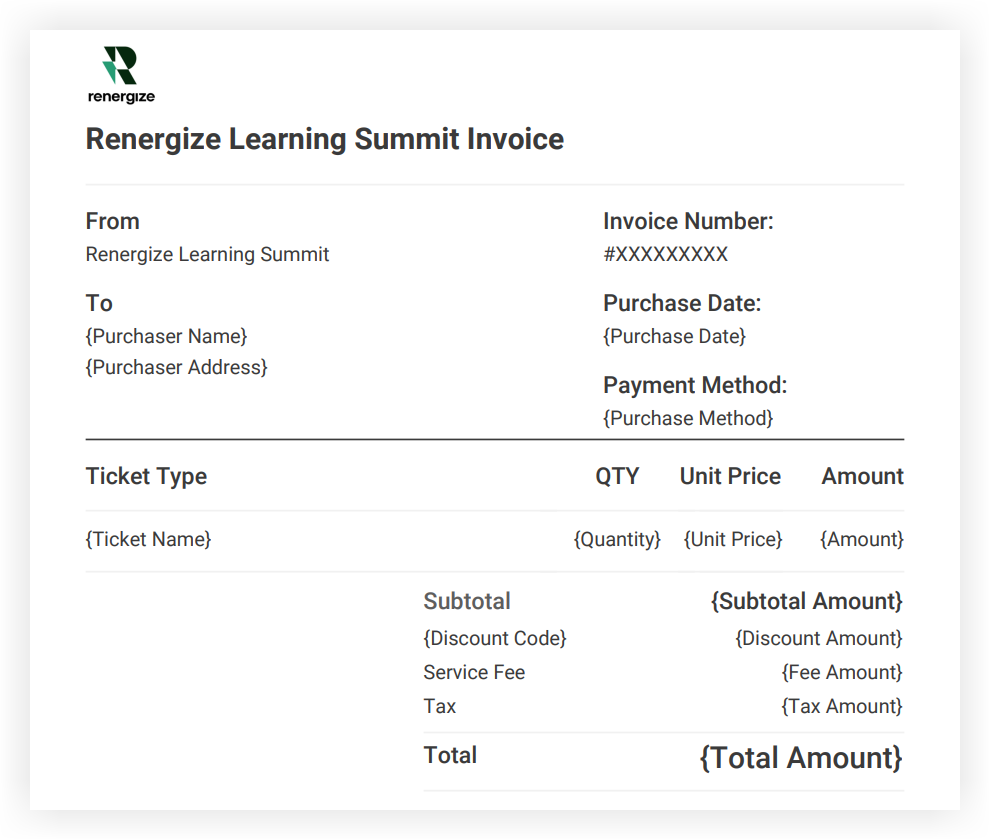
Коли покупець натискає кнопку «Завантажити рахунок-фактуру» у своєму електронному листі з підтвердженням, PDF-файл відкриється на новій вкладці браузера. Він включає номер рахунку-фактури, дату покупки, спосіб оплати та деталі замовлення.
Хочете дізнатися, як спілкуватися з людьми після їх реєстрації? Прочитайте про реєстраційні ли сти, щоб дізнатися, як!


