
Danke für Ihr Feedback.
 Feedback?
Wenn Sie sich fragen, was Teilnehmer erhalten, nachdem sie sich über Webex Events Registration registriert haben, fragen Sie sich nicht weiter! Dieser Artikel enthält Beschreibungen und Beispiele für die Bestätigungs-E-Mail, Stornierungs-E-Mail, Rückerstattungs-E-Mail, Tickets, Rechnungen und Quittungen.
Wie bei allem, was Sie in Webex Events tun, empfehlen wir Ihnen dringend, die Registrierung selbst zu testen, damit Sie genau wissen, wie diese Kommunikation für Ihre Veranstaltung funktioniert. 🔍
Denken Sie daran, dass wir eine Vorschau der letzten Nachricht bereitstellen, wenn Sie PDF-Tickets oder Bestätigungs-, Stornierungs- und Rückerstattungs-E-Mails bearbeiten. 👍
Bestätigungs-, Stornierungs- und Rückerstattungs-E-Mails
Mit der Webex Events-Registrierung können Sie die Standard-Bestätigungs-, Rückerstattungs- und Stornierungs-E-Mails anpassen und benutzerdefinierte Versionen erstellen, die Registranten je nach Ticketart erhalten. Wenn Sie Maschinelle Übersetzungen aktivieren, werden alle Mitteilungen in der Sprache gesendet, die der Käufer bei der Registrierung ausgewählt hat.
Um zu erfahren, wie Sie benutzerdefinierte E-Mails erstellen, folgen Sie den Anweisungen in unserem Artikel Registrierung und Checkout-Nachrichten anpassen.
Bestätigungs-E-Mail
Jeder, der eine Bestellung abschließt, erhält eine Bestätigungs-E-Mail. Was in diesen E-Mails enthalten ist, hängt davon ab, wie Sie sie anpassen, wie Sie Tickets konfigurieren, welche Einstellungen Sie wählen, ob das Ticket in Rechnung gestellt wurde und ob die Person der Käufer ist.
E-Mail-Adresse des Käufers
Für jede Registrierung, die mit einer Kreditkarte bezahlt wurde, enthält die Bestätigungs-E-Mail eine Quittung zum Herunterladen. Wenn sich mehrere Personen für eine einzige Bestellung registriert haben, geht die Quittung nur an den Käufer — die Person, deren Daten im Registrierungsschritt „Zahlungsdetails“ eingegeben wurden.
Die Bestätigungs-E-Mail des Käufers für eine mit Kreditkarte bezahlte Bestellung ähnelt dem Beispiel in diesem Bild:
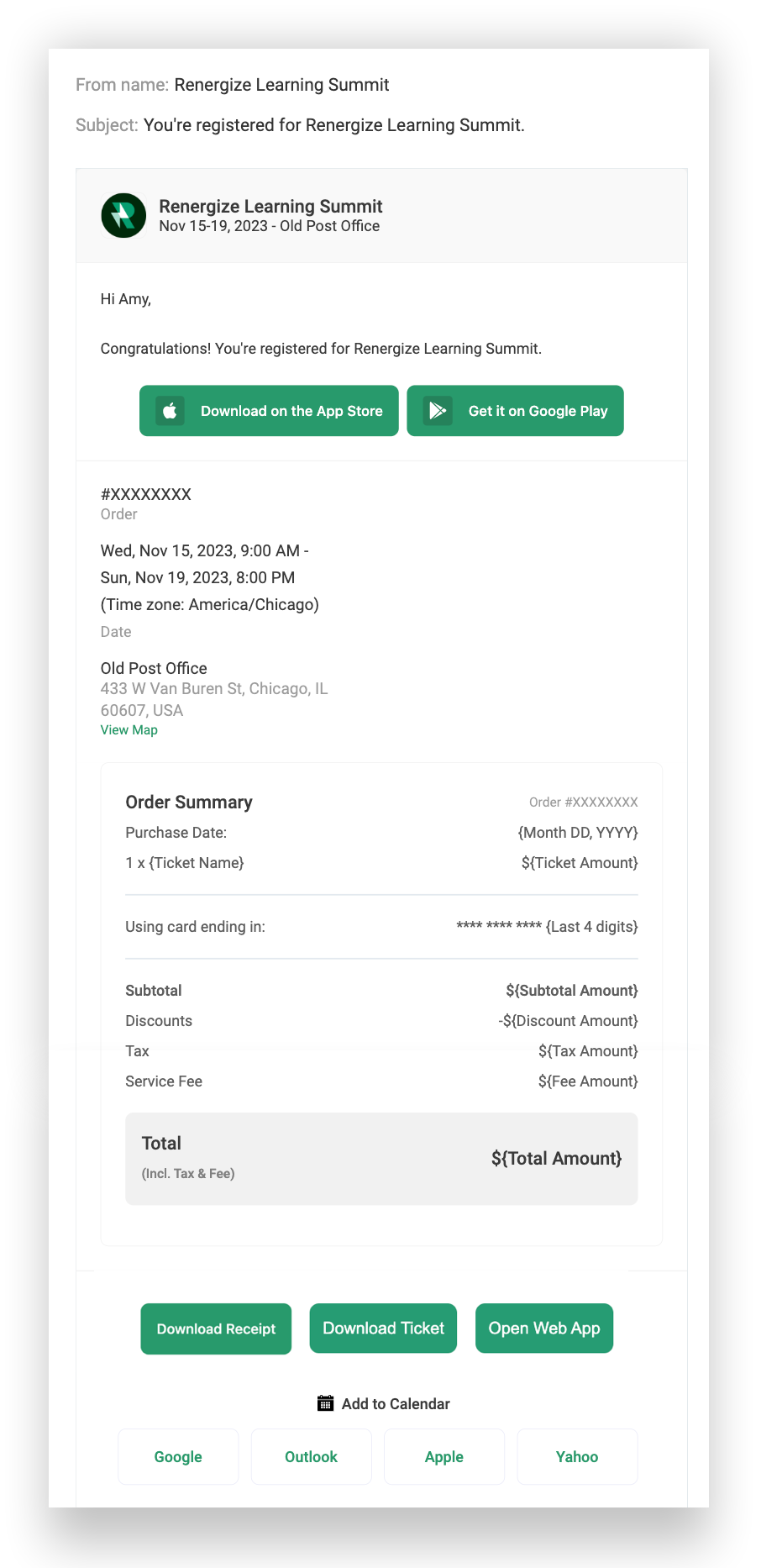
Wenn Sie der Bestätigungs-E-Mail eine benutzerdefinierte Nachricht hinzufügen, erscheint diese Nachricht über den CTA-Schaltflächen. Am Ende der E-Mail kann der Käufer auf die Schaltflächen „Quittung herunterladen“, „Ticket herunterladen“ und „Öffnen“ klicken. Web App
Wenn der Käufer beim Checkout „Per Scheck bezahlen“ oder „Rechnung“ ausgewählt hat, erscheint die Schaltfläche „Rechnung herunterladen“ anstelle der Schaltflächen „Ticket herunterladen“ und „Quittung herunterladen“.
E-Mail von Nichtkäufern
Die E-Mail-Adresse, die kein Käufer für ein bezahltes Ticket ist, ist identisch mit der oben abgebildeten E-Mail-Adresse des Käufers, außer dass sie den Abschnitt „Bestellübersicht“ oder die Schaltfläche „Quittung herunterladen“ nicht enthält.
Nichtkäufer erhalten nie eine Bestätigungs-E-Mail für Rechnungsregistrierungen, bis Sie die Bestellung als bezahlt markieren. Denken Sie daran, dass Sie die Schaltfläche „Ticket herunterladen“ entfernen können, wenn Sie ein Ticket erstellen oder bearbeiten.
Rückerstattungs-E-Mail
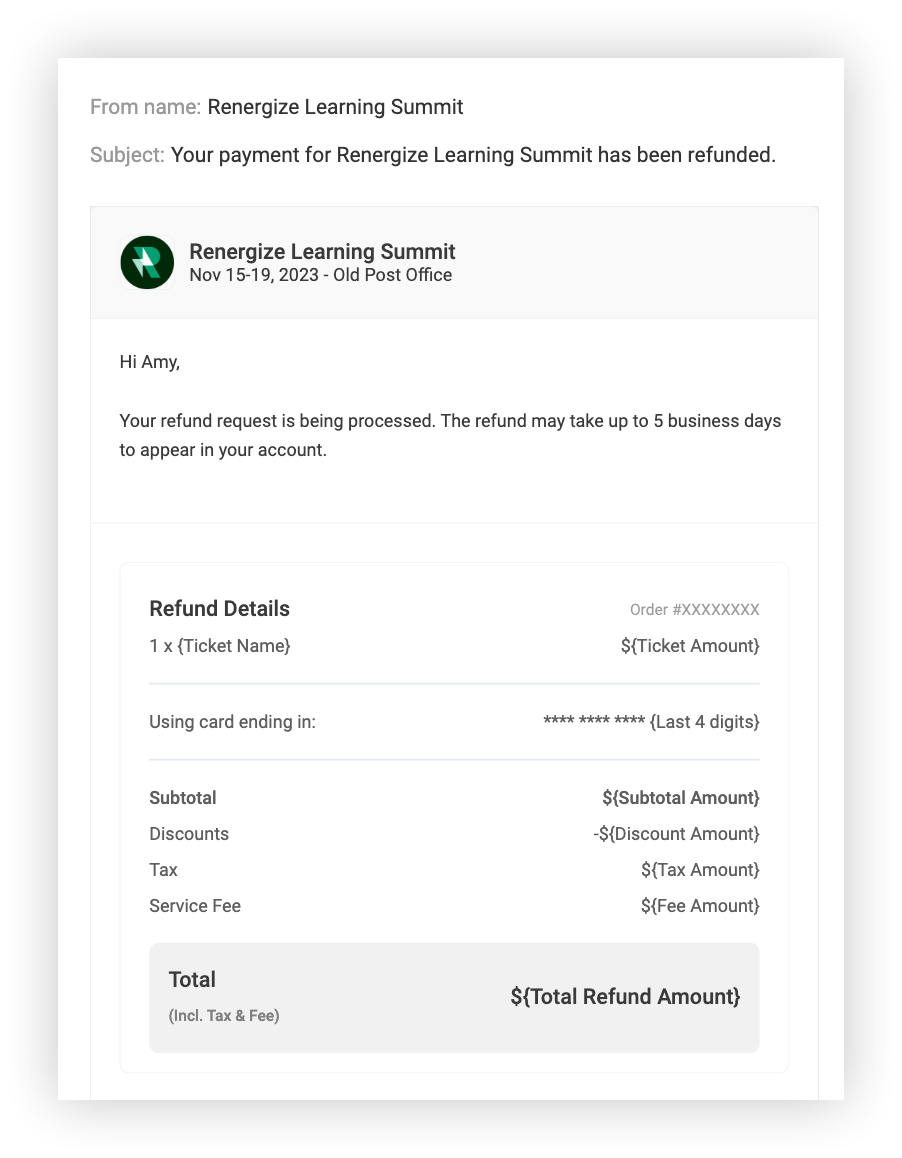
Wenn Sie eine Bestellung als „Erstattet“ markieren, erhalten nur Käufer eine automatische E-Mail-Benachrichtigung mit weiteren Details, einschließlich einer anpassbaren Nachricht, welche Tickets erstattet wurden, die letzten vier Ziffern der verwendeten Karte und den Rückerstattungsbetrag. Das folgende Bild zeigt eine Rückerstattungs-E-Mail mit Standardnachrichten.
E-Mail zur Stornierung
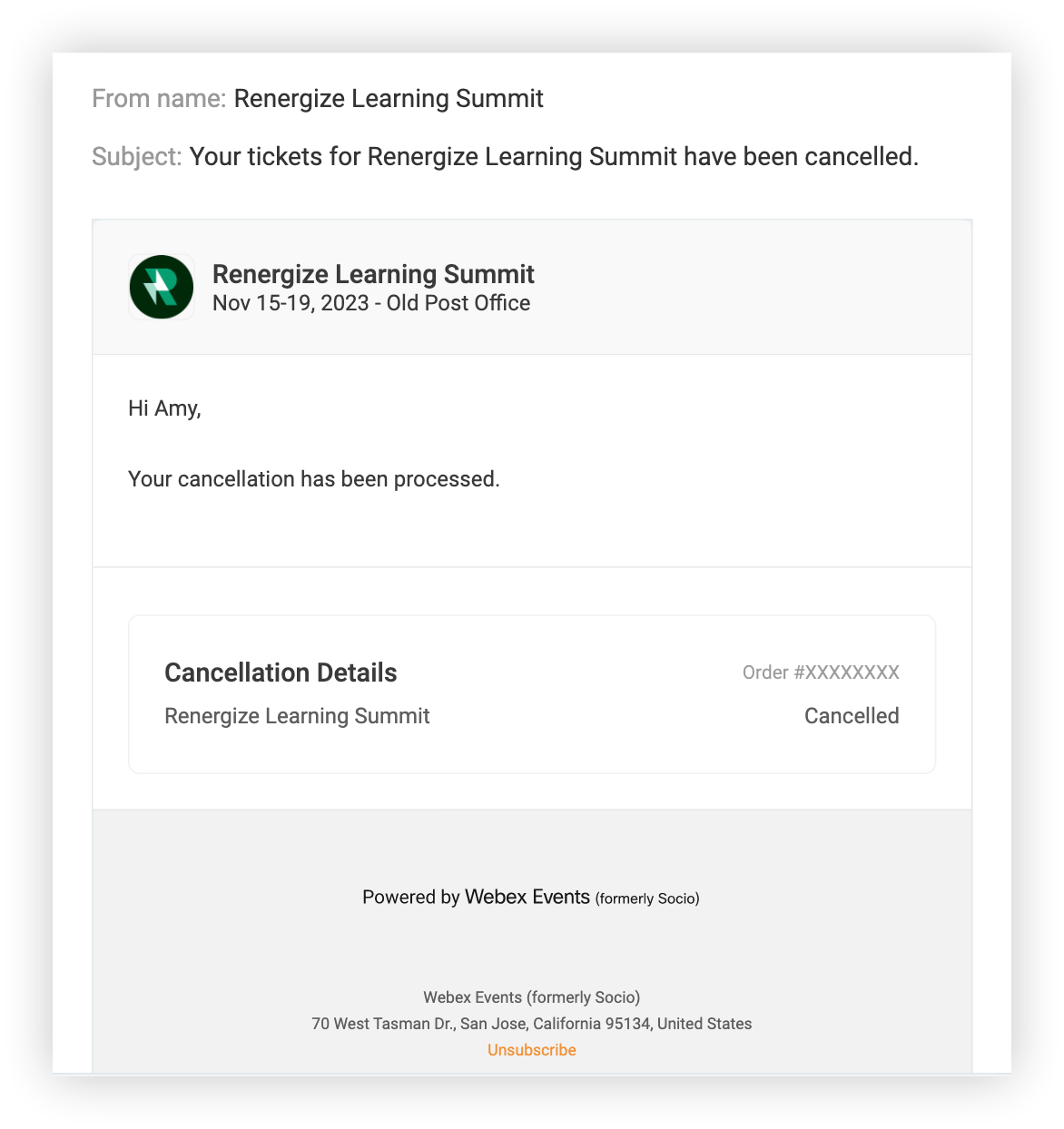
Registranten erhalten eine automatische Stornierungs-E-Mail-Benachrichtigung, wenn Sie ihre kostenlosen oder unbezahlten Tickets stornieren. Die E-Mail enthält eine anpassbare Nachricht und eine Zusammenfassung der stornierten Tickets. Das folgende Bild zeigt die Standard-Stornierungs-E-Mail mit Standardnachrichten.
Fahrkarte
Wie bei Bestätigungs-, Stornierungs- und Rückerstattungs-E-Mails können Sie das Standard-PDF-Ticket anpassen oder benutzerdefinierte PDF-Tickets erstellen, die verschiedenen Ticketarten zugewiesen sind. Erfahren Sie mehr über Anpassungsoptionen in unserem Artikel Registrierung, Checkout-Nachrichten anpassen.
Wenn jemand in seiner Bestätigungs-E-Mail auf die Schaltfläche „Ticket herunterladen“ klickt, wird ein PDF in einem neuen Browser-Tab geöffnet. Das folgende Bild enthält den QR-Code, den Ort und das Datum der Veranstaltung sowie einen gewährten Rabatt.
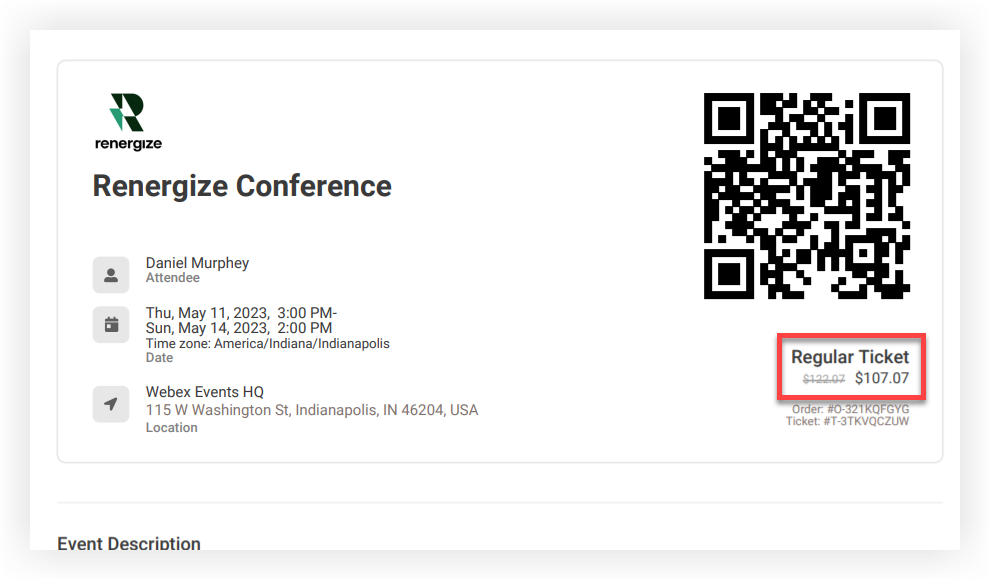
Die Teilnehmer können den QR-Code auf dem PDF-Ticket auf einem Webex Events Onsite Check-In iPad scannen, um ihre Informationen sofort abzurufen. Lesen Sie unseren Artikel Einführung in Onsite für weitere Informationen.
Quittung
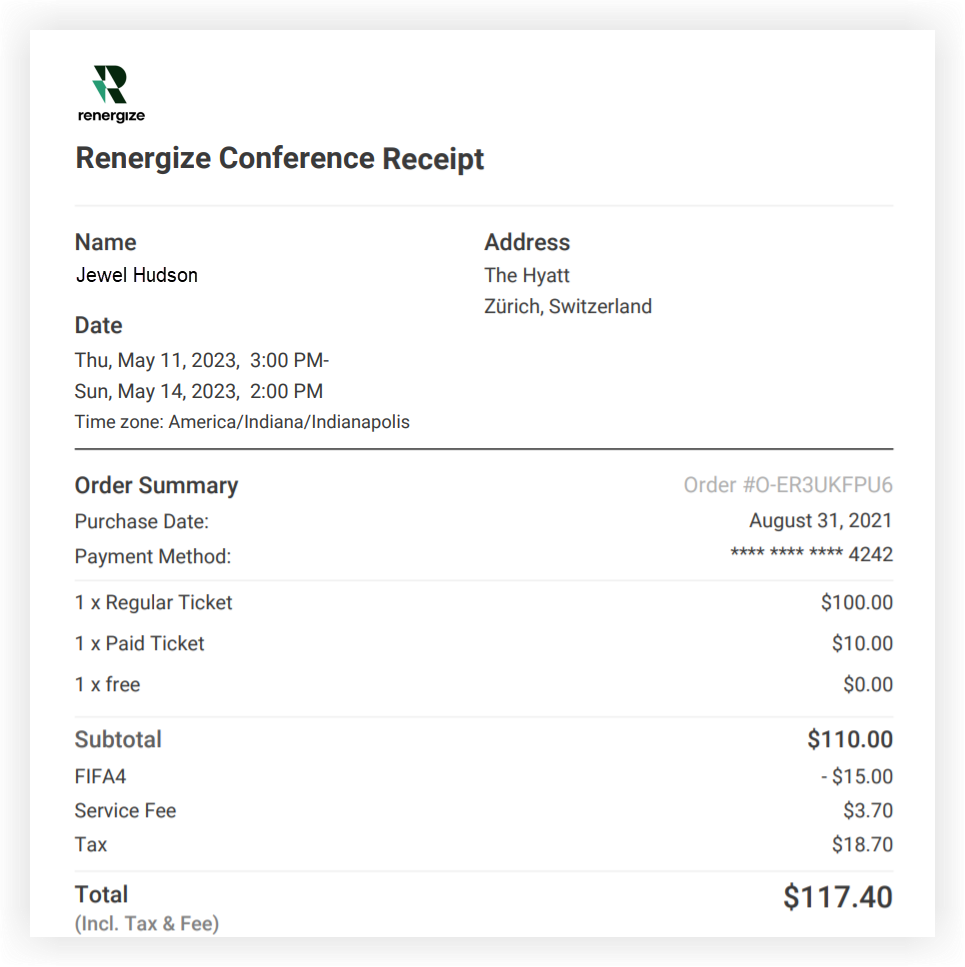
Wenn ein Käufer in seiner Bestätigungs-E-Mail auf die Schaltfläche „Quittung herunterladen“ klickt, wird ein PDF in einem neuen Browser-Tab geöffnet. Sie können den Inhalt einer Quittung nicht anpassen. Hier ist ein Screenshot einer Quittung für mehrere Tickets:
Rechnung
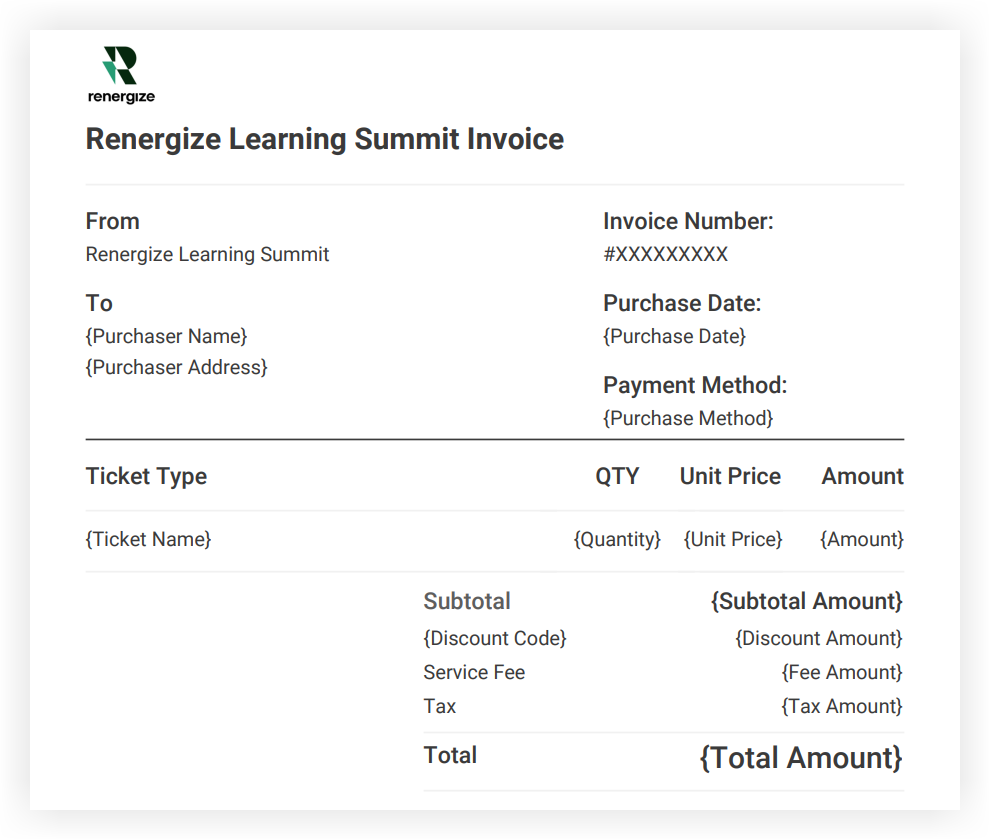
Wenn ein Käufer in seiner Bestätigungs-E-Mail auf die Schaltfläche „Rechnung herunterladen“ klickt, wird ein PDF in einem neuen Browser-Tab geöffnet. Es beinhaltet eine Rechnungsnummer, Kaufdatum, Zahlungsmethode und Bestelldetails.
Möchten Sie lernen, wie man mit Leuten kommuniziert, nachdem sie registriert sind? Lesen Sie mehr über Registrierungs-E-Mails, um herauszufinden, wie!


