- Hjem
- /
- Artikel

Tak for din feedback.

 I denne artikel
 Har du feedback?
Planlæg møder med muligheder, der er skræddersyet til dine behov. Planlæg for at mødes hurtigt, eller opret en række møder med avancerede muligheder for dit team.
Hvis du ikke har konfigureret en kalendertjeneste, sender Webex automatisk en ny e-mail til alle, når du planlægger, ændrer eller annullerer et møde, så de holder sig ajour. Når du ændrer eller annullerer mødet, sender Webex automatisk alle en ny e-mail med de opdaterede detaljer. Når tiden kommer, sender Webex påmindelsesmails.
Hvis du har Hybrid Calendar Service, når du planlægger et møde, sender Webex ikke længere e-mails, men opretter en ny begivenhed i kalenderen. Inviterede modtager en invitation. Når du ændrer mødet, modtager inviterede en opdateret invitation. Når du annullerer mødet, fjerner kalenderen mødet. Derudover modtager værter og inviterede en pop-up-påmindelse før mødet.
Planlæg dit møde
| 1 |
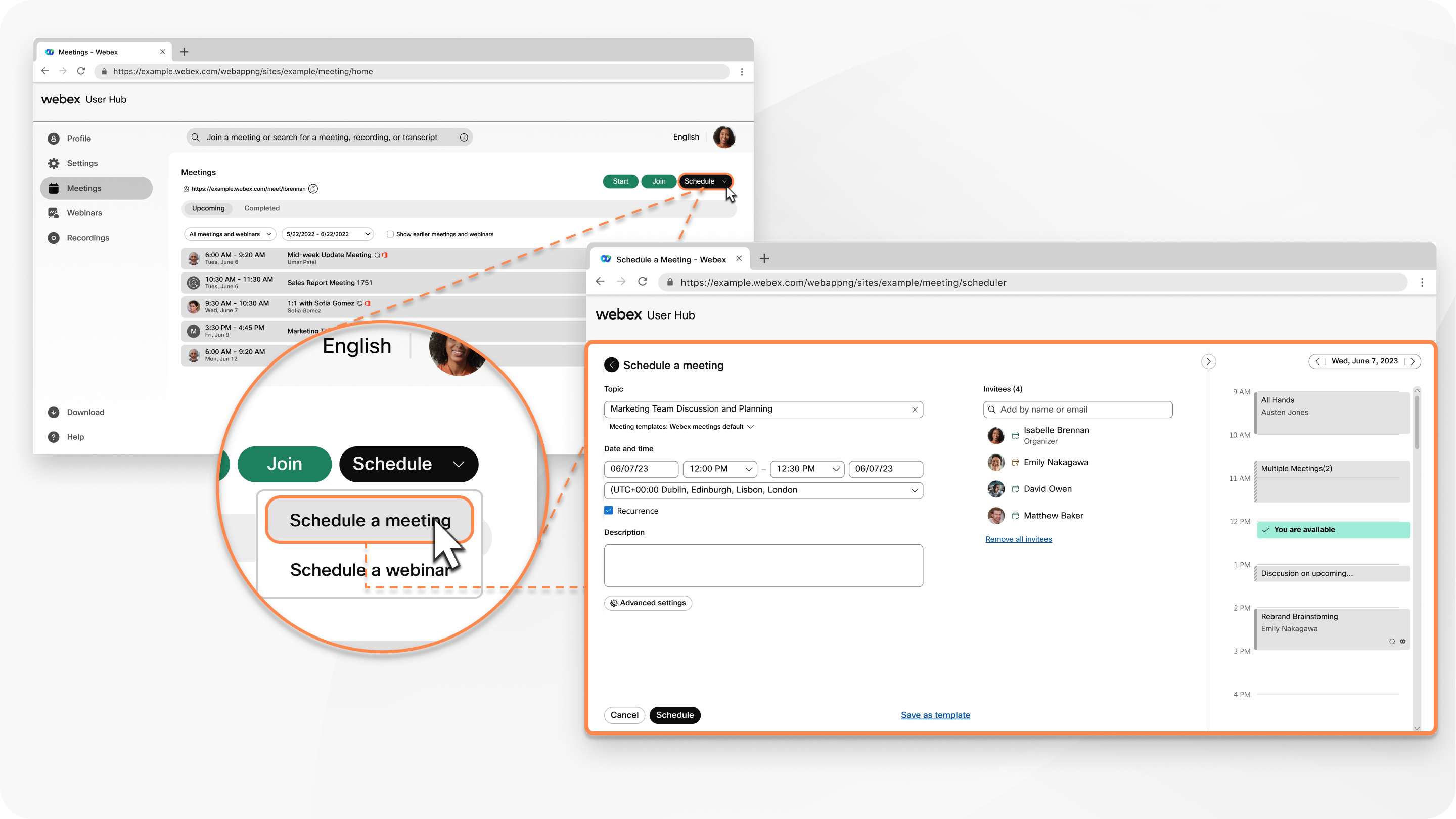
Log på User Hub, klik på fanen Mø der, klik derefter på rullemenuen Plan læg, og vælg Planlæg et møde. |
| 2 |
Tilføj standardmødeoplysningerne:
|
| 3 |
An giv mailadresserne på de personer, du vil invitere til mødet, under Inviterede. Hvis den inviterede har Hybrid Calendar Service, vises et ikon ud for vedkommendes navn, der
viser, om vedkommende er tilgængelig på det mødetidspunkt, du valgte. Hvis de har en konto på
dette websted, kan du vælge ikonet for at gøre dem til en cohost.
|
| 4 |
Vælg mellem de tilgængelige avancerede indstillinger:
|
| 5 |
Klik på Tilbage, og vælg derefter Planlæg. |
Rediger et planlagt møde
Når du har planlagt mødet, kan du gå tilbage og redigere detaljerne, hvis du har glemt at medtage noget eller vil ændre bestemte indstillinger. Du kan ikke redigere et møde, når du har startet det.
| 1 |
Log ind på User Hub. |
| 2 |
Klik på fanen Mø der, og vælg det møde, du vil redigere, på listen Kommende. |
| 3 |
Klik på Rediger
Du kan kun redigere møder planlagt fra Microsoft Outlook, Webex App fra den respektive platform. Redigeringsikonet vises ikke for disse møder. Hvis du føjer deltagere til mødet, skal du ikke fjerne de oprindelige deltagere fra listen, da de muligvis modtager annulleringsmails. |
| 4 |
Klik på Gem, og vælg derefter, hvem du vil sende de opdaterede mø deoplysninger til. |
 , og opdater derefter mødeoplysningerne.
Annuller et planlagt møde
Når du har planlagt et møde, kan du annullere når som helst, før mødet skal starte.
| 1 |
Log ind på User Hub. |
| 2 |
Klik på fanen Mø der, og vælg det møde, du vil annullere, på listen Kommende. |
| 3 |
Klik på Annuller møde
Dette annullerer mødet og underretter alle deltagere og kan ikke fortrydes. |
 , og klik på


