- Hjem
- /
- Artikel

Tak for din feedback.


 I denne artikel
 Har du feedback?
Fejlfindingsvisningen i Webex Calling giver administratorer mulighed for at foretage fejlfinding af forbindelses- og medierelaterede kvalitetsproblemer for Webex Calling -opkald. Du kan søge efter oplysninger relateret til opkaldet, se, om det var vellykket, afvist eller mislykkedes, se dets mediestatistikker, identificere, hvor problemet opstod, og løse problemet.
Oversigt
Fejlfinding til Webex Calling giver dig mulighed for at foretage fejlfinding af mediekvalitet og opkaldsforbindelsesrelaterede problemer for specifikke opkald. Webex Calling Det kan være en god idé at foretage fejlfinding af opkald af forskellige årsager, f.eks. klager fra kunder over, hvordan de oplever dårlig opkaldskvalitet. I dette tilfælde kan du gå direkte til fejlfindingsvisningen, søge efter de specifikke opkald og derefter se hopplysningerne for at finde ud af, hvor problemet kan være. Du kan også bruge fejlfinding til proaktivt at overvåge opkaldskvaliteten for organisationen og komme i forkant med specifikke problemer, før brugerne bemærker det.
For at få adgang til fejlfindingsvisningen skal du have den fulde administrator-, skrivebeskyttet administrator- eller supportadministratorrolle i Control Hub.
Webex Callingfejlfinding giver dig mulighed for at:
-
Søg efter vellykkede, mislykkede og afviste opkald.
-
Se ende-til-ende-oplevelsen for deltagerne i opkaldet.
-
Se en hopp-detalje af opkaldet.
-
Se, om mediet krydser gennem Webex Calling skyen eller direkte mellem brugerne (ved hjælp af Interactive Connectivity Establishment (ICE)).
-
Se indsigt, hvis der ikke er noget medie i opkaldet, eller når opsætningen af stioptimering ikke lykkedes.
-
Se opkald for de sidste 21 dage.
-
Se signalrelaterede opkaldsfejl og afvisninger.
-
Analyser opkaldskvalitetsmålinger, der påvirkede brugerens oplevelse. For eksempel kan en administrator observere høj jitter på klienter over Wi-Fi- netværk, men pakketab og latenstid kan være acceptabelt.
-
Find ud af, om problemet er hos den, der ringer eller den, der ringer op.
De opkald, der bruges, Webex Calling vises, når opkaldet er afsluttet.
Fejlfindingsvisningen hjælper med at identificere problemområdet ved at give alle relevante målinger og kan ikke nødvendigvis give dig årsagen til et dårligt opkald. Se på disse tip for at identificere forskellige faktorer og bestemme opløsnings mulighederne:
-
Brugerens ende-til-ende-oplevelse.
-
Visningen Hop Details.
-
Send eller modtag målinger fra brugeren eller medierelæpunktet.
-
Om opkaldet fandt sted til eller fra et eksternt netværk eller mellem de Webex Calling registrerede slutpunkter.
Søgevisning
Du kan søge ved hjælp af følgende kriterier for at få en liste over opkald, hvor en mediesession blev brugt med mindst et Webex Calling -registreret slutpunkt:
-
E-mail-adresser
-
Telefonnumre
-
MAC-adresser
-
Opkalds-id'er
-
Korrelations-id'er
Delvis søgning understøttes efter telefonnummer, brugernavn og enhedsnavn. For telefon numre kan du indtaste de to første cifre for at se en liste over mulige numre. Hvis du indtaster nogle cifre og trykker på Enter direkte, vil søgningen forsøge at finde et nøjagtigt match.
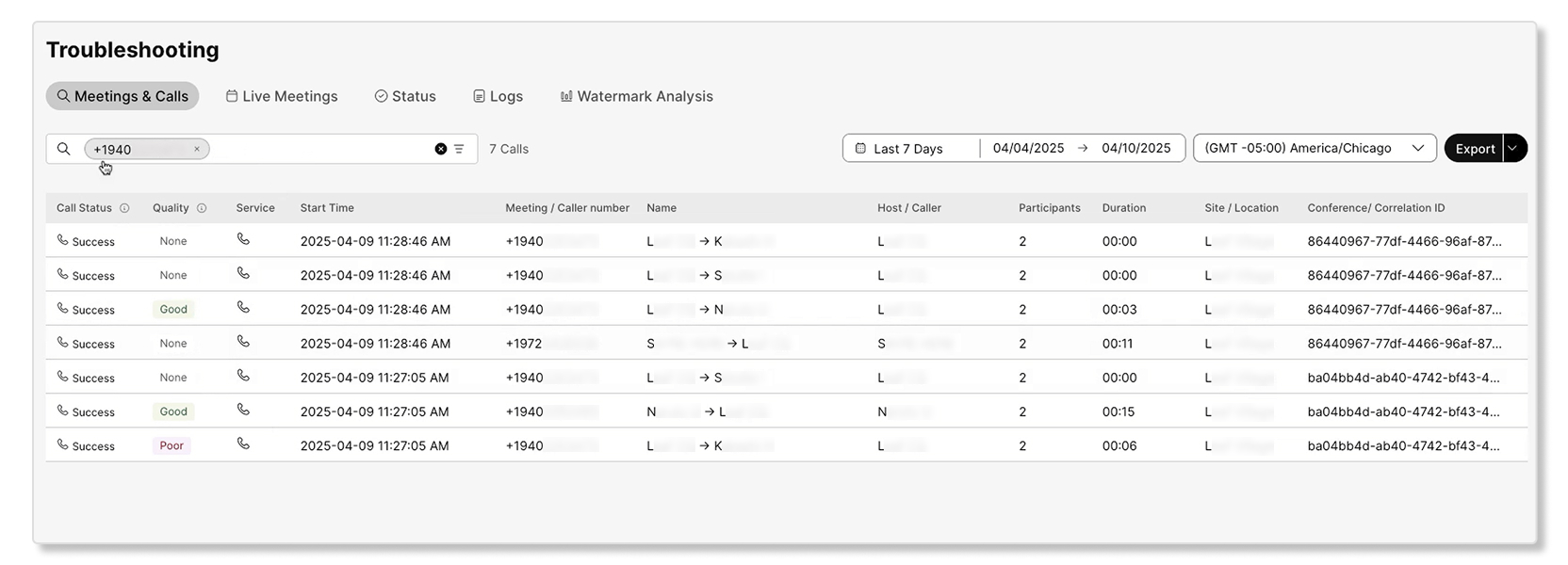
Når du søger efter en brugers e-mail-adresse, adskilles deres møder og opkald i deres respektive faner:
-
Møder — Indeholder alle de møder, som brugeren deltog i.
-
Webex CallingIndeholder alle opkaldeneWebex Calling.
-
Opkald på Webex — Indeholder opkald på Webex-opkald.
Når du søger efter korrelations-id eller telefonnummer, vises kun den relevante fane (i dette tilfælde Webex-opkald), der kun viser de relevante resultater.
Når du søger efter et opkald, vises de relevante opkaldssegmenter i Webex Callingfanen. Følgende data er tilgængelige:
| Kolonnenavn | Definition |
|---|---|
|
Status |
Hvis opkaldsforsøget var vellykket eller ej. Når opkaldsforsø get har status Afslag eller Fej l, kan du holde mark øren over statussen for at se den relevante kode. Mulige værdier er:
|
|
Samlet kvalitet |
Opkal Webex Calling dene er klassificeret for kvalitet. Denne klassificering gælder dog ikke for Webex- møder eller Call on Webex-sessioner. Opkaldsoplevelsen klassificeres som:
|
|
Personlig kvalitet |
Brugerens individuelle opkaldssegmentkvalitet. |
|
Tidsstempel |
Starttidspunkt for opkaldet. |
|
Opkaldsnummer |
Webex Callingnummer tildelt den, der ringer op. |
|
Opkaldsnavn |
Navnet på den, der ringer op. |
|
Callee nummer |
Webex Callingnummer tildelt den opkaldte. |
|
Callee navn |
Navnet på den kallee. |
|
Varighed |
Hvor lang tid opkaldet varede. |
|
Beliggenhed |
Webex Callingplacering af den, der ringer op. |
|
Korrelations-ID |
Korrelations-id til at binde flere opkaldssegmenter/opkaldsben af det samme opkald sammen. |
Søgte brugeres Key Performance Indicators (KPI'er)

Følgende KPI'er er tilgængelige for Webex Callingfanen, når du søger efter en bruger:
-
Samlet antal opkald — Samlet antal Webex Calling opkald for den valgte bruger eller enhed, inklusive opkald med og uden medier. Et enkelt Webex Calling opkald kan have flere opkaldsben baseret på de deltagere, der er involveret i opkaldet. Hvert af disse opkaldsben kan have en eller flere, eller ingen mediesessioner.
De visuelle data nedenunder opdeler opkald med og uden medier.
-
Opkaldssegmenter — Samlet antal opkaldssegmenter, herunder vellykkede, mislykkede og afviste segmenter. Et opkaldssegment repræsenterer en punkt-til-punkt-forbindelse mellem to deltagere i et Webex Calling opkald.
De visuelle data nedenunder nedbrydes mislykkedes, afviste og vellykkede opkald.
-
Samlede opkald med medier — Samlet antal Webex Calling opkald, der omfattede mindst én mediesession, hvor mediekvalitetsstatistik blev registreret. Inkluderer både opkald af god og dårlig kvalitet med medier. Et opkald af god kvalitet er, hvor alle mediesessioner inden for opkaldet blev kategoriseret som god kvalitet.
De visuelle data nedenunder nedbryder opkald med god og dårlig kvalitet.
-
Antal mediesessioner — Samlet antal mediesessioner etableret på tværs af alle opkald, hvor mediekvaliteten blev registreret. En mediesession repræsenterer et enkelt segment af et opkald, hvor lyd eller video overføres aktivt, og mediekvaliteten registreres.
De visuelle data nedenunder nedbryder opkald med god og dårlig kvalitet.
Hvad er et opkaldssegment?
Et opkaldssegment repræsenterer en diskret del af et Webex Calling opkald. I det væsentlige udgør hvert direkte hop eller forbindelse mellem to deltagere et enkelt opkaldssegment.
Hvis Alice f.eks. kalder en automatisk svartjeneste, der afleder opkaldet til Bob, betragtes Alice til automatisk svartjeneste som et segment af opkaldet, mens Automatisk besvarelse til Bob betragtes som et andet segment af det samme opkaldsflow. Et enkelt, komplekst opkald kan derfor bestå af flere opkaldssegmenter.
Typisk består et opkaldssegment af to opkaldsben (CDR'er): et oprindelsesben og et afsluttende ben. I scenarier, der involverer PSTN-opkald, kan der dog kun genereres et enkelt opkaldsben (det afsluttende ben for Webex-brugeren) fra perspektivet. Webex Calling
Hvert opkaldssegment kan have et særskilt resultat (f.eks. succes, fiasko, afslag). Derfor er det afgørende at repræsentere kommunikationshændelser som opkaldssegmenter i visningen Fejlfinding i Control Hub. Dette giver kunderne mulighed for at observere en komplet opdeling i individuelle segmenter, hvilket muliggør præcis identifikation af problemer inden for et komplekst opkaldsflow.
Opkaldsoversigt
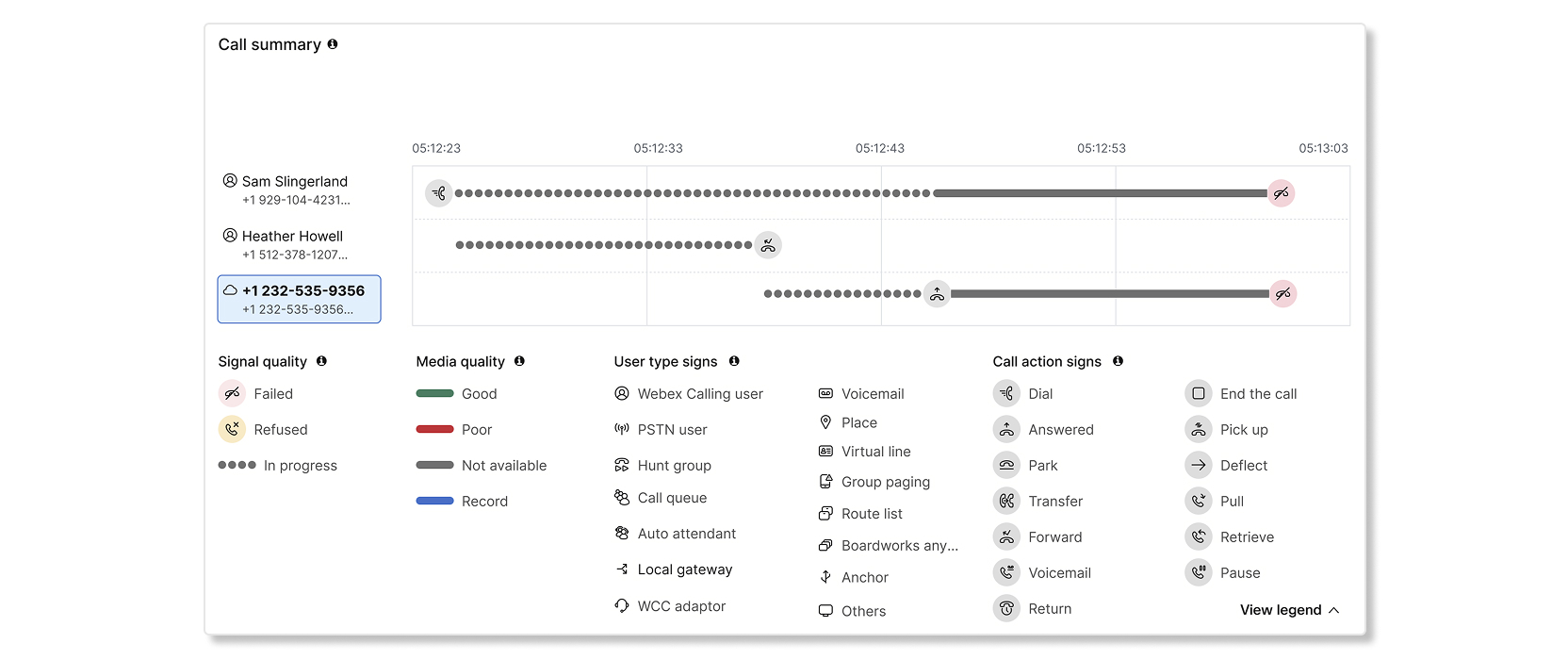
Afsnittet Opkaldsoversigt på siden med opkaldsoplysninger repræsenterer visuelt en omfattende, ende-til-ende-progression af en hel opkalds sekvens. Denne visning på højt niveau gør det muligt for kunderne at visualisere hele op kaldsstrømmen, selv når det omfatter flere logiske „opkald“ (som defineret af fælles korrelations-id'er) eller komplekse overførselsscenarier. Opkaldsoversigten samler intelligent alle mellemliggende hop og relaterede „opkald“ for at give et holistisk og sammenhængende billede.
Opkaldsoversigt giver dig mulighed for hurtigt at forstå opkaldsstrømmen fra start til slut i en visuel tidslinjevisning. Hver deltager til venstre repræsenterer brugertypen (PSTN, jagtgruppe, opkaldskø osv.), Mens linjerne foran dem repræsenterer opkaldsinteraktionen for den deltager. Interaktioner mellem to deltagere er opkaldssegmenter. Ved at holde markøren over en deltager kan du få vist detaljerede oplysninger såsom navn, brugertype, tidsstempel for varighed og mere. Du kan klikke på bestemte deltagere for at se detaljerne i opkaldssegmentet i hop visningen under opkaldsoversigtskortet på samme side. Bemærk, at nogle af deltagerne med PSTN- og Local Gateway-brugertyper ikke er klikbare.
Opkald soversigt fremhæver også opkaldshandlinger som opkald, park, overførsel osv. Og forbindelsesstatus som fiasko, afslag. Du kan holde markøren over bestemte skilte for at få flere detaljer, så du kan identificere og foretage fejlfinding af problemer på det nøjagtige tidspunkt, hvor de opstod.
Skærmbilledet ovenfor repræsenterer for eksempel et opkald, hvor en ekstern PSTN-bruger ringede til en automatisk ledsager, der dirigerede opkaldet til en opkaldskø. Opkaldet blev derefter præsenteret afledt til to agenter, hvoraf den anden agent tog opkaldet op og talte med PSTN-brugeren. Mediekvalitetsoverlej ringer repræsenterer mediekvaliteten ved slutpunkterne. Legends giver yderligere detaljer, der hjælper dig med at forstå opkaldsoversigten.
For en mere detaljeret forklaring på afsnittet om opkaldsoversigt kan du se denne vidcast
Følgende scenarier understøttes ikke af opkaldsoversigtsdiagrammet:
- Konferenceopkaldsstrømme som Conference, Barge-In, Call Bridge og Call Merge.
- Opkaldskøvejlederfunktioner såsom lydløs overvågning, coaching, pram-in, overtagelse osv.
- Oplysninger om meddelelser, der afspilles til slutpunkterne.
- Oplysninger om opkald, der sættes på vent og genoptages under et aktivt opkald.
- Opkaldsfejl og afvisningssituationer kan ende med at vise forskellige årsager på hver side af opkaldssegmenterne på grund af interne opkaldstilstande.
Vis detaljer om Hop
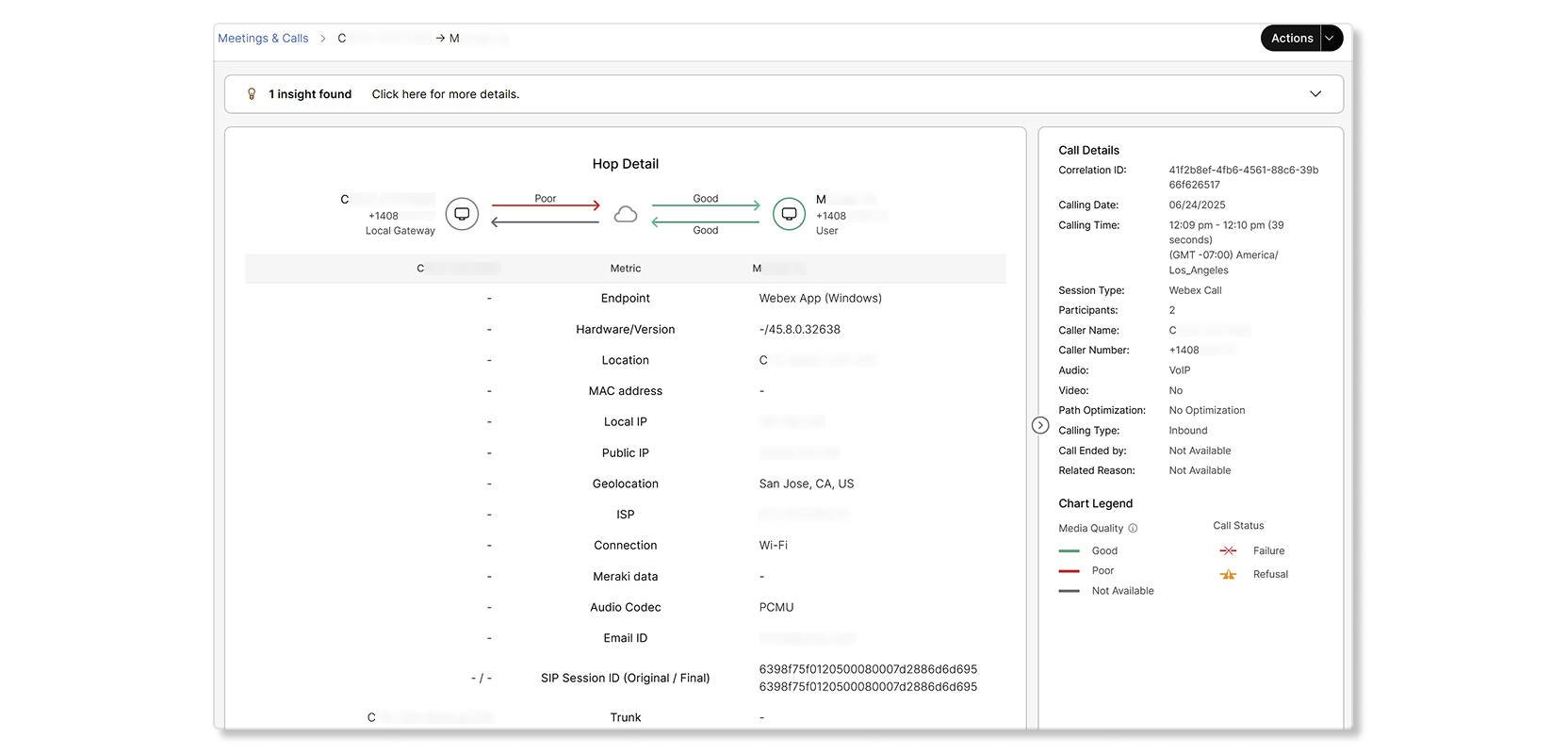
Følgende data er tilgængelige i visningen med detaljer om hop:
| Termin | Definition |
|---|---|
| Slutpunkt |
Viser et af følgende:
|
| Hardware |
Viser et af følgende:
|
| Beliggenhed |
Webex Callingplacering, der er konfigureret til brugeren. Det land, der Webex Calling blev leveret i, vises også i parentes. |
| Lokal IP |
Klientens lokale IP-adresse for netværksgrænsefladen, som den bruger til at transmittere medier. IP-adresser er delvist maskeret for at bevare brugernes personlige identitet. |
| Offentlig IP |
Dette er klientens offentlige IP-adresse set af skyen. For virksomheder er dette adressen på firewallen, der leverer NAT. IP-adresser er delvist maskeret for at bevare brugernes personlige identitet. |
| MAC-adresser |
MAC-adressen på klientslutpunktet. |
| Geolokalisering |
Geo-opslag af offentlig IP-adresse. Denne adresse er ikke nøjagtig, hvis den er tilsluttet via PNC. Hvis brugeren bruger Webex-appen og opretter forbindelse til virksomheden via en VPN, er placeringen ikke nøjagtig. |
| ISP |
Internetudbyder, der leverer netværksforbindelse til Webex Calling skyen. |
| Netværk |
Den type netværksforbindelse, som klienten brugte til at udveksle medier. Mulige værdier er:
|
| Lydkodek |
(Send eller modtag) Det mediekodnings- og afkodningsformat, der bruges til de medier , der overføres af en klient. |
| Videokodek |
(Send eller modtag) Det mediekodnings- og afkodningsformat, der bruges til de medier , der overføres af en klient. Gælder kun for et videoopkald. |
| SIP-sessions-id |
Originale (eller indledende) og endelige sessions-id'er. |
| Bagagerum |
Kun tilgængelig, når en lokal gateway er involveret i hoppet. Navn på indgående og udgående bagagerum. |
| Rutegruppe |
Kun tilgængelig, når en lokal gateway er involveret i hoppet. Navn på rutegru ppen. |
| PSTN-leverandørnavn |
Kun tilgængelig, når PSTN er involveret i humlet. Leverandørens navn. |
Nogle målinger er maskeret i artikelskærmbillederne for at bevare bruger ens identitet.
Fra hopdetaljerne kan du:
-
Se, om hoppet blev dirigeret gennem PSTN eller en lokal gateway.
-
Se den type bruger, der har foretaget eller modtaget opkaldet. Nogle eksempler inkluderer
HuntGroup,VoiceMailGroup, ogRoutePoint. Rapporten Detaljeret opkaldshistor ik indeholder en liste over alle mulige brugertyper. -
Se indsigt i opkaldet i disse scenarier:
-
Der var ingen medier til nogen af de humle, der var relateret til opkaldet.
-
Opsætningen af stioptimering mislykkedes.
-
En af hopperne mislykkedes eller nægtede opkaldet. Mislykkede humle er markeret som røde, og nægtede humle er markeret som gule. Der gives også en grund til, hvorfor humlet mislykkedes eller blev afvist.
-
-
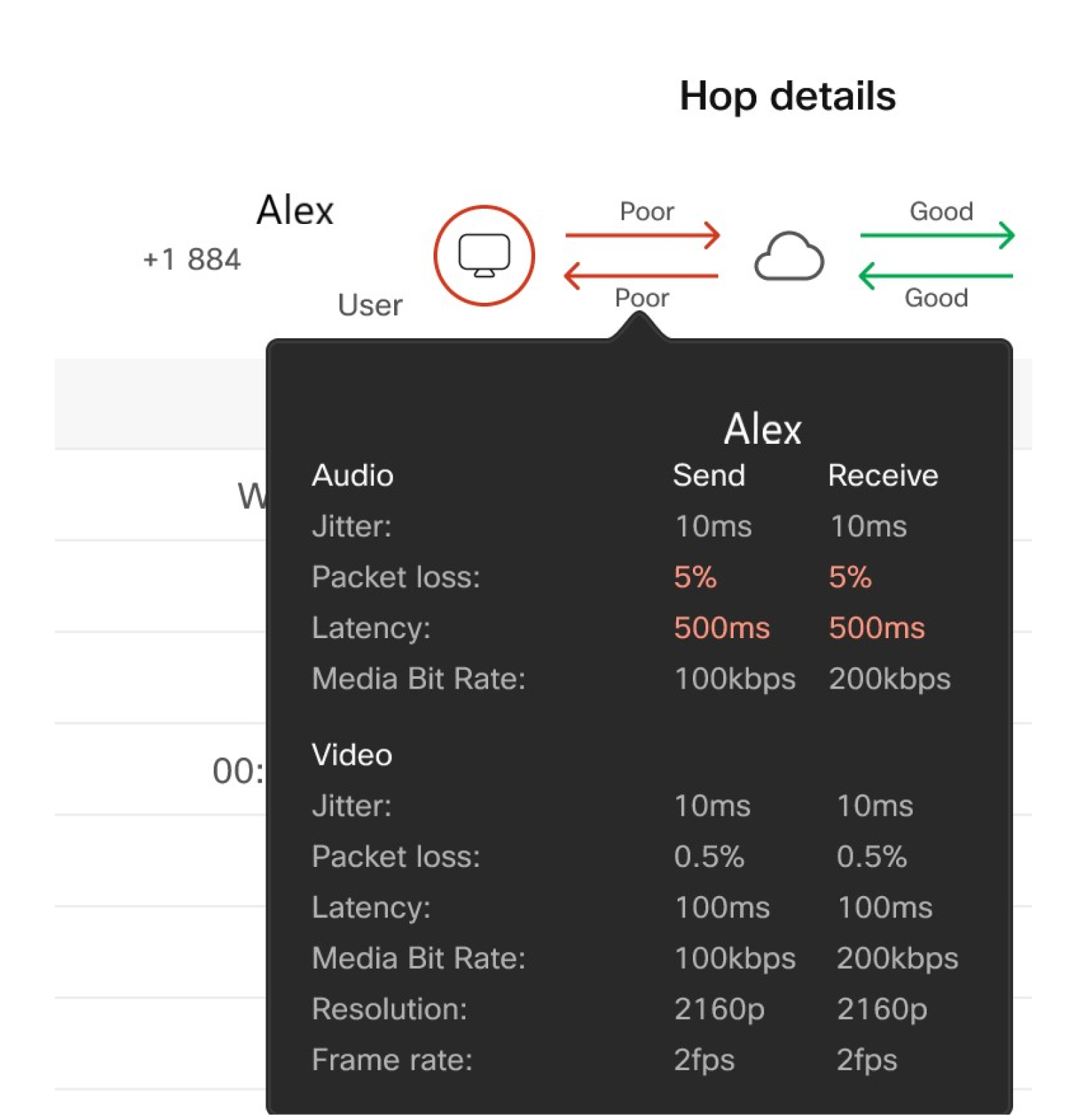
Hold markøren på enheden for at se ende-til-ende-opkaldsoplevelsen.
-
Hold markøren på hoppet mellem slutpunktet og Webex Calling skyen for at se hoppdetaljerne.
End-to-end-opkaldsoplevelsen er baseret på mediekvalitetsdata, der indsamles fra hvert Webex Calling registreret slutpunkt (Webex-app eller enhed, f.eks. 8865 eller Desk Pro) ved afslutningen af opkaldet . Opkaldet klassificeres som godt, hvis slutpunktet har følgende tærskler:
Pakketab mindre end 5%.
Latens eller rundturstid (RTT) mindre end 400 ms.
Jitter mindre end 150 ms.
Kvaliteten af humlet er afledt af data, der indsamles fra medierelæ punktet i Webex Calling skyen. For PSTN-opkald via CCPP eller lokal gateway sker dataindsamlingen fra Webex Calling skyen og ikke fra PSTN-slutpunktet. Et hop klassificeres som godt, hvis medierelæ punktet har følgende tærskler:
-
Pakketab mindre end 2,5%.
-
Latens eller RTT mindre end 200 ms.
-
Jitter mindre end 75 ms.
Du kan også gemme dataene i hoppdetaljerne ved at vælge Handlinger og derefter vælge en af følgende indstillinger:
- Gem fejlfindingsopkaldsoptegnelser (CSV)
- Gem opkaldsrapport (JSON)
- Gem deltageroplysninger (CSV)
Ruden Opkaldsoplysninger
Følgende data er tilgængelige i ruden Opkaldsoplysninger til højre i visningen Hop Det ails:
| Termin | Definition |
|---|---|
| Korrelations-ID | Korrelations-id til at binde flere opkaldsben i den samme opkal dssession sammen. |
| Interaktions-id |
En unik identifikator, der bruges til at binde flere opkaldsmønstre, der er knyttet sammen af en serviceinteraktion. Eksempel på konsultations- og overførselsopkaldsflow — Når en bruger sætter et
aktivt opkald i venteposition, starter et andet opkald fra den samme app eller
enhed og derefter overfører det oprindelige opkald, deler
begge opkald det samme. |
| Opkaldsdato | Datoen, hvor opkaldet fandt sted. |
| Opkaldstid | Det tidspunkt, hvor opkaldet startede og sluttede, vist i den tids zone, du valgte i søgevisningen. |
| Sessionstype |
Den type session, der understøttes. For eksempel: Webex Call |
| Deltagere | Antallet af deltagere, der deltog i opkaldet. |
| Opkaldsnavn | Navnet på den, der ringer op. |
| Opkalds-e-mail | E-mail-adresse på den, der ringer op. |
| Opkaldsnummer | Telefonnummer, som den, der ringer, brugte under opkaldet. |
| Lyd | Den anvendte lydtype. |
| Videoer | Viser Ja, hvis video er aktiveret af en deltager. Hvis video slet ikke var aktiveret, viser det Nej. |
| Stioptimering |
Angiver, om optimeringen af opkaldsstien gælder for opkaldet. De accepterede værdier er:
|
| Opkaldstype |
Opkaldstype kan være en af følgende:
|
| Opkald afsluttet af |
Bruger, der afsluttede opkaldet. |
| Opkaldte cifre |
Tastaturcifrene som ringet op af brugeren, før forudoversættelser. |
| Relateret årsag |
Angiver en grund til, hvorfor humlen blev oprettet. For eksempel |
Få adgang til Webex Calling fejlfindingsvisningen
Delvis søgning understøttes efter e-mail-id'er, telefonnumre og opkalds-id'er. For telefon numre kan du indtaste de første tre til otte cifre og derefter trykke på Enter for at se matchende poster. Hvis du indtaster mere end otte cifre, vil søgningen forsøge at finde et nøjagtigt match. Bemærk, at hvis du kopierer og indsætter et telefonnummer fra et andet sted, skal du medtage +1 for at søgningen kan fungere.
For at analysere et Webex-opkald skal du udføre følgende:
| 1 |
Log ind på Control Hub, og gå til Over vågning > Fej lfinding. |
| 2 |
Søg efter det e-mail-id, telefonnummer, MAC-adresse, opkalds-id'er eller det korrelations-id, du vil have vist. Du kan gruppere relaterede opkald sammen i søgevisningen ved hjælp af korrelations-id'et. |
| 3 |
Anvend et filter efter eget valg. De tilgængelige filtre er:
Filtre er ikke tilgængelige, hvis du søger efter telefonnumre eller korrelations- id'er. |
| 4 |
Klik på et bestemt opkald for at inspicere visningen med hoppedetaljer. |
Download søgeresultater eller Fejlfinding af opkaldsposter som en CSV-fil
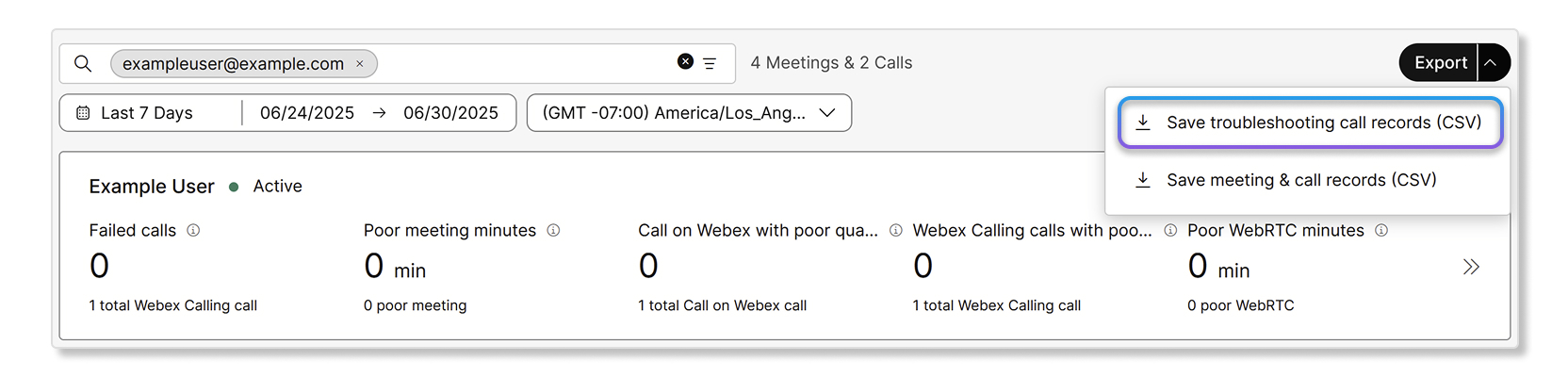
Du kan downloade søgeresultaterne eller Fejlfinding af opkaldsposter som en CSV-fil. Disse poster indeholder oplysninger om opkaldsbensniveau for at hjælpe med at foretage fejlfinding af et opkald.
Du kan eksportere op til 100 fejlfindingsopkaldsoptegnelser pr. CSV-fil.
Når du klikker på download, downloades søgeresultaterne for den fane, du er på. Så hvis du vil downloade Webex Calling poster, skal du sørge for, at du er på Webex Calling fanen.
| 1 |
Log ind på Control Hub, og gå til Over vågning > Fej lfinding. |
| 2 |
Når du har en liste over opkald, du vil have vist, skal du vælge eller Download opkaldsposter til fejlfinding (CSV).
Du kan også downloade fejlfindingsoptegnelserne fra siden med opkaldsoplysninger. Her kan du downloade fejlfindingsopkaldsoptegnelserne, opkaldsrapporten i JSON-format og deltageroplysningerne som en CSV-fil. |
Fejlfinding af mediekvalitetsproblemer
Hop-by-hop-visningen hjælper dig med at finde, hvor problemet opstod. Nu hvor du har fundet ud af, hvor problemet er, og med målingerne (jitter, pakketab, latenstid) kan du prøve følgende for at foretage fejlfinding af problemet.
Typiske muligheder for mediespørgsmål er:
-
Brugerspecifikke problemer — En bruger eller enhed er forbundet på et dårligt netværk (f.eks. Wi-Fi eller arbejder hjemmefra), hvilket betyder, at deres oplevelse påvirkes af de tilknyttede netværksfunktioner. Se artiklen Brug cScan til at teste Webex Calling netvær kskvalitet for at identificere problemet med netværket.
-
Specifikke problemer med opkaldstype - En brugers dårlige oplevelse skyldes kvaliteten i den fjerne ende. Dette er typisk i PSTN-scenarier, hvor brugeren taler med en anden bruger på et mobilnetværk, og sessionen har højt pakketab på PSTN-netværket.
-
Problemer uden medier - Der er muligvis ingen medietransmission i nogle humle. Banneret Indsigt viser årsagen øverst på siden Hop-detaljer og den ansvarlige part i informationsfeltet på hoppdetaljesiden. Nogle af de mulige årsager til manglende medier i opkald sammen med ansvarlige parter er angivet her:
-
Webex modtager ikke medier fra afsenderen.
-
Webex modtager ikke medier fra modtageren.
-
Webex modtager ikke medier fra begge retninger.
-
Webex sender ikke medier til modtageren. Webex engineering løser dette problem.
-
Webex modtager ikke medier fra Cloud PSTN. Webex engineering løser dette problem.
-
Webex modtager ikke medier fra skytjenesten. Webex engineering løser dette problem.
-
Webex modtager ikke medier fra den lokale gateway. En kundeadministrator skal undersøge problemet.
-
-
Fejl i optimering af medi evej — Få opkald kan ikke konfigurere optimering af mediestier med succes. Banneret Indsigt viser årsagen til mislykkede ICE-opkald og opløsningen øverst på siden Hop-detaljer.
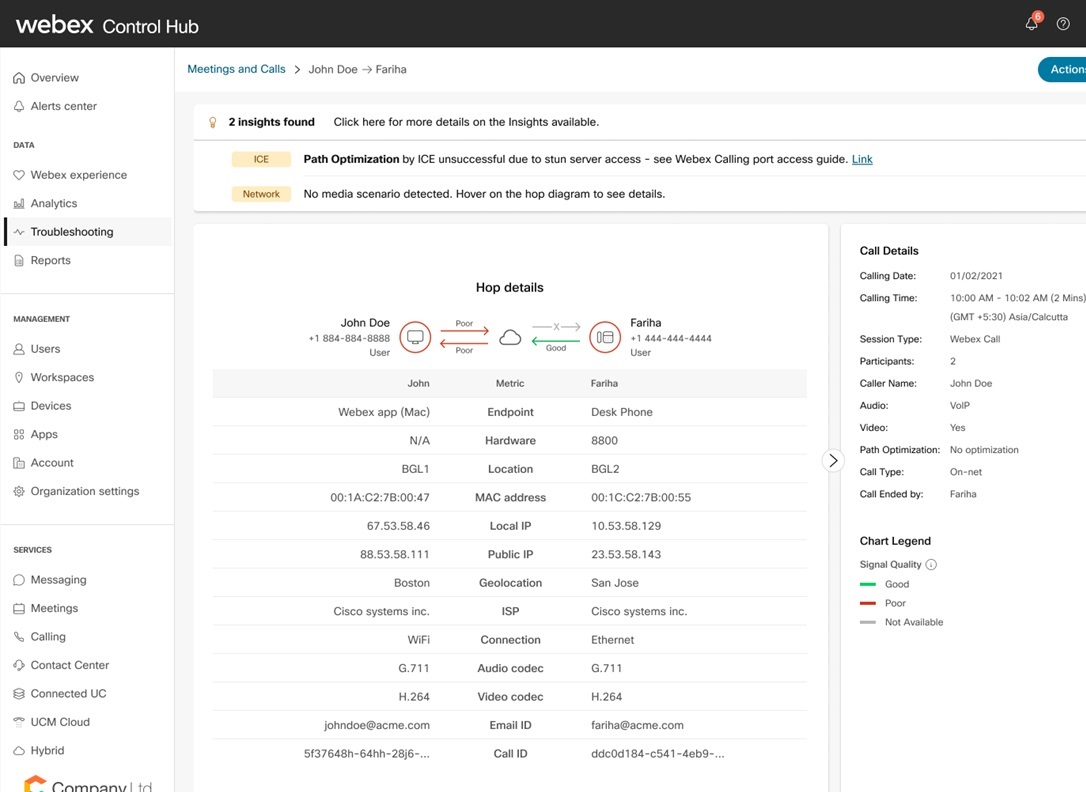
Nogle af de mulige årsager er:
-
ICE mislykkedes på grund af bedøvelsesserveradgang - se Webex Calling Portreferenceoplysninger.
-
ICE mislykkedes på grund af forbindelseskontrol - kontroller forbindelsen mellem netværk.
-
ICE mislykkedes, da standardstiens rundturstid var lignes/bedre end nogen optimeret sti.
-
Webex Callingregistrerer og behandler mediekvalitetsmålinger sendt af følgende understøttede tredjepartsenheder:
-
Polycom
-
Yealink
-
Lydkoder
Administratorer kan se oversigten og analysen af sidste hop-mediekvalitet, herunder ventetid, jitter og pakketab for opkald, der involverer understøttede tredjepartsenheder, i hop-by-hop- visningen. Dette giver den samme oplevelse som den, der er tilgængelig for Cisco- enheder.
Begrænsninger
Mediekvalitetsmålinger og oprindelige og afsluttende strømme fra netværks siden er ikke tilgængelige for følgende enheder:
-
Analoge telefoner
-
IPv6-slutpunkter
Mediekvalitetsmålinger understøttes i øjeblikket ikke for kunder med base i Indien. Support til disse kunder er planlagt til et senere tidspunkt.
Minut-for-minut-visning
Du kan gå ned i en deltagers mediekvalitetssessionslinje for at se kvaliteten af deres mediesession minut for minut. Denne detaljerede visning giver dig mulighed for at finde ud af, hvor i opkaldet en deltager havde problemer, og hjælpe med at bestemme, hvad grundårsagen var.
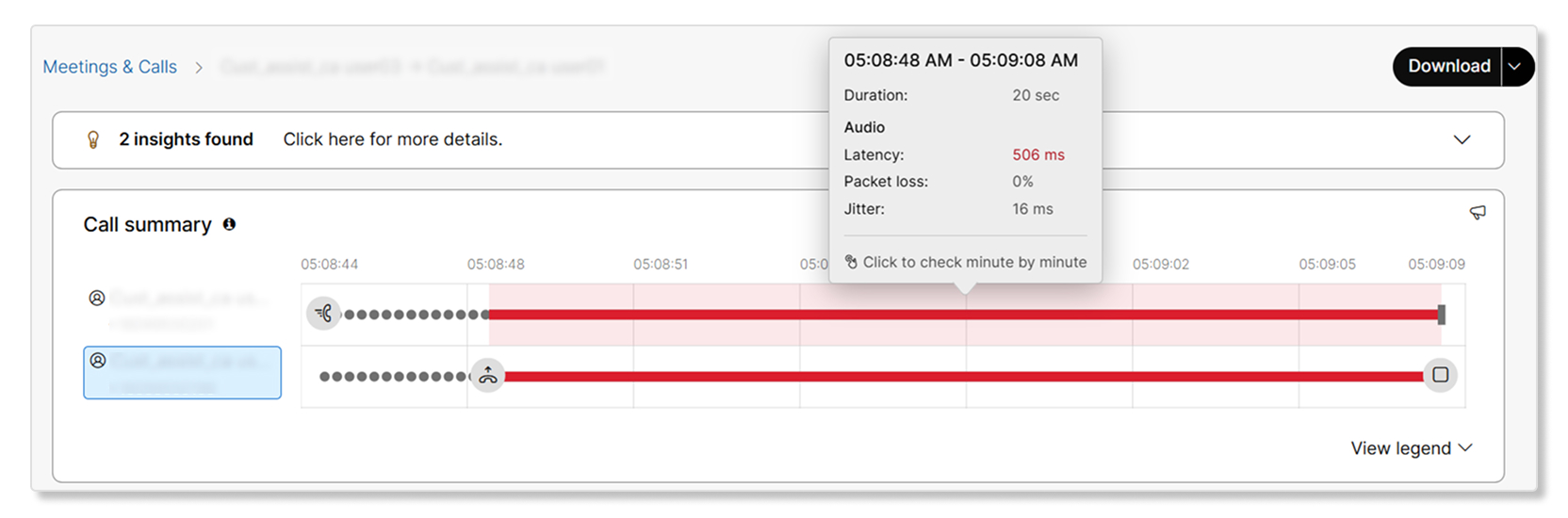
Visningen minut for minut er kun tilgængelig for opkald, der håndteres via Webex-klienter og RoomOS-slutpunkter. Support til PhoneOS-klienter vil være tilgængelig i fremtiden. Denne visning er ikke tilgængelig for MPP- og Cisco-administrerede tredjepartsendepunkter.
Den eksisterende mediekvalitetsoplevelse markerer kvaliteten af en mediesession som god eller dårlig for den samlede session baseret på vores definerede tærskler for latenstid, jitter og pakketab. Mediekvalitetsvisningen minut for minut giver dig mulighed for at gå ned i kvaliteten af en medies ession på et minutniveau. Dette er især nyttigt i tilfælde af længere opkald, hvor mediesessionen for en bruger kun ville have været dårlig i et par sekunder til et minut, men op kaldet stadig var markeret som dårligt.
Administratorer kan krydsstarte i minut-for-minut-visningen ved at klikke på en medies ession fra opkaldssekvensvisningen. Du kan yderligere se tærskelværdierne ved at klikke på et segment af mediesessionen i minut-for-minut-visningen.
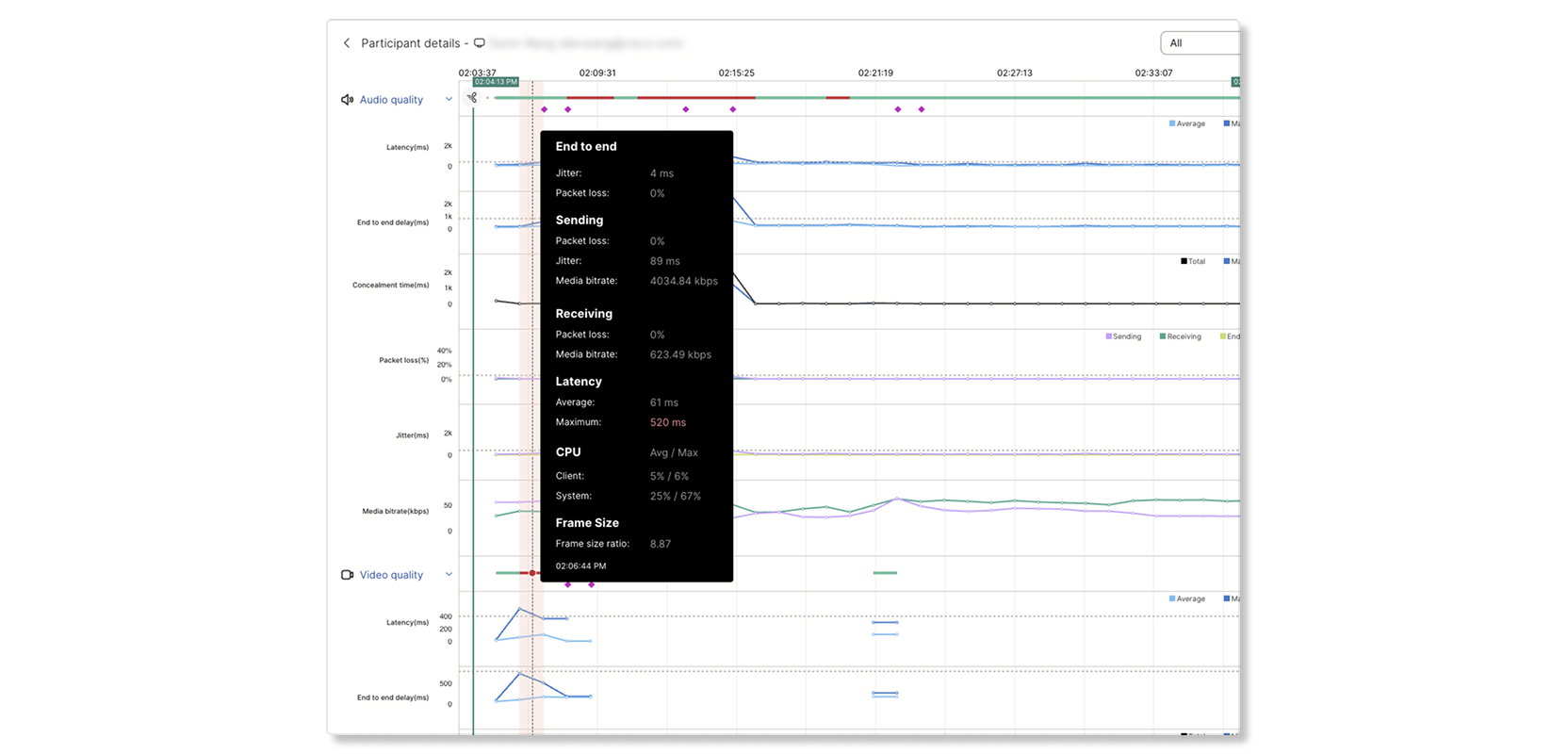
De tilgængelige minut-for-minut-målinger er:
- Lydkvalitet — forsinkelse, pakketab, jitter, mediebitrate
- Videokvalitet — forsinkelse, pakketab, jitter, mediebitrate, billedhastighed, opløsning
- Delekvalitet — forsinkelse, pakketab, jitter, mediebithastighed, billedhastighed, opløsning
- CPU-brug — System-CPU, Webex App CPU
- Hukommelsesforbrug — Systemhukommelse, Webex App-hukommelse
- Netværk og udstyr — klient, platform, forbindelse, medieknude, lydtransport, video transport, lydcodec, video codec osv.
Visningen minut for minut viser kun tilgængelige målinger. Hvis et opkald f.eks. ikke havde nogen deling, vises delingskvaliteten ikke.
Netværk og udstyr
Når du vælger et tidsinterval i minut-for-minut- visningen, viser kortet Udstyr og netværk oplysninger om slutpunkt, netværk og eksterne enheder, der er tilgængelige for det valgte interval. Brug disse oplysninger sammen med målingerne for mediekval itet til at undersøge, om gentagne problemer er forbundet med en bestemt enhed, perifert udstyr, forbindelse eller lokalt netværkselement.
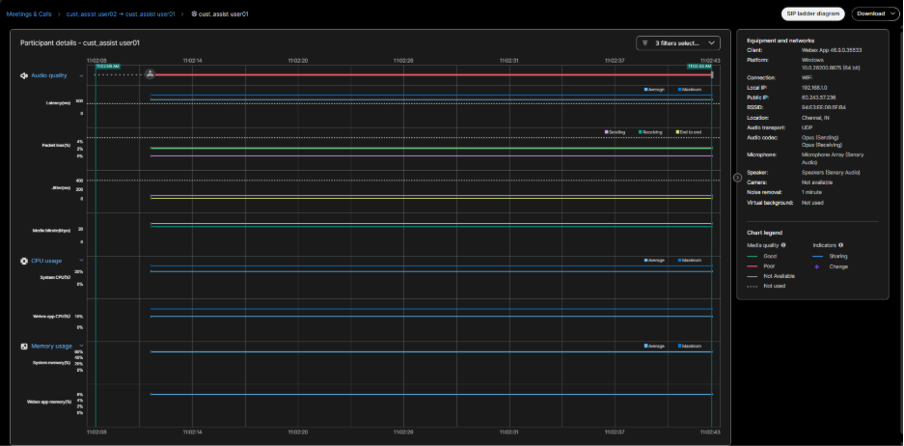
Kortet kan vise følgende oplysninger. De viste felter afhænger af slutpunktet, operativsystemet, forbindelsen og de oplysninger, der rapporteres under opkaldet.
|
Oplysning |
Beskrivelse |
|---|---|
|
Klient, platform og version |
Webex-appen eller enheden, operativsystemet eller platformen og tilgængelige klient- eller softwareversionsoplysninger. |
|
Forbindelse |
Den aktive forbindelsestype, der bruges til medier, f.eks. Wi-Fi, Ethernet eller mobilnetværk. |
|
Lokal IP og offentlig IP |
Den lokale netværksadresse, der bruges af slutpunktet, og den offentlige adresse, som skyen ser. Adresser kan delvist maskeres. |
|
Beliggenhed |
Tilgængelige geolokaliseringsoplysninger for slutpunktet, der kommer fra den offentlige IP. |
|
Lydtransport og lydcodec |
Transportprotokollen, der bruges til lyd, og de codecs, der bruges til at sende og modtage lyd. |
|
Mikrofon og højttaler |
De valgte lydindgangs- og outputenheder. |
|
Kamera |
Det valgte kamera, eller om der ikke er noget kamera tilgængeligt. |
|
Støjfjernelse og virtuel baggrund |
Tilgængelige oplysninger om aktiv støjfjernelse og virtuelle baggrundsindstillinger. |
Oplysninger om netværksinfrastruktur
Ud over forbin delsestype og IP-oplysninger kan kortet indeholde oplysninger om netværksinfrastruktur for Wi-Fi-, Ethernet- og mobilforbindelser.
|
Tilslutningstype |
Detaljer, der kan vises |
Sådan bruger du oplysningerne |
|---|---|---|
|
Wi-Fi |
Netværks-id (BSSID), Wi-Fi-netværksnavn (SSID). |
Sammenlign berørte opkald for at se, om de brugte Wi-Fi-netværket. |
|
Ethernet |
Netværks-id (switch-ID), switchport ID. |
Sammenlign berørte opkald for at identificere en mulig fælles switch eller port. |
|
Cellulær |
Netværks-id (PLMN-id), udbydernavn og mobilnetværkstype. |
Brug oplysningerne til at afgøre, om berørte opkald er knyttet til et bestemt mobilnetværk. |
Oplysninger om netværksinfrastruktur registreres kun, når en administrator udtrykkeligt vælger, at disse oplysninger indsamles og gemmes til slutpunkter i organisationen . Dette kan gøres ved at slå til/fra Til lad Cisco at indsamle netværk soplysninger under ind stillingen Indsamle klientmålinger under Organisationsindstillinger i Control Hub. Denne indstilling er som standard slået fra.

Fortolk oplysningerne
-
Gennemgå netværksoplysningerne for det opkald, der viser forringet mediekvalitet.
-
Sammenlign detaljerne med andre berørte opkald, brugere eller tidsintervaller.
-
Se efter tilbagevendende associationer, såsom flere opkald med dårlig lyd ved hjælp af det samme Wi-Fi BSSID-punkt, switchport eller mobiludbyder.
-
Brug ethvert observeret mønster som input til din netværksundersøgelse. Oplysningerne hjælper med at indsnævre problemområdet, men bekræfter ikke årsagen til et problem med opkaldskvaliteten .
-
Oplysninger om netværksinfrastruktur vises kun, når slutpunktet rapporterer det for det valgte interval. Tilgængeligheden kan variere afhængigt af slutpunkt, operativsystem, app version, aktivt netværk og tilladelser.
-
For Webex App-brugere på macOS, iOS og Android skal du give Webex App-placeringstilladelsen, så klienten kan indsamle oplysninger om netværksinfrastruktur som forventet.
-
Mobiludbyder, PLMN-id og mobilnetværkstype kan være utilgængelige på nogle mobile operativsystemer eller forbindelser.
-
Et felt kan være utilgængeligt, selv når der findes et netværks-id. Et navn på et Wi-Fi- adgangspunkt eller et Ethernet-switch-navn rapporteres muligvis ikke.
-
Brug ikke et manglende felt som bevis for en netværksfejl. Brug den sammen med opkaldskvalitet smålinger og detaljer fra andre berørte opkald for at afgøre, om der er et gentageligt mønster.
-
Disse oplysninger er tilgængelige for Webex-appen fra 46.8-udgivelsen.
-
Ethernet-switch-chassis-id og switchport-id og Wi-Fi med BSSID i RoomOS 26.9.1/RoomOS september 2026, og Ethernet-switchnavn og Wi-Fi SSID kommer i RoomOS 26.10.1/RoomOS oktober 2026.
Understøttede opkaldsstrømme
Mediekvalitetsrapporterne indsamles fra opkalds- og opkaldsendepunkterne og medierelæpunkterne. Dette gør det muligt for en segmentering af medieoplevelsen at indsnævre og identificere, om problemet opstod ved:
-
Opkalder eller ringer
-
Medievej til eller fra Webex Calling skyen.
Opkaldsbenene vises, hvis der var en mediesession, der er oprettet med mindst et Webex Calling registreret slutpunkt på opkaldet. Hvis der f.eks. kun svarer én agent for et udgående opkald fra jagt gruppe til otte agenter, er der ingen medieoplevelse til fejlfinding for de øvrige syv agenter.
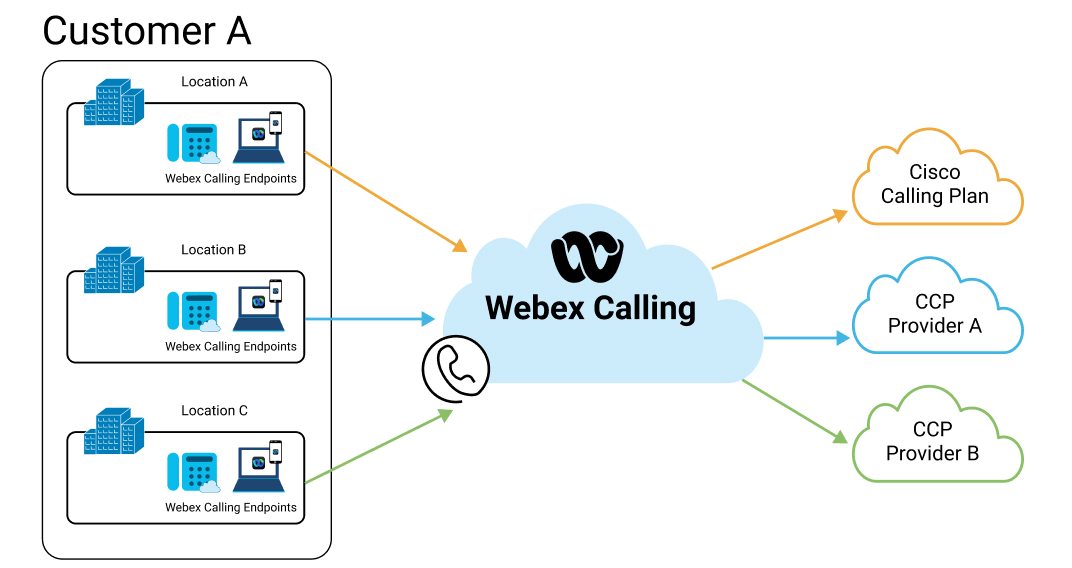
Der er fem typer medieoplevelser eller stier til Webex Calling fejlfinding, som er:
-
On-net Optimeret - Opkald inden for organisationen, hvor ICE har succes, og medierne flyder direkte mellem brugerne. Se Webex CallingMedieoptimering med ICE ( Interactive Connectivity Establishment) for detaljerede oplysninger.
-
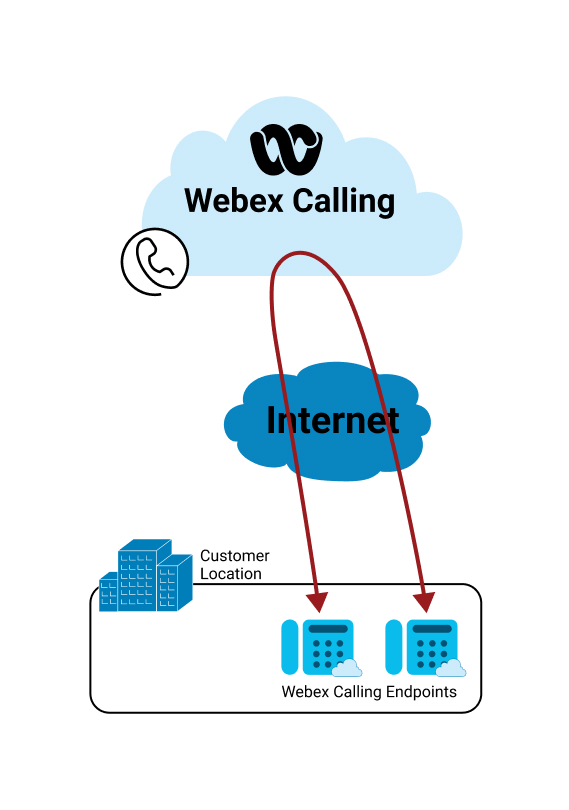
On-net Uoptimeret — Opkald inden for organisationen, hvor Interactive Connectivity Establishment (ICE) ikke var mulig eller etableret. I dette scenarie flyder mediet gennem Webex-opkaldssky.
-
On-net Cloud Ho sted — Opkald inden for en organisation, hvor medier leveres af en medieserver, der er hostet i skyen (f.eks. at lytte til telefonsvarer, ringe til en automatisk svartjeneste).
-
Off-net-opkald til eller fra det Webex Calling registrerede slutpunkt -
-
via Cloud Connected PSTN Provider - Indgående og udgående opkald fra en organisation, hvor den anden part er på PSTN-netværket. Medierne videresendes via en skyforbundet PSTN-udbyder (CCPP) via en højkvalitets sammenkobling.
-
via Local Gateway - Indgående og udgående opkald fra en organisation, hvor den anden parts medier er gennem virksomheden. Bag den lokale gateway kan mediesessionen være fra virksomhedshostede brugere (for eksempel registreret til opkaldskontrol i virksomheden) eller fra PSTN, hvor PSTN leveres af virksomheden.
-
Hvis der er 1 eller 2 Webex Calling registrerede brugere, der er involveret i et punkt-til-punkt-on-netopkald, viser fejlfindingsvisningen målinger for den ene eller begge parter. Hvis opkaldet er uden for nettet (bruger 1 modtager et opkald fra en PSTN-bruger), viser fejlfindingsvisningen kun Bruger1s klientmålinger sammen med de målinger, der er taget fra medi erelæpunktet.
De fleste af opkaldsscenarierne i fejlfindingsvisningen viser to opkaldsben (opkaldsperson og opkaldsperson), men nogle af opkaldsscenarierne (f.eks. opkaldsparkering eller hentning) viser kun ét opkaldsområde. I sådanne tilfælde vises det andet opkaldsben separat i fejlfindingsvisningen. Dette forhindrer ikke fejlfinding af opkaldet og registrering af, hvor problemet opstod. Det kræver dog, at administratoren manuelt korrelerer de to opkal dsben ved hjælp af en fælles enhed, såsom overlappende tid. Frem tidige forbedringer af fejlfindingsvisningen eliminerer behovet for at bruge manuelle opslag.
Hopmetrikkerne varierer i løbet af en session afhængigt af prøveudtagningstiden og vari ationen i netværket. De værdier, der rapporteres af medierelæpunktet og klienterne (ende-til-ende-oplevelse), stemmer muligvis ikke overens. De bør dog være i tæt justering for at tillade segmentering langs stien.
Mediekvalitetsrapporterne indsamles fra både Cisco-enheder og understøttede fuldt administrerede tredjepartsenheder, hvilket giver mulighed for en ensartet segmentering af medieopl evelsen på tværs af opkalds- og opkaldsstierne.
Vi anbefaler, at du bruger visningen til fejlfinding af individuelle opkald med de samlede oplysninger, der stammer fra Analytics.
Lad os analysere opkaldskvaliteten for de forskellige opkaldstyper ved hjælp af fejlfind ingsvisningen.
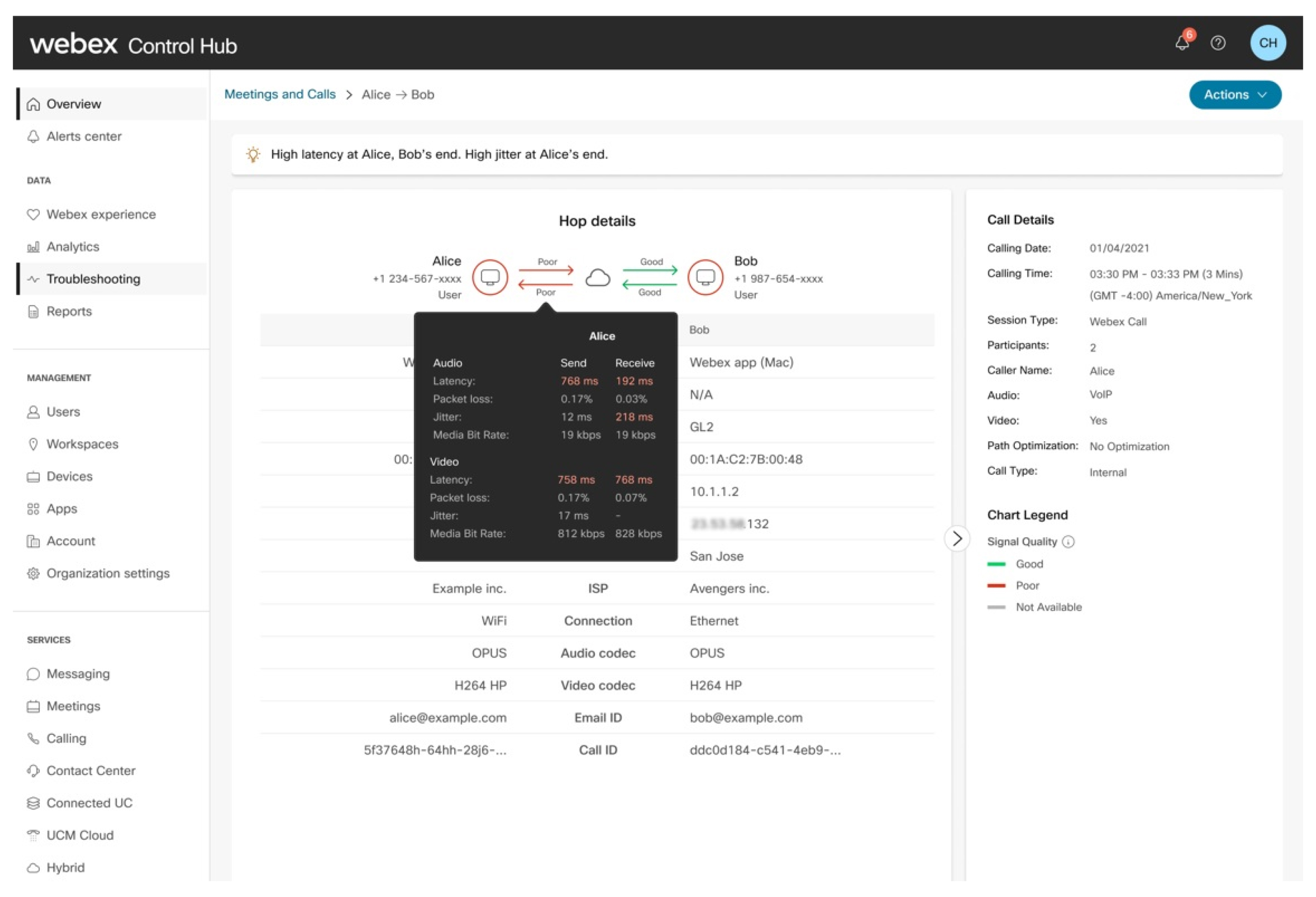
Opkald inden for den organisation, hvor ICE lykkes, og medierelæet i skyen fjernes fra stien. Medieflowet er direkte mellem brugerens enheder.
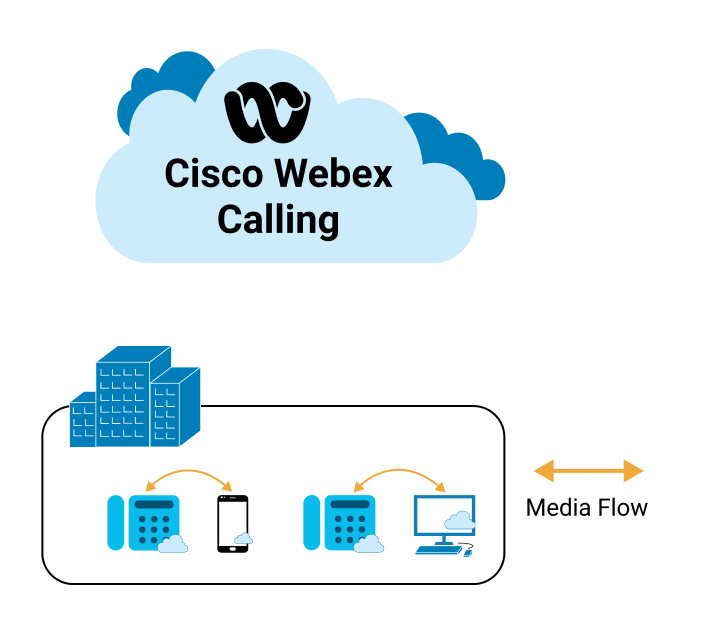
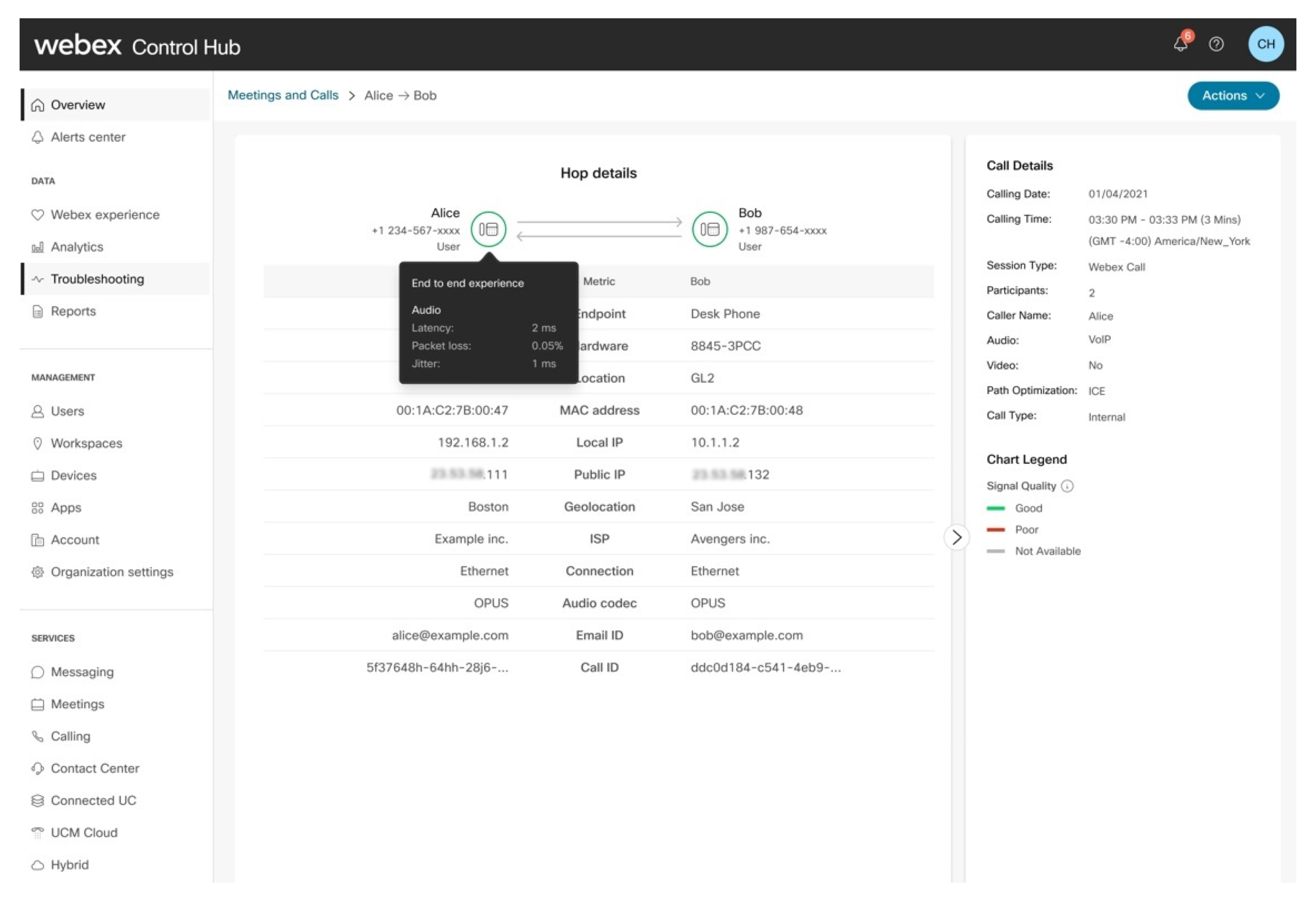
Inferens:
| 1 |
Opkaldet klassificeres så godt, da både den, der ringer og den, der ringer, har en god oplevelse fra ende til ende. |
| 2 |
Administratoren kan observere, at medier flyder direkte mellem de to brugere og ikke rejser gennem Webex-opkaldssky. Optimerede opkaldsstrømme kan have en dårlig oplevelse, hvis virksomheden eller det lokale netværk er kilden til problemet, da medierne mellem de to brugere krydser det lokale netværk. Latens eller RTT er altid lavere på et optimeret opkald, men pakketab og jitter kan stadig være en faktor afhængigt af netværket mellem de to brugere. |
Inferens:
Administratoren kan observere følgende:
| 1 |
Den, der ringer fra ende til ende, klassificeres som dårlig. |
| 2 |
Der er et problem med den opkaldtes netværkshopp, der påvirker både send- og modtag estrømmen. |
| 3 |
Callees netværkshop har ikke noget problem. |
| 4 |
Opkalderens ende-til-ende-oplevelse klassificeres som dårlig på grund af problemet fra den, der ringer op. |
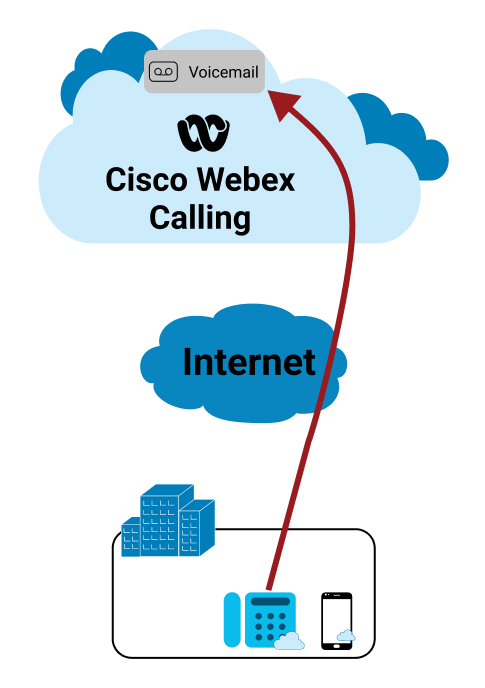
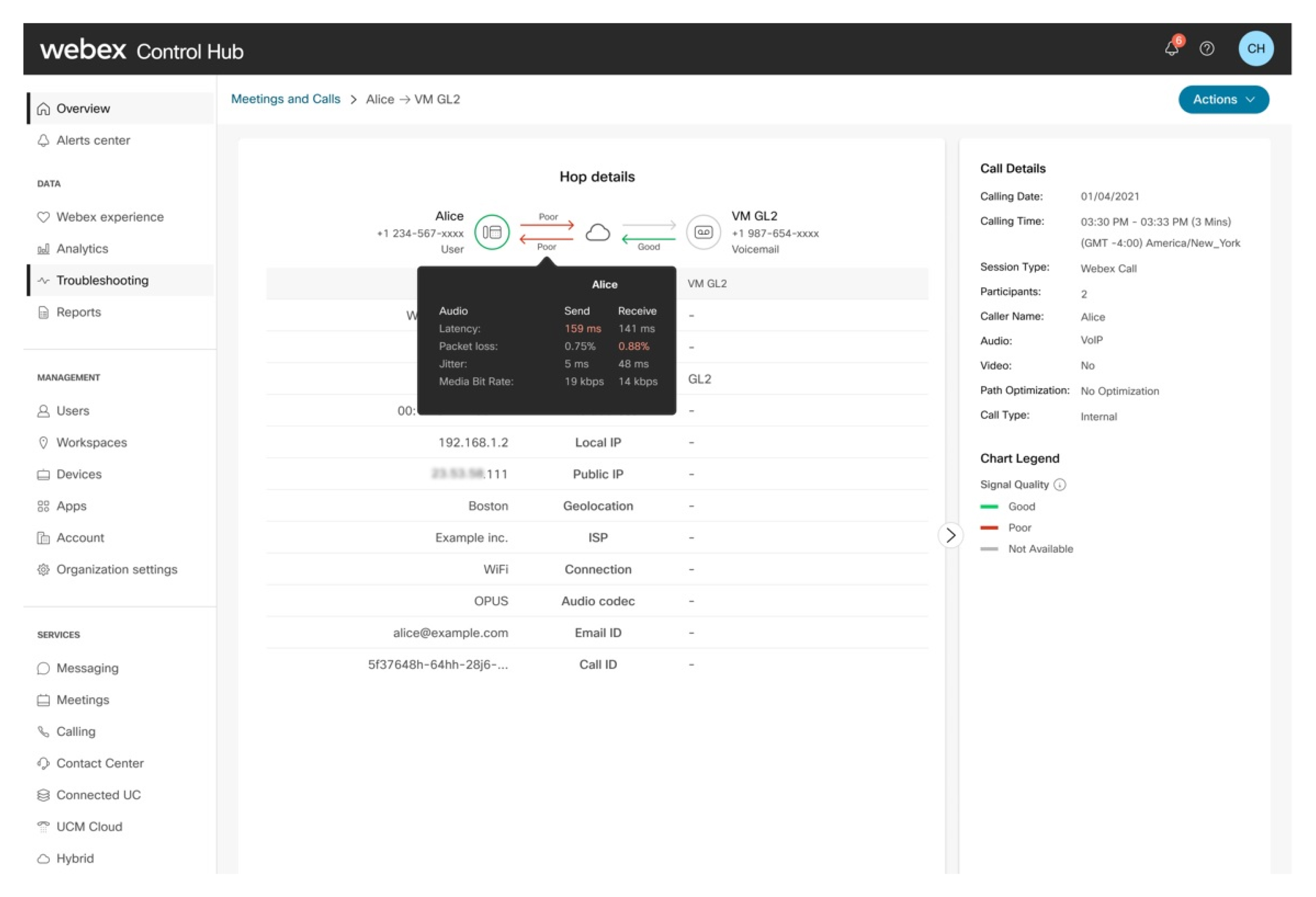
Inferens:
Opkaldet klassificeres lige så godt, som den, der ringer fra ende til ende, er inden for de accepterede tærskler. Administratoren kan observere, at følgende:
| 1 |
Netværkshoppet for den, der ringer op, klassificeres som dårligt, da nogle af målingerne ligger over den acceptable tærskel. |
| 2 |
Sendestrømmen fra telefonsvareren klassificeres som god i henhold til de målinger, der er indsamlet fra medierelæpunktet. |
| 3 |
Medieserveren, der bruges til at indsamle eller deponere telefonsvareren, rapporterer i øjeblikket ikke målinger . Disse servere hostes og administreres dog som en del af Webex Calling skyen, så kvaliteten af dette linksegment er intern og altid af høj kvalitet, lav latenstid. |
| 4 |
Administratoren kan se, at opkalderens oplevelse fra ende til ende er klassificeret som god, selvom hoppet er klassificeret som dårlig. Dette skyldes, at den kaldende hop har et godt netværk, der kompenserer for ydeevneforringelsen af den opkaldtes netværk. |
I eksemplet kommer klientmediet fra en PSTN-udbyder gennem skyen.
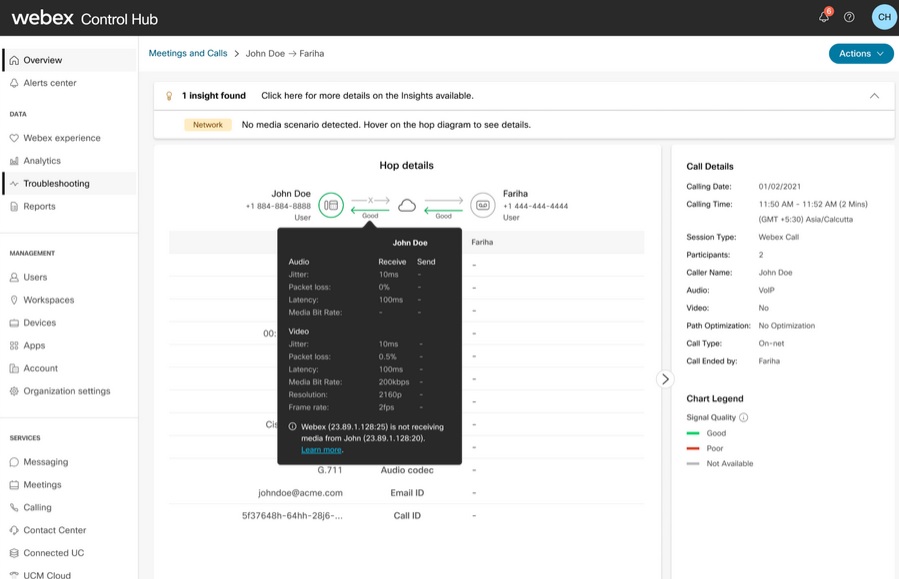
Opkaldet klassificeres som dårligt, da den opkaldes ende-til-ende-oplevelse ikke ligger inden for de accepterede tærskler. Administratoren kan observere følgende:
| 1 |
Problemet er med den opkaldtes PSTN-hop specifikt med den afsendende strøm. |
| 2 |
Callees netværkshop har ikke noget problem. |
| 3 |
Opkalderens ende-til-ende-oplevelse klassificeres som dårlig på grund af problemet fra den, der ringer op. |
| 4 |
End-to-end-oplevelsen og modtagestrømmetrikkerne for den, der ringer op, der er på PSTN-netværket, er i øjeblikket ikke tilgængelige, da disse målinger ikke overføres til skyen. Webex Calling |
Opkald ind og ud af en organisation, hvor den opkaldtes medier kommer fra en virksomhed. Mediesessionen kan være fra en virksomhedshostet bruger (f.eks. registreret i UCM) eller fra PSTN, hvor PSTN leveres via virksomheden.
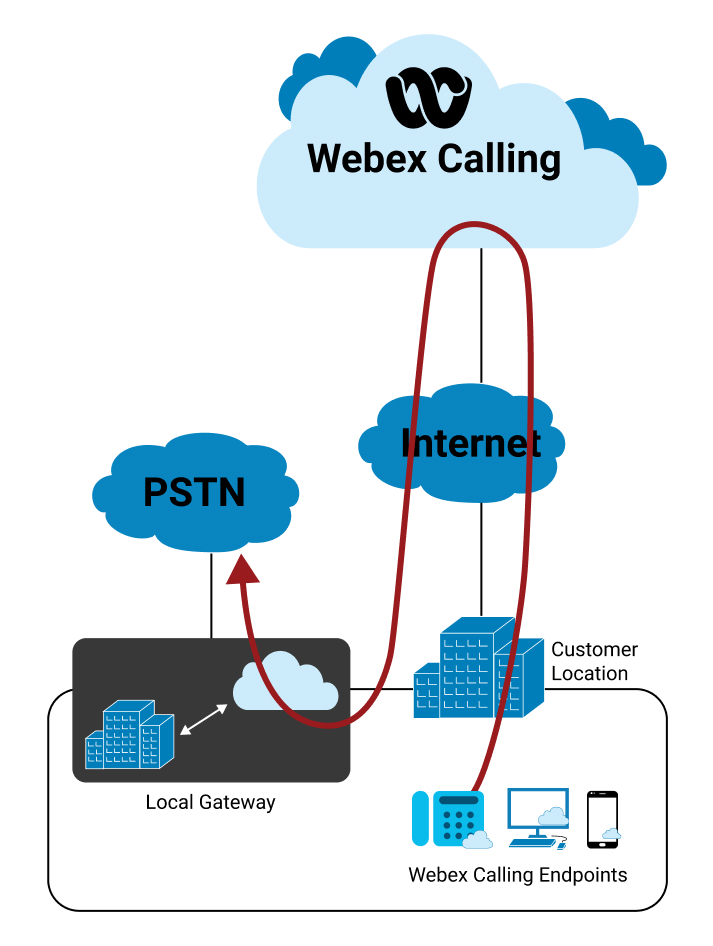
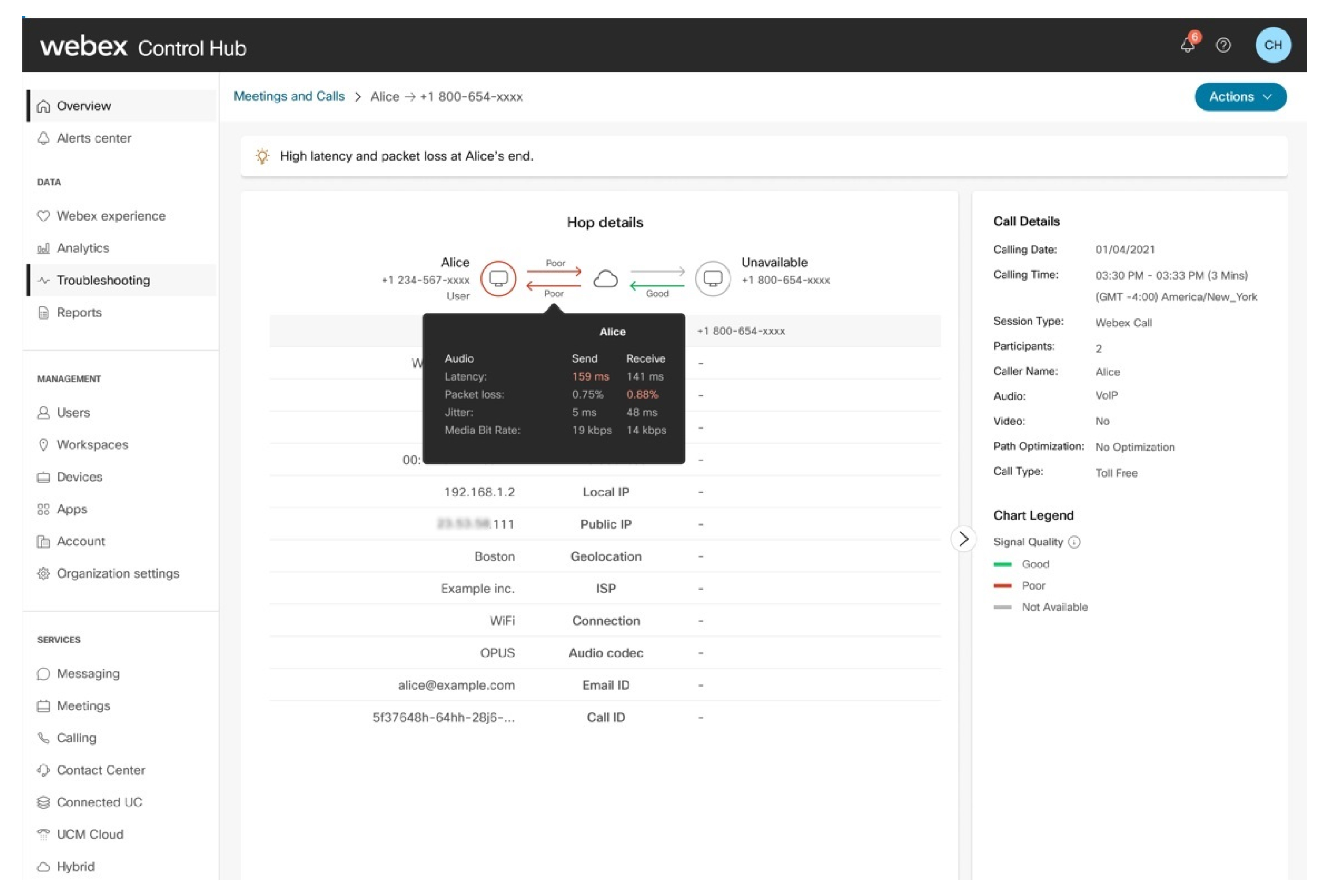
Inferens
Opkaldet klassificeres som dårligt, da den, der ringer fra ende til ende, ikke ligger inden for de accepterede tærskler. Administratoren kan observere følgende:
| 1 |
Der er et problem med den, der ringer op til Webex Calling skyen, både på send- og modtagestrømmen. |
| 2 |
Opkalderens oplevelse fra ende til ende klassificeres som dårlig enten på grund af det problem, der observeres i hoppet eller problemerne i brugerens ende (enheder, netværk osv.). |
| 3 |
Den indgående trafik til Webex Calling skyen fra den indkaldte ende klassificeres som god. |
| 4 |
End-to-end-oplevelsen og modtagestrømmetrikkerne for den opkaldte, der kaldes fra den lokale gateway, er i øjeblikket ikke tilgængelige, da disse målinger ikke overføres til Webex Calling skyen. |
Fejlfinding mislykkedes og afslag på opkald
Kol onnen Opkaldsstatus angiver, om et opkald var vellykket, afvist eller mislykkedes. Når et opkald har status Af slag eller Fejl, kan du holde markøren over statussen for at se den relevante kode.
Når du går ned til en brugers liste over opkald, er en KPI for mislykkede opkald tilgængelig for hurtigt at identificere, om brugeren oplever væsentlige problemer. Du kan holde markøren over status Af slag eller Fej l for at få vist den specifikke kode, der er knyttet til hver status.
I visningen Hop-detaljer vises et banner, der viser dig flere oplysninger om, hvorfor op kaldet har status Af slag eller Fej l. Du kan også se, om opkaldsstatus skete under det oprindelige eller afsluttende hop.
Eksempel på mislykkede opkaldsscenarier
Fejlkode: Ingen rute til destination
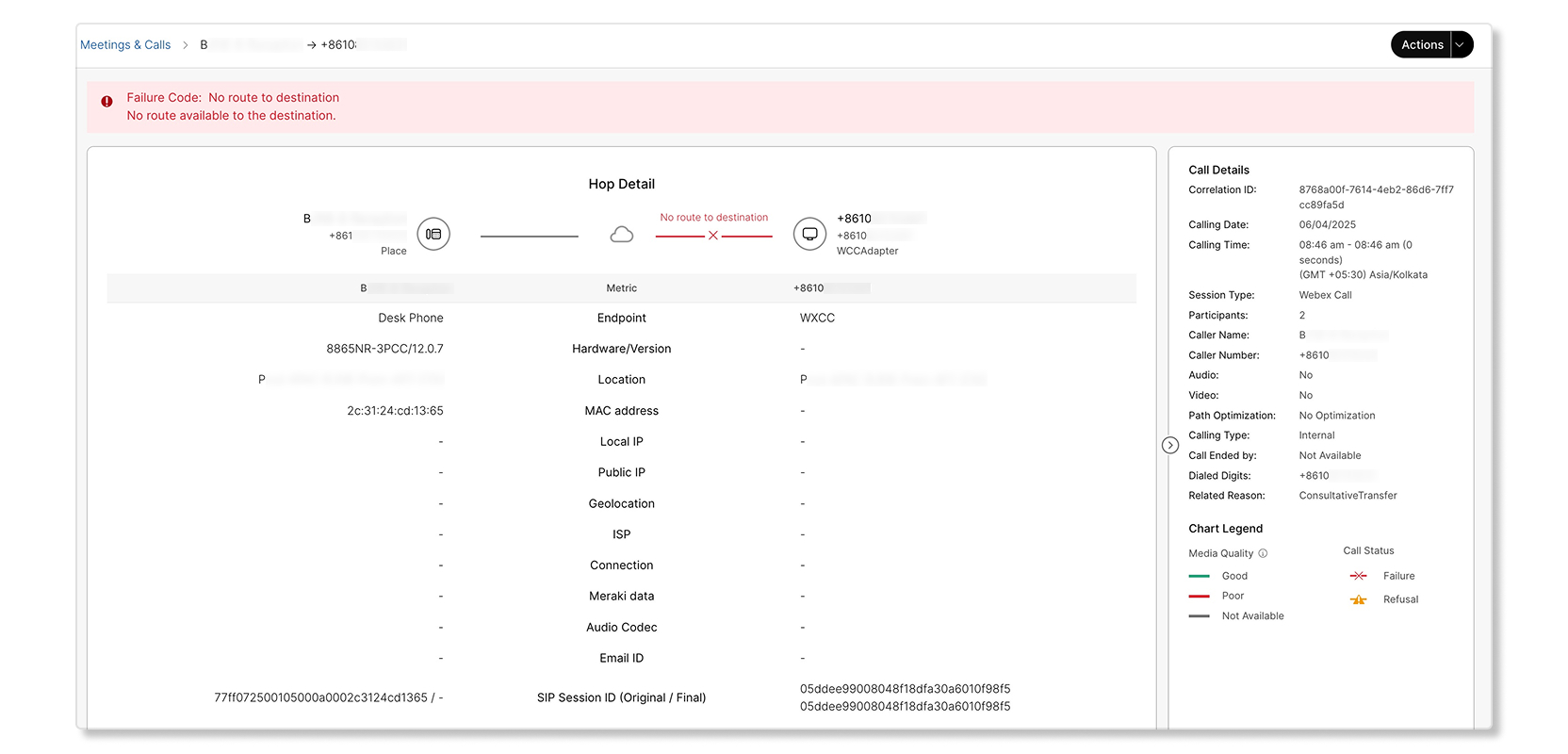
Et opkaldsforsøg blev foretaget af en arbejdspladsenhed, men mislykkedes, fordi der ikke var nogen rute tilgængelig til destinationen.
Fejlkode: Protokolfejl
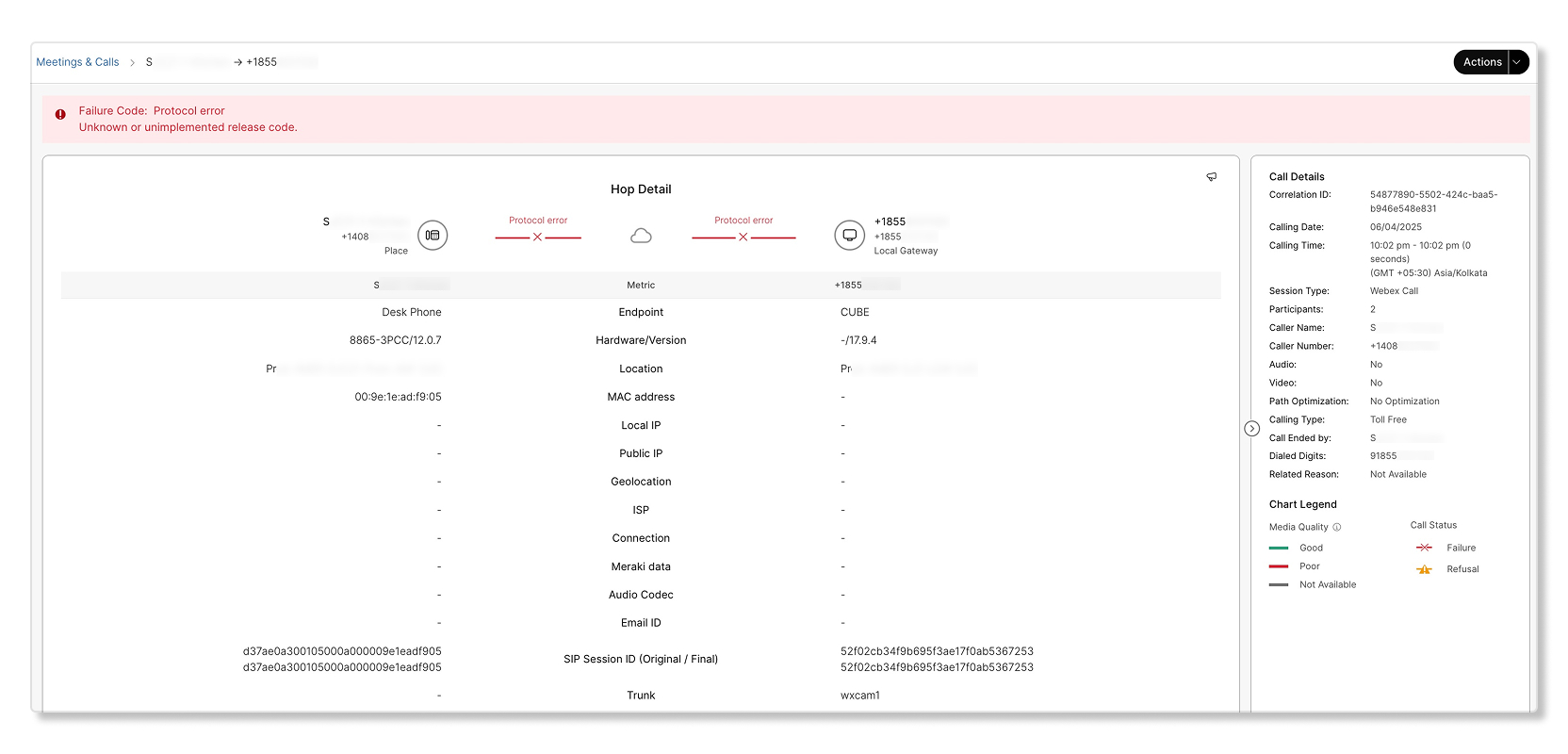
Et opkaldsforsøg blev foretaget af en arbejdspladsenhed, men mislykkedes på grund af en protokolrelateret fejl.
Fejlkode: Intern fejl
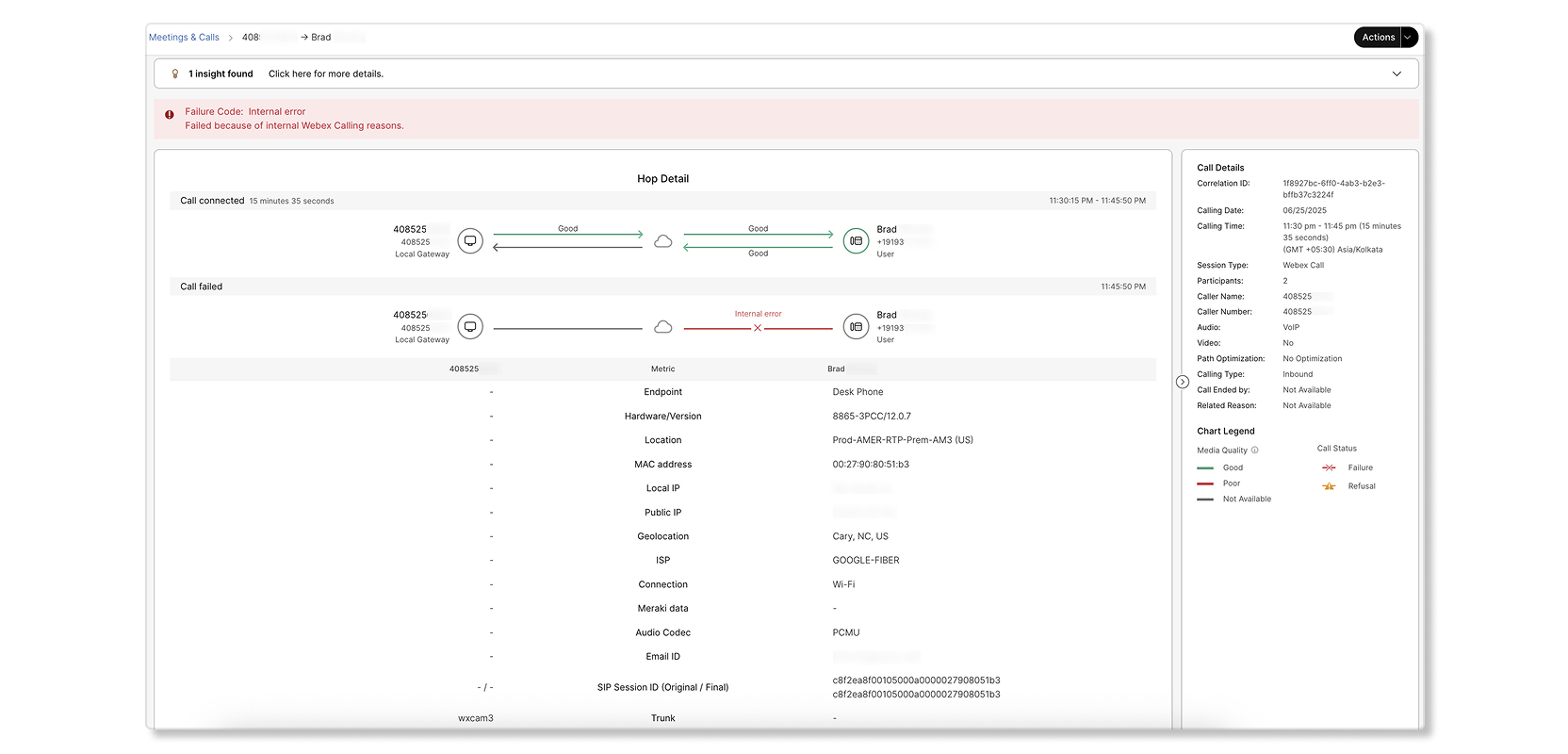
Der blev foretaget et opkald fra en lokal gateway, men mislykkedes på grund af interne fejl med arbejdsplad senheden på destinationen. Opkaldet blev etableret i 14 minutter, før det resulterede i en intern fejl.
Eksempel på scenarier for afslag på opkald
Afslagskode: Opkald afvist
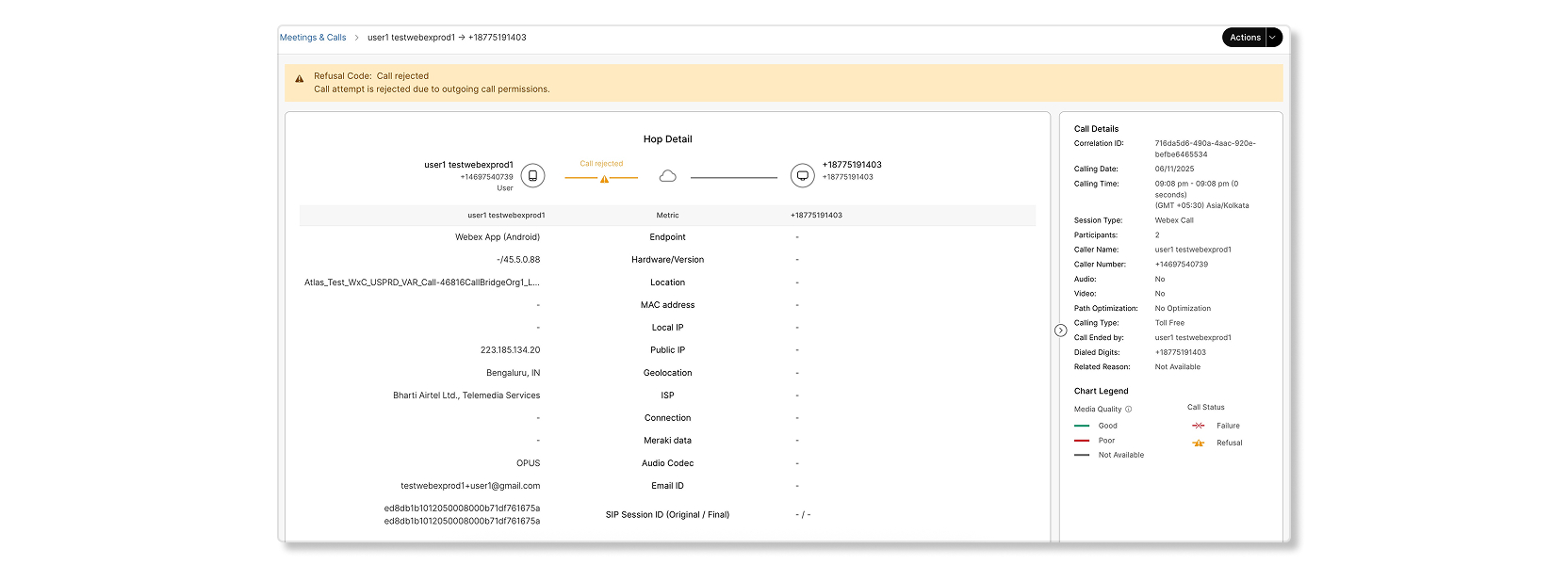
Et opkaldsforsøg mislykkedes, fordi forsøget ikke kunne nå destinationen, eller grænsefladen til destinationen ikke fungerede korrekt. Eksempler på afviste scenarier er følgende:
-
Opkaldsforsøg afvises på grund af anonym afvisning af opkald.
-
Opkaldsforsøg afvises på grund af tilladelser til indgående opkald.
-
Opkaldsforsøg afvises på grund af tilladelser til udgående opkald.
-
Opkaldsforsøg afvises på grund af tilladelser til udgående opkald.
-
Opkaldsforsøg afvises på grund af opkaldsoptagelse konfigureret.
-
Opkaldsforsøg afvises på grund af fejl i opkaldsparkering eller opkaldshentning.
-
Opkaldsforsøg afvises på grund af push-to-talk-afvisning.
-
Opkaldsforsøg afvises på grund af selektiv opkaldsaccept.
-
Opkaldsforsøg afvises på grund af selektiv afvisning af opkald.
-
Opkaldsforsøg afvises på grund af fejl som ukendt nummer, utilstrækkelige tilladelser osv.
Fejlkode: Ikke tildelt nummer
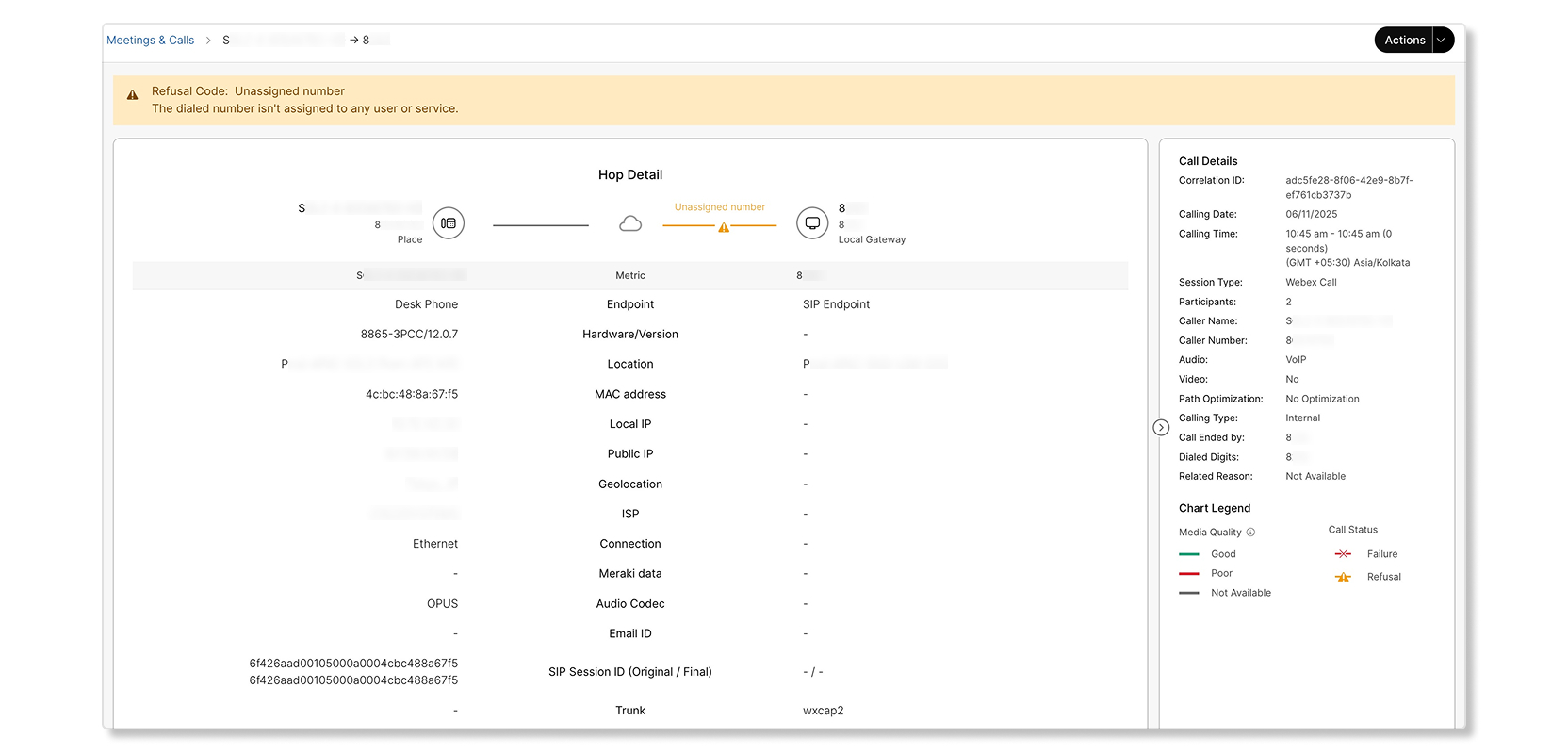
Et opkaldsforsøg blev foretaget af en opkaldende, men blev afvist, fordi destinationen var til et ikke-tildelt nummer.
Årsager til opkaldsresultat
Følgende tabel viser de Af slag- og Fej lkoder, der er tilgængelige for mislykkede opkald.
| Årsag til opkaldsresultat | Definition |
|---|---|
|
Succes |
Opkaldet var vellykket. Mulige koder er:
|
|
Afslag |
Opkaldet blev afvist. Mulige koder er:
|
|
Fejl |
Opkald mislykkedes. Mulige koder er:
|


