- Hjem
- /
- Artikel

Tak for din feedback.


 I denne artikel
 Har du feedback?
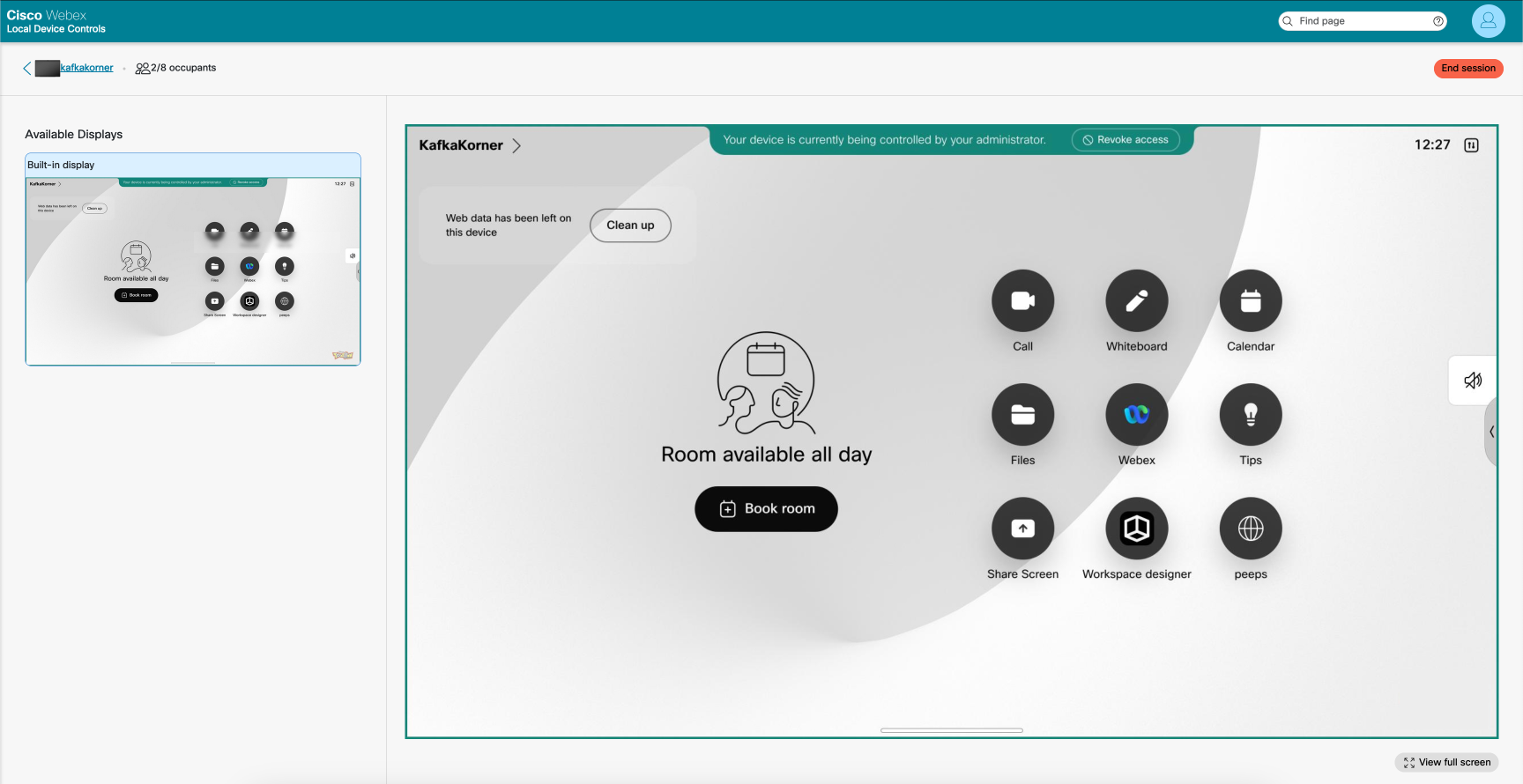
Administratorer kan få adgang til og styre Cisco-enheder eksternt til fejlfinding og support via Control Hub eller Web Interface. Administratorer vil være i stand til at se og kontrollere enhedens brugergrænseflade i fjernadgangssessionen i Control Hub og Web UI og interagere med den.
Introduktion
Fjernadgang hjælper dig med fejlfinding og onboarding af en enhed uanset dens platform. Med fjernadgang er du i stand til at se alt indhold, der deles til enheden, samt selfivew-kameraer, der vises på skærmen.
Du får adgang til enhedens forskellige apps og menuer direkte i Control Hub eller fra enhedens webgrænseflade uden at skulle være i samme rum.
Fjernadgang understøttes på Webex-registrerede enheder og enheder, der er forbundet med Edge for Devices med Webex-optimeret oplevelse aktiveret.
På enheden
Når fjernadgang er i brug, viser enheden et banner, der underretter de brugere, der muligvis er i rummet.
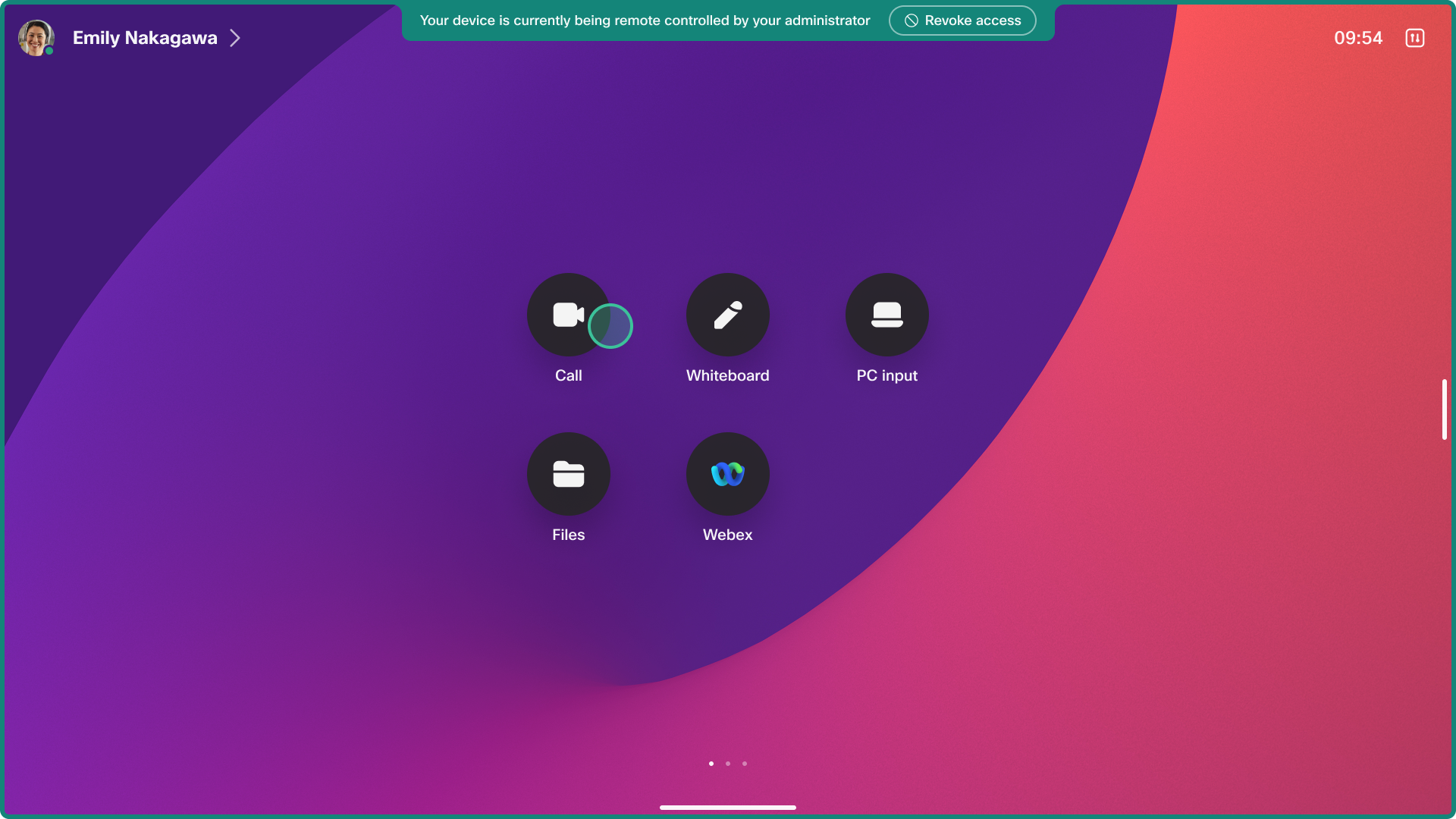
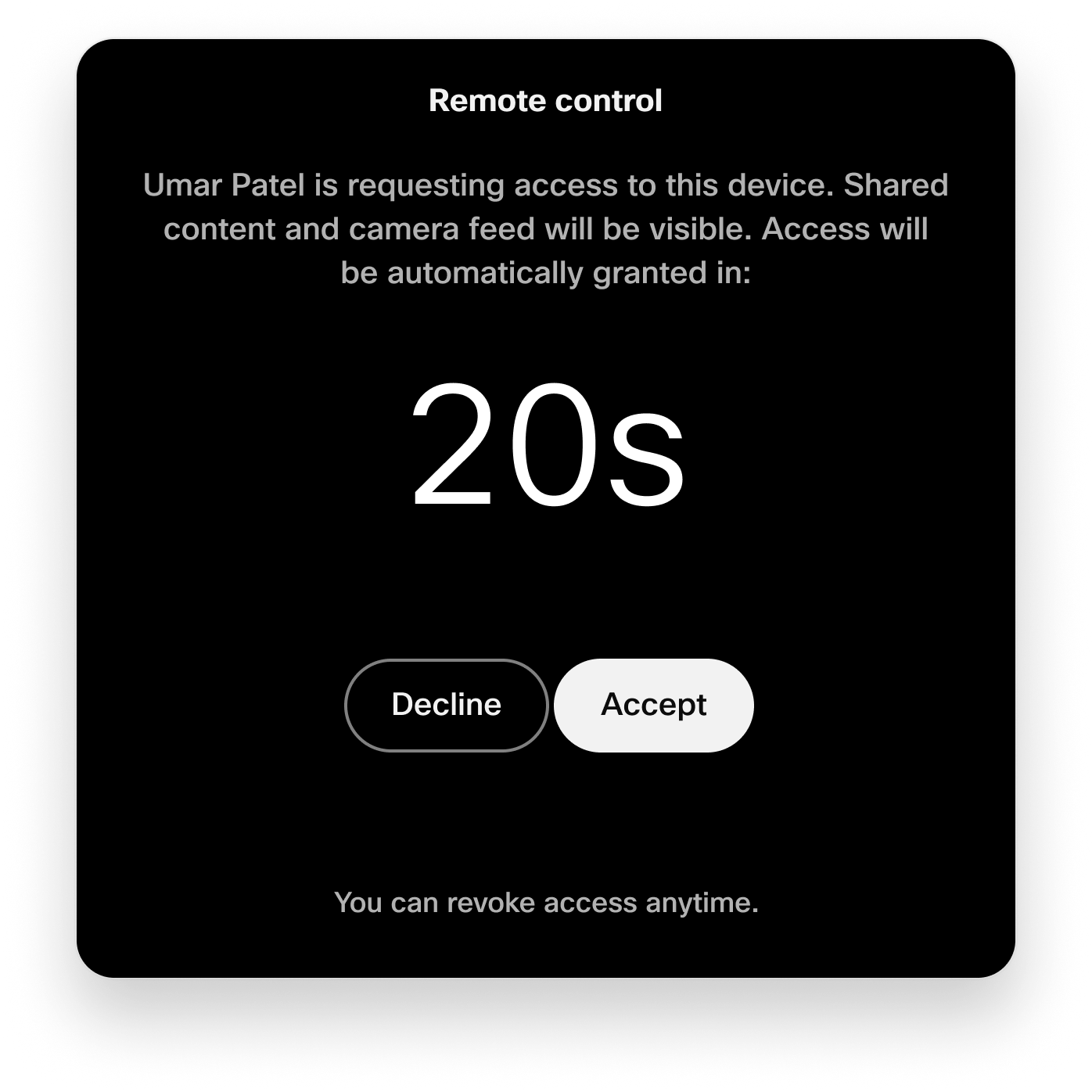
Det er muligt at afvise fjernadgang fra enhedens brugergrænseflade i 20 sekunder, når en session er startet.
Når der anmodes om en session, udsender enheden et lydsignal for at advare alle brugere i rummet, så brugeren kan acceptere eller afvise adgang. Lyden høres ikke, hvis enhedens ringetone lydstyrke er indstillet til 0 eller på et lavt niveau, eller hvis der er tilsluttede højttalere, der er slukket.
En bruger i rummet kan til enhver tid tilbagekalde fjernadgang fra meddelelsesbanneret.
Kameraadgang
Hvis du bruger hovedkameraet på enheden, kan du bruge Selfview- funktionen.
Hvis du har et eller flere eksterne kameraer, der er tilsluttet din codec, skal du gå til . Vælg det kamera, du vil se. Videostrømmen vises på Output 1.
Begrænsninger
Fjernadgang understøttes ikke på:
-
Enheder konfigureret i personlig tilstand
-
Den ledsagende enhed i ledsagertilstand. Hovedenheden i en opsætning af ledsagertilstand understøttes.
-
Rumnavigatorer i enkeltstående tilstand
-
Room Bar BYOD og Room Bar Pro BYOD-enheder
-
Understøttes delvist på enheder, der ikke har en interaktiv brugergrænseflade. Hvis en fjernadgangssession starter på en codec med en ikke-interaktiv skærm og intet berøringspanel, der er tilsluttet, sender vi visningen fra den ikke-interaktive skærm til sessionen, men der er ingen måde at kontrollere enheden på.
Fjernadgang er ikke tilgængelig, når:
-
En hot-desking-enhed er i en aktiv session, da enheden anses for at være i personlig tilstand.
-
Kører guiden for første gang. Enheden skal først registreres i Webex-skyen, før en fjernadgangssession kan startes.
-
En trådløs deling startes fra Webex-appen til enheden. Hvis en trådløs deling startes på enheden, lukkes fjernadgangssessionen med en meddelelse på enheden med en grund til, at den blev lukket. Administratorer, der kontrollerer enheden, får også besked.
Andre typer trådløs deling fungerer med fjernadgang, såsom AirPlay og Miracast.
-
Hvis enheden deltager i et opkald eller et møde, eller hvis enheden deltager i et. Hvis et opkald starter, lukkes fjernadgangssessionen med en meddelelse på enheden med en grund til, at den blev lukket. Administratorer, der kontrollerer enheden, får også besked.
Kendte problemer
Værelse Panorama 70
Der modtages ingen video fra Room Panorama-systemer.
Remote AccessSessionsanmodning afvist i lokalet
Hvis en person i lokalet vælger Af vis under nedtællingen på 20 sekunder, udløber forbindelsen efter 25 sekunder uden en specifik grund givet til administratoren.
Aktivér for din organisation
Du kan aktivere fjernadgang for alle enheder i din organisation. Gå til Enh eder og indstillinger i Control Hub. Slå på Aktiver Remote Access.
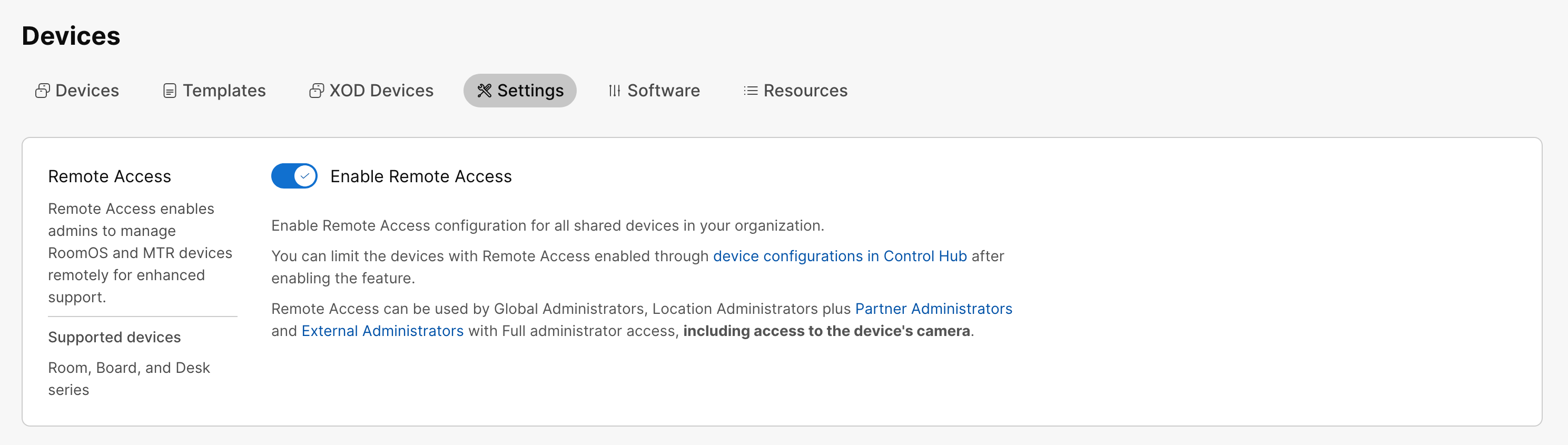
Selvom du har aktiveret fjernadgang for hele organisationen, kan du deaktivere den for individuelle enheder, hvis det er nødvendigt. Se afsnittet Aktiver for individuelle enheder i denne artikel.
Aktivér på individuelle enheder
Du kan aktivere eller deaktivere fjernadgang på individuelle enheder ved hjælp af konfigurationen RemoteAcc ess-tilstand. Hvis du vil aktivere, skal du indstille den til Til. Hvis du vil deaktivere, skal du indstille den til Fra. Standardværdien er Fra.
Du kan enten:
-
Indstil konfigurationen på en enhed.
-
Indstil konfigurationen på flere enheder.
-
Brug konfigurationsskabeloner.
-
Brug standardkonfigurationer for din organisation eller placering.
Du kan finde flere oplysninger om de forskellige måder at indstille konfigurationer på i artiklen Enhedskonfigurationer for enheder i Board-, Desk- og Room Series-enheder.
Fjernadgang fra Control Hub
| 1 |
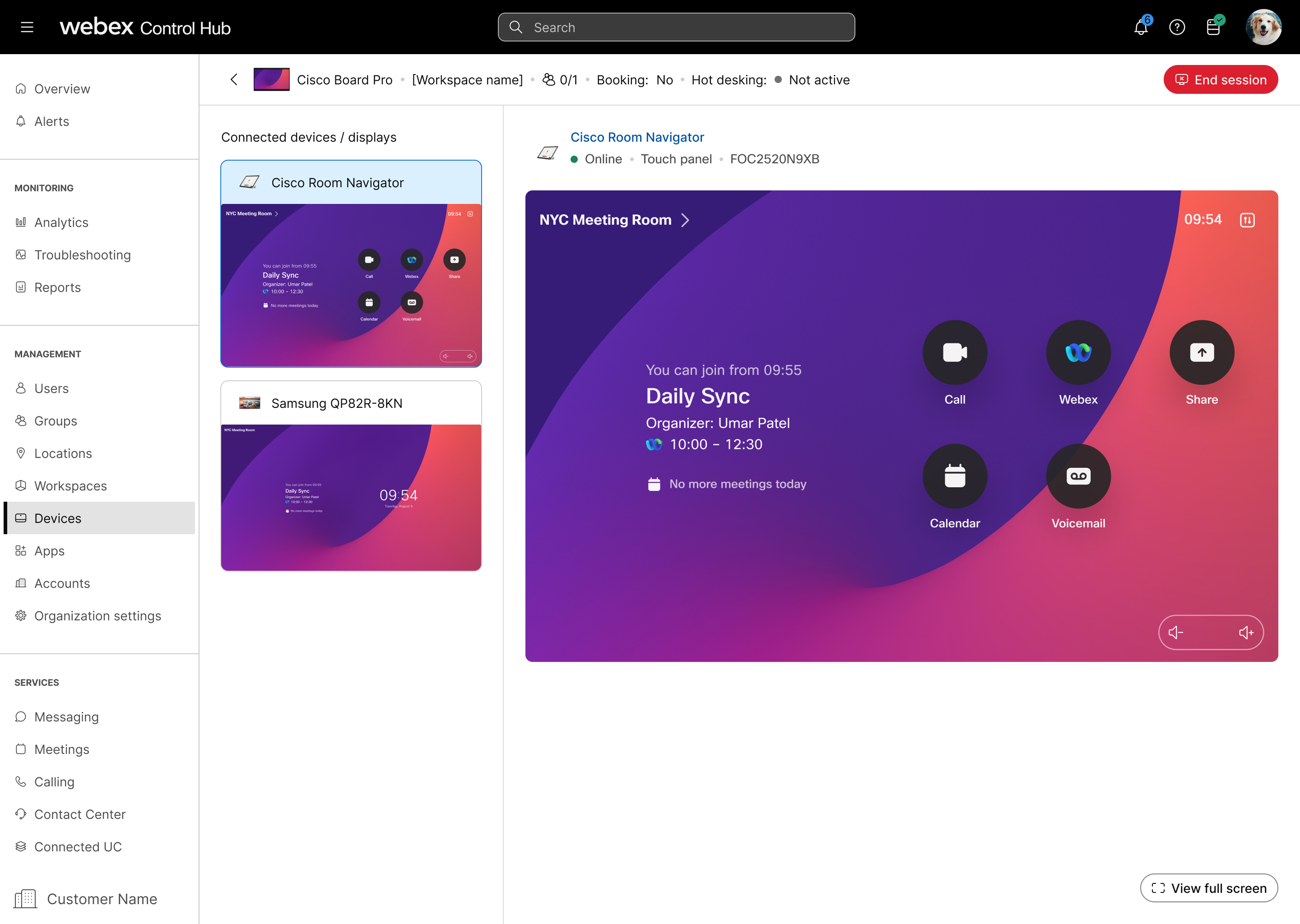
Gå til Enh eder i Control Hub, og vælg den enhed, du vil have adgang til. |
| 2 |
Gå til Support og Remote Access. Klik på Start for at starte fjernadgangssessionen. Den enhed, du forsøger at få adgang til, modtager en meddelelse til alle i rummet, der ønsker at nægte eller tillade adgang. Denne prompt forsvinder, og der gives adgang, hvis der ikke er noget svar inden for 20 sekunder. |
| 3 |
Du kan nu se og interagere med enhedens brugergrænseflader og skifte mellem de forskellige skærme. Brug klik og træk til at stryge eller rulle på brugergrænsefladen. For ikke-interaktive skærme skal du bruge berøringspanelet til at interagere med enheden. |
| 4 |
Vælg Afslut session for at afslutte afsnittet fjernadgang. |
Fjernadgang fra enhedens webgrænseflade
Før du begynder
Brug af fjernadgang fra enhedens webgrænseflade kræver, at konfigurationen NetworkServices Websocket er indstillet til FollowHTTPService.
| 1 |
Gå til siden Enh eder i Control Hub, og vælg din enhed på listen. Gå til Support, og vælg Lokale enhedskontroller. Hvis du har konfigureret en administrator bruger lokalt på enheden, kan du få direkte adgang til enhedens webgrænseflade. <device ip>Åbn en webbrowser, og skriv http (s) ://. |
| 2 |
Vælg Start på Remote Accesskortet på startsiden. |
| 3 |
Klik på Start for at starte fjernadgangssessionen. Den enhed, du forsøger at få adgang til, modtager en meddelelse til alle i rummet, der ønsker at nægte eller tillade adgang. Denne prompt forsvinder, og der gives adgang, hvis der ikke er noget svar inden for 20 sekunder. |
| 4 |
Du kan nu se og interagere med enhedens brugergrænseflader og skifte mellem de forskellige skærme. Brug klik og træk til at stryge eller rulle på brugergrænsefladen. For ikke-interaktive skærme skal du bruge berøringspanelet til at interagere med enheden. |
| 5 |
Vælg Afslut session for at afslutte afsnittet fjernadgang. |


