- Hjem
- /
- Artikel

Tak for din feedback.


Brug cScan til at teste Webex Calling netværkskvalitet
 I denne artikel
 Har du feedback?
cScan er netværksberedskabsværktøjet designet til Webex Calling. Alle kan bruge det til at teste deres netværksforbindelse til Webex Calling.
Introduktion
Prækvalificerende servicetilgængelighed for en kunde indebærer det vigtige trin for at bekræfte, at deres netværk er klar til tjenesterneWebex Calling.
cScan er et netværksberedskabsværktøj designet til at prækvalificere en kundes netværk. Cisco-kunder kan køre dette værktøj til at teste deres netværksforbindelse for at sikre, at de får oplevelse af høj kvalitet til deres Webex Calling service.
Før du begynder
En korrekt konfigureret firewall er afgørende for en vellykket Webex Calling implementering. Udgående porte skal være åbne for signalering, medie- og netværksforbindelse og lokal gateway, fordi Webex Calling det er en global tjeneste. Se Portreferenceoplysningerne for Cisco Webex Calling service for at sikre, at alle nødvendige firewall-regler er på plads, når cScan-værktøjet kører.
Kør din cScan-test fra det samme netværk, som du vil bruge dine Webex Calling tjenester til at få optimale resultater.
Det er ikke muligt at teste alle krav fra et webbaseret værktøj. Her er nogle områder, som cScan ikke kan teste eller opdage.
-
Om brugeren bruger et kablet eller trådløst netværk
-
Tilgængelighed af en DHCP- og DNS-server
-
SRV-understøttelse
-
NTP-port til synkronisering af dato/tid
-
Proxier
-
QoS (TOS/DSCP)
-
VPN
Start og kørsel af en cScan-test
| 1 |
Log ind på Control Hub. |
| 2 |
Naviger til Hurtige links, og vælg Test netværket for Webex Calling. Eller få adgang til cScan- værktøjet og udfør følgende instruktioner: |
| 3 |
Vælg en placering, vælg dit hjemområde, og vælg et sprog. Vælg den placering, der er tættest på dig. Dette er det datacenter, der Webex Calling opretter forbindelse til. Hvis du er usikker, skal du overlade det til standardvalget. |
| 4 |
Vælg den type test, du vil køre.
Detaljerede oplysninger om hver af disse testtyper er tilgængelige i afsnittet cScan-rapportoplysninger. Hvis du vælger Avanceret diagnostisk test, skal du give cScan adgang til din mikrofon og kamera. |
| 5 |
Vælg indstillingsfeltet (ved at markere eller fjerne markeringen), hvis du vil dele dine oplysninger med Cisco, og klik derefter på knappen Start test for at fortsætte. Cisco indsamler kun din IP-adresse og testresultaterne for at hjælpe med at foretage fejlfinding af din forbindelse. Cisco sender aldrig dine oplysninger til tredje parter. |
| 6 |
Klik på knappen Fortsæt til avanceret test for at starte testen. Tillad adgang til kamera og mikrofon. Du kan vælge din test igen ved at klikke på knappen Luk. |
| 7 |
Klik på Fortsæt til avanceret test. |
cScan-rapportoplysninger
cScan kører en række grundlæggende og avancerede tests af port- og båndbreddekrav for at sikre, at en kundes netværk er klar til at implementere Webex Calling tjenester.
Grundlæggende test
Grundtesten analyserer følgende mellem din computer og datacentret Opkaldstjenester:
-
Estimering af samtidige opkald
-
Download og upload båndbredde
-
Latens (RTT)
-
Traceroute rapporter
-
TCP-porte*
* De TCP-porte, der testes, er en delmængde af de porte, der kræves til. Webex Calling Det er ikke muligt at teste alle porte til en webbaseret applikation. Følg vejledningen til portkrav for at sikre, at din firewall er konfigureret korrekt.
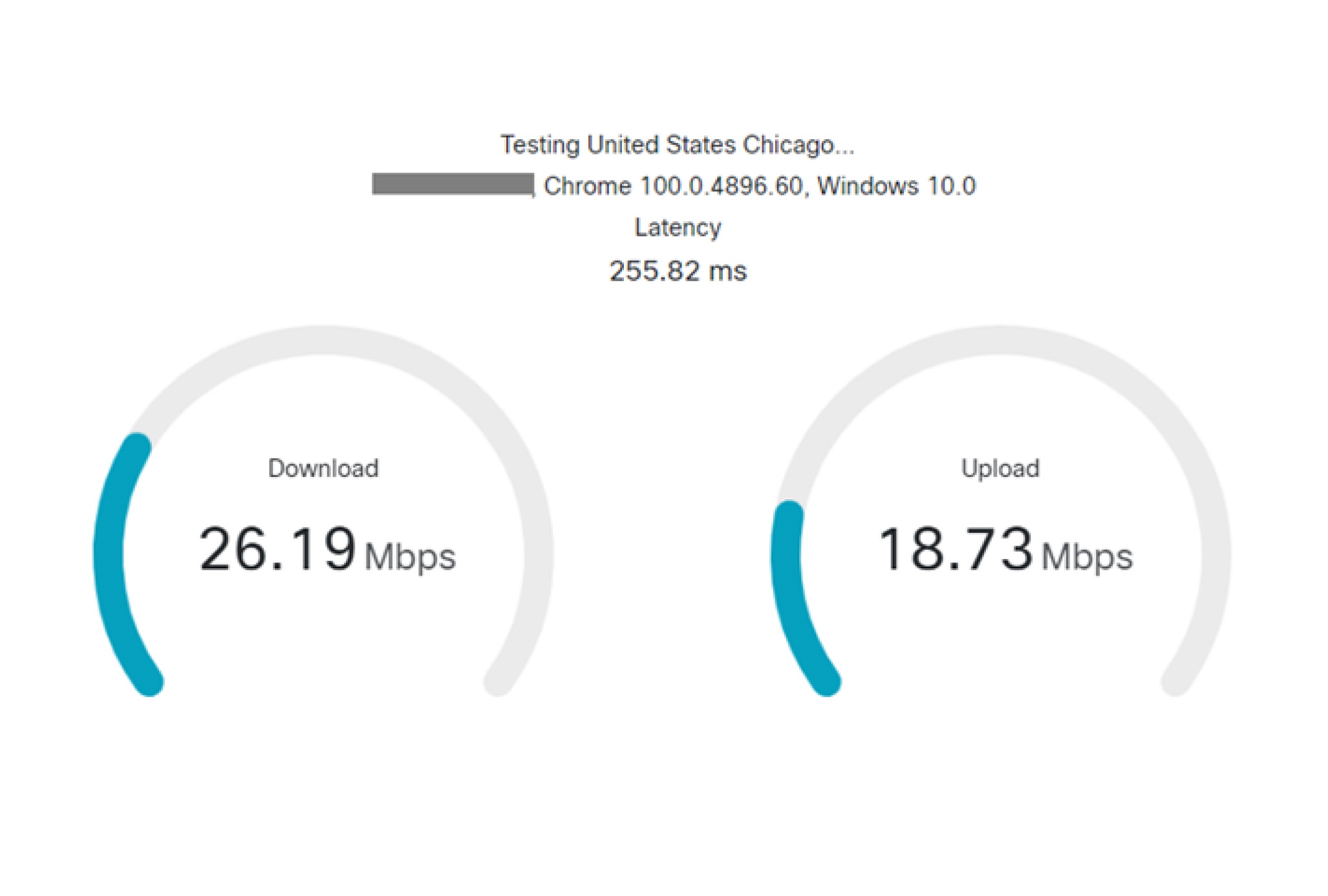
Avanceret diagnostisk test
Advanced Diagnostic test indsamler de samme oplysninger som Basic-testen og tilføjer derudover følgende:
-
Pakketab (download og upload)
-
Jitter (download og upload)
For at udføre Advanced Diagnostic-testen skal cScan åbne en WebRTC-forbindelse til din computer, dette kræver adgang til computerens kamera og mikrofon. cScan gemmer ingen lyd- eller videopakker. Denne tilladelse bruges til måling af pakketab og jitter. cScan får aldrig adgang til dit kamera eller mikrofon uden for at køre en test. Tilladelsen gemmes af din browser og kan til enhver tid tilbagekaldes.
cScan tester ikke et bredere UDP-portområde ved hjælp af WebRTC på grund af browser begrænsninger, det kan kun validere to UDP-porte til en test, og det vælger et tilfældigt portområde 19560—65535 og kører derefter testen.
Betænkning af Traceroute
En traceroute-rapport leveres hver gang du kører en cScan-test. For at generere dette initierer cScan en omvendt traceroute fra et Webex Calling datacenter til den offentlige IP-adresse på din computer. Dette kan give indsigt i, hvor problemer kan opstå langs stien mellem din computer og Webex Calling datacentret.
Årsagen til at bruge indstillingen reverse traceroute er, at vi ikke kan starte en 'normal' traceroute fra klientbrowseren til tjenesten DC. Webex Calling Reverse traceroute-rapporter kan tage et stykke tid at generere, og linket er nedtonet, indtil rapporten er færdig med at generere.
Fortolke testresultater
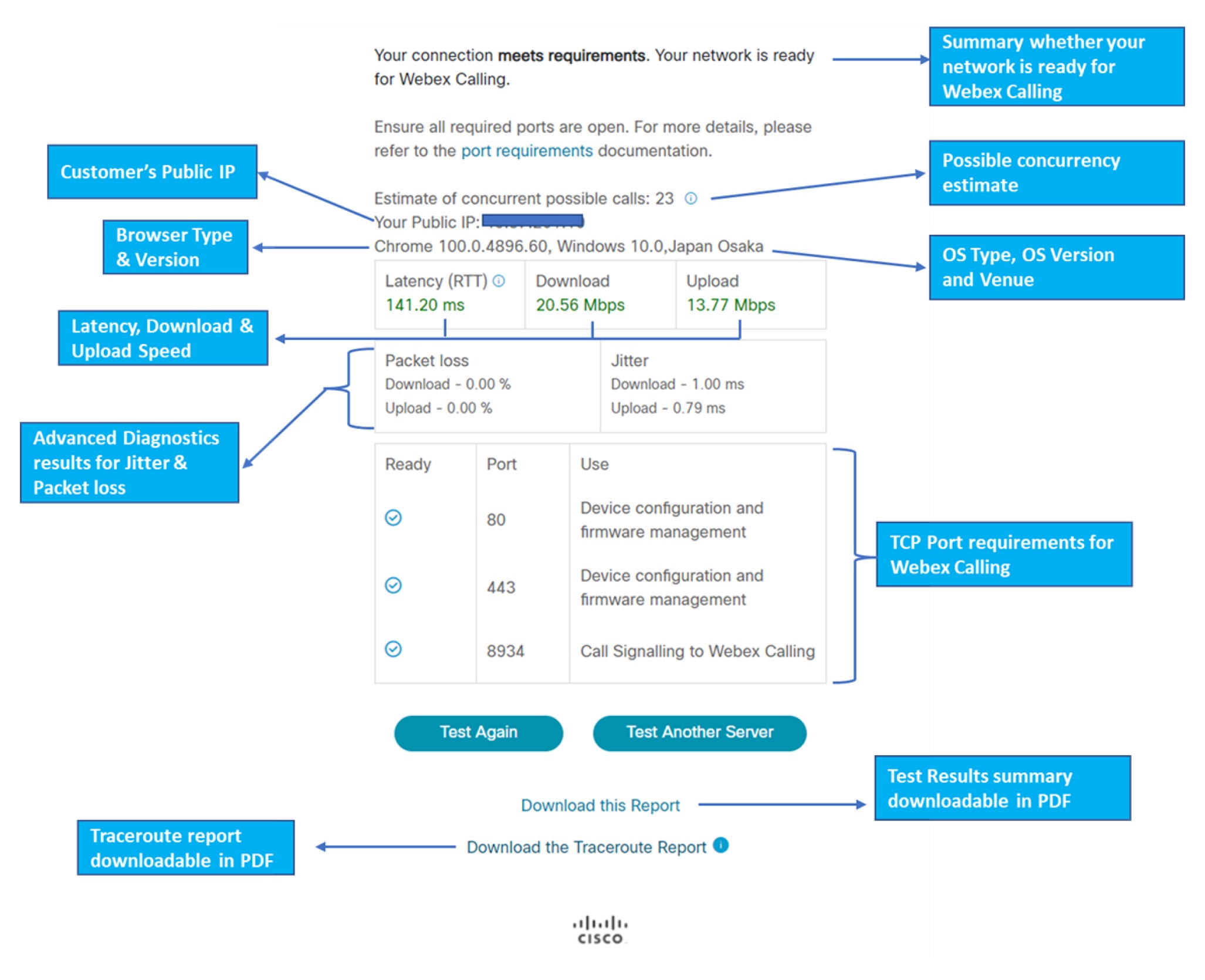
cScan-værktøjet estimerer potentielle samtidige opkald, der kan krydse dit netværk. Dette er et konservativt skøn baseret på den båndbredde, der kræves til lydopkald. Da cScan-testen udføres på et enkelt tidspunkt, er dette et skøn og ikke en garanti for ydeevne i spidsbelastningstider.
Beregning af samtidige opkald er et konservativt skøn. Forudsat at alle lydopkald kræver to ben på 100 kbps og 50 pakker/sek for hvert ben.
Hvis cScan angiver, at porte er blokeret, skal du kontrollere din firewall-konfiguration og portkravsdokumentet. Hvis porte er blokeret, kan du have problemer med at registrere enheder eller foretage opkald. Det er ikke muligt at teste alle porte, der er angivet i dokumentet Portkrav, så hvis alle porte på cScan er angivet som åbne, kan der stadig være andre porte, der ikke er testet, der forårsager problemer.
Hvis ventetid eller båndbredde er lave, kan du have en Webex Calling oplevelse af lavere kvalitet. Sørg for, at du har nok båndbredde fra din internetudbyder, og at din enhed har en stærk forbindelse til internettet. Hvis du bruger Wi-Fi, skal du sørge for, at dit signal er stærkt.
CScan testresultater kan ses som downloadbare i PDF-formater. Når testudførelsen er afsluttet, skal du klikke på linkene Download denne rapport
og Download traceroute-
rapport.
Fejlfindingseksempler
Eksempel 1
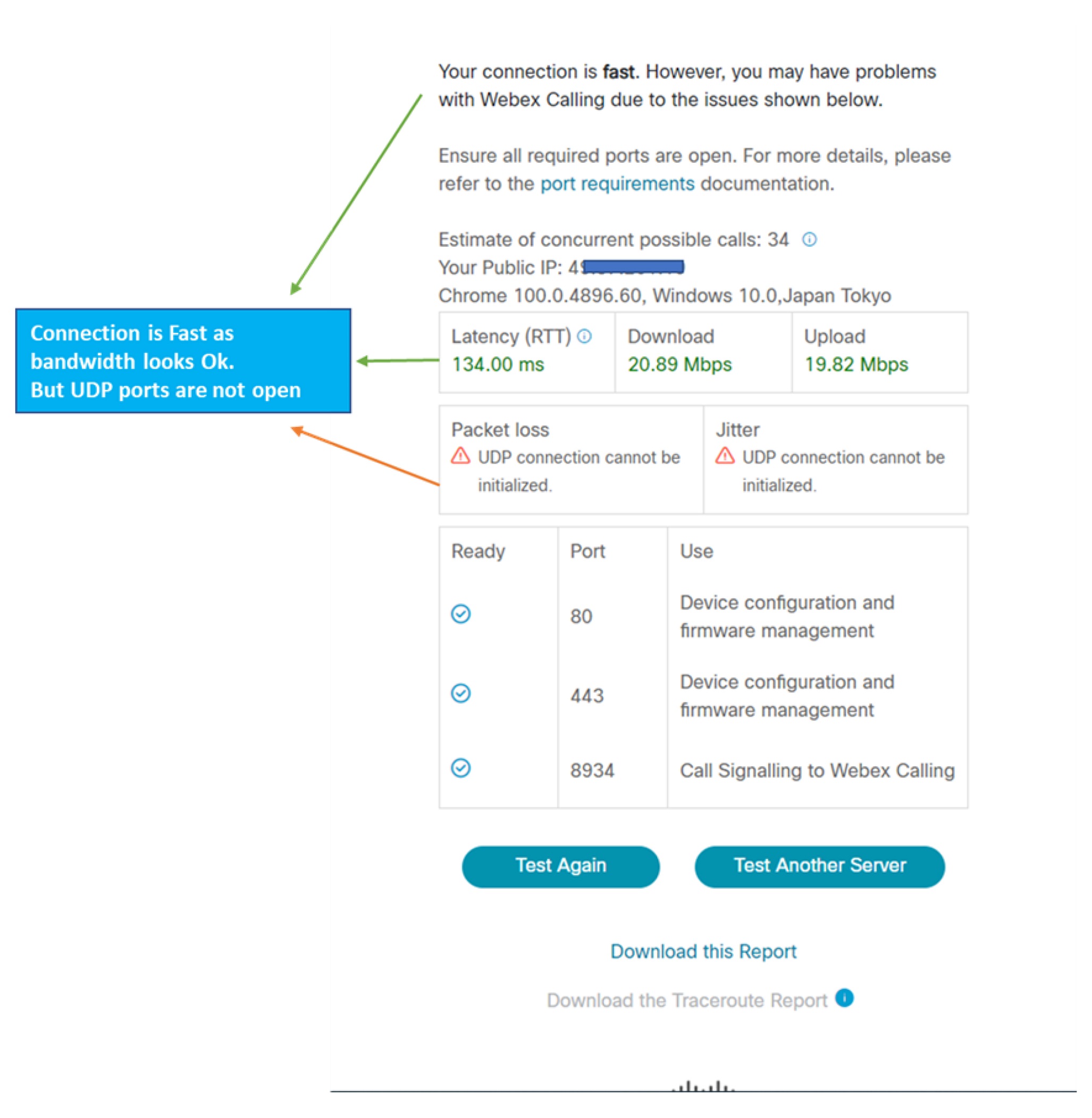
Følgende figur viser, at cScan-værktøjet ikke kunne oprette en UDP- forbindelse fra kundens placering til tjenestenWebex Calling. Dette kan skyldes, at en NAT/firewall blokerer UDP-trafikken.
Eksempel 2
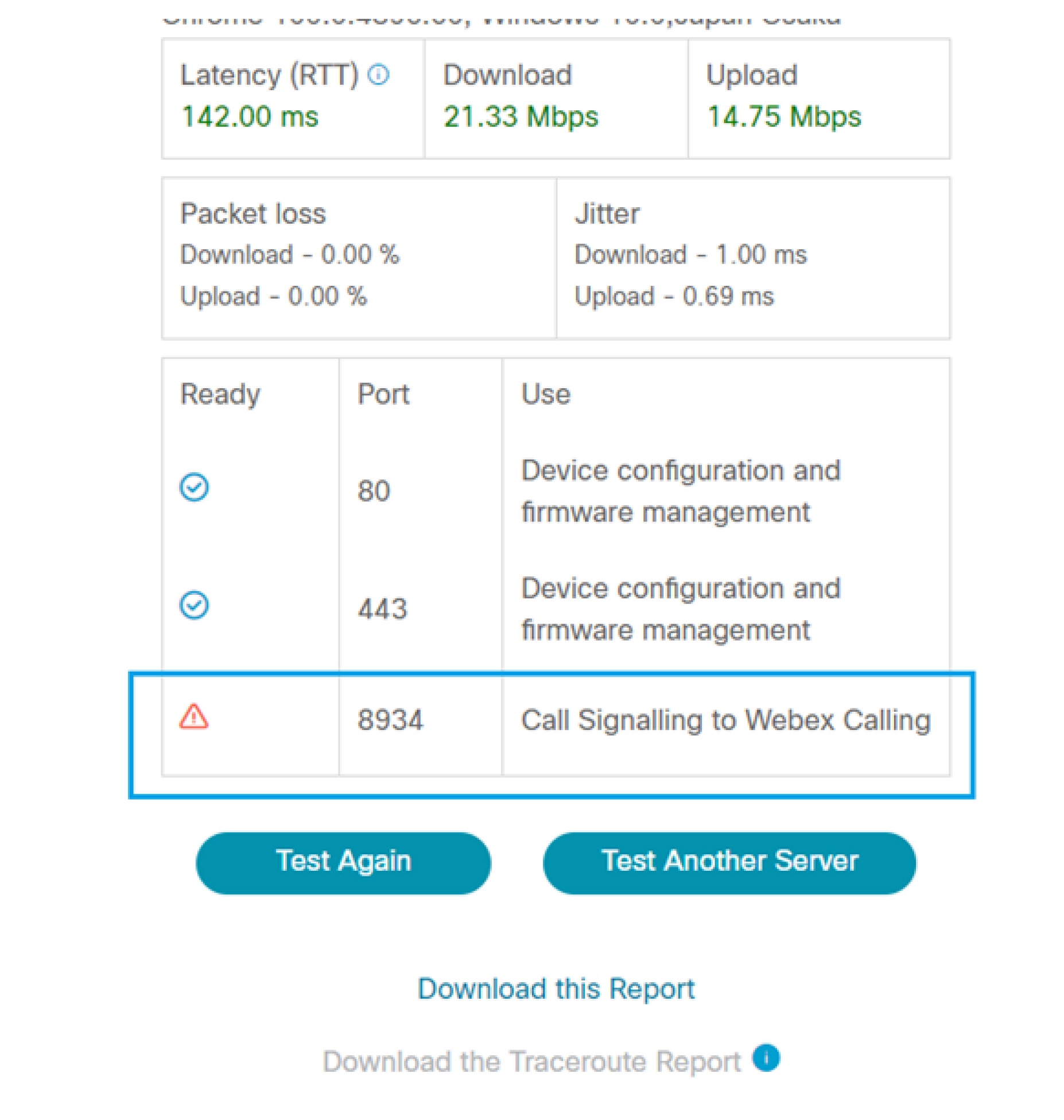
Følgende figur angiver, at cScan-testen ikke kunne etablere SIP over TCP- forbindelse via port 8934 til tjenesten. Webex Calling Dette kan forårsage fejl i telefon registreringen.
Eksempel 3
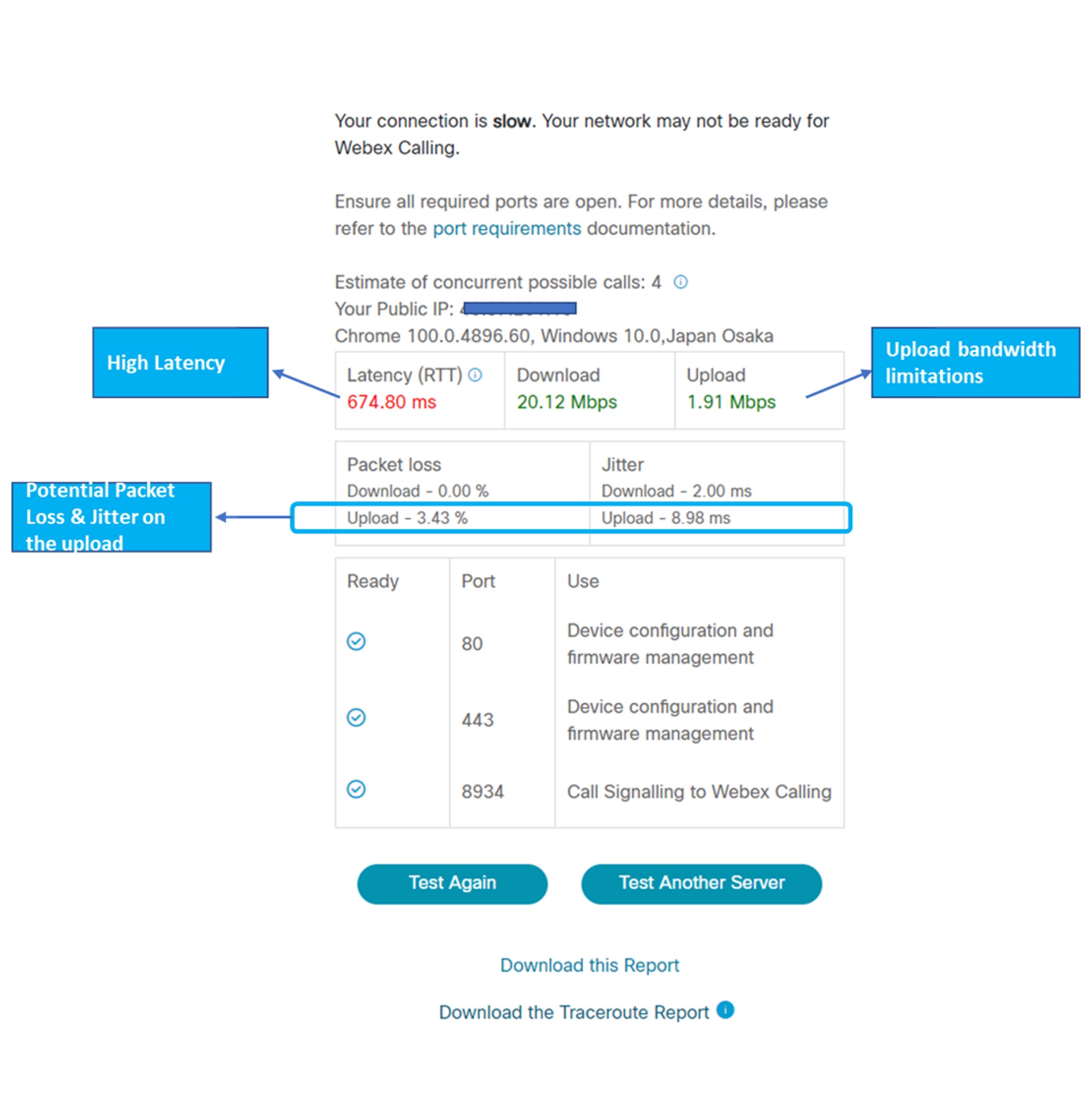
Følgende figur angiver, at cScan-testen identificerede høj latenstid og udgående pakketab. Dette kan skyldes mulig trafikbelastning på WAN-siden eller båndbreddebegrænsninger på kundens placering.