
Danke für Ihr Feedback.
Manuelles Hinzufügen von Benutzern in Control Hub
 Feedback?
Sie können manuell bis zu 25 Benutzer gleichzeitig hinzufügen, wenn Ihre Organisation keine Benutzerattribute als erforderlich gekennzeichnet hat, einschließlich Benutzerprofil- oder benutzerdefinierter Attribute. Wenn Ihre Organisation ein Benutzerattribut als erforderlich gekennzeichnet hat, können Sie jeweils nur einen Benutzer hinzufügen.
-
Wenn Sie Ihre Benutzer aus einem Verzeichnis wie Active Directory synchronisieren, können Sie Benutzer nicht manuell im Control Hub hinzufügen. Verwenden Sie Directory Connector, um Ihre Benutzer hinzuzufügen.
-
Wenn Sie ein Abonnement über Webex Online (my.webex.com) erworben haben, müssen Sie Benutzer über den Webex User Hub hinzufügen.
Vorbereitungen
Wenn beim Versuch, Benutzer hinzuzufügen, die ihre E-Mail-Adresse zum Erstellen eines Testkontos verwendet haben, eine Fehlermeldung angezeigt wird, müssen die Benutzer ihre Organisation zuerst löschen, bevor sie zu Ihrer Organisation hinzugefügt werden.
| 1 | |
| 2 |
Klicken Sie auf . |
| 3 |
Führen Sie eine der folgenden Aktionen aus:
|
| 4 |
Liste erstellen: Erstellen Sie eine Liste der Benutzer, die Sie hinzufügen oder ändern möchten, und klicken Sie dann auf Weiter. Wenn Sie nur E-Mail-Adressen verwenden, können Sie diese durch Kommas trennen. Wenn Sie auch Namen hinzufügen, klicken Sie nach jedem Eintrag auf +, um ihn zur Liste hinzuzufügen. Sie können Benutzer, die für die Aufnahme in Ihre Organisation in Frage kommen, hinzufügen. Sie können keine bestehenden Benutzer Ihrer Organisation oder Benutzer hinzufügen, die bereits über ein Webex-Konto verfügen. |
| 5 |
Lizenzen zuweisen:
|
| 6 |
Tracking-Codes zuweisen: Wenn Sie Ihren neuen Benutzern Meeting-Lizenzen erteilt haben und ihre Meeting-Sites Tracking-Codes erfordern, fügen Sie diese Tracking-Codes auf dem nächsten Bildschirm des Assistenten den Benutzern hinzu: 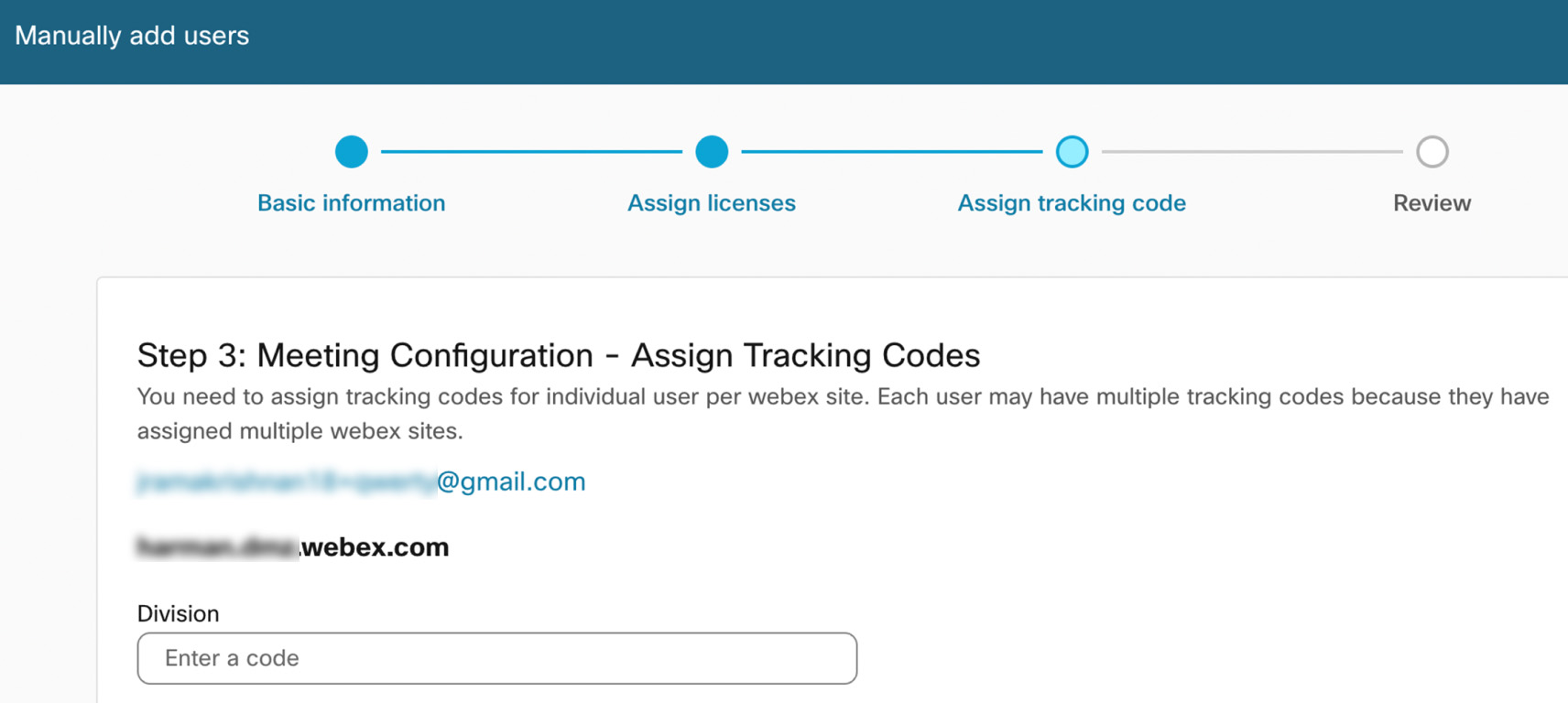
Lesen Sie mehr über das Verwalten Tracking-Codes. |
| 7 |
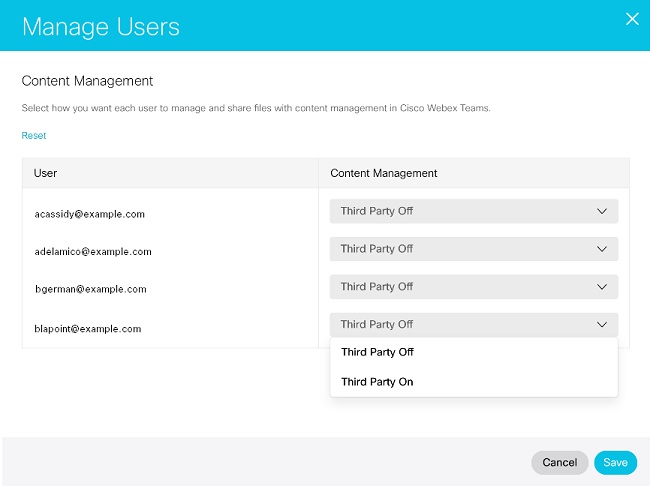
Inhaltsverwaltung zuweisen:
|
| 8 |
Überprüfen Sie die Liste der Benutzer und Dienste, wenn Sie den Bildschirm Überprüfung sehen. |
| 9 |
Klicken Sie auf Benutzer hinzufügen.
|
| 10 |
Überprüfen Sie die Übersichtsseite der verarbeiteten Datensätze, und klicken Sie auf Fertig stellen, um den Assistenten zu verlassen. Sie erhalten möglicherweise eine Fehlermeldung, wenn Sie versuchen, auf anrufeinstellungen für einen neu hinzugefügten Benutzer zu zugreifen. Wir empfehlen Ihnen, die Webex Calling zu entfernen und diese dem Benutzer erneut zu zuweisen. |
Nächste Schritte
Sie können Benutzern in Ihrer Organisation Administratorrechte zuweisen. Siehe Zuweisen von Organisationskontorollen in Control Hub.
Sie können Gastgeber- oder Teilnehmerlizenzen Webex Meetings Benutzern außerhalb Ihrer Organisation zuweisen. Navigieren Sie dazu zur Registerkarte "Externe Benutzer", und fügen Sie diese hinzu oder wählen Sie vorhandene externe Benutzer aus, um sie zu bearbeiten. Benutzer existieren möglicherweise bereits in der Externen Benutzerliste, wenn sie bereits eine Webex Meetings für eine Site in Ihrer Organisation haben.
Einladungen zur Annahme oder Ablehnung einer Lizenz laufen nach 15 Tagen ab. Wenn Benutzer außerhalb Ihrer Organisation die Einladung ablehnen oder 15 Tage verstrichen sind, werden diese Benutzer aus der Liste der externen Benutzer entfernt, sofern sie nicht über eine Webex Meetings-Lizenz in Ihrer Organisation verfügen.
Wenn eine Meeting-Einladung abläuft, können Sie ihnen eine weitere Einladung senden, indem Sie ihnen erneut eine Webex Meetings zuweisen.
Webex Meetings Lizenzen werden erst nach Annahme der Einladung durch den Benutzer verbraucht.
Wenn Ihre Benutzer kein Gastgeber- oder Teilnehmerkonto auf Websites erhalten möchten, die von anderen Organisationen verwaltet werden, können Sie diese Einstellung deaktivieren.
Webex Meetings-Richtlinien, die für externe Benutzer gelten
Derzeit unterliegen externe Benutzer den Richtlinien ihrer eigenen Organisationhinsichtlich der Einschränkung der Zusammenarbeit. Zukünftig werden externe Nutzer die restriktivsten Bestimmungen der Richtlinien erhalten, die von ihrer eigenen Organisation und der Organisation, der die Website gehört, festgelegt werden.
Vorbereitungen
Die Organisation, in der sich die externen Benutzer befinden , muss organisationsübergreifende Lizenzen zulassen , bevor Sie diese Benutzer Zu Ihrer Organisation hinzufügen können.
| 1 |
Wechseln Sie aus der Kundenansicht in https://admin.webex.comzu Benutzer und wählen Sie Externe Benutzer aus. |
| 2 |
Auswählen Externen Benutzer hinzufügen. |
| 3 |
Geben Sie bis zu 25 E-Mail-Adressen ein. Sie können nur E-Mail-Adressen hinzufügen, die mit einem Webex-Konto verknüpft sind. E-Mail-Adressen, die keinem Webex-Konto zugeordnet sind, werden abgelehnt. |
| 4 |
Wählen Sie die zuzuweisenden Lizenzen aus, und klicken Sie auf Weiter. |
| 5 |
Wählen Sie den kontotyp aus, den Sie zuweisen wollen, und klicken Sie anschließend auf Speichern. An jeden externen Benutzer wird eine E-Mail mit einer Einladung zum Beitreten gesendet.
|
Externe Benutzer mit einer CSV-Datei hinzufügen
Mithilfe der CSV-Vorlage können Sie eine große Anzahl externer Benutzer hinzufügen und ihnen gleichzeitig Dienste zuweisen.
| 1 |
Gehen Sie in der Kundenansicht im Control Hubzu . |
| 2 |
Klicken Sie auf den Dropdown-Pfeil neben Externen Benutzer hinzufügen und wählen Sie Externe Benutzer per CSV verwaltenaus. |
| 3 |
Klicken Sie auf CSV herunterladen oder CSV-Vorlage herunterladen. |
| 4 |
Geben Sie die Informationen neuer Benutzer in neuen Zeilen in der CSV-Datei ein.
|
| 5 |
Klicken Sie auf Importieren, wählen Sie Ihre aktualisierte CSV-Datei aus und klicken Sie auf Weiter. |
| 6 |
Klicken Sie auf Senden. |
Externe Benutzer entfernen
Sie können einen externen Benutzer, der eine Lizenz akzeptiert hat, entfernen, indem Sie alle diesem Benutzer zugewiesenen Lizenzen aus Ihrer Organisation entfernen.
Vorbereitungen
Ein Benutzer, der eine ausstehende Einladung hat, kann nicht entfernt werden. Möglicherweise müssen Sie bis zu 15 Tage warten, bis die Einladung des Nutzers abläuft, bevor dieser aus Ihrer Organisation entfernt wird. Wenn ein Benutzer nur eine Lizenzeinladung von Ihrer Organisation besitzt und diese Einladung abläuft, wird dieser Benutzer automatisch aus Ihrer Organisation entfernt.
| 1 |
Wechseln Sie aus der Kundenansicht in https://admin.webex.comzu Benutzer und wählen Sie Externe Benutzer aus. |
| 2 |
Klicken Sie auf einen externen Benutzer und wählen Sie Lizenzen bearbeiten. |
| 3 |
Deaktivieren Sie alle zugewiesenen Lizenzen und klicken Sie auf Speichern. |


