- Inicio
- /
- Artículo

Gracias por sus comentarios.

 En este artículo
 ¿Comentarios?
Como usuario Webex Calling, puede ser productivo mientras trabaja en Google Workspace realizando llamadas directamente desde el navegador Google Chrome, sin necesidad de una aplicación de escritorio separada. Webex Calling para Chrome está disponible como una extensión en la tienda web de Google Chrome. Webex Calling for Chrome ofrece un potente conjunto de funciones de llamadas empresariales a través de un softphone intuitivo basado en navegador.
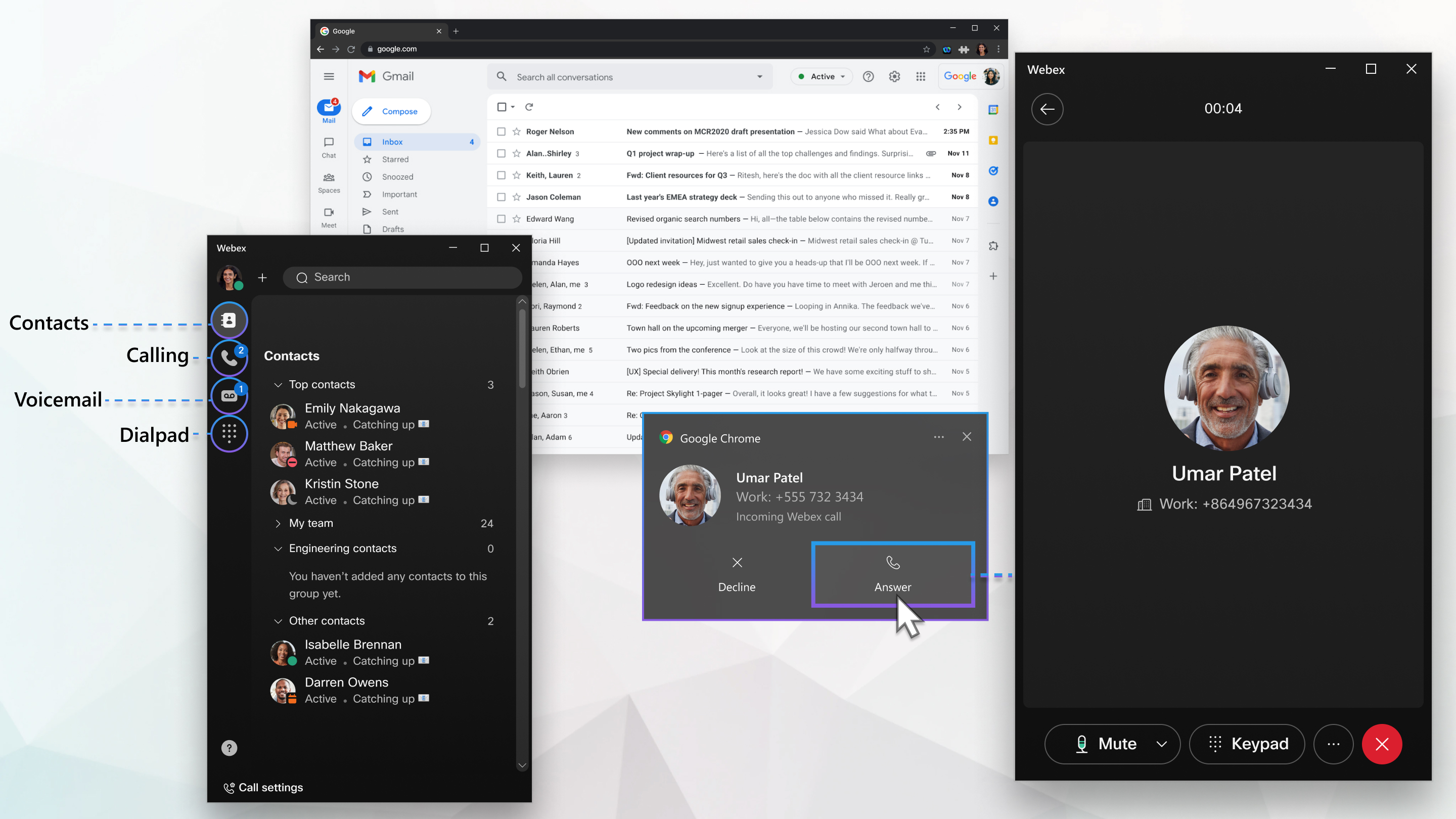
Prerrequisitos
Webex Callingpara Chrome está disponible para todos Webex Calling los usuarios con licencia profesional. Visite Chrome Webstore y busque Chrome Webex Calling para agregarlo como una extensión a su navegador Chrome y Edge Chromium. La extensión funciona en sistemas operativos de escritorio compatibles con Chrome y Edge Chromium. Los siguientes sistemas operativos son compatibles:
-
Windows 10 y superior
-
Mac OS versión 11 Mountain Lion (o posterior)
-
ChromeOS
-
Linux Ubuntu, 22.04.2 o superior
Funciones de llamada
Webex Callingpara Chrome admite las siguientes funciones de llamada:
-
Llamadas entrantes y salientes
-
Busque un usuario en el directorio corporativo y llame desde los resultados de búsqueda
-
Llamada saliente desde el teclado
-
Haga clic para llamar a un número de teléfono desde cualquier aplicación de Google Workspace y página web de Chrome
-
Reciba notificaciones de llamadas entrantes en el cliente web
-
Llamar, retener y reanudar
-
Ver el historial de llamadas realizadas, recibidas y perdidas del historial de llamadas
-
Transferencia de llamadas: consulte primero y transfiera ahora
-
Correo de voz con indicación de mensaje en espera (MWI) y transcripción en el cliente
-
Si tiene una licencia Webex Calling profesional, ahora puede usar Webex Calling directamente en Chrome.
Limitaciones y restricciones
Las siguientes son las limitaciones y restricciones conocidas Webex Calling de Chrome:
-
Las llamadas desde el cliente web utilizan los dispositivos de entrada y salida de audio del sistema. El usuario no puede seleccionar un dispositivo específico del cliente. Si tiene varios dispositivos, por ejemplo, una estación de acoplamiento con un monitor, debe seleccionar el dispositivo de entrada o salida de audio del monitor en la configuración del sistema operativo (como la configuración de Windows ).
-
Solo puede tener un cliente de navegador conectadoWebex Calling. Si inicia sesión desde otra instancia del cliente, ha salido de la sesión anterior.
-
Los usuarios de clientes web en la India no pueden hacer ni recibir llamadas PSTN.
-
Solo para administradores: Si utiliza Control Hub para ver análisis de Chrome, el tipo de punto final dentro de la sección Pias de llamadas por tipo de punto final del panel de control Calidad de medios de llamada aparece como Desconocido. Webex Calling
El tipo de aplicación del navegador cuenta contra el límite por usuario de 35 apariciones de línea compartidas. Si la extensión Webex Calling para Chrome no se registraWebex Calling, haga que su administrador haga lo siguiente:
-
En Control Hub, vaya a .
-
Marque la casilla de verificación Web.
-
Si la opción Web no está marcada, elimine algunas asociaciones de líneas compartidas.
Si está utilizando una versión anterior de la extensión Webex Call, le recomendamos que migre a la extensión Webex Calling para Chrome.
Problemas conocidos
Con macOS 13 (Ventura), si la extensión "Webex Callingpara Chrome” se agrega a Chrome, Chrome se agrega a los elementos de inicio de sesión. Como resultado, cuando inicia sesión en su computadora portátil MAC, Chrome comienza automáticamente al iniciar sesión.
Para quitar el inicio automático de Chrome, vaya a Configuración del sistema MAC, busque y, a continuación, elimine Chrome de la lista de aplicaciones.
Antes de comenzar
Debe usar la versión 104 o posterior del navegador Chrome para usar Webex Calling para Chrome.
| 1 |
Vaya a la tienda web de Google Chrome y Webex Calling busque Chrome. |
| 2 |
Haga clic en Agregar a Chrome. |
| 3 |
Haga clic en Agregar extensión. |
| 4 |
(Opcional) Pine la extensión a la pestaña del navegador. |
| 1 |
Haga clic |
| 2 |
Introduzca su dirección de correo electrónico y haga clic en Siguiente. |
| 3 |
Introduzca la contraseña de su cuenta y haga clic en Iniciar sesión. Una vez que inicie sesión Webex Calling en Chrome, podrá ver su número en el pie de página. |
 en su navegador Chrome.
Hay varias maneras de hacer una llamada usando el Webex Calling para Chrome.
Para llamar a alguien, haga clic en una de las siguientes opciones de menú:
|
Menú |
Qué hacer |
|---|---|
|
Teclado |
|
| Llamando |
|
| Haga clic para llamar |
|
 .
. .
. clic en la barra de navegación izquierda para ir a la vista
  .
.Hay dos formas de transferir una llamada: consulte primero y transfiera ahora (conocida como transferencia ciega). Puede transferir una llamada entrante o saliente a otro número usando Transfer.
Para transferir una llamada, siga estos pasos:
| 1 |
Envíe una llamada o responda a una llamada entrante. |
| 2 |
Desde (...), seleccione Transferir. La persona que llama se pone en espera mientras transfiere la llamada al destinatario previsto. |
| 3 |
Encuentre o busque al destinatario previsto durante Consultar primero o transferir ahora utilizando uno de los siguientes métodos:
|
| 4 |
Haga clic en Transferir ahora o consulte primero. |
| 5 |
Si seleccionó Consultar primero, espere a que el destinatario responda la llamada. Las llamadas sin respuesta se reenvían al correo de voz. |
| 6 |
Una vez que el destinatario previsto responda a la llamada, haga clic en Completar transferencia. Después de la transferencia de llamada, Webex Calling para Chrome muestra la pantalla inicial. |
| 1 |
Responda a la llamada entrante. |
| 2 |
Desde (...), seleccione Hold. La persona que llama permanece conectada, pero no puede comunicarse con ellos hasta que reanude la llamada. |
| 3 |
Haga clic en Reanudar para reanudar la llamada. |
Habilite las notificaciones en su sistema operativo y en su navegador Chrome para recibir una notificación en su escritorio cuando hay una llamada entrante.
Para habilitar las notificaciones en su navegador Chrome:
-
Vaya a .
-
Establezca el comportamiento predeterminado en Sitios que pueden solicitar el envío de notificaciones.
-
Agregue web.webex.com en Permitido para enviar notificaciones dentro de Comportamientos personalizados.
Para habilitar las notificaciones para su sistema operativo:
-
Windows: vaya a . Asegúrese de que todos los permisos requeridos estén configurados en Notificaciones. Active Google Chrome en Obtener notificaciones de estos remitentes.
-
Mac: vaya a . En la lista de aplicaciones, haga clic en Google Chrome. Active la opción Permitir notificaciones y seleccione el tipo de notificación que Chrome puede enviar.
-
ChromeOS: vaya al área de notificaciones en la bandeja del sistema o barra de tareas. Haga clic en el icono del reloj para abrir un menú. Asegúrese de que el icono Notificaciones esté configurado en Activado, todas las aplicaciones. Haga clic en Notificaciones para abrir la configuración de notificaciones. Marque Chrome Goodies en Permitir notificaciones de lo siguiente.
Debe permitir permisos de medios para web.webex.com para escuchar la notificación de audio de una llamada.
Para responder una llamada usando Webex Calling Chrome:
| 1 |
Haga clic en la notificación del navegador en su escritorio para restaurarla Webex Calling para el cliente Chrome. Notificación del navegador para Windows y ChromeOS 
Notificación del navegador para Mac 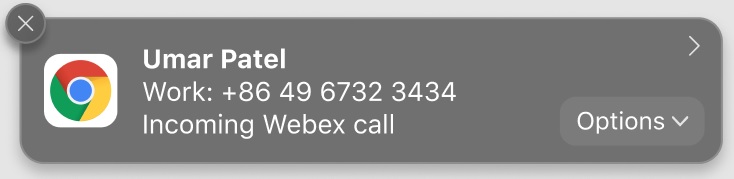
|
| 2 |
Haga clic 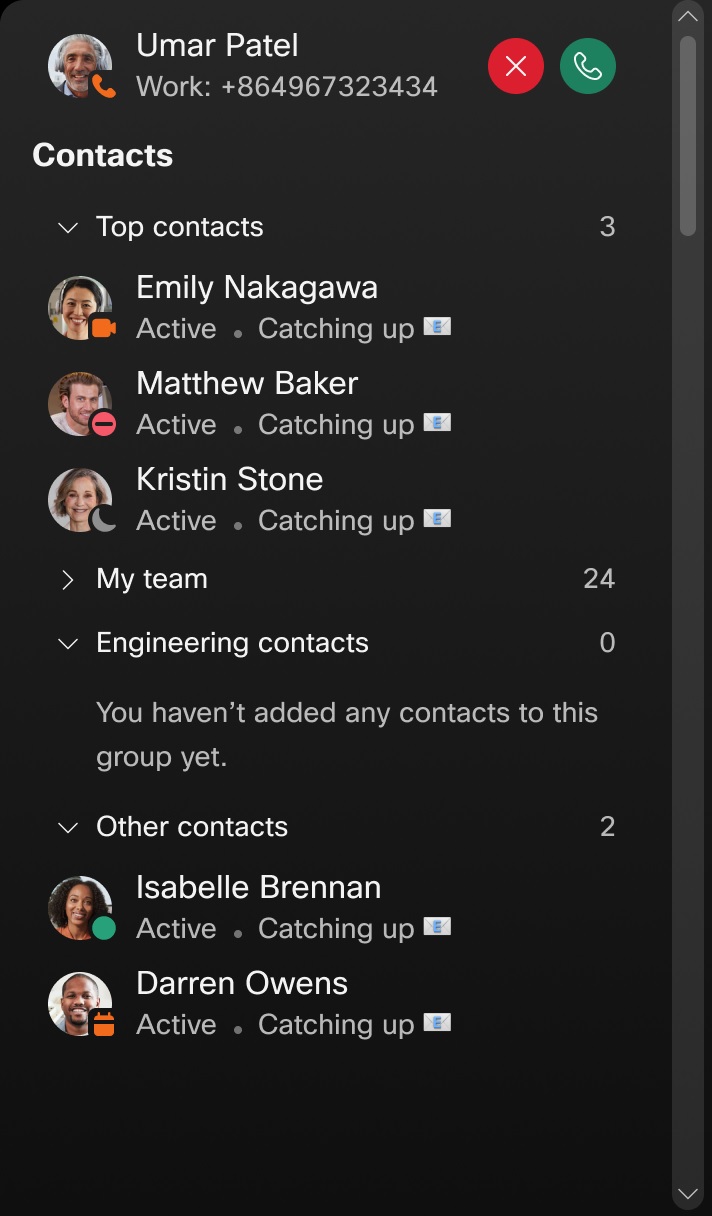
|
| 3 |
Haga clic 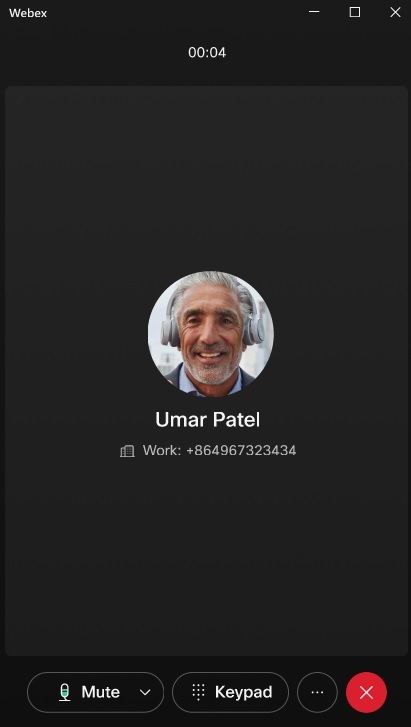
|
 para terminar la llamada.
 muestra cuántos mensajes de correo de voz
tiene. Puede escuchar sus mensajes en cualquier momento. También puede crear un
saludo personal y personalizar la configuración de su correo de voz desde Configuración de llamadas
.
muestra cuántos mensajes de correo de voz
tiene. Puede escuchar sus mensajes en cualquier momento. También puede crear un
saludo personal y personalizar la configuración de su correo de voz desde Configuración de llamadas
.
|
Acción |
Qué hacer |
|---|---|
|
Escuche el correo de voz |
|
|
Ver acciones de correo de voz |
Siga las indicaciones de voz para marcar un mensaje de voz como confidencial o urgente. |
|
Vea una transcripción de su correo de voz |
Se muestra una transcripción del correo de voz junto con las opciones enumeradas en la sección Ver acciones del correo de voz. Puede ver la transcripción de cada uno de sus mensajes de voz mientras reproduce el mensaje. El cliente muestra las transcripciones del correo de voz si están disponibles en el servidor. Los siguientes estados están disponibles para la transcripción del correo de voz:
|
 para ir a la pantalla del correo de voz.
 indica que el correo de voz es
confidencial o urgente. No puede reenviar un
correo de voz confidencial.
indica que el correo de voz es
confidencial o urgente. No puede reenviar un
correo de voz confidencial. para reproducir su mensaje de voz usando audio
en su computadora.
para reproducir su mensaje de voz usando audio
en su computadora. para pausar y reanudar el mensaje
en cualquier momento.
para pausar y reanudar el mensaje
en cualquier momento. para eliminar el correo de voz.
 y seleccione
 Puede administrar su configuración de llamadas, como el desvío de llamadas, desde settings.webex.com. Vaya a .
|
Acción |
Qué hacer |
|---|---|
|
Ver opciones de configuración de llamadas |
En la parte inferior izquierda, haga clic en Configuración de llamadas. |
Haga clic en su foto de perfil en la barra de navegación izquierda para acceder a su perfil.
Las siguientes acciones están disponibles:
|
Acción |
Qué hacer |
|---|---|
|
Cerrar sesión |
Haga clic en Cerrar sesión para salirWebex Calling. |
|
Configuración de llamadas |
Haga clic en Configuración de llamadas para acceder y administrar la configuración de llamadas para su Webex Calling perfil. |
Puede recibir notificaciones de llamadas entrantes mientras su solicitud de llamada está en segundo plano.
| 1 |
Haga clic en Cerrar en su cliente Webex Calling para Chrome.
Si no quiere que se vuelva a mostrar este mensaje, marque No volver a mostrar esto. |
| 2 |
Haga clic en Minimizar Webex para mantener la aplicación de llamada en segundo plano, o haga clic en Cerrar Webex para cerrarla. No recibirá notificaciones si selecciona Cerrar Webex.
|
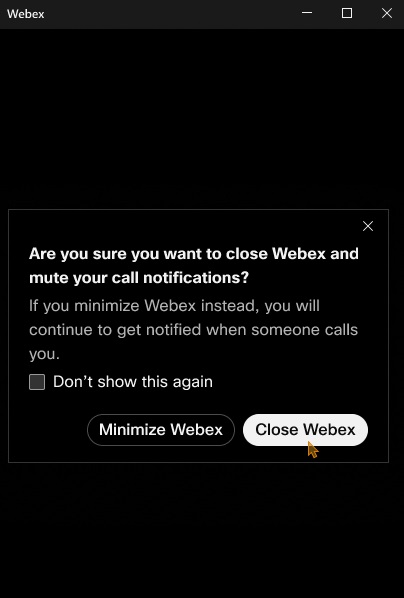
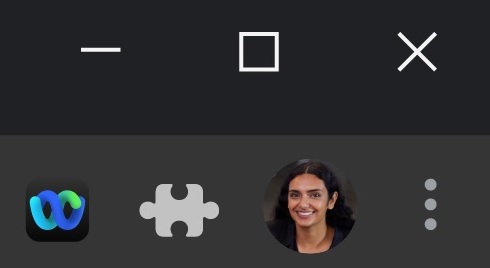
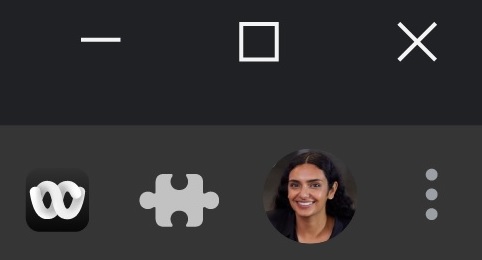
Puede personalizar si su cliente Webex Calling para Chrome solicita una confirmación antes de cerrar. Si esta opción está habilitada, después de hacer clic en Cerrar, debe confirmar que desea cerrar Webex.
Para configurar la configuración, siga estos pasos:
| 1 |
Haga clic con el botón derecho en el icono Webex Calling para Chrome en su navegador.
|
| 2 |
Haga clic en Opciones. Como alternativa, vaya a Configuración de llamadas en su Webex Calling cliente Chrome y, a continuación, haga clic en Abrir opciones de extensión de Webex. |
| 3 |
Activa o desactiva Preguntar antes de cerrar Webex para establecer su preferencia. 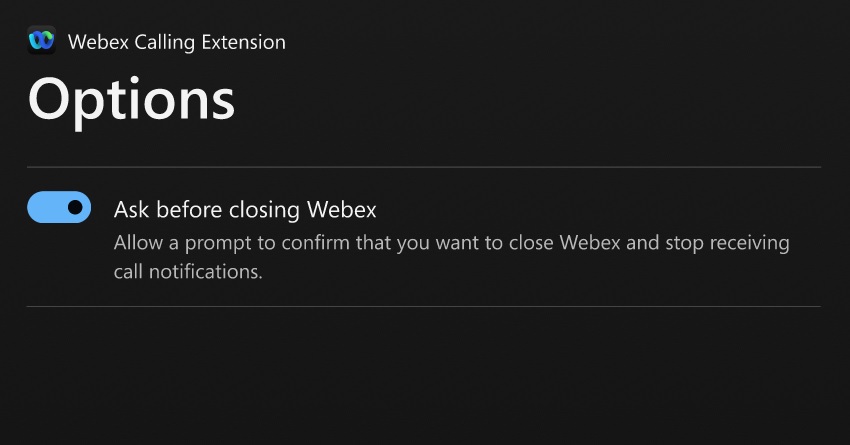
|
De forma predeterminada, el softphone para un navegador está habilitado para todos los Webex Calling usuarios con una licencia profesional.
Para desactivarlo, siga estos pasos:
| 1 |
Inicie sesión en Control Hub y, a continuación, seleccione Usuarios. |
| 2 |
Seleccione un usuario. |
| 3 |
Vaya a . |
| 4 |
Desmarque Web para deshabilitar Chrome Webex Calling para el usuario seleccionado. Como Webex Calling administrador, puede usar la lista de políticas de Chrome Enterprise para enviar la extensión Webex Calling para Chrome de forma remota al navegador de los usuarios. Para obtener más información, consulte Descripción de la administración de políticas de Chrome y la lista de políticas de Chrome Enterprise. |


