- Accueil
- /
- Article

Merci pour votre commentaire.

 Dans cet article
 Un commentaire ?
En tant qu'utilisateur de Webex Calling, vous pouvez être productive tout en travaillant dans Google Workspace en passant des appels directement depuis le navigateur Google Chrome, sans avoir besoin d'une application de bureau distincte. Webex Calling pour Chrome est disponible en tant qu'extension sur le Google Chrome Web Store. Webex Calling pour Chrome propose une puissante suite de fonctionnalités d'appels d'entreprise via un softphone intuitif basé sur un navigateur.
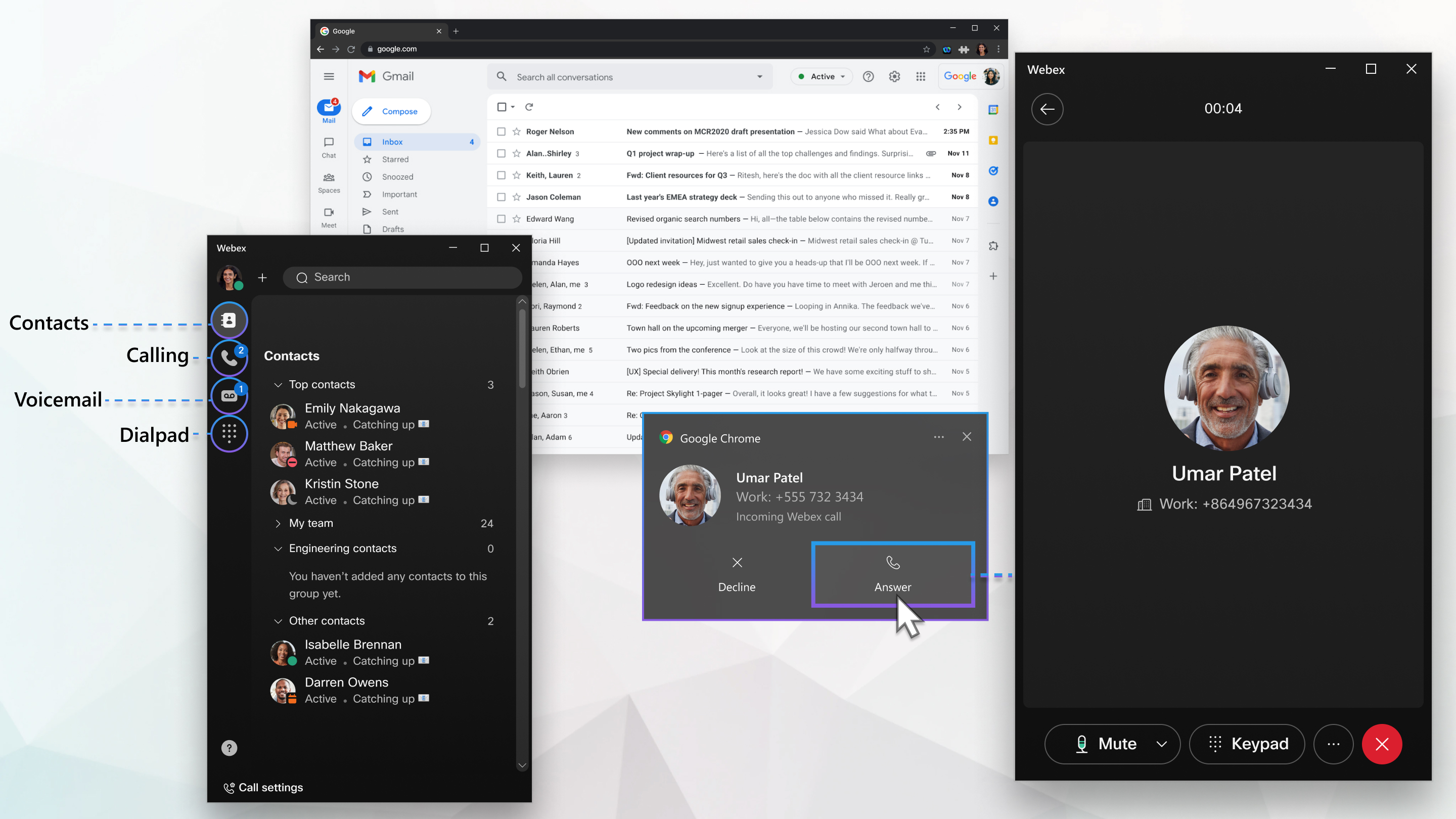
Prérequis
Webex Callingpour Chrome est accessible à tous les Webex Calling utilisateurs possédant une licence professionnelle. Rendez-vous sur le Chrome Webstore et recherchez Chrome Webex Calling pour l'ajouter en tant qu'extension à vos navigateurs Chrome et Edge Chromium. L'extension fonctionne sur les systèmes d'exploitation de bureau compatibles avec Chrome et Edge Chromium. Les systèmes d'exploitation suivants sont pris en charge :
-
Windows 10 et versions ultérieures
-
Mac OS version 11 Mountain Lion (ou version ultérieure)
-
ChromeOS
-
Linux Ubuntu, 22.04.2 ou version ultérieure
Fonctionnalités d'appel
Webex Callingpour Chrome prend en charge les fonctionnalités d'appel suivantes :
-
Appels entrants et sortants
-
Recherchez un utilisateur dans l'annuaire de l'entreprise et appelez depuis les résultats de recherche
-
Appel sortant depuis le clavier
-
Cliquez pour appeler un numéro de téléphone depuis n'importe quelle application Google Workspace ou une page Web Chrome
-
Recevoir des notifications d'appels entrants sur le client Web
-
Mise en attente et reprise des appels
-
Afficher l'historique des appels passés, reçus et manqués à partir de l'historique des appels
-
Transfert d'appel : consultez d'abord et transférez maintenant
-
Messagerie vocale avec indication de message en attente (MWI) et transcription dans le client
-
Si vous possédez une licence Webex Calling professionnelle, vous pouvez désormais l'utiliser Webex Calling directement dans Chrome.
Limites et restrictions
Voici les limites et restrictions connues Webex Calling de Chrome :
-
Les appels depuis le client Web utilisent les périphériques d'entrée et de sortie audio du système. L' utilisateur ne peut pas sélectionner un appareil en particulier sur le client. Si vous possédez plusieurs appareils, par exemple une station d'accueil avec écran, vous devez sélectionner le périphérique d'entrée ou de sortie audio du moniteur dans les paramètres du système d'exploitation (tels que les paramètres Windows).
-
Vous ne pouvez être connectée qu'à un seul navigateurWebex Calling. Si vous vous connectez depuis une autre instance du client, vous êtes déconnectée de la session précédente.
-
Les utilisateurs de clients Web en Inde ne peuvent ni passer ni recevoir d'appels PSTN.
-
Réservé aux administrateurs : si vous utilisez Control Hub Webex Calling pour consulter les statistiques de Chrome, le type de point de terminaison indiqué dans la section Call Legs by Endpoint Type du tableau de bord Calling Media Quality apparaît comme Inconnu.
Le type d'application de navigateur est pris en compte dans la limite de 35 pages partagées par utilisateur . Si l'extension Webex Calling pour Chrome ne s'enregistre pasWebex Calling, demandez à votre administrateur de faire ce qui suit :
-
Dans Control Hub, allez dans .
-
Cochez la case Web.
-
Si la case Web n'est pas cochée, supprimez certaines associations de lignes partagées.
Si vous utilisez une ancienne version de l'extension Webex Call, nous vous recommandons de passer à l'extension Webex Calling pour Chrome.
Problèmes connus
Sur macOS 13 (Ventura), si l'extension « Webex Calling pour Chrome » est ajoutée à Chrome, Chrome est ajouté aux éléments de connexion. Par conséquent, lorsque vous vous connectez à votre ordinateur portable MAC, Chrome démarre automatiquement.
Pour supprimer le démarrage automatique de Chrome, accédez aux paramètres du système MAC, recherchez , puis supprimez Chrome de la liste des applications.
Avant de commencer
Vous devez utiliser la version 104 ou ultérieure du navigateur Chrome Webex Calling pour utiliser Chrome.
| 1 |
Accédez à la boutique en ligne Google Chrome et Webex Calling recherchez Chrome. |
| 2 |
Cliquez sur Ajouter à Chrome. |
| 3 |
Cliquez sur Ajouter une extension. |
| 4 |
(Facultatif) Épinglez l'extension sur l'onglet du navigateur. |
| 1 |
Cliquez |
| 2 |
Entrez votre adresse e-mail et cliquez sur Suivant. |
| 3 |
Entrez le mot de passe de votre compte et cliquez sur Se connecter. Une fois connectée Webex Calling à Chrome, votre numéro apparaît en bas de page. |
 sur votre navigateur Chrome.
Il existe plusieurs façons de passer un appel en Webex Calling utilisant Chrome.
Pour appeler quelqu'un, cliquez sur l'une des options de menu suivantes :
|
Menu |
Que faire |
|---|---|
|
Clavier |
|
| Appels |
|
| Click-to-call |
|
 .
. .
. sur la barre de navigation de gauche pour accéder à
  .
.Il existe deux manières de transférer un appel : Consult First et Transfer Now (connu sous le nom de transfert aveugle). Vous pouvez transférer un appel entrant ou sortant vers un autre numéro via Transfer.
Pour transférer un appel, procédez comme suit :
| 1 |
Passez un appel ou répondez à un appel entrant. |
| 2 |
Dans (...), sélectionnez Transférer. L'appelant est mis en attente pendant le transfert de l'appel vers le destinataire prévu. |
| 3 |
Trouvez ou recherchez le destinataire prévu lors de Consult First ou Transfer Now en utilisant l'une des méthodes suivantes :
|
| 4 |
Cliquez sur Transférer maintenant ou sur Consulter d'abord. |
| 5 |
Si vous avez sélectionné Consult First, attendez que le destinataire réponde à l'appel. Les appels sans réponse sont transférés vers la messagerie vocale. |
| 6 |
Une fois que le destinataire a répondu à l'appel, cliquez sur Terminer le transfert. Après le transfert d'Webex Callingappel, Chrome affiche l'écran initial. |
| 1 |
Répondez à l'appel entrant. |
| 2 |
Dans (...), sélectionnez Hold. L'appelant reste connecté, mais vous ne pouvez pas communiquer avec lui tant que vous n'avez pas repris l'appel. |
| 3 |
Cliquez sur Reprendre pour reprendre l'appel. |
Activez les notifications dans votre système d'exploitation et dans votre navigateur Chrome pour recevoir une notification sur votre bureau en cas d'appel entrant.
Pour activer les notifications dans votre navigateur Chrome :
-
Accédez à .
-
Définissez le comportement par défaut sur Les sites peuvent demander à envoyer des notifications.
-
Ajoutez web.webex.com sous Autorisé à envoyer des notifications dans le cadre des comportements personnalisés.
Pour activer les notifications pour votre système d'exploitation :
-
Windows : allez dans . Assurez-vous que toutes les autorisations requises sont définies dans les notifications. Accédez à Google Chrome sous Recevoir des notifications de la part de ces expéditeurs.
-
Mac : allez dans . Dans la liste des applications, cliquez sur Google Chrome. Activez Autoriser les notifications et sélectionnez le type de notification que Chrome peut envoyer.
-
ChromeOS : accédez à la zone de notification de la barre d'état système ou de la barre des tâches. Cliquez sur l'icône de l'horloge pour ouvrir un menu. Assurez-vous que l'icône Notifications est activée pour toutes les applications. Cliquez sur Notifications pour ouvrir les paramètres de notification. Consultez Chrome Goodies dans Autoriser les notifications comme suit.
Vous devez autoriser les médias à web.webex.com pour entendre la notification audio d'un appel.
Pour répondre à un appel Webex Calling en utilisant Chrome :
| 1 |
Cliquez sur la notification du navigateur sur votre bureau Webex Calling pour restaurer le client Chrome. Notification du navigateur pour Windows et ChromeOS 
Notification par navigateur pour Mac 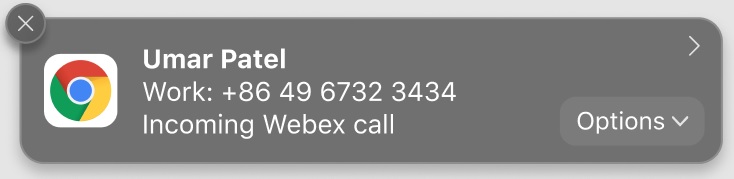
|
| 2 |
Cliquez 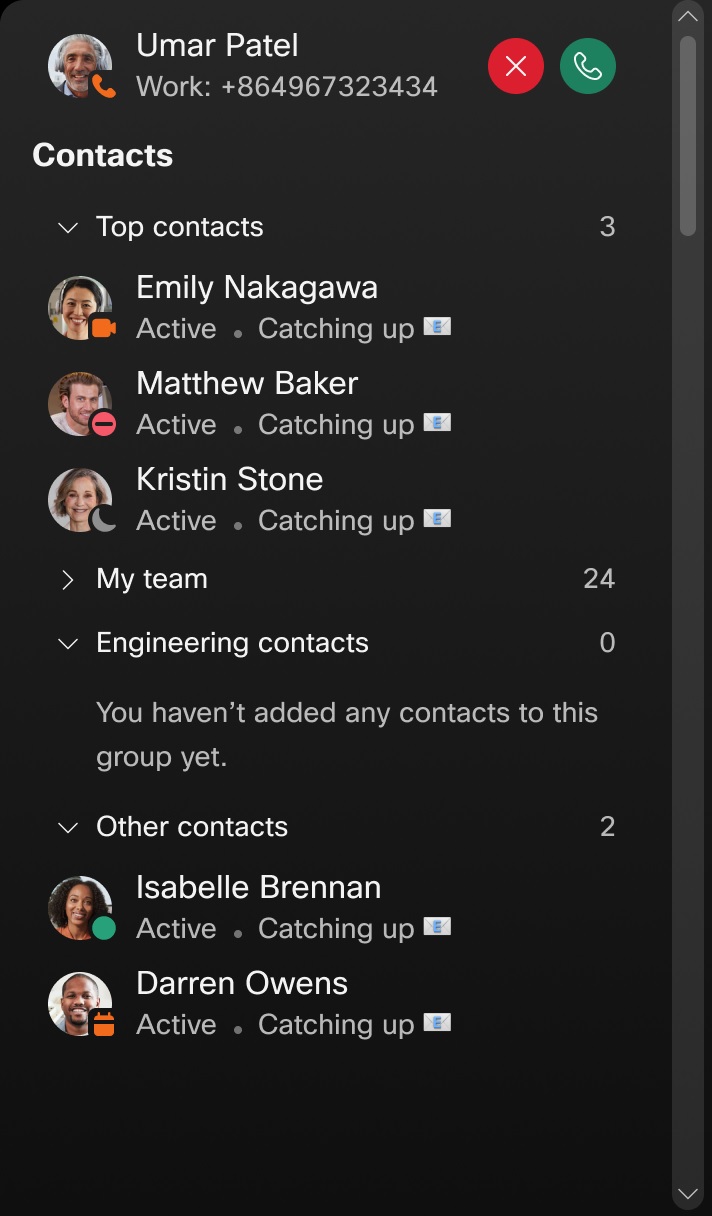
|
| 3 |
Cliquez 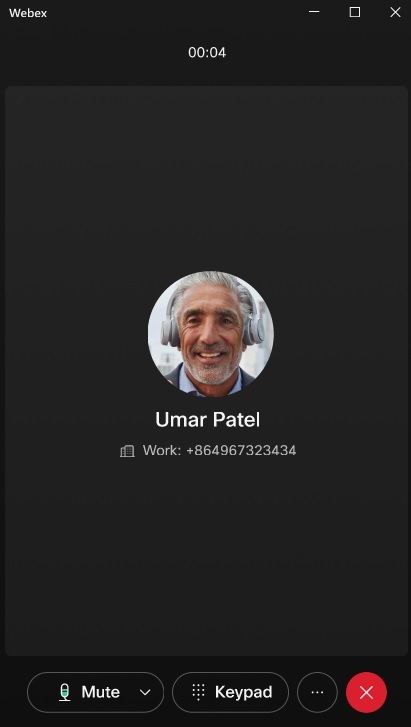
|
 pour mettre fin à l'appel.
 indique le nombre de messages vocaux que vous
avez. Vous pouvez écouter vos messages à tout moment. Vous pouvez également créer un message d'
accueil personnalisé et personnaliser les paramètres de votre messagerie vocale dans les paramètres d'appel
.
indique le nombre de messages vocaux que vous
avez. Vous pouvez écouter vos messages à tout moment. Vous pouvez également créer un message d'
accueil personnalisé et personnaliser les paramètres de votre messagerie vocale dans les paramètres d'appel
.
|
Action |
Que faire |
|---|---|
|
Écoutez la messagerie vocale |
|
|
Afficher les actions de la messagerie vocale |
Suivez les instructions vocales pour marquer un message vocal comme confidentiel ou urgent. |
|
Afficher la transcription de votre boîte vocale |
Une transcription de la messagerie vocale s'affiche avec les options répertoriées dans la section Afficher les actions de la messagerie vocale. Vous pouvez consulter la transcription de chacun de vos messages vocaux pendant que vous écoutez le message. Le client affiche les transcriptions des messages vocaux si elles sont facilement disponibles sur le serveur. Les statuts suivants sont disponibles pour la transcription de la messagerie vocale :
|
 pour accéder à l'écran de la messagerie vocale.
 indique que la messagerie vocale est
confidentielle ou urgente. Vous ne pouvez pas transférer un
message vocal confidentiel.
indique que la messagerie vocale est
confidentielle ou urgente. Vous ne pouvez pas transférer un
message vocal confidentiel. pour lire votre message vocal en utilisant
le son de votre ordinateur.
pour lire votre message vocal en utilisant
le son de votre ordinateur. pour faire une pause et reprendre le message
à tout moment.
pour faire une pause et reprendre le message
à tout moment. pour supprimer la boîte vocale.
 et sélectionnez
 Vous pouvez gérer vos paramètres d'appel, tels que le renvoi d'appel, depuis settings.webex.com. Accédez à .
|
Action |
Que faire |
|---|---|
|
Voir les options de réglage des appels |
En bas à gauche, cliquez sur Paramètres des appels. |
Cliquez sur votre photo de profil dans la barre de navigation de gauche pour accéder à votre profil.
Les actions suivantes sont disponibles :
|
Action |
Que faire |
|---|---|
|
Déconnectez-vous |
Cliquez sur Déconnexion pour vous déconnecterWebex Calling. |
|
Réglages des appels |
Cliquez sur Paramètres des appels pour accéder aux paramètres d'appel de votre Webex Calling profil et les gérer. |
Vous pouvez recevoir des notifications pour les appels entrants lorsque votre application d'appel est en arrière-plan.
| 1 |
Cliquez sur Fermer sur votre Webex Calling client Chrome.
Si vous ne voulez pas que ce message soit affiché à nouveau, cochez Ne plus l'afficher. |
| 2 |
Cliquez sur Réduire Webex pour garder l'application d'appel en arrière-plan, ou sur Fermer Webex pour la fermer. Vous ne recevrez pas de notifications si vous sélectionnez Fermer Webex.
|
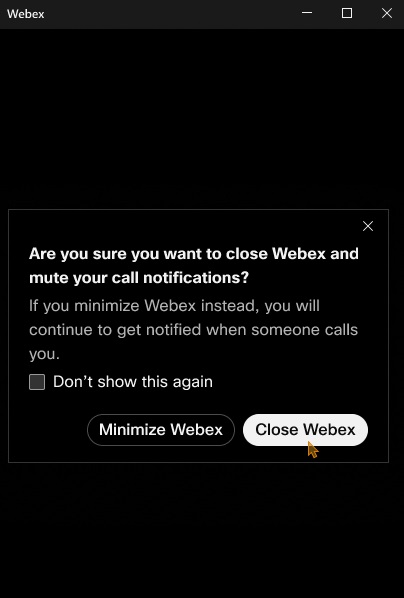
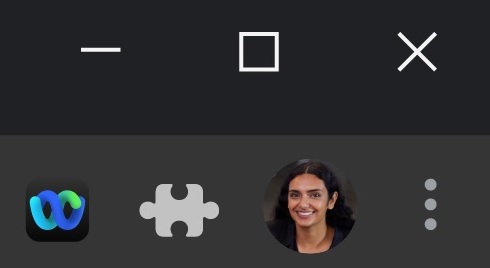
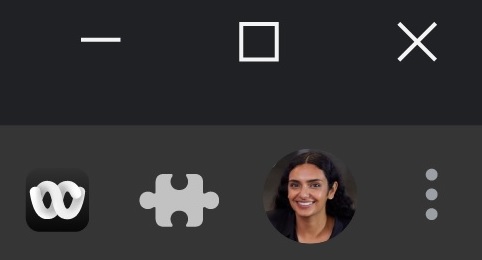
Vous pouvez choisir si votre client Chrome Webex Calling demande une confirmation avant de fermer. Si cette option est activée, après avoir cliqué sur Fermer, vous devez confirmer que vous souhaitez fermer Webex.
Pour configurer le réglage, procédez comme suit :
| 1 |
Cliquez avec le Webex Calling bouton droit sur l'icône Chrome de votre navigateur.
|
| 2 |
Cliquez sur Options. Vous pouvez également accéder aux paramètres d'appel de votre Webex Calling client Chrome, puis cliquer sur Ouvrir les options de l'extension Webex. |
| 3 |
Activez ou désactivez l'option Demander avant de fermer Webex pour définir vos préférences. 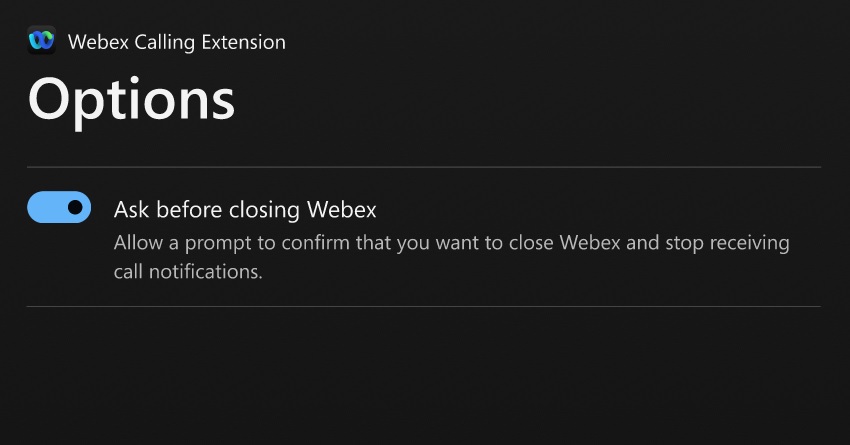
|
Par défaut, le softphone pour navigateur est activé pour tous les Webex Calling utilisateurs possédant une licence professionnelle.
Pour le désactiver, procédez comme suit :
| 1 |
Connectez-vous à Control Hub, puis sélectionnez Utilisateurs. |
| 2 |
Sélectionnez un utilisateur. |
| 3 |
Accédez à . |
| 4 |
Décochez la case Web Webex Calling pour désactiver Chrome pour l'utilisateur sélectionné. En tant qu'Webex Callingadministrateur, vous pouvez utiliser la liste des règles de Chrome Enterprise pour envoyer l'extension Webex Calling for Chrome à distance sur le navigateur des utilisateurs. Pour plus d'informations, consultez Comprendre la gestion des politiques de Chrome et la liste des politiques de Chrome Enterprise. |


