- Home
- /
- Articolo

Grazie per il feedback.

 In questo articolo
 Feedback?
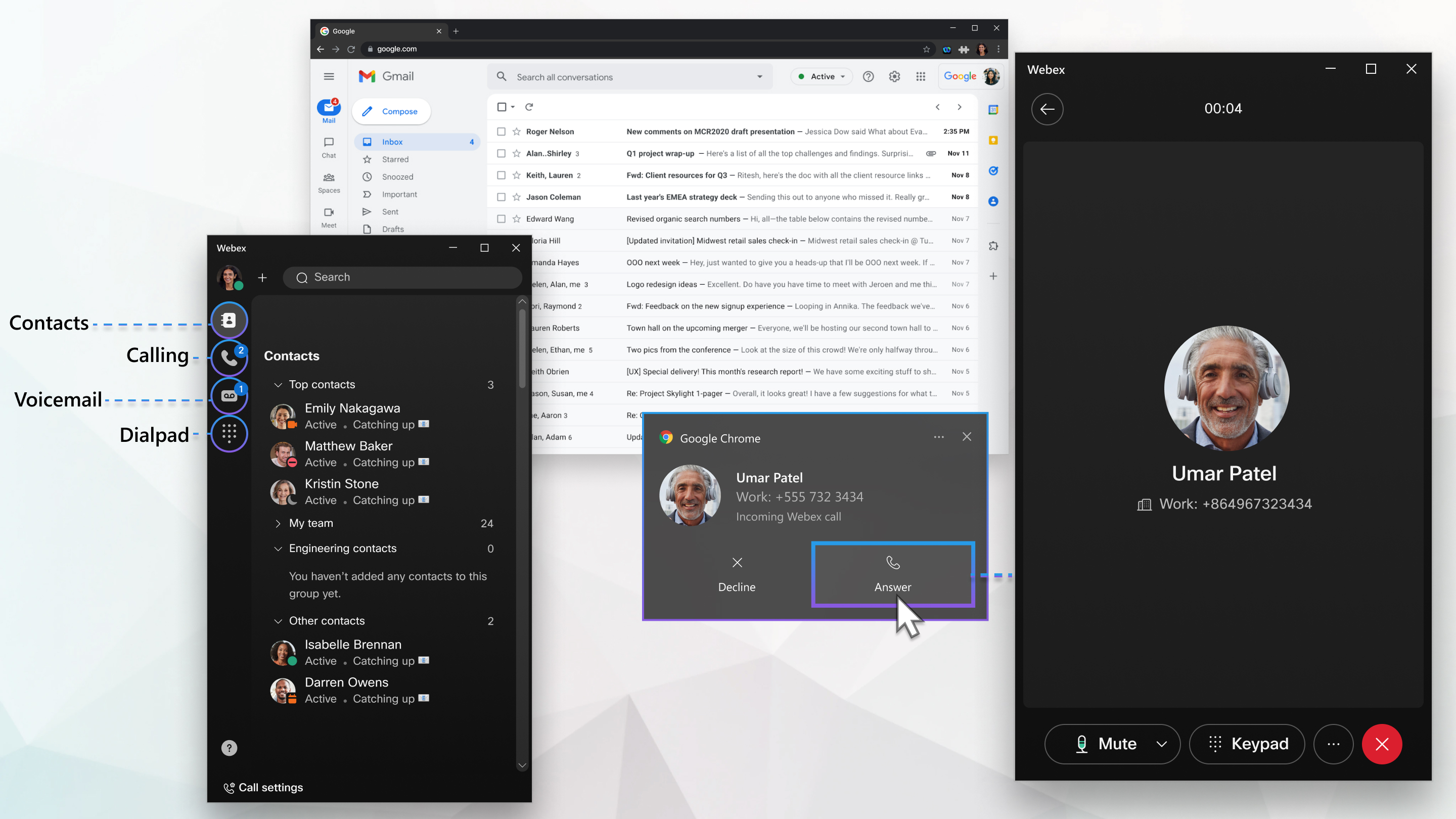
Come utente Webex Calling, può essere produttivo mentre lavora in Google Workspace effettuando chiamate direttamente dal browser Google Chrome, senza la necessità di un'applicazione desktop separata. Webex Calling per Chrome è disponibile come estensione nel Google Chrome Web Store. Webex Calling per Chrome offre una potente suite di funzionalità per le chiamate aziendali tramite un softphone intuitivo basato su browser.
Prerequisiti
Webex Callingper Chrome è disponibile per tutti Webex Calling gli utenti con una licenza Professional. Visiti il Chrome Webstore e cerchi Chrome Webex Calling per aggiungerlo come estensione nel suo browser Chrome ed Edge Chromium. L'estensione funziona su sistemi operativi desktop che supportano Chrome ed Edge Chromium. Sono supportati i seguenti sistemi operativi:
-
Windows 10 e versioni successive
-
Mac OS versione 11 Mountain Lion (o successiva)
-
Chrome OS
-
Linux Ubuntu, 22.04.2 o versioni successive
Funzioni di chiamata
Webex Callingper Chrome supporta le seguenti funzionalità di chiamata:
-
Chiamate in entrata e in uscita
-
Cerca un utente nell'elenco aziendale e chiama dai risultati della ricerca
-
Chiamata in uscita dalla tastiera
-
Fai clic per chiamare un numero di telefono da qualsiasi applicazione Google Workspace e pagina web Chrome
-
Ricevere notifiche di chiamate in entrata nel client web
-
Chiamata in attesa e ripresa
-
Visualizza la cronologia delle chiamate effettuate, ricevute e perse dalla cronologia delle chiamate
-
Trasferimento di chiamata: consulti prima e trasferisca ora
-
Segreteria telefonica con indicazione del messaggio in attesa (MWI) e trascrizione nel client
-
Se dispone di una licenza Webex Calling Professional, ora può utilizzarla Webex Calling direttamente in Chrome.
Limitazioni e restrizioni
Le seguenti sono le limitazioni e le restrizioni note Webex Calling di Chrome:
-
Le chiamate dal client web utilizzano i dispositivi di ingresso e uscita audio del sistema. L' utente non può selezionare un dispositivo specifico dal client. Se dispone di più dispositivi, ad esempio una docking station con monitor, deve selezionare il dispositivo di ingresso o uscita audio del monitor nelle impostazioni del sistema operativo (come le impostazioni di Windows ).
-
Può avere un solo client del browser connesso aWebex Calling. Se accede da un'altra istanza del cliente, è uscito dalla sessione precedente.
-
Gli utenti di client Web in India non possono effettuare o ricevere chiamate PSTN.
-
Solo per amministratori: se utilizza Control Hub per visualizzare le analisi Webex Calling per Chrome, il tipo di endpoint nella sezione Call Legs per tipo di endpoint della dashboard Calling Media Quality viene visualizzato come Sconosciuto.
Il tipo di applicazione browser viene conteggiato rispetto al limite per utente di 35 apparizioni in linea condivise. Se l'estensione Webex Calling per Chrome non riesce a registrarsiWebex Calling, chiedi al suo amministratore di fare quanto segue:
-
In Control Hub, vada su .
-
Spunta la casella Web.
-
Se Web è deselezionato, rimuova alcune associazioni di linee condivise.
Se sta utilizzando una versione precedente dell'estensione Webex Call, Le consigliamo di migrare all'estensione Webex Calling per Chrome.
Problemi noti
Con macOS 13 (Ventura), se l'estensione "Webex Callingper Chrome» viene aggiunta a Chrome, Chrome viene aggiunto agli elementi di accesso. Di conseguenza, quando accede al suo laptop MAC, Chrome si avvia automaticamente dall'accesso.
Per rimuovere l'avvio automatico da Chrome, di accesso > Apri al login e poi rimuova Chrome dall'elenco delle applicazioni.
Prima che Lei cominci
È necessario utilizzare la versione 104 o successiva del browser Chrome per utilizzarlo Webex Calling per Chrome.
| 1 |
Vada al Google Chrome web store e Webex Calling cerchi Chrome. |
| 2 |
Fai clic su Aggiungi a Chrome. |
| 3 |
Faccia clic su Aggiungi estensione. |
| 4 |
(Facoltativo) Aggiungi l'estensione alla scheda del browser. |
| 1 |
Fare clic |
| 2 |
Inserisca il suo indirizzo email e faccia clic su Avanti. |
| 3 |
Inserisca la password del suo account e faccia clic su Accedi. Dopo aver effettuato l'accesso Webex Calling a Chrome, può vedere il suo numero a piè di pagina. |
 sul suo browser Chrome.
Esistono diversi modi per effettuare una chiamata utilizzando Chrome. Webex Calling
Per chiamare qualcuno, faccia clic su una delle seguenti opzioni di menu:
|
Menù |
Cosa fare |
|---|---|
|
Tastiera |
|
| Chiamata |
|
| Clicca per chiamare |
|
 .
. .
. sulla barra di navigazione a sinistra per passare alla visualizzazione
  .
.Esistono due modi per trasferire una chiamata: Consult First e Transfer Now (noto come trasferimento invisibile). Può trasferire una chiamata in entrata o in uscita a un altro numero utilizzando Transfer.
Per trasferire una chiamata, segua questi passaggi:
| 1 |
Effettuare una chiamata o rispondere a una chiamata in arrivo. |
| 2 |
Da (...), selezioni Trasferimento. Il chiamante viene messo in attesa durante il trasferimento della chiamata al destinatario previsto. |
| 3 |
Trova o cerca il destinatario previsto durante Consult First o Transfer Now utilizzando uno dei seguenti metodi:
|
| 4 |
Fai clic su Trasferisci ora o Consulta prima. |
| 5 |
Se ha selezionato Consulta prima, attenda che il destinatario risponda alla chiamata. Le chiamate senza risposta vengono inoltrate alla segreteria telefonica. |
| 6 |
Quando il destinatario previsto risponde alla chiamata, faccia clic su Completa trasferimento. Dopo il trasferimento della chiamata, Webex Calling per Chrome visualizza la schermata iniziale. |
| 1 |
Risponda alla chiamata in arrivo. |
| 2 |
Da (...), selezioni Attendi. Il chiamante rimane connesso, ma non può comunicare con lui finché non riprende la chiamata. |
| 3 |
Fai clic su Riprendi per riprendere la chiamata. |
Attivi le notifiche nel suo sistema operativo e nel browser Chrome per ricevere una notifica sul desktop quando c'è una chiamata in arrivo.
Per abilitare le notifiche nel suo browser Chrome:
-
Vai su .
-
Imposta il comportamento predefinito su Sites può chiedere di inviare notifiche.
-
Aggiunga web.webex.com alla voce Consentito l'invio di notifiche all'interno di Comportamenti personalizzati.
Per abilitare le notifiche per il suo sistema operativo:
-
Windows —Vada su . Si assicuri che tutte le autorizzazioni richieste siano impostate in Notifiche. Attiva Google Chrome alla voce Ricevi notifiche da questi mittenti.
-
Mac: vada a . Nell'elenco delle applicazioni, faccia clic su Google Chrome. Attiva Consenti notifiche e seleziona il tipo di notifica che Chrome può inviare.
-
ChromeOS: acceda all'area di notifica nella barra delle applicazioni o nella barra delle applicazioni. Faccia clic sull'icona dell'orologio per aprire un menu. Si assicuri che l'icona Notifiche sia impostata su Attivata, tutte le app. Fai clic su Notifiche per aprire le impostazioni delle notifiche. Seleziona Chrome Goodies in Consenti notifiche tra le seguenti.
Deve consentire a web.webex.com le autorizzazioni multimediali per ascoltare la notifica audio di una chiamata.
Per rispondere a una chiamata utilizzando Webex Calling Chrome:
| 1 |
Fai clic sulla notifica del browser sul desktop per ripristinare il client Webex Calling per Chrome. Notifica del browser per Windows e ChromeOS 
Notifica del browser per Mac 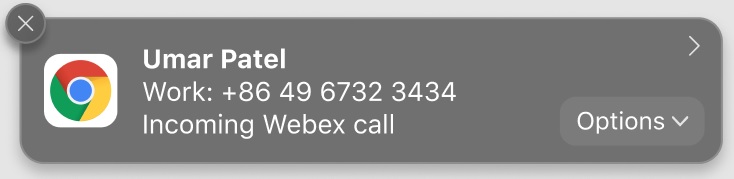
|
| 2 |
Fare clic 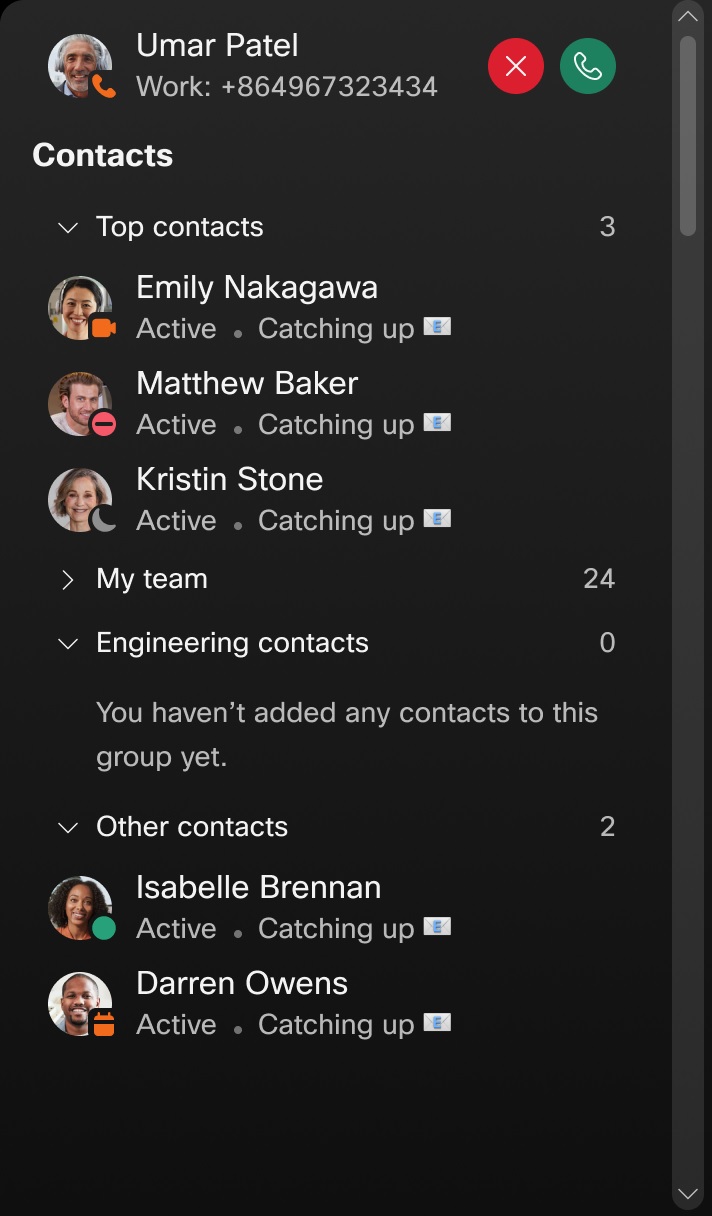
|
| 3 |
Fare clic 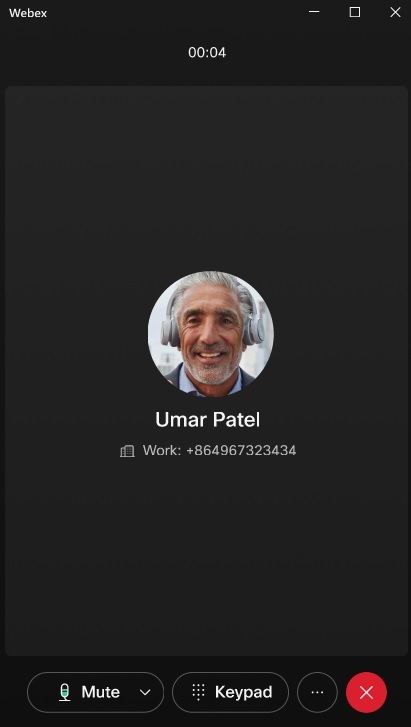
|
 per terminare la chiamata.
 mostra quanti messaggi vocali ha. Può ascoltare i suoi messaggi in qualsiasi momento. Può anche creare un
saluto personale e personalizzare le impostazioni della sua segreteria telefonica da Impostazioni chiamate.
mostra quanti messaggi vocali ha. Può ascoltare i suoi messaggi in qualsiasi momento. Può anche creare un
saluto personale e personalizzare le impostazioni della sua segreteria telefonica da Impostazioni chiamate.
|
Azione |
Cosa fare |
|---|---|
|
Ascolti la segreteria |
|
|
Visualizza le azioni della segreteria telefonica |
Segua le istruzioni vocali per contrassegnare un messaggio vocale come riservato o urgente. |
|
Visualizzi una trascrizione del suo messaggio vocale |
Viene visualizzata una trascrizione del messaggio vocale insieme alle opzioni elencate nella sezione Visualizza le azioni della segreteria telefonica. Può visualizzare la trascrizione di ciascuno dei suoi messaggi vocali mentre riproduce il messaggio. Il client visualizza le trascrizioni dei messaggi vocali se sono prontamente disponibili sul server. I seguenti stati sono disponibili per la trascrizione dei messaggi vocali:
|
 per andare alla schermata della segreteria telefonica.
 indica che il messaggio vocale è
riservato o urgente. Non può inoltrare un messaggio
vocale riservato.
indica che il messaggio vocale è
riservato o urgente. Non può inoltrare un messaggio
vocale riservato. per riprodurre il suo messaggio vocale utilizzando l'audio
sul suo computer.
per riprodurre il suo messaggio vocale utilizzando l'audio
sul suo computer. per mettere in pausa e riprendere il messaggio
in qualsiasi momento.
per mettere in pausa e riprendere il messaggio
in qualsiasi momento. per eliminare il messaggio vocale.
 e selezioni
 Può gestire le sue impostazioni di chiamata, come l'inoltro di chiamata, da settings.webex.com. Vai a .
|
Azione |
Cosa fare |
|---|---|
|
Visualizza le opzioni di impostazione delle chiamate |
In basso a sinistra, faccia clic su Impostazioni chiamate. |
Faccia clic sulla sua immagine del profilo nella barra di navigazione a sinistra per accedere al suo profilo.
Sono disponibili le seguenti azioni:
|
Azione |
Cosa fare |
|---|---|
|
Si disconnetta |
Faccia clic su Esci per disconnettersi daWebex Calling. |
|
Impostazioni chiamate |
Fai clic su Impostazioni chiamate per accedere e gestire le impostazioni di chiamata per il suo Webex Calling profilo. |
Può ricevere notifiche per le chiamate in arrivo mentre la sua applicazione di chiamata è in background.
| 1 |
Fai clic su Chiudi sul suo client Webex Calling per Chrome.
Se non desidera che questo messaggio venga visualizzato nuovamente, selezioni Non mostrarlo più. |
| 2 |
Fare clic su Riduci a icona Webex per mantenere l'applicazione chiamante in background o su Chiudi Webex per chiuderla. Non riceverà notifiche se seleziona Chiudi Webex.
|
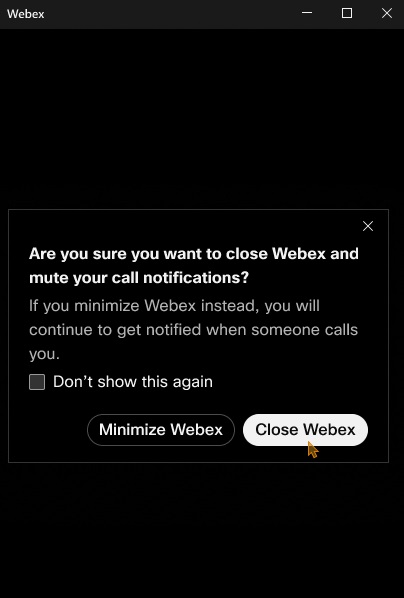
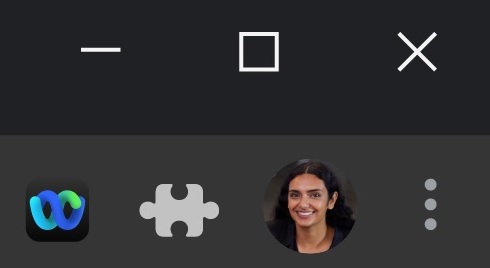
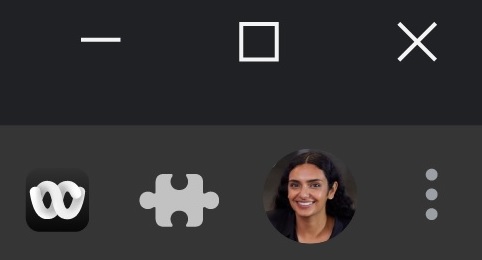
Può personalizzare se il suo cliente Webex Calling per Chrome richiede una conferma prima della chiusura. Se questa opzione è abilitata, dopo aver fatto clic su Chiudi, deve confermare di voler chiudere Webex.
Per configurare l'impostazione, segua questi passaggi:
| 1 |
Fai clic con il Webex Calling pulsante destro del mouse sull'icona di Chrome nel suo browser.
|
| 2 |
Faccia clic su Opzioni. In alternativa, vada su Impostazioni chiamate sul suo client Webex Calling per Chrome, quindi faccia clic su Apri le opzioni delle estensioni Webex. |
| 3 |
Attiva o disattiva Chiedi prima di chiudere Webex per impostare la sua preferenza. 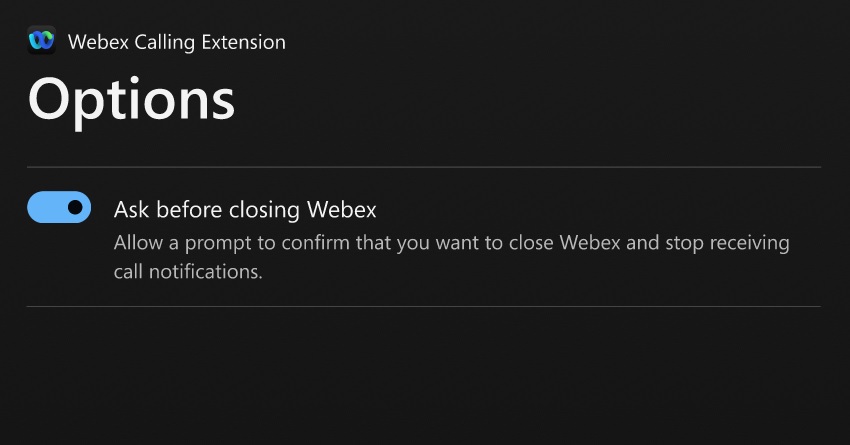
|
Per impostazione predefinita, il softphone per browser è abilitato per tutti Webex Calling gli utenti con una licenza Professional.
Per disabilitarlo, segua questi passaggi:
| 1 |
Accedi a Control Hub, quindi seleziona Utenti. |
| 2 |
Seleziona un utente. |
| 3 |
Vai a . |
| 4 |
Deseleziona Web Webex Calling per disabilitare Chrome per l'utente selezionato. In qualità di Webex Calling amministratore, può utilizzare l'elenco delle policy di Chrome Enterprise per inviare l'estensione Webex Calling per Chrome in remoto al browser degli utenti. Per ulteriori informazioni, consulta Comprendere la gestione delle policy di Chrome e l'elenco delle policy di Chrome Enterprise. |


