- Inicio
- /
- Artículo

Gracias por sus comentarios.


 En este artículo
 ¿Comentarios?
Integre las capacidades del centro de llamadas Webex Calling Customer Assist en BroadWorks a través de un modelo híbrido con enrutamiento de llamadas y colaboración sin problemas.
Descripción general
Webex CallingCustomer Assist ofrece capacidades avanzadas del centro de llamadas, con integración de IA, a sus clientes locales de BroadWorks. Esta solución establece un modelo de implementación híbrido. Los agentes y supervisores de Customer Assist utilizan las funciones de Webex Calling Customer Assist, con su aplicación Webex y sus dispositivos registrados en. Webex Calling Otros empleados dentro de la organización continúan utilizando la plataforma BroadWorks para las necesidades de telefonía estándar.
Beneficios clave
-
Funciones avanzadas del centro de llamadas: proporciona enrutamiento inteligente de llamadas, administración de agentes e información basada en IA.
-
Espacio de trabajo integrado para agentes: los agentes acceden a un entorno integrado dentro de la aplicación Webex para llamadas, mensajería y reuniones.
-
Colaboración mejorada: permite la comunicación entre los agentes de Customer Assist (onWebex Calling) y otros empleados (en BroadWorks).
-
Flexibilidad de implementación: permite a las organizaciones mantener las operaciones comerciales principales en BroadWorks mientras implementan Webex para funciones especializadas de servicio al cliente.
Comprenda el modelo híbrido
Este modelo híbrido admite la adopción gradual de funciones avanzadas de experiencia del cliente sin reemplazar todo su sistema telefónico.
En este modelo híbrido, aprovisiona a los usuarios dentro de la organización de las siguientes maneras:
-
Webex CallingAsistencia al cliente para agentes y supervisores: aprovisionar usuarios que necesitan funcionalidades de call center en la plataforma. Webex Calling Utilizan la aplicación Webex para acceder a las funciones de asistencia al cliente y a las capacidades de llamadas.
-
BroadWorks para otros empleados: continúe usando BroadWorks para administrar usuarios que no necesitan funciones del centro de llamadas.
Interconexión y enrutamiento de llamadas
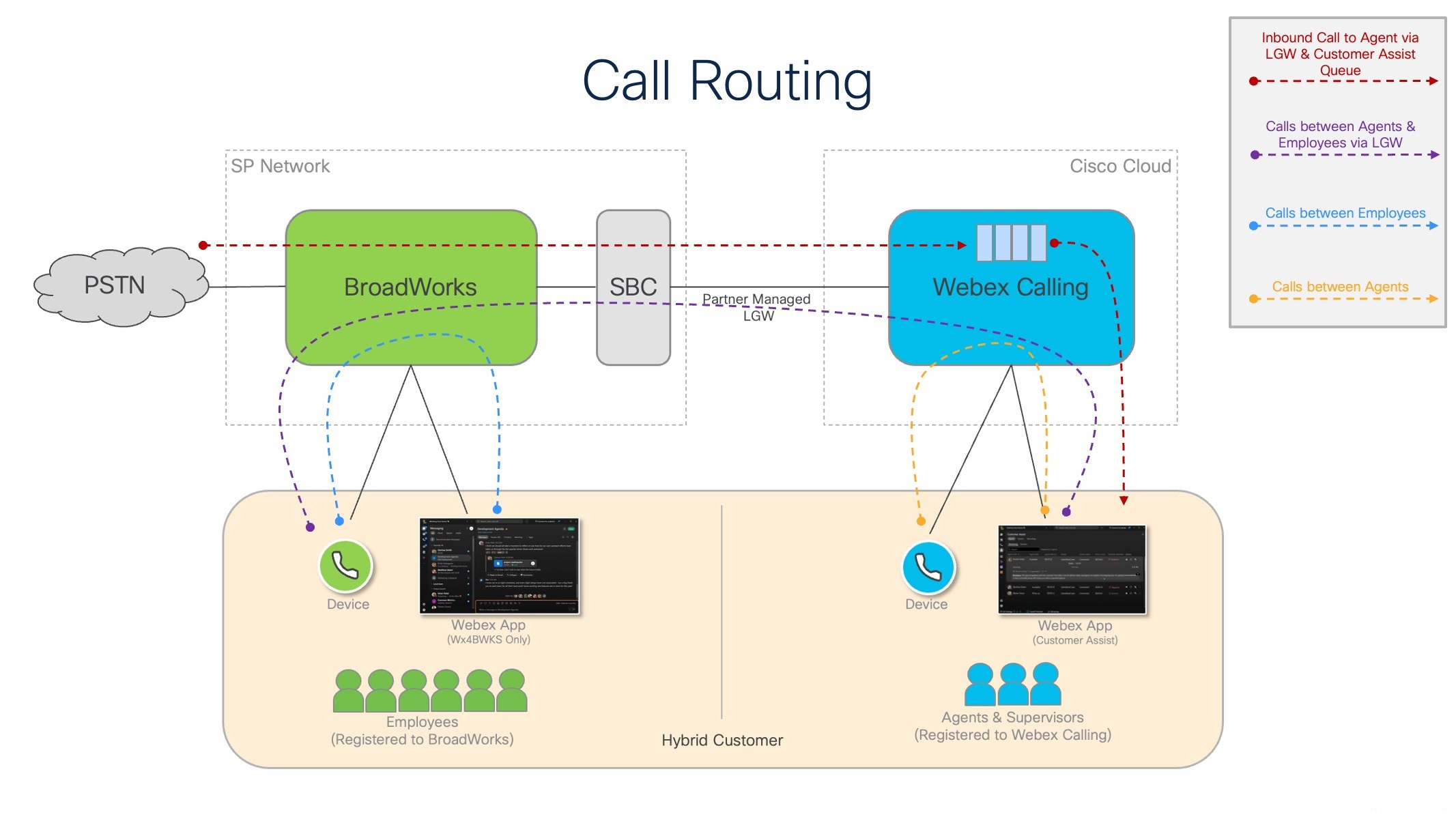
La puerta de enlace alojada por socios desempeña un papel fundamental en esta configuración híbrida. Enruta las llamadas y permite la comunicación entre el Webex Calling entorno (donde residen los agentes) y el entorno BroadWorks (donde residen otros empleados). Con la puerta de enlace, los agentes interactúan con sus colegas de Broadworks y el sistema dirige las llamadas de manera adecuada en ambas plataformas.
Flujos de llamadas de alto nivel:
-
PSTN al agente de asistencia al cliente: las llamadas externas de PSTN a la cola de asistencia al cliente Webex Calling alojada se envían a través de BroadWorks y la PSTN basada en las instalaciones para llegar a los agentes. Webex Calling
-
Agente a empleado de BroadWorks: los Webex Calling agentes pueden llamar a los empleados en la plataforma BroadWorks a través de la PSTN basada en las instalaciones.
-
Empleado de BroadWorks a agente: los empleados de BroadWorks pueden llamar a los agentes de asistencia al cliente a través de PSTN en las instalaciones.
-
Llamadas internas (específicas de la plataforma): las llamadas de agente a agente permanecen encendida y las llamadas de empleado a empleado permanecen en Webex Calling BroadWorks.
-
Llamadas al agente PSTN: los agentes de asistencia al cliente pueden hacer y recibir llamadas PSTN directamente a través de BroadWorks u opcionalmente a través de la conectividad PSTN. Webex Calling
Si bien la conectividad Webex Calling PSTN es una opción, le recomendamos que utilice su propia PSTN para evitar posibles cargos por llamadas internas (por ejemplo, cuando se utiliza marcación de 10 dígitos). Debe usar una solución PSTN certificada.
Función de Webex para Cisco BroadWorks en implementaciones híbridas
Habilitar Webex for BroadWorks para la organización del cliente de BroadWorks es obligatorio para mejorar la experiencia general de colaboración en una implementación híbrida.
Beneficios de la integración de Webex para BroadWorks:
-
Sincronización de directorios BroadWorks: sincroniza automáticamente los usuarios y entidades de BroadWorks (con números de teléfono o extensiones) con Cisco Common Identity. Esto permite a los agentes de asistencia al cliente buscar y llamar fácilmente Webex Calling a sus colegas alojados en Broadworks.
-
Autenticación BroadWorks: le ofrece la opción de administrar credenciales para todos los usuarios (tanto BroadWorks comoWebex Calling) dentro de la organización del cliente utilizando su plataforma BroadWorks como fuente de autenticación.
-
Colaboración mejorada: los usuarios de BroadWorks con paquetes Webex para BroadWorks pueden usar la aplicación Webex para enviar mensajes y unirse a reuniones con agentes y supervisores de asistencia al cliente.
Características y capacidades clave
Webex CallingCaracterísticas de asistencia al cliente
Customer Assist proporciona las siguientes capacidades:
-
Colas de llamadas avanzadas: admite enrutamiento inteligente, administración de colas y flujos de llamadas personalizables.
-
Administración de agentes: proporciona herramientas para que los agentes administren su disponibilidad, manejen llamadas y accedan al contexto del cliente.
-
Características del supervisor: incluye monitoreo en tiempo real, generación de informes y capacidades de entrenamiento.
-
Hoja de ruta de integración de IA: características de IA en Webex App, que ofrecen capacidades como la intención de la persona que llama, respuestas sugeridas, resúmenes de llamadas, análisis de sentimientos y asistentes de IA.
Para obtener más detalles, consulte Asistencia Webex Calling al cliente.
Características de interoperabilidad
La solución híbrida garantiza una interacción perfecta entre plataformas y proporciona las siguientes capacidades:
-
Comunicaciones unificadas: los agentes pueden llamar y colaborar con los empleados de BroadWorks mediante reuniones. Webex Messaging
-
Acceso PSTN: los agentes de asistencia al cliente pueden realizar y recibir llamadas PSTN externas, enrutándolas de manera eficiente a través de la arquitectura integrada.
-
Directorio centralizado: Broadworks Directory Sync proporciona una lista de contactos unificada para facilitar la búsqueda y la marcación.
Autenticación de usuario
Los agentes y supervisores de asistencia al cliente pueden autenticarse mediante BroadWorks o Webex. Puede definir el método de autenticación durante el proceso de incorporación del cliente dentro de la plantilla Partner Hub. Para obtener más información, consulte la sección Inicio de sesión de usuario y recuperación de configuración en la Guía de soluciones de Webex para Cisco BroadWorks.
Administración del identificador de llamadas salientes
Los agentes pueden administrar cómo mostrar su identidad a los clientes finales al realizar llamadas salientes. Pueden seleccionar su número de teléfono personal, una identificación de línea de llamada configurable personalizada (CLID) o un número de grupo o cola. Para obtener más información, consulte la sección Seleccionar identificador de llamadas en la Guía de soluciones de Webex para Cisco BroadWorks.
Incorporación y aprovisionamiento de clientes
Requisitos previos para socios
Antes de incorporar a los clientes de BroadWorks para Webex Calling Customer Assist, debe alinear sus modelos de licencia y suscripción con los requisitos de Cisco Wholesale. Utilice la siguiente tabla para determinar las acciones necesarias en función de su estado de implementación actual.
|
Estado actual de incorporación del socio |
Acción requerida |
|---|---|
|
Licencias BroadSoft (Legacy) |
Comuníquese con su representante de cuentas de Cisco para realizar la transición a una suscripción Wholesale BroadWorks e implementar Wholesale Webex para BroadWorks. |
|
Webex para BroadWorks (documento heredado) |
Comuníquese con Cisco para implementar una suscripción Wholesale BroadWorks y actualizar Webex para los usuarios de BroadWorks existentes a la plataforma Wholesale. |
|
Suscripción al por mayor de BroadWorks pero sin Webex para BroadWorks |
Complete la implementación de Wholesale Webex for BroadWorks para establecer las bases para Customer Assist. |
|
Suscripción al por mayor a BroadWorks y Webex para BroadWorks |
No se requieren más acciones de suscripción. Está listo para continuar con la incorporación de clientes. |
|
Suscripción al por mayor a BroadWorks, Webex para BroadWorks y venta al por mayor Webex Calling |
No se requieren más acciones de suscripción. Está listo para continuar con la incorporación de clientes. |
Requisitos de la aplicación Webex
Para admitir las funciones de asistencia Webex Calling al cliente y garantizar una funcionalidad híbrida fluida, todos los agentes y supervisores deben usar la versión 46.2 o posterior mínima de la aplicación Webex.
Clientes a bordo de Webex para BroadWorks
Sus clientes deben tener Webex para BroadWorks antes de que pueda habilitar servicios mayoristas como Customer Assist. Esto integra al cliente en la plataforma Webex y habilita el servicio deseado de Webex for BroadWorks. Esto asegura una configuración fundamental adecuada para la coexistencia.
Complete los siguientes requisitos previos antes de incorporar a los clientes:
-
Debe ser socio de Webex for BroadWorks antes de poder atraer clientes a Webex for BroadWorks. Para obtener más información, consulte la Guía de soluciones Webex para Cisco BroadWorks.
-
Debe configurar clústeres, plantillas y Webex de BroadWorks para la configuración de BroadWorks (incluida la marca) en Partner Hub.
-
Debe configurar todos los puertos de firewall relevantes para permitir el acceso hacia y desde la nube de Webex.
Incorporación de clientes
Si ya ha incorporado al cliente a Webex para BroadWorks, solo necesita agregar el servicio de venta al por mayor. Para obtener más información, consulte la sección Agregar venta al por mayor a una plantilla existente de Webex para BroadWorks.
Para los nuevos clientes, la incorporación comienza cuando agrega el primer usuario de BroadWorks Enterprise . Al menos un usuario siempre debe permanecer incluido con un paquete por cliente para Webex para BroadWorks. Esto asegura que el directorio y la lista de teléfonos de BroadWorks permanezcan sincronizados. Si elimina al usuario a bordo, debe realizar cambios significativos en el aprovisionamiento del cliente.
La incorporación de clientes de Webex para BroadWorks sigue los procesos estándar. Para obtener más información, consulte la Guía de soluciones Webex para Cisco BroadWorks.
En Partner Hub, puede crear una plantilla combinada para incorporar al cliente a Webex para servicios BroadWorks y Wholesale. Para obtener más información, consulte la sección Crear una nueva plantilla de incorporación.
Después de la incorporación del cliente, la sincronización inicial puede tardar hasta una semana.
Clientes a bordo para asistencia Webex Calling al cliente a través de Wholesale RTM
Este proceso de incorporación agrega servicios mayoristas al cliente en Webex, lo que permite la asistencia Webex Calling al cliente y crea automáticamente su ubicación inicial. Webex Calling
Puede incorporar a los clientes de las siguientes maneras:
-
Cree una nueva plantilla de incorporación: cree una nueva plantilla combinada para incorporar al cliente tanto a Webex para BroadWorks como a los servicios de venta al por mayor.
-
Agregar venta al por mayor a una plantilla existente de Webex para BroadWorks: si ya ha integrado al cliente a Webex para BroadWorks, agregue el servicio de venta al por mayor.
Crear una nueva plantilla de incorporación
Puede crear una nueva plantilla combinada en Partner Hub para incorporar al cliente tanto a Webex para BroadWorks como a los servicios de venta al por mayor.
Antes de comenzar
Debe tener una función de administrador mayorista para configurar las plantillas de incorporación y administrar los servicios de venta al por mayor. Para obtener más detalles sobre las funciones de administrador, consulte Roles de administrador asociado para RTM mayorista.
| 1 |
Inicie sesión en Partner Hub y haga clic en Clientes. |
| 2 |
Haga clic en Plantillas de incorporación para ver las plantillas existentes. |
| 3 |
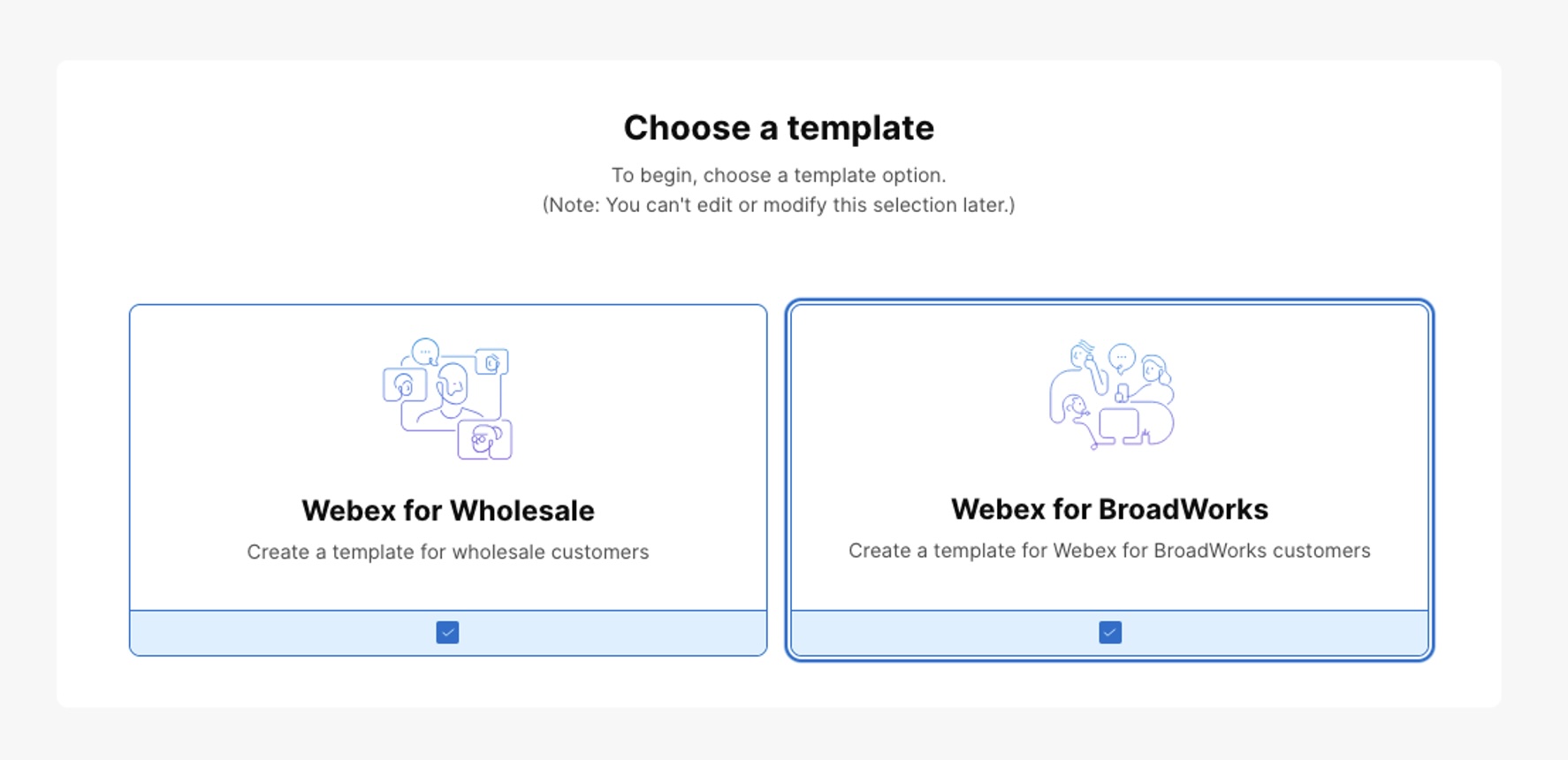
Haga clic en Crear plantilla y seleccione las plantillas Webex para venta al por mayor y Webex para BroadWorks y haga clic en Siguiente.
|
| 4 |
Complete todos los detalles requeridos, como los detalles de la plantilla, la configuración del servicio, la autenticación y la configuración común. |
| 5 |
Revise los detalles y haga clic en Enviar. |
Qué hacer a continuación
La plantilla ya está creada. Puede crear el cliente y agregar usuarios. Para obtener más información, consulte la Guía de soluciones de ruta al mercado mayorista.
Agregar venta al por mayor a una plantilla existente de Webex para BroadWorks
Antes de poder adjuntar el servicio de venta al por mayor a una organización cliente existente de Webex for BroadWorks, debe agregar Wholesale a su plantilla existente de Webex for BroadWorks.
| 1 |
Inicie sesión en Partner Hub y haga clic en Clientes. |
| 2 |
Haga clic en Plantillas de incorporación para ver las plantillas existentes. |
| 3 |
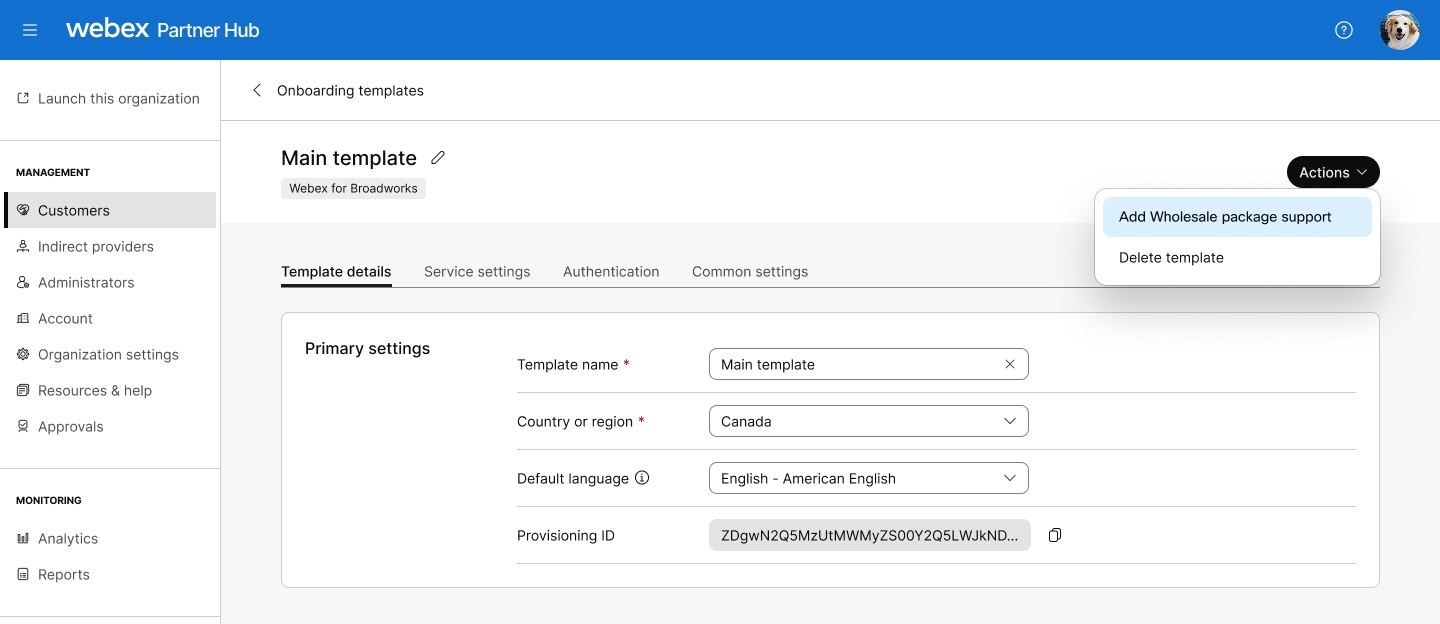
Haga clic en una plantilla de Webex para BroadWorks y haga clic en Agregar soporte de paquetes al por mayor en la lista desplegable Acciones.
|
| 4 |
Actualice los siguientes detalles:
|
| 5 |
Haga clic en Guardar cambios. La plantilla ya está lista para soportar la venta al por mayor. (Opcional) Para habilitar la sincronización de directorios, haga clic en la plantilla de incorporación, haga clic en Configuración del servicio y active Habilitar sincronización de directorio telefónico para todas las organizaciones de clientes nuevas. (Opcional) Para habilitar la autenticación de BroadWorks, haga clic en la plantilla de incorporación, haga clic en Autenticación y elija Autenticación de BroadWorks. Adjuntar el servicio mayorista a una organización de clientes existente Una vez que haya configurado su plantilla para admitir ambos servicios, puede agregar el servicio de venta al por mayor a una organización de clientes existente de Webex for BroadWorks. Puede agregar el servicio de venta al por mayor usando API o a través de Partner Hub (a partir de abril). Para agregar el servicio mayorista a través de API, consulte https://developer.webex.com/wholesale/docs/api/v1/wholesale-provisioning/update-a-wholesale-customer.
Debe ingresar a |
Qué hacer a continuación
Una vez que se adjunta el servicio de venta al por mayor, puede proceder a crear el cliente y agregar usuarios. Para obtener más información, consulte la Guía de soluciones de ruta al mercado mayorista.
Plan de marcado y configuración de enrutamiento de llamadas
Esta sección detalla la configuración necesaria a través Webex Calling de Partner Hosted Gateway (SBC) y BroadWorks para habilitar el enrutamiento de llamadas y la integración del plan de marcado. Estas configuraciones son importantes para facilitar las llamadas entre el entorno de BroadWorks y Webex Calling permitir que Customer Assist funcione como un servicio de superposición.
Cree un enlace troncal SIP en Webex Calling
Antes de comenzar
Debe incorporar al cliente como Webex Calling cliente mayorista y crear una ubicación inicial.
| 1 |
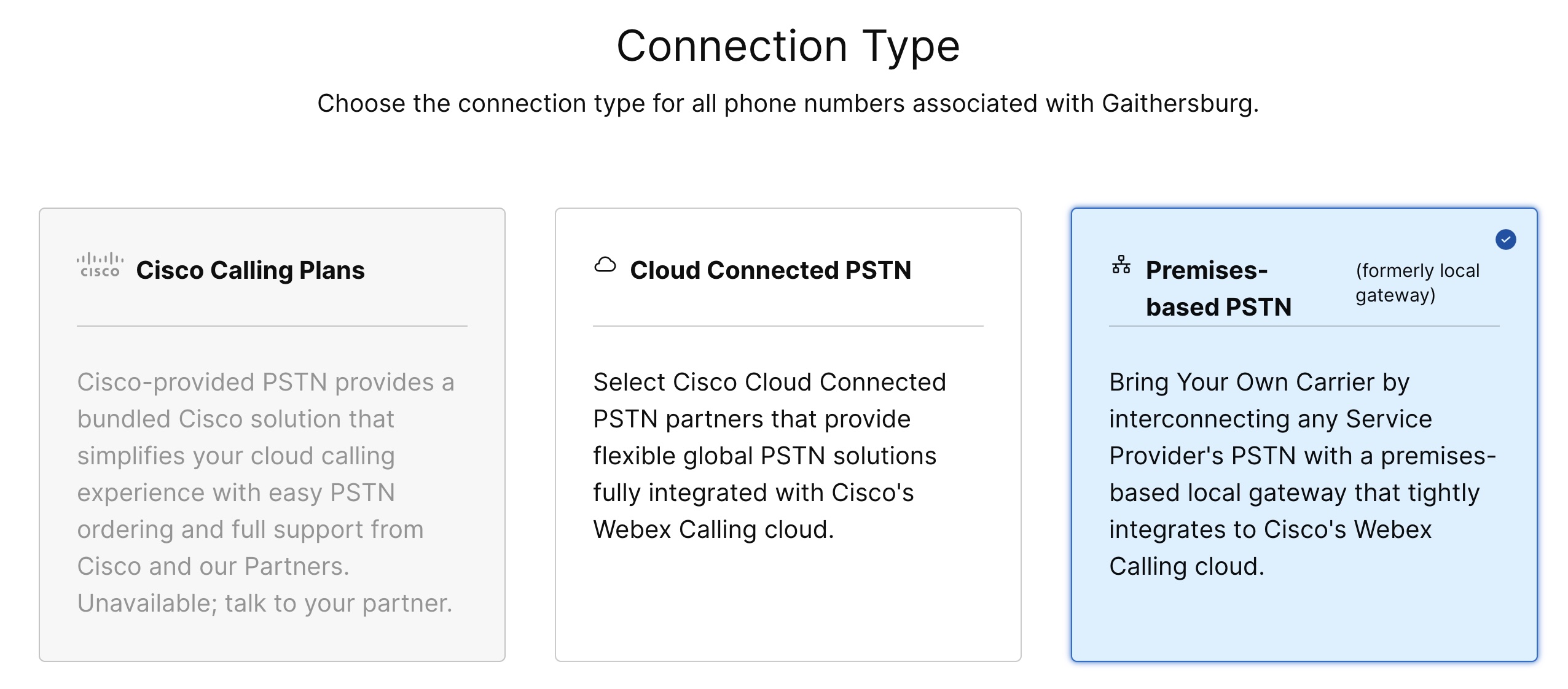
Configure una troncal SIP a una PSTN basada en las instalaciones para cada cliente.
Si ya usa Cloud Connected PSTN (CCP) y se conecta a Webex Cloud a través de un dispositivo troncal físico, puede reutilizar ese mismo dispositivo para la asistencia al cliente. Webex Calling Para admitir ambos servicios en un solo dispositivo, el dispositivo debe enrutar el tráfico CCP y Customer Assist por separado de acuerdo con sus respectivas reglas de enrutamiento. Debe proporcionar cada servicio en Control Hub en función de sus requisitos únicos. Para configurar a través de Control Hub, vaya a . Para configurar a través de API pública, consulte https://developer.webex.com/calling/docs/api/v1/call-routing/create-a-trunk. |
| 2 |
Configure un grupo de rutas y agregue cada tronco al grupo de rutas.
Para configurar a través de Control Hub, vaya a . Para configurar a través de API pública, consulte https://developer.webex.com/calling/docs/api/v1/call-routing/create-route-group-for-a-organization. |
| 3 |
Configure la puerta de enlace local como una conexión PSTN seleccionada.
Para configurar a través de Control Hub, vaya a , luego seleccione una ubicación y haga clic en PSTN.
Para configurar a través de API pública, consulte https://developer.webex.com/calling/docs/api/v1/pstn/setup-pstn-connection-for-a-location. |
| 4 |
Agregue los números E.164 requeridos a las ubicaciones del cliente para asignarlos a colas o usuarios de Customer Assist. Para configurar a través de Control Hub, vaya a . Para configurar a través de API pública, consulte https://developer.webex.com/calling/docs/api/v1/numbers/add-phone-numbers-to-a-location. |
| 5 |
Configure los planes de marcado según corresponda para cada cliente al enrutamiento de llamadas internas entre BroadWorks Webex Calling y BroadWorks.
Para configurar a través de Control Hub, vaya a . . Para configurar a través de API pública, https://developer.webex.com/calling/docs/api/v1/call-routing/create-a-dial-plan. . |
| 6 |
Configure los ajustes de marcación interna para cada cliente según corresponda.
Para configurar a través de Control Hub, vaya a o vaya a , luego seleccione una ubicación y haga clic en . Su configuración de Webex Calling ubicación determina el enrutamiento de llamadas de emergencia en una implementación híbrida. Si configura la llamada de emergenciaWebex Calling, el sistema enruta las llamadas de emergencia al proveedor Webex Calling de servicios de emergencia. Si no configura las llamadas de emergenciaWebex Calling, el sistema enruta estas llamadas al entorno BroadWorks a través del enlace troncal SIP. Para obtener detalles de configuración, consulte Llamadas de emergencia mejoradas Webex Calling y Número de devolución de llamada de emergencia (ECBN) en Control Hub. |
Configurar un troncal SIP en BroadWorks
Complete los siguientes pasos de configuración para cada cliente en la plataforma BroadWorks para configurar el troncal SIP y el plan de marcado para enrutar llamadas aWebex Calling.
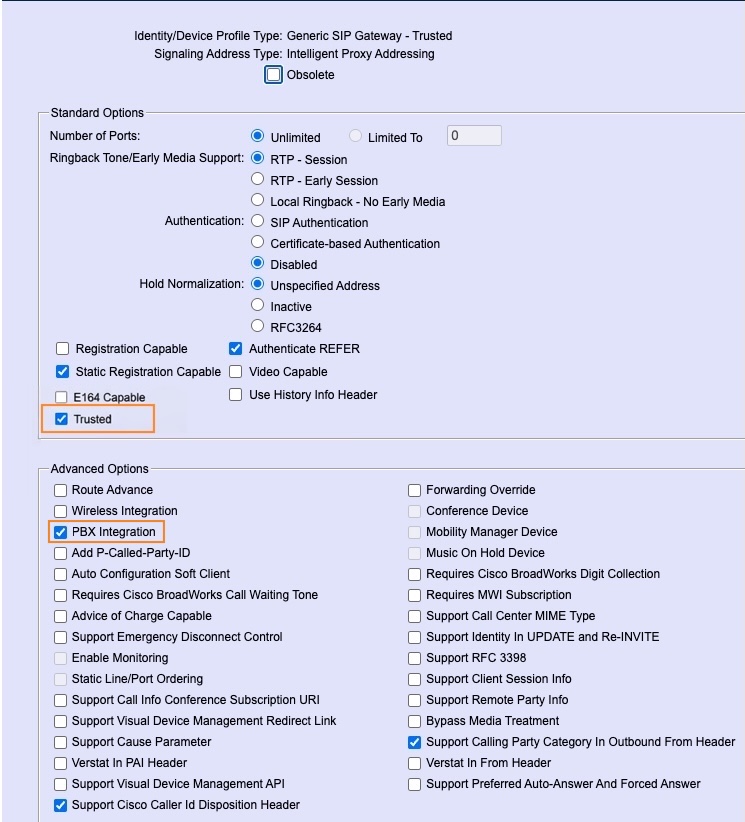
| 1 |
Cree un tipo de perfil de dispositivo con la siguiente configuración:
|
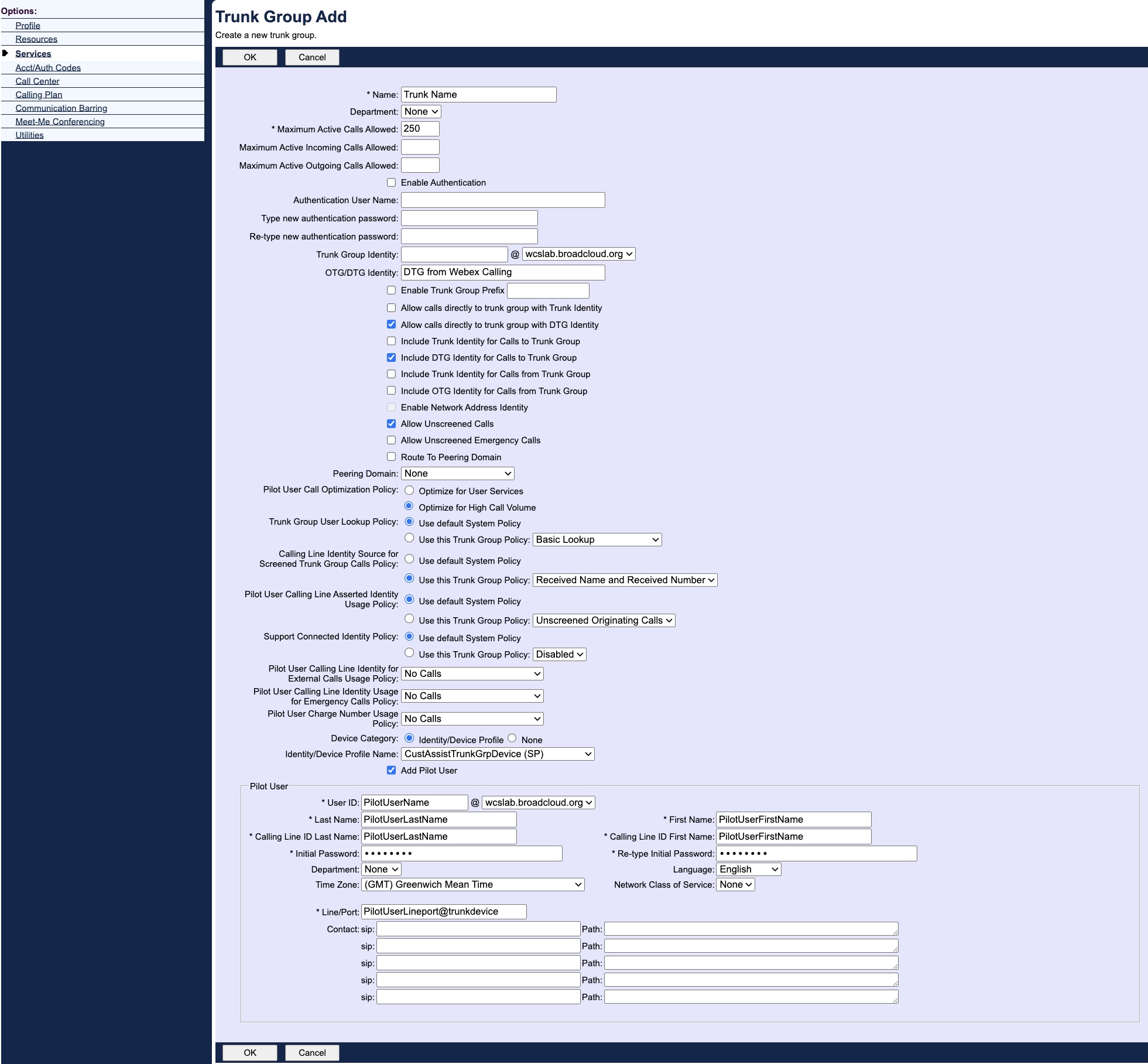
| 2 |
En un grupo, cree un grupo troncal con la siguiente configuración:
|
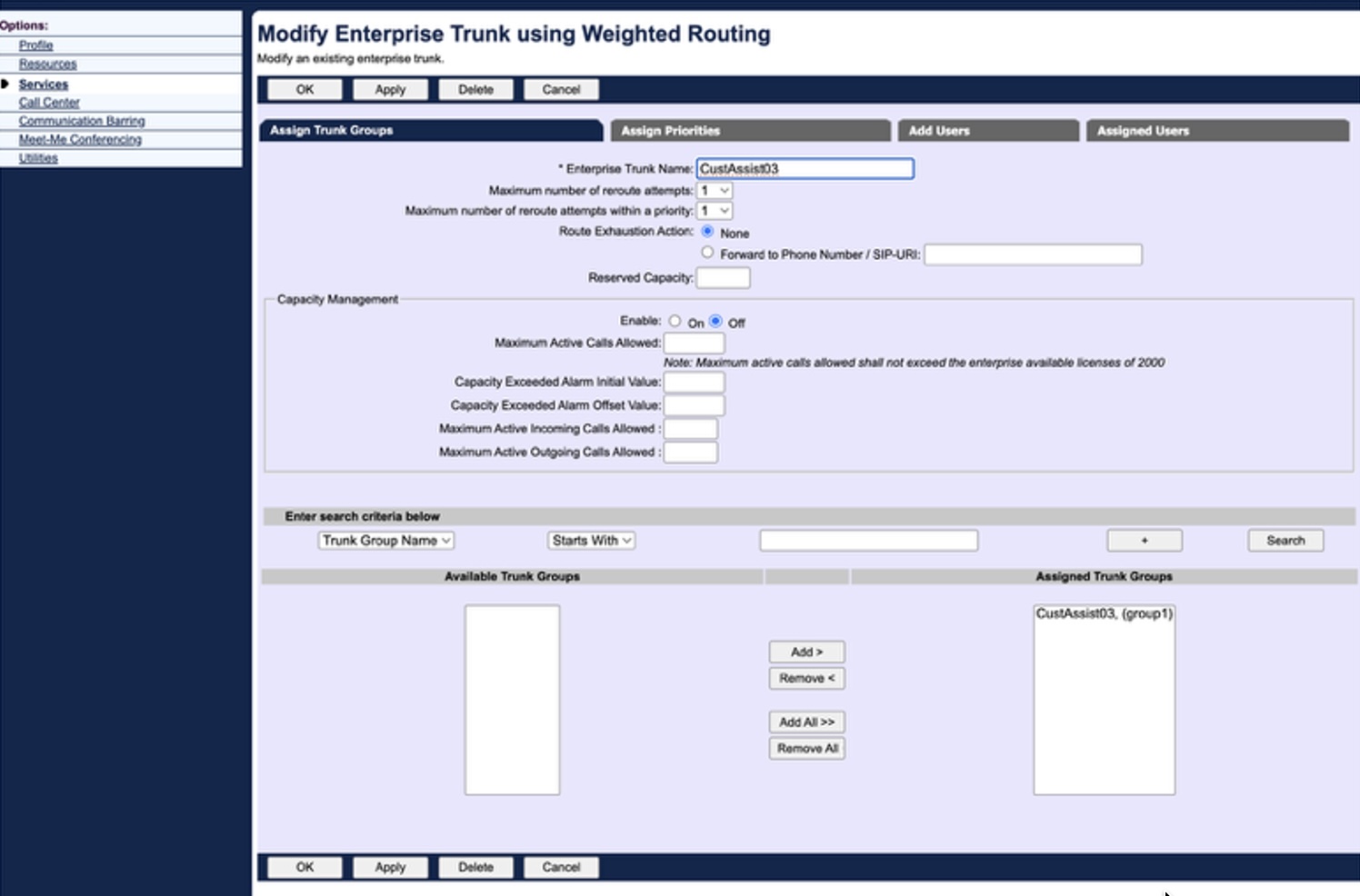
| 3 |
Cree un troncal empresarial y agregue el grupo troncal creado en el paso anterior.
|
| 4 |
Vaya a y asegúrese de que el servicio Lista de rutas esté disponible en la empresa y se pueda asignar a los usuarios. |
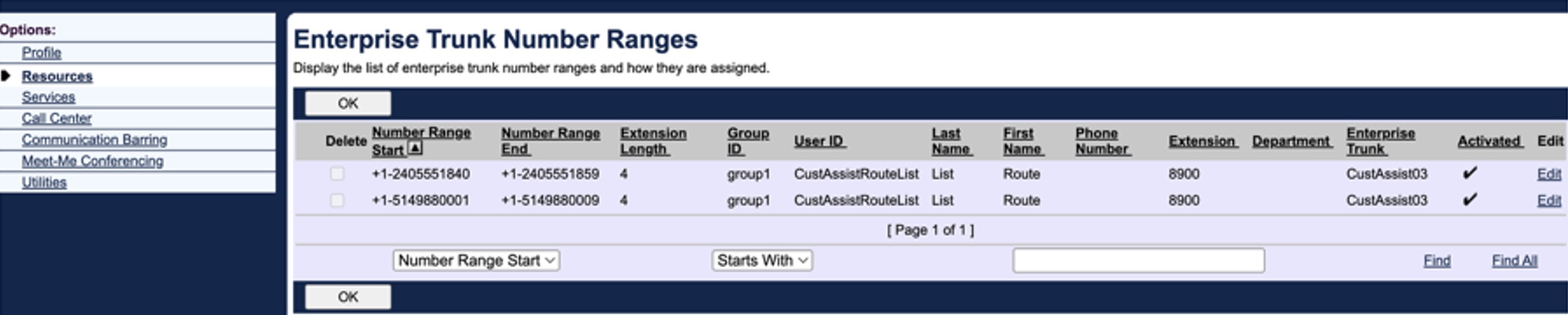
| 5 |
Defina los rangos de números troncales empresariales utilizando todos los números PSTN alojados en. Webex Calling
|
| 6 |
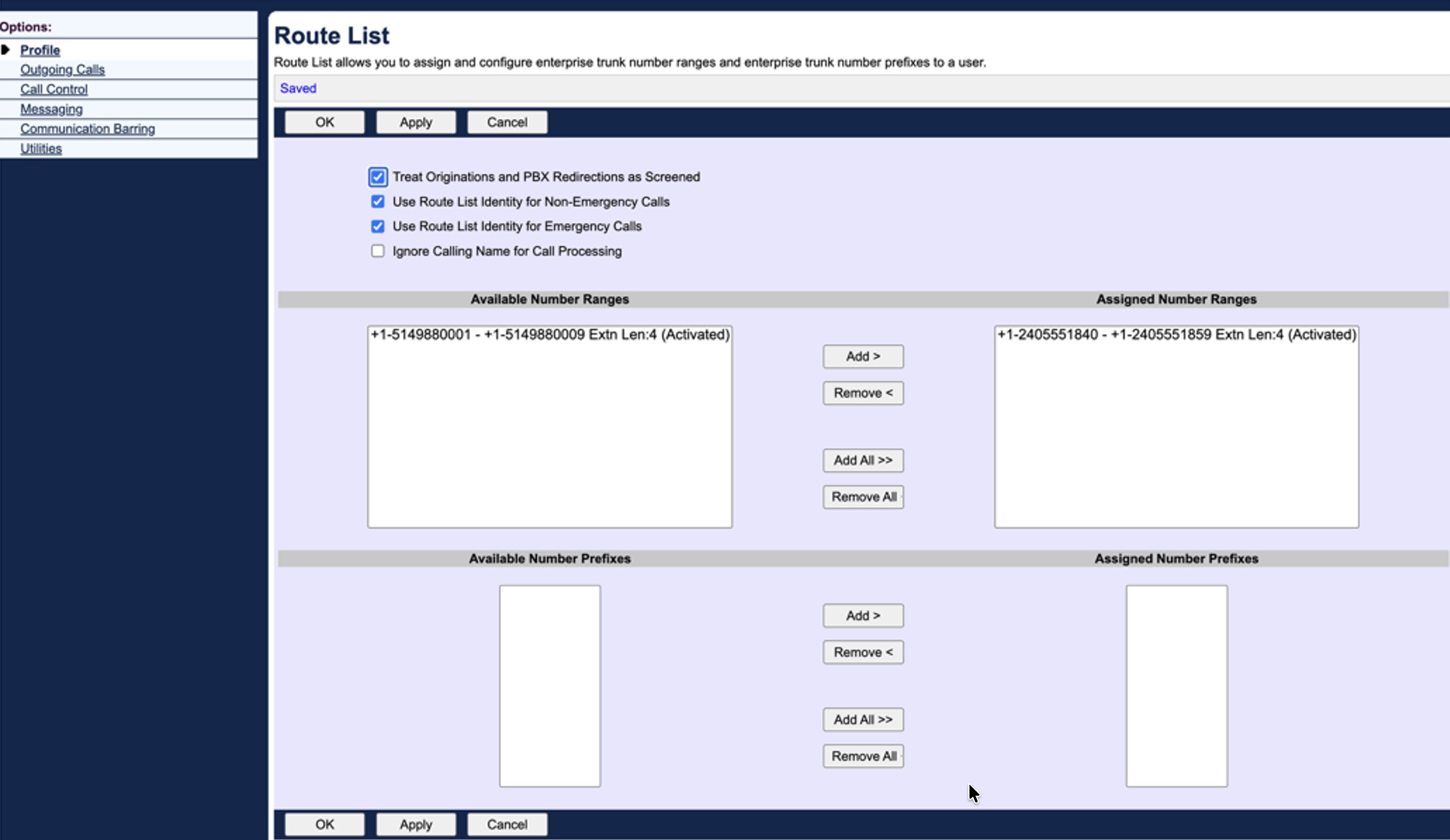
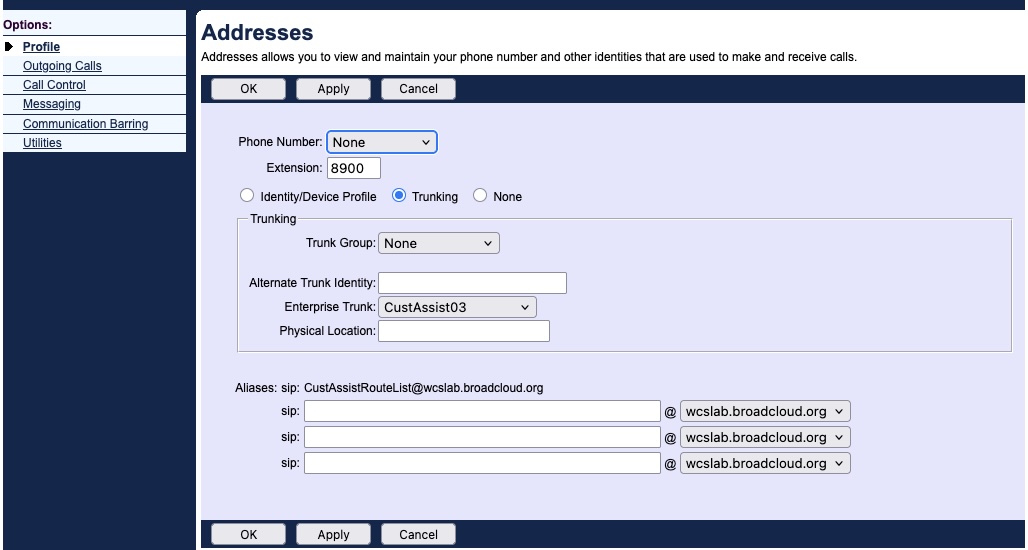
Cree un usuario fantasma (solo extensión) y asigne los rangos de números troncales de la empresa en el servicio Lista de rutas.
Al crear el usuario fantasma y asignarle la función de lista de rutas, debe seleccionar el tronco de empresa como dispositivo en el Direcciones.
|
Configurar un SBC para tender puentes entre los troncales
Necesita configurar el SBC para conectar los troncales SIP entre BroadWorks y garantizar una conectividad Webex Calling segura. El SBC debe configurarse para transmitir SIP INVITes en ambas direcciones, desde BroadWorks hacia Webex Calling y desde BroadWorks. Webex Calling Al retransmitir estos SIP INVITE, también debe asegurarse de que el SBC modifique los encabezados SIP para actualizar el parámetro otg/dtg según sea necesario.
Por ejemplo, en un Cisco CUBE, se usa una regla similar a la siguiente para anexar el parámetro OTG al encabezado Desde de las invitaciones SIP salientes:
rule 80 request ANY sip-header From modify ">" ";otg=bwks0000000000_lgu
      >
Estamos desarrollando una nueva función para simplificar la implementación del grupo troncal en BroadWorks, eliminando la necesidad de manipulación SBC.
Para obtener orientación sobre la configuración de otros SBC con los que interoperarWebex Calling, consulte la siguiente documentación específica del proveedor:
Configurar la asistencia al cliente y agregar agentes y supervisores
Puede crear colas de asistencia al cliente y asignar agentes y supervisores. Para obtener más información, consulte Asistencia Webex Calling al cliente.
Para los clientes que actualmente utilizan los servicios del centro de llamadas de BroadWorks, puede volver a crear manualmente las colas de llamadas en el Centro de control y asignar los agentes y supervisores después de completar la incorporación de Webex for BroadWorks y Wholesale RTM. Después de verificar todas las configuraciones, puede eliminar la configuración del centro de llamadas de BroadWorks y cualquier integración asociada de terceros.
Preguntas frecuentes
Asistencia al cliente para usuarios y licencias
-
¿Pueden los agentes y supervisores de Customer Assist usar la autenticación de BroadWorks incluso si están alojados en la plataforma? Webex Calling
Sí. Para usar BroadWorks Authentication para estos usuarios, debe crear una entrada de usuario en BroadWorks para cada agente o supervisor actualizando su dirección de correo electrónico en el atributo ID alternativo. Estos usuarios específicos de BroadWorks no necesitan un número de teléfono o un dispositivo físico asociado con ellos en la plataforma BroadWorks. En cambio, sus números de teléfono están asociados con el grupo troncal SIP, que enruta las llamadas entrantes directamente Webex Calling para su manejo.
-
¿Puede un usuario existente de Webex for Cisco BroadWorks actuar como agente de asistencia al cliente?
No. Los agentes de asistencia al cliente deben aprovisionarse como Webex Calling usuarios. Si actualmente un usuario se aprovisiona solo como usuario de Webex para Cisco BroadWorks, debe convertir o volver a aprovisionar ese usuario como Webex Calling usuario antes de asignarlo como agente de asistencia al cliente.
-
¿Pueden los scripts de migración mover solo usuarios seleccionados de BroadWorks a Wholesale RTM?
El soporte para scripts de migración para migrar solo usuarios seleccionados de BroadWorks a Wholesale RTM está en la hoja de ruta.
-
¿Dónde se debe aprovisionar la licencia de Customer Assist?
La licencia de Customer Assist debe aprovisionarse dentro de la organización del cliente. La organización asociada define y administra la relación con el cliente, pero la organización del cliente recibe la licencia de asistencia al cliente y los derechos de usuario.
-
¿Se pueden aprovisionar Webex Calling usuarios y agentes de asistencia al cliente a través de la API?
Sí. Webex Callinglos usuarios se pueden aprovisionar mediante API o Control Hub, dependiendo de su modelo operativo. Para el aprovisionamiento basado en API, use la API pública de Webex con los datos de llamadas habilitados y asigne los derechos de llamadas y asistencia al cliente requeridos como parte de la configuración de la organización del cliente.
-
¿Se puede habilitar el soporte de BroadWorks al por mayor en un entorno de puesta en escena?
Sí. En un entorno de ensayo, podemos habilitar la suscripción Wholesale BroadWorks y los alternancias asociados a través del programa Early Partner Testing. Para entornos de producción, se requiere una suscripción al por mayor en vivo.
Llamadas de emergencia y RETENIDA
-
¿Cómo se completa la URL de HOLD para Webex Calling los clientes?
Webex Callingcompleta automáticamente la dirección URL de la red cuando la implementación utiliza el modelo predeterminado de llamadas de emergencia de RedSky. Si su implementación utiliza un proveedor de emergencia diferente, como Intrado ERS, no se aplica el comportamiento predeterminado de la URL de REDSky SHED.
-
¿Qué valores se deben asociar con la URL de HOLD para una implementación de Intrado ERS?
Una implementación de Intrado ERS requiere una cuenta de Nivel 1 para el proveedor y una cuenta de Nivel 2 para cada grupo de BroadWorks. Debe proporcionar el ID de cuenta de nivel 2 y el token (recuperados de Intrado ERS) para asegurarse de que los Webex Calling clientes realicen transacciones HERD con la cuenta de servicios de emergencia correcta.
-
¿Cómo se alinean las llamadas de emergencia entre Webex para Cisco BroadWorks y? Webex Calling
El objetivo es alinear el Webex Calling comportamiento con el modelo existente de llamadas de emergencia de Webex para Cisco BroadWorks. Por lo general, los clientes de escritorio enrutan las llamadas de emergencia a través del proveedor de emergencia configurado, mientras que los clientes móviles pueden usar el marcador local para las llamadas de emergencia.
-
¿Cómo se enrutan las llamadas de emergencia que realizan los agentes de asistencia al cliente?
El enrutamiento de llamadas de emergencia depende de la configuración de la Webex Calling ubicación del agente. Si las llamadas de emergencia no están configuradas para la ubicación enWebex Calling, las llamadas de emergencia realizadas por los agentes de asistencia al cliente se envían a BroadWorks a través del troncal SIP. Si las llamadas de emergencia están configuradas para la ubicación enWebex Calling, las llamadas son enrutadas por Webex Calling el proveedor de emergencia configurado, como RedSky o Intrado.
-
¿Los dispositivos que no son usuarios de BroadWorks, como los teléfonos del vestíbulo o los teléfonos de las salas de conferencias, podrán llegar a los usuarios de Customer Assist?
Sí. La sincronización del directorio de BroadWorks es completa. No solo empuja los datos de usuario estándar, sino también las características de grupo (como grupos de búsqueda y asistentes automáticos) y las entidades que no son usuarios (como salas de conferencias y teléfonos de vestíbulo) a Webex Common Identity (CI). Esto asegura que todos los dispositivos y servicios en todo el entorno híbrido permanezcan accesibles y puedan buscar usuarios de Customer Assist.
Trunks, dominios y requisitos SIP
-
¿Debería esta integración utilizar un tronco basado en registros o certificados?
Se recomienda el enlace troncal basado en certificados para la integración de BroadWorks. Webex Calling Este método se prefiere para implementaciones que requieren identidad FQDN específica del cliente, enrutamiento basado en SRV y mayor capacidad de llamada concurrente. Verifique el tipo de tronco requerido para su implementación específica antes de la implementación.
-
¿Pueden varios clientes compartir el mismo FQDN para el enlace troncal basado en certificados?
No. Las solicitudes enviadas por el socio o cliente SBC a Webex Calling deben usar un FQDN de cliente único en el encabezado de contacto SIP para todos los tipos de solicitud, incluidos INVITE, OPTIONS y CANCEL. Si bien puede usar un SBC compartido, la identidad en el encabezado Contacto debe seguir siendo única para cada cliente.
-
¿Las mejoras en la administración de certificaciones LGW eliminan el requisito exclusivo de FQDN de encabezado de contacto?
No. Estas mejoras no cambian el requisito del encabezado de contacto. Las solicitudes enviadas desde el SBC a Webex Calling deben continuar incluyendo un FQDN de cliente único en el encabezado Contacto.
-
¿Qué dominio se debe usar en el URI de solicitud para las solicitudes enviadas? Webex Calling
Utilice el Webex Calling FQDN generado por Cisco como dominio en el URI de solicitud al enviar solicitudes a. Webex Calling El encabezado Contacto debe contener el FQDN único del cliente configurado.
-
¿Dónde puedo encontrar el valor OTG/DTG para un maletero? Webex Calling
Puede recuperar este valor utilizando la API de enrutamiento de Webex Calling llamadas “Get Trunk”, que incluye el
otgDtgIdcampo en su respuesta. Si no conoce el ID del tronco, primero use la API “List Trunks” para identificarlo y luego llame a la API “Obtener troncal” para ese tronco específico. -
Para un tronco basado en certificados, ¿se requieren LinePort, PilotUserID y SIPAuthenticationUserName en la configuración de BroadWorks o SBC?
No, estos campos no son necesarios para la configuración troncal basada en certificados. El
peerIdentitycampo se utiliza para representar el registro SBC SRV. Verifique estos requisitos con la API Webex Calling troncal actual y su configuración SBC específica. -
¿La contraseña de la API Create Trunk se utiliza para enlaces troncales basados en certificados?
No. La contraseña no se usa para enlaces troncales basados en certificados. Si la API requiere un campo de contraseña durante la creación, genere uno de acuerdo con la política interna, pero no diseñe el flujo de llamadas basado en certificados para que dependa de él.
-
¿Cuáles son los límites de llamadas concurrentes para enlaces troncales basados en certificados?
Los troncales basados en certificados admiten un rango de 250 a 6,500 llamadas simultáneas. Por el contrario, los troncales basados en el registro tienen un límite de 250 llamadas simultáneas. Tenga en cuenta que la facturación no está determinada por el límite de llamadas concurrentes configurado.
-
¿Se puede suponer que las direcciones proxy Webex Calling perimetrales permanecen consistentes en todos los enlaces troncales o a lo largo del tiempo?
No. No codifique direcciones proxy perimetrales, ya que pueden variar entre enlaces troncales y están sujetas a cambios. Siempre recupere los detalles actuales del enlace troncal de Control Hub o las Webex Calling API durante la configuración y validación operativa.
-
¿Cómo se deben usar los registros SRV y los grupos de rutas para la redundancia?
Los grupos de rutas proporcionan redundancia en los troncales. Webex Callingadmite el avance de la ruta en el tiempo de espera cuando un tronco SIP utiliza SRV y el registro SRV se resuelve en varios registros A. Si un grupo de rutas contiene enlaces troncales primarios y secundarios, Webex Calling puede adelantar la llamada según el comportamiento del grupo de rutas cuando se agote el tiempo de salida de la ruta principal.
Enrutamiento, planes de marcado e interfuncionamiento de BroadWorks
-
¿Cuándo se requieren troncales SIP para la marcación de extensión entre BroadWorks y? Webex Calling
Se requieren enlaces troncales SIP si es necesario marcar la extensión entre BroadWorks y Webex Calling si es necesario. Cloud Connected PSTN (CCP) no admite la marcación de extensiones entre estos entornos y no debe usarse para este caso de uso específico.
-
¿Cómo se asocia un plan de Webex Calling marcado con el enrutamiento?
En Control Hub, un plan de marcado está asociado con una opción de ruta, ya sea un enlace troncal o un grupo de rutas. Cuando se configura una ubicación para usar un tronco o grupo de rutas específico para PSTN o interconexión, se aplica el plan de marcado asociado con esa opción de enrutamiento.
-
¿Webex CallingUtiliza el directorio para validar las extensiones de empleados de BroadWorks?
No. Webex Callingno utiliza el directorio para validar las extensiones de empleados de BroadWorks para el enrutamiento. Debe configurar patrones de plan telefónico que coincidan con las extensiones de empleados de BroadWorks, por ejemplo, 22XX, y asociar esos patrones con el tronco o grupo de rutas que enruta las llamadas a BroadWorks.
-
¿Cómo se debe configurar la marcación de extensión de agente a empleado?
Agregue los patrones de extensión de empleados de BroadWorks al plan de Webex Calling marcado y enrute esos patrones por el tronco o grupo de ruta apropiado. Por ejemplo, si todas las extensiones de empleados de BroadWorks utilizan el formato 22XX, configure 22XX como un patrón de plan telefónico y envíelo a BroadWorks.
-
¿Las entradas del Webex Calling plan telefónico son las mismas que los mapas de dígitos de punto final?
No. Webex CallingLas entradas del plan telefónico son patrones de enrutamiento, no mapas de dígitos de punto final, y no utilizan el marcador T (tiempo de espera) que se encuentra comúnmente en los mapas de dígitos basados en el teléfono. Si un número marcado no coincide con un patrón de plan de marcado configurado, el sistema sigue el comportamiento de enrutamiento predeterminado, lo que puede resultar en que se rechace la llamada.
-
¿Cómo se debe asociar un usuario de la lista de rutas con un tronco empresarial?
En el Perfil de usuario de la lista de rutas > Configuración de direcciones, seleccione el tipo de dispositivo de enlace troncal y elija el enlace troncal empresarial adecuado. Asigne el rango de números troncales de la empresa al usuario de la lista de rutas para que BroadWorks pueda enrutar los números relevantes a través del enlace troncal empresarial correcto.
-
Si el rango de números troncales de la empresa ya incluye el troncal empresarial, ¿se requiere una configuración adicional de usuario de la lista de rutas?
Sí. Debe configurar explícitamente el usuario de la lista de rutas navegando a su Perfil > Direcciones, seleccionando “Trunking” como tipo de dispositivo y eligiendo el troncal Enterprise apropiado. Este paso es necesario para asegurar el enrutamiento adecuado.
Administración y SSO
-
¿Pueden los administradores asociados usar un dominio corporativo reclamado y un SSO corporativo?
Sí. Si la organización mayorista se administra dentro de la organización principal corporativa de Webex, un administrador asociado puede usar el SSO corporativo, siempre que ya sea un usuario dentro de esa organización. Una vez que el usuario se aprovisiona en la organización de Webex, se le pueden otorgar permisos de Partner Hub y acceder a la plataforma mediante el flujo de SSO corporativo.
-
¿Qué pasos se deben tomar si no se pueden agregar administradores usando un dominio corporativo?
Verifique que el dominio se reclame en la organización de Webex de destino y que el usuario ya esté aprovisionado dentro de esa organización. Además, asegúrese de que la relación mayorista o de la organización asociada permita que el usuario reciba permisos de Partner Hub. Si se cumplen estas condiciones y el problema persiste, investigue posibles conflictos de organización o configuración de dominio antes de escalar el acceso de administrador.


