- Startseite
- /
- Artikel

Danke für Ihr Feedback.


 In diesem Artikel
 Feedback?
Integrieren Sie die Callcenter-Funktionen von Webex Calling Customer Assist in BroadWorks über ein Hybridmodell mit nahtloser Anrufweiterleitung und Zusammenarbeit.
Übersicht
Webex CallingCustomer Assist bietet Ihren BroadWorks-Kunden vor Ort erweiterte Callcenter-Funktionen mit KI-Integration. Diese Lösung etabliert ein hybrides Bereitstellungsmodell. Kundenbetreuer und Supervisoren nutzen die Funktionen von Webex Calling Customer Assist mit ihrer Webex-App und ihren Geräten, auf denen sie registriert sind. Webex Calling Andere Mitarbeiter innerhalb der Organisation nutzen die BroadWorks-Plattform weiterhin für Standardtelefonieanforderungen.
Die wichtigsten Vorteile
-
Erweiterte Callcenter-Funktionen — bietet intelligente Anrufweiterleitung, Agentenverwaltung und KI-gestützte Einblicke.
-
Integrierter Arbeitsbereich für Agenten — Agenten greifen auf eine integrierte Umgebung innerhalb der Webex-App für Anrufe, Nachrichten und Besprechungen zu.
-
Verbesserte Zusammenarbeit — ermöglicht die Kommunikation zwischen Kundenbetreuern (onWebex Calling) und anderen Mitarbeitern (auf BroadWorks).
-
Flexibilität bei der Bereitstellung — ermöglicht es Unternehmen, ihre Kerngeschäftsabläufe auf BroadWorks aufrechtzuerhalten und gleichzeitig Webex für spezialisierte Kundenservice-Rollen bereitzustellen.
Verstehen Sie das Hybridmodell
Dieses Hybridmodell unterstützt die schrittweise Einführung erweiterter Funktionen für das Kundenerlebnis, ohne Ihr gesamtes Telefonsystem austauschen zu müssen.
In diesem Hybridmodell stellen Sie die Benutzer innerhalb der Organisation auf folgende Weise bereit:
-
Webex CallingKundenunterstützung für Agenten und Vorgesetzte — Bereitstellung von Benutzern, die Callcenter-Funktionen auf der Plattform benötigen. Webex Calling Sie verwenden die Webex-App, um auf Kundendienst-Funktionen und Anruffunktionen zuzugreifen.
-
BroadWorks für andere Mitarbeiter — Verwenden Sie BroadWorks weiterhin, um Benutzer zu verwalten, die keine Callcenter-Funktionen benötigen.
Zusammenschaltung und Anrufweiterleitung
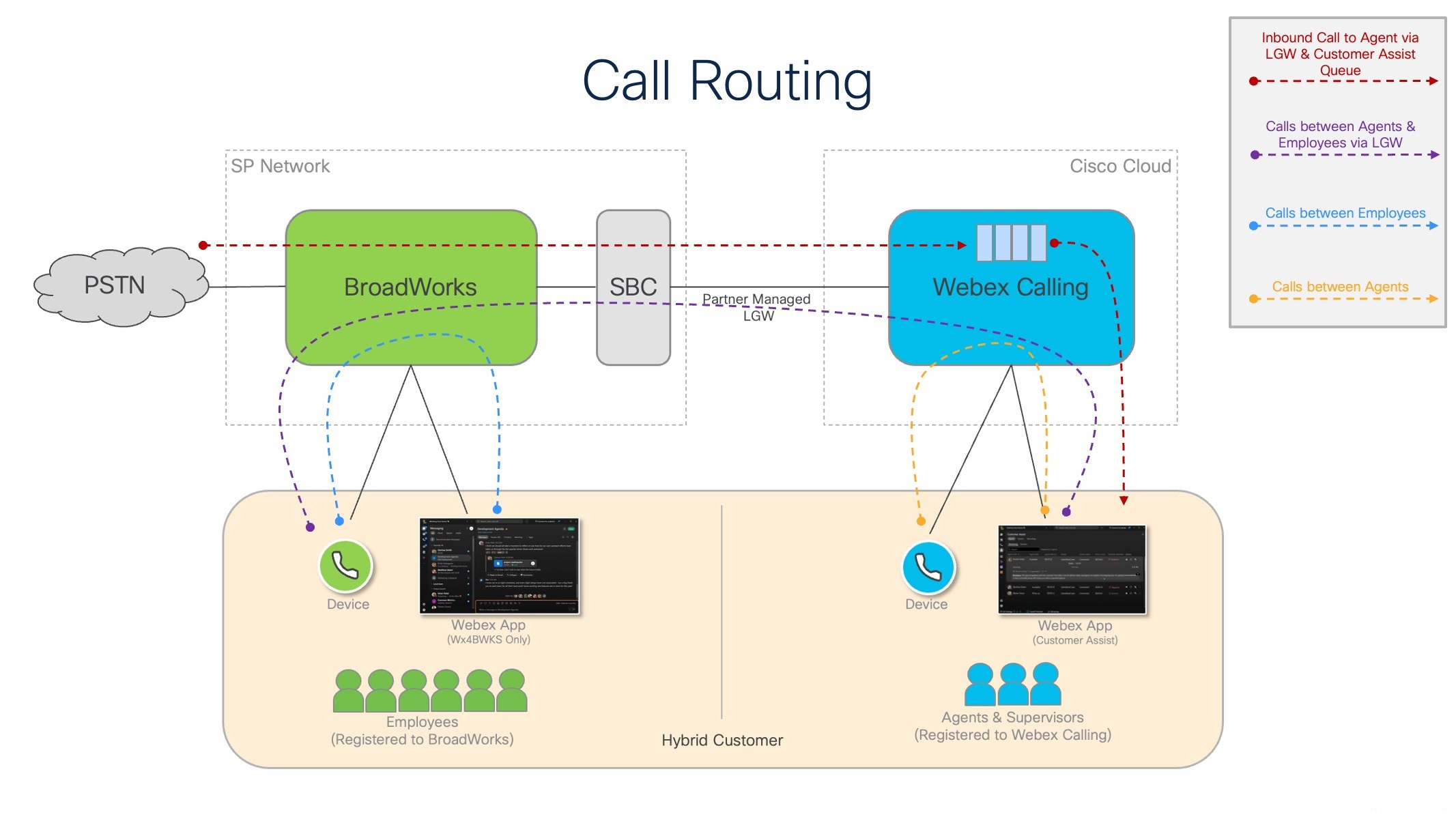
Das vom Partner gehostete Gateway spielt in diesem Hybrid-Setup eine entscheidende Rolle. Es leitet Anrufe weiter und ermöglicht die Kommunikation zwischen der Webex Calling Umgebung (in der sich die Agenten befinden) und der BroadWorks-Umgebung (in der sich andere Mitarbeiter befinden). Mit dem Gateway interagieren Agenten mit ihren Kollegen in Broadworks, und das System leitet Anrufe angemessen über beide Plattformen weiter.
Anrufabläufe auf hoher Ebene:
-
PSTN an Customer Assist-Agent — Externe PSTN-Anrufe an die Webex Calling gehostete Customer Assist-Warteschlange werden über BroadWorks und das lokale PSTN weitergeleitet, um die Agenten zu erreichen. Webex Calling
-
Vom Agenten zum BroadWorks-Mitarbeiter — Webex Calling Agenten können Mitarbeiter auf der BroadWorks-Plattform über das lokale PSTN anrufen.
-
BroadWorks-Mitarbeiter zu Agent — BroadWorks-Mitarbeiter können Kundenbetreuer über eine lokale Festnetznummer anrufen.
-
Interne Anrufe (plattformspezifisch) — Anrufe von Agent zu Agent bleiben aktiviertWebex Calling, und Anrufe von Mitarbeiter zu Mitarbeiter bleiben auf BroadWorks.
-
PSTN-Anrufe von Agenten — Kundendienst-Mitarbeiter können PSTN-Anrufe direkt über BroadWorks oder optional über PSTN-Konnektivität tätigen und empfangen. Webex Calling
Obwohl Webex Calling PSTN-Konnektivität eine Option ist, empfehlen wir Ihnen, Ihr eigenes PSTN zu verwenden, um mögliche Gebühren für interne Anrufe zu vermeiden (zum Beispiel, wenn Sie 10-stellige Anrufe verwenden). Sie müssen eine zertifizierte PSTN-Lösung verwenden.
Die Rolle von Webex für Cisco BroadWorks in hybriden Bereitstellungen
Die Aktivierung von Webex for BroadWorks für die BroadWorks-Kundenorganisation ist unerlässlich, um das allgemeine Zusammenarbeitserlebnis in einer Hybrid-Bereitstellung zu verbessern.
Vorteile der Webex for BroadWorks-Integration:
-
BroadWorks Directory Sync — synchronisiert automatisch BroadWorks-Benutzer und Entitäten (mit Telefonnummern oder Durchwahlen) mit Cisco Common Identity. Auf diese Weise können Kundenbetreuer ganz einfach Webex Calling nach ihren von Broadworks gehosteten Kollegen suchen und diese anrufen.
-
BroadWorks-Authentifizierung — bietet Ihnen die Möglichkeit, Anmeldeinformationen für alle Benutzer (sowohl BroadWorks als auchWebex Calling) innerhalb der Kundenorganisation zu verwalten, die ihre BroadWorks-Plattform als Authentifizierungsquelle verwenden.
-
Verbesserte Zusammenarbeit — BroadWorks-Benutzer mit Webex for BroadWorks-Paketen können die Webex-App verwenden, um Nachrichten zu senden und an Besprechungen mit Kundendienstmitarbeitern und Supervisoren teilzunehmen.
Die wichtigsten Funktionen und Fähigkeiten
Webex CallingFunktionen des Kundensupports
Customer Assist bietet die folgenden Funktionen:
-
Erweiterte Anrufwarteschleifen — unterstützt intelligentes Routing, Warteschlangenmanagement und anpassbare Anrufabläufe.
-
Agentenverwaltung — bietet Tools für Agenten, um ihre Verfügbarkeit zu verwalten, Anrufe zu bearbeiten und auf den Kundenkontext zuzugreifen.
-
Supervisor-Funktionen — einschließlich Überwachungs-, Berichts- und Coaching-Funktionen in Echtzeit.
-
Roadmap zur KI-Integration — KI-Funktionen in der Webex-App, die Funktionen wie Anruferabsicht, Antwortvorschläge, Anrufzusammenfassungen, Stimmungsanalysen und KI-Assistenten bieten.
Weitere Informationen finden Sie unter Webex CallingKundensupport.
Interoperabilitätsfunktionen
Die Hybridlösung gewährleistet eine nahtlose plattformübergreifende Interaktion und bietet die folgenden Funktionen:
-
Unified Communications — Agenten können BroadWorks-Mitarbeiter anrufen und mit ihnen zusammenarbeiten, indem sie und Meetings verwenden. Webex Messaging
-
PSTN-Zugang — Kundendienst-Mitarbeiter können externe PSTN-Anrufe tätigen und entgegennehmen und sie effizient über die integrierte Architektur weiterleiten.
-
Zentralisiertes Verzeichnis — Broadworks Directory Sync bietet eine einheitliche Kontaktliste zum einfachen Suchen und Wählen.
Benutzerauthentifizierung
Kundenbetreuer und Supervisoren können sich entweder mit BroadWorks oder Webex authentifizieren. Sie können die Authentifizierungsmethode während des Kunden-Onboarding-Prozesses in der Partner Hub-Vorlage definieren. Einzelheiten finden Sie im Abschnitt Benutzeranmeldung und Konfigurationsabruf im Webex for Cisco BroadWorks Solution Guide.
Verwaltung der ausgehenden Anrufer-ID
Agenten können festlegen, wie sie Endkunden ihre Identität anzeigen, wenn sie ausgehende Anrufe tätigen. Sie können ihre persönliche Telefonnummer, eine benutzerdefinierte konfigurierbare Calling Line Identification (CLID) oder eine Gruppen- oder Warteschlangennummer wählen. Einzelheiten finden Sie im Abschnitt Anrufer-ID auswählen im Webex for Cisco BroadWorks Solution Guide.
Kunden-Onboarding und -Bereitstellung
Voraussetzungen für Partner
Bevor Sie die BroadWorks-Kunden für Webex Calling Customer Assist gewinnen, müssen Sie Ihre Lizenz- und Abonnementmodelle an die Anforderungen von Cisco Wholesale anpassen. Verwenden Sie die folgende Tabelle, um die erforderlichen Maßnahmen auf der Grundlage Ihres aktuellen Bereitstellungsstatus zu ermitteln.
|
Aktueller Onboarding-Status des Partners |
Erforderliche Maßnahme |
|---|---|
|
BroadSoft-Lizenzierung (Legacy) |
Wenden Sie sich an Ihren Cisco-Kundenbetreuer, um auf ein BroadWorks-Großabonnement umzusteigen und Wholesale Webex for BroadWorks bereitzustellen. |
|
Webex für BroadWorks (Legacy Paper) |
Wenden Sie sich an Cisco, um ein BroadWorks-Großabonnement zu implementieren und bestehende Webex for BroadWorks-Benutzer auf die Wholesale-Plattform zu aktualisieren. |
|
BroadWorks-Großhandelsabonnement, aber kein Webex für BroadWorks |
Schließen Sie die Bereitstellung von Wholesale Webex for BroadWorks ab, um die Grundlage für Customer Assist zu schaffen. |
|
BroadWorks-Großhandelsabonnement und Webex für BroadWorks |
Keine weiteren Abonnement-Aktionen erforderlich. Sie sind bereit, mit dem Kunden-Onboarding fortzufahren. |
|
BroadWorks-Großabonnement, Webex for BroadWorks und Wholesale Webex Calling |
Keine weiteren Abonnement-Aktionen erforderlich. Sie sind bereit, mit dem Kunden-Onboarding fortzufahren. |
Anforderungen für die Webex-App
Um die Funktionen von Webex Calling Customer Assist zu unterstützen und eine reibungslose Hybrid-Funktionalität zu gewährleisten, müssen alle Agenten und Supervisoren mindestens die Webex-App-Version 46.2 oder höher verwenden.
Kunden für Webex for BroadWorks einbinden
Ihre Kunden müssen Webex for BroadWorks haben, bevor Sie Wholesale-Dienste wie Customer Assist aktivieren können. Dadurch wird der Kunde auf der Webex-Plattform eingebunden und der gewünschte Webex for BroadWorks-Dienst aktiviert. Das gewährleistet eine angemessene Grundlage für die Koexistenz.
Erfüllen Sie die folgenden Voraussetzungen, bevor Sie die Kunden einbinden:
-
Sie müssen ein Webex for BroadWorks-Partner sein, bevor Sie Kunden für Webex for BroadWorks gewinnen können. Einzelheiten finden Sie im Webex for Cisco BroadWorks Solution Guide.
-
Sie müssen BroadWorks-Cluster, Vorlagen und Webex for BroadWorks-Einstellungen (einschließlich Branding) im Partner Hub konfigurieren.
-
Sie müssen alle relevanten Firewall-Ports konfigurieren, um den Zugriff auf und von der Webex-Cloud zu ermöglichen.
Kunden-Onboarding
Wenn Sie den Kunden bereits in Webex for BroadWorks eingebunden haben, müssen Sie nur den Wholesale-Service hinzufügen. Einzelheiten finden Sie im Abschnitt Wholesale zu einer bestehenden Webex for BroadWorks-Vorlage hinzufügen.
Für neue Kunden beginnt das Onboarding, wenn Sie den ersten Benutzer aus dem BroadWorks-Unternehmen hinzufügen. Mindestens ein Benutzer muss immer mit einem Paket pro Kunde für Webex for BroadWorks an Bord bleiben. Dadurch wird sichergestellt, dass das BroadWorks-Verzeichnis und die Telefonliste synchronisiert bleiben. Wenn Sie den Onboarding-Benutzer entfernen, müssen Sie wichtige Änderungen an der Kundenbereitstellung vornehmen.
Das Onboarding von Kunden bei Webex for BroadWorks folgt den Standardprozessen. Einzelheiten finden Sie im Webex for Cisco BroadWorks Solution Guide.
In Partner Hub können Sie eine kombinierte Vorlage erstellen, um den Kunden sowohl für Webex for BroadWorks als auch für Wholesale-Dienste zu gewinnen. Einzelheiten finden Sie im Abschnitt Neue Onboarding-Vorlage erstellen.
Nach dem Onboarding des Kunden kann die erste Synchronisation bis zu einer Woche dauern.
Kunden über Wholesale RTM in den Webex Calling Kundensupport einbinden
Dieser Onboarding-Prozess fügt dem Kunden Wholesale-Services auf Webex hinzu, aktiviert den Webex Calling Kundensupport und erstellt automatisch seinen ursprünglichen Standort. Webex Calling
Sie können die Kunden auf folgende Weise einbinden:
-
Neue Onboarding-Vorlage erstellen — Erstellen Sie eine neue kombinierte Vorlage, um den Kunden sowohl für Webex for BroadWorks als auch für Wholesale Services zu gewinnen.
-
Fügen Sie Wholesale zu einer bestehenden Webex for BroadWorks-Vorlage hinzu — Wenn Sie den Kunden bereits in Webex for BroadWorks eingebunden haben, fügen Sie den Wholesale-Service hinzu.
Eine neue Onboarding-Vorlage erstellen
Sie können im Partner Hub eine neue kombinierte Vorlage erstellen, um den Kunden sowohl für Webex for BroadWorks als auch für Wholesale-Dienste zu gewinnen.
Vorbereitungen
Sie müssen über eine Wholesale-Administratorrolle verfügen, um die Onboarding-Vorlagen zu konfigurieren und die Wholesale-Dienste zu verwalten. Weitere Informationen zu Administratorrollen finden Sie unter Partneradministratorrollen für Wholesale RTM.
| 1 |
Melden Sie sich bei Partner Hub an und klicken Sie auf Kunden. |
| 2 |
Klicken Sie auf Onboarding-Vorlagen, um die vorhandenen Vorlagen anzuzeigen. |
| 3 |
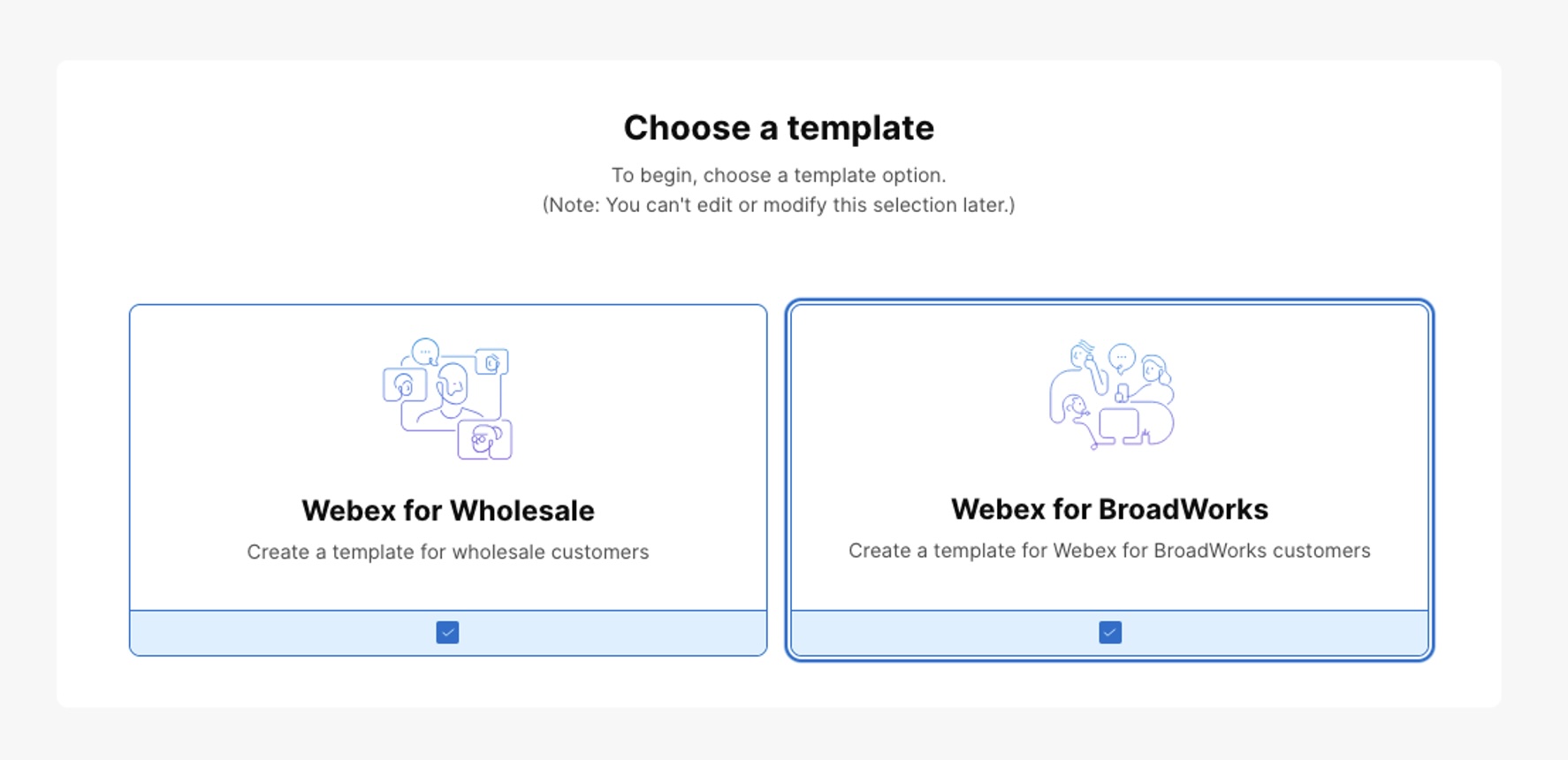
Klicken Sie auf Vorlage erstellen und wählen Sie sowohl Webex for Wholesale als auch Webex for BroadWorks Vorlagen aus und klicken Sie auf Weiter.
|
| 4 |
Geben Sie alle erforderlichen Details wie Vorlagendetails, Diensteinstellungen, Authentifizierung und allgemeine Einstellungen ein. |
| 5 |
Überprüfen Sie die Angaben und klicken Sie auf Senden. |
Nächste Schritte
Die Vorlage ist jetzt erstellt. Sie können den Kunden erstellen und Benutzer hinzufügen. Einzelheiten finden Sie im Wholesale Route-to-Market Solution Guide.
Wholesale zu einer vorhandenen Webex for BroadWorks-Vorlage hinzufügen
Bevor Sie den Wholesale-Service an eine bestehende Webex for BroadWorks-Kundenorganisation anhängen können, müssen Sie Wholesale zu Ihrer bestehenden Webex for BroadWorks-Vorlage hinzufügen.
| 1 |
Melden Sie sich bei Partner Hub an und klicken Sie auf Kunden. |
| 2 |
Klicken Sie auf Onboarding-Vorlagen, um die vorhandenen Vorlagen anzuzeigen. |
| 3 |
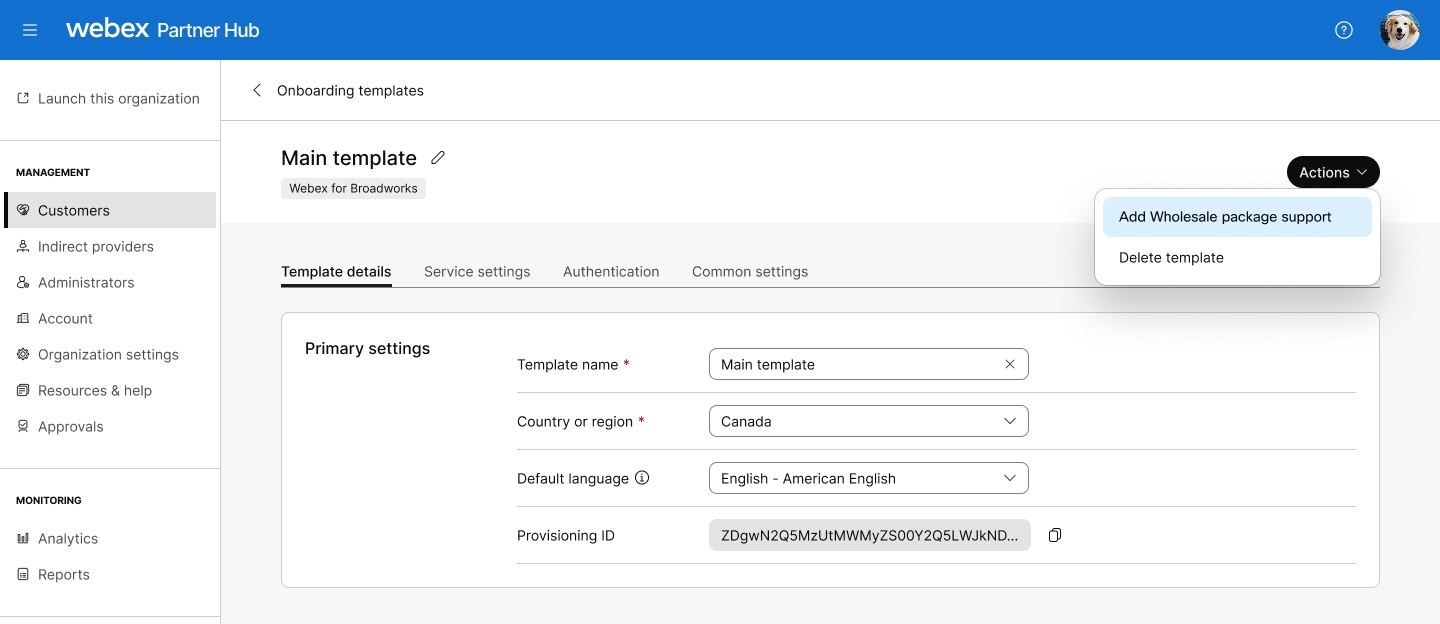
Klicken Sie auf eine Webex for BroadWorks-Vorlage und klicken Sie in der Dropdownliste Aktionen auf Wholesale-Paketunterstützung hinzufügen.
|
| 4 |
Aktualisieren Sie die folgenden Angaben:
|
| 5 |
Klicken Sie auf Änderungen speichern. Die Vorlage ist jetzt bereit, Wholesale zu unterstützen. (Optional) Um die Verzeichnissynchronisierung zu aktivieren, klicken Sie auf die Onboarding-Vorlage, klicken Sie auf Serviceeinstellungen und aktivieren Sie die Option Telefonverzeichnissynchronisierung für alle Neukundenorganisationen aktivieren. (Optional) Um die BroadWorks-Authentifizierung zu aktivieren, klicken Sie auf die Onboarding-Vorlage, klicken Sie auf Authentifizierung und wählen Sie BroadWorks-Authentifizierung. Hängen Sie den Wholesale-Service an eine bestehende Kundenorganisation an Sobald Sie Ihre Vorlage so konfiguriert haben, dass beide Dienste unterstützt werden, können Sie einen Wholesale-Service zu einer bestehenden Webex for BroadWorks-Kundenorganisation hinzufügen. Sie können den Wholesale-Service über die API oder über Partner Hub hinzufügen (erscheint im April). Um den Wholesale-Service über die API hinzuzufügen, siehe https://developer.webex.com/wholesale/docs/api/v1/wholesale-provisioning/update-a-wholesale-customer.
Sie müssen eine eingeben |
Nächste Schritte
Sobald der Wholesale-Service angeschlossen ist, können Sie mit der Erstellung des Kunden und dem Hinzufügen von Benutzern fortfahren. Einzelheiten finden Sie im Wholesale Route-to-Market Solution Guide.
Wählplan- und Anrufweiterleitungskonfiguration
In diesem Abschnitt wird die notwendige Konfiguration für Partner Hosted Gateway (SBC) und BroadWorks beschrieben, um die Anrufweiterleitung und Wählplanintegration zu ermöglichen. Webex Calling Diese Konfigurationen sind wichtig, um Anrufe zwischen der BroadWorks-Umgebung zu erleichtern und es dem Kundensupport zu ermöglichenWebex Calling, als Overlay-Service zu funktionieren.
Erstellen Sie einen SIP-Trunk in Webex Calling
Vorbereitungen
Sie müssen den Kunden als Großhandelskunden Webex Calling einbinden und einen ersten Standort einrichten.
| 1 |
Konfigurieren Sie für jeden Kunden einen SIP-Trunk zum standortbasierten PSTN.
Wenn Sie Cloud Connected PSTN (CCP) bereits verwenden und es über ein physisches Trunk-Gerät eine Verbindung zur Webex Cloud herstellt, können Sie dasselbe Gerät für den Kundensupport wiederverwenden. Webex Calling Um beide Dienste auf einem einzigen Gerät zu unterstützen, muss das Gerät den CCP- und Customer Assist-Verkehr gemäß ihren jeweiligen Routing-Regeln getrennt weiterleiten. Sie müssen jeden Dienst in Control Hub auf der Grundlage seiner individuellen Anforderungen bereitstellen. Um über Control Hub zu konfigurieren, gehen Sie zu . Informationen zur Konfiguration über die öffentliche API finden Sie unter https://developer.webex.com/calling/docs/api/v1/call-routing/create-a-trunk. |
| 2 |
Konfigurieren Sie eine Routengruppe und fügen Sie jeden Trunk zur Routengruppe hinzu.
Um über Control Hub zu konfigurieren, gehen Sie zu . Informationen zur Konfiguration über die öffentliche API finden Sie unter https://developer.webex.com/calling/docs/api/v1/call-routing/create-route-group-for-a-organization. |
| 3 |
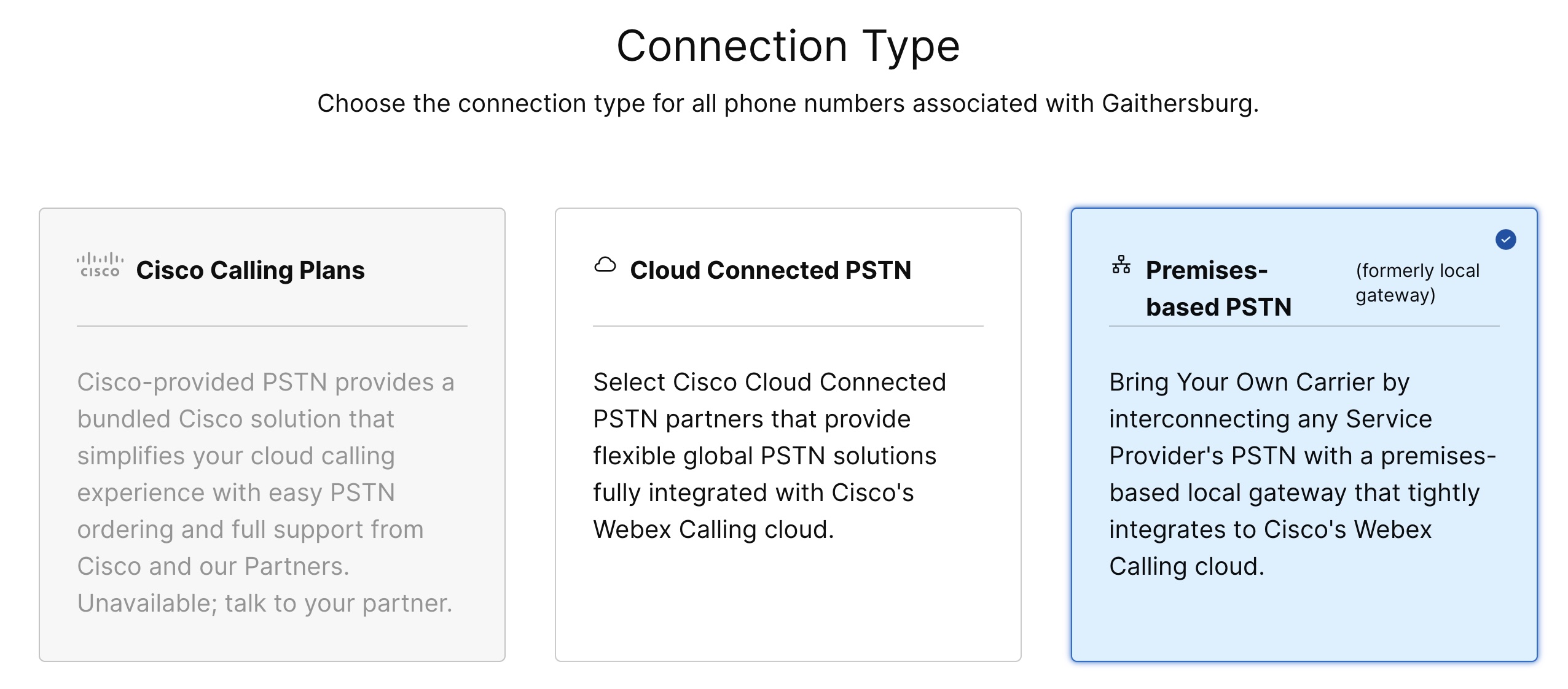
Konfigurieren Sie das lokale Gateway als ausgewählte PSTN-Verbindung.
Um über Control Hub zu konfigurieren, gehen Sie zu , wählen Sie dann einen Standort aus und klicken Sie auf PSTN.
Informationen zur Konfiguration über die öffentliche API finden Sie unter https://developer.webex.com/calling/docs/api/v1/pstn/setup-pstn-connection-for-a-location. |
| 4 |
Fügen Sie die erforderlichen E.164-Nummern zu den Standorten des Kunden hinzu, um sie den Warteschlangen oder Benutzern des Kundendienstes zuzuweisen. Um über Control Hub zu konfigurieren, gehen Sie zu . Informationen zur Konfiguration über die öffentliche API finden Sie unter https://developer.webex.com/calling/docs/api/v1/numbers/add-phone-numbers-to-a-location. |
| 5 |
Konfigurieren Sie die für jeden Kunden geeigneten Wählpläne zur internen Anrufweiterleitung zwischen Webex Calling und BroadWorks.
Um über Control Hub zu konfigurieren, gehen Sie zu . . Zur Konfiguration über die öffentliche API, https://developer.webex.com/calling/docs/api/v1/call-routing/create-a-dial-plan. . |
| 6 |
Konfigurieren Sie die internen Wähleinstellungen für jeden Kunden nach Bedarf.
Um über Control Hub zu konfigurieren, gehen Sie zu oder gehen Sie zu , wählen Sie dann einen Standort aus und klicken Sie auf Wählen. Ihre Webex Calling Standortkonfiguration bestimmt die Notrufweiterleitung in einer hybriden Bereitstellung. Wenn Sie Notrufe einrichtenWebex Calling, leitet das System Notrufe an den Webex Calling Notrufdienstleister weiter. Wenn Sie Notrufe nicht konfigurierenWebex Calling, leitet das System diese Anrufe über den SIP-Trunk an die BroadWorks-Umgebung weiter. Einzelheiten zur Konfiguration finden Sie unter Erweiterte Notruf- Webex Calling und Notrufnummer (ECBN) in Control Hub. |
Einen SIP-Trunk in BroadWorks konfigurieren
Führen Sie die folgenden Konfigurationsschritte für jeden Kunden auf der BroadWorks-Plattform durch, um den SIP-Trunk und den Wählplan für die Weiterleitung von Anrufen an Webex Calling einzurichten.
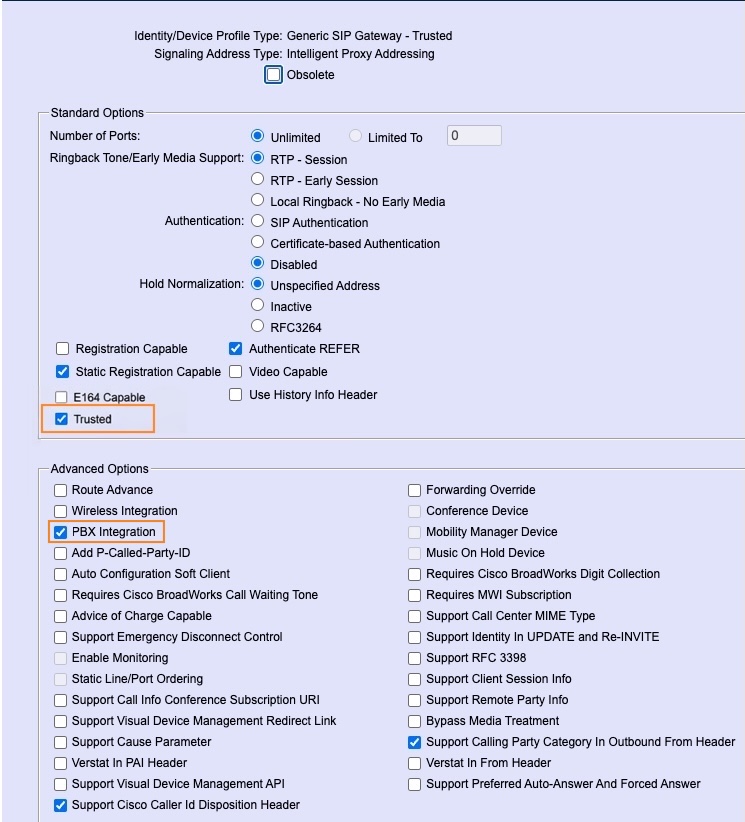
| 1 |
Erstellen Sie einen Geräteprofiltyp mit den folgenden Einstellungen:
|
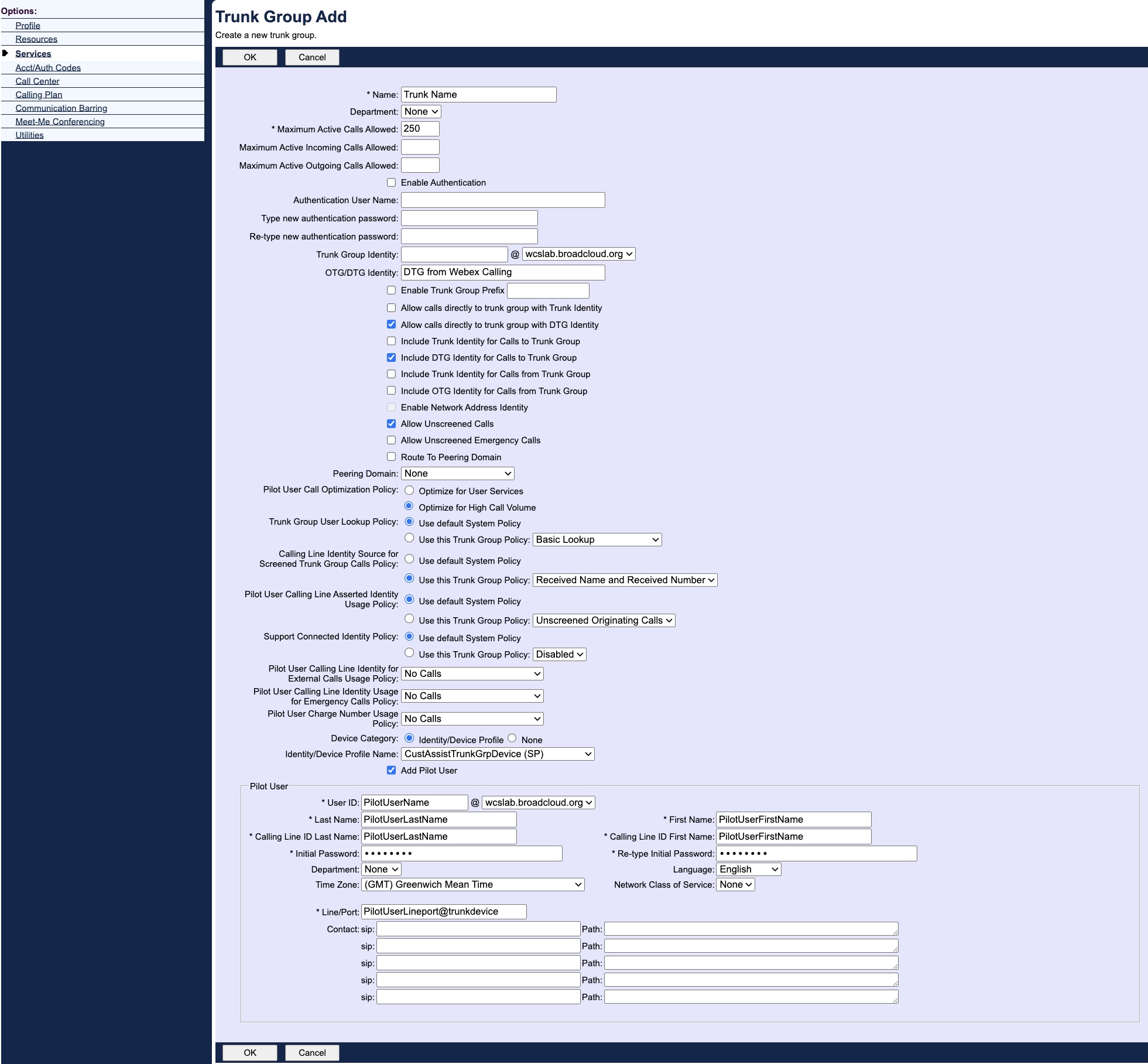
| 2 |
Erstellen Sie in einer Gruppe eine Trunk-Gruppe mit den folgenden Einstellungen:
|
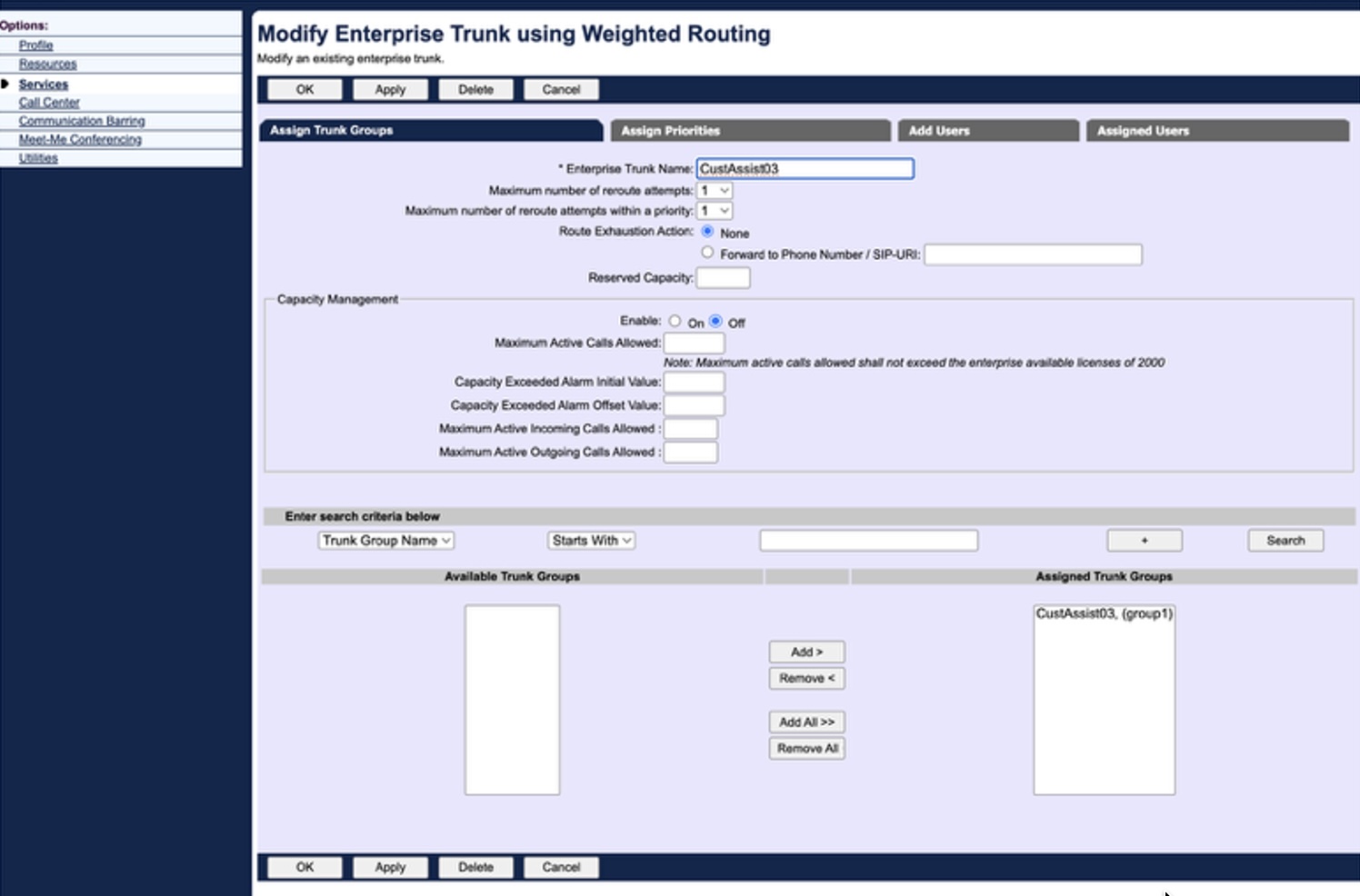
| 3 |
Erstellen Sie einen Enterprise-Trunk und fügen Sie die Trunk-Gruppe hinzu, die im vorherigen Schritt erstellt wurde.
|
| 4 |
Gehen Sie zu und stellen Sie sicher, dass der Routenlisten-Service im Unternehmen verfügbar und Benutzern zugewiesen werden kann. |
| 5 |
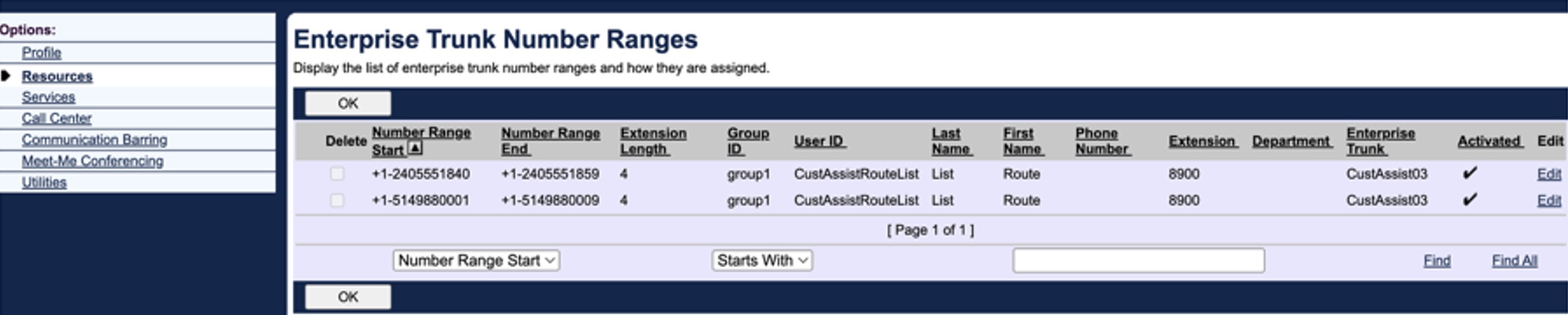
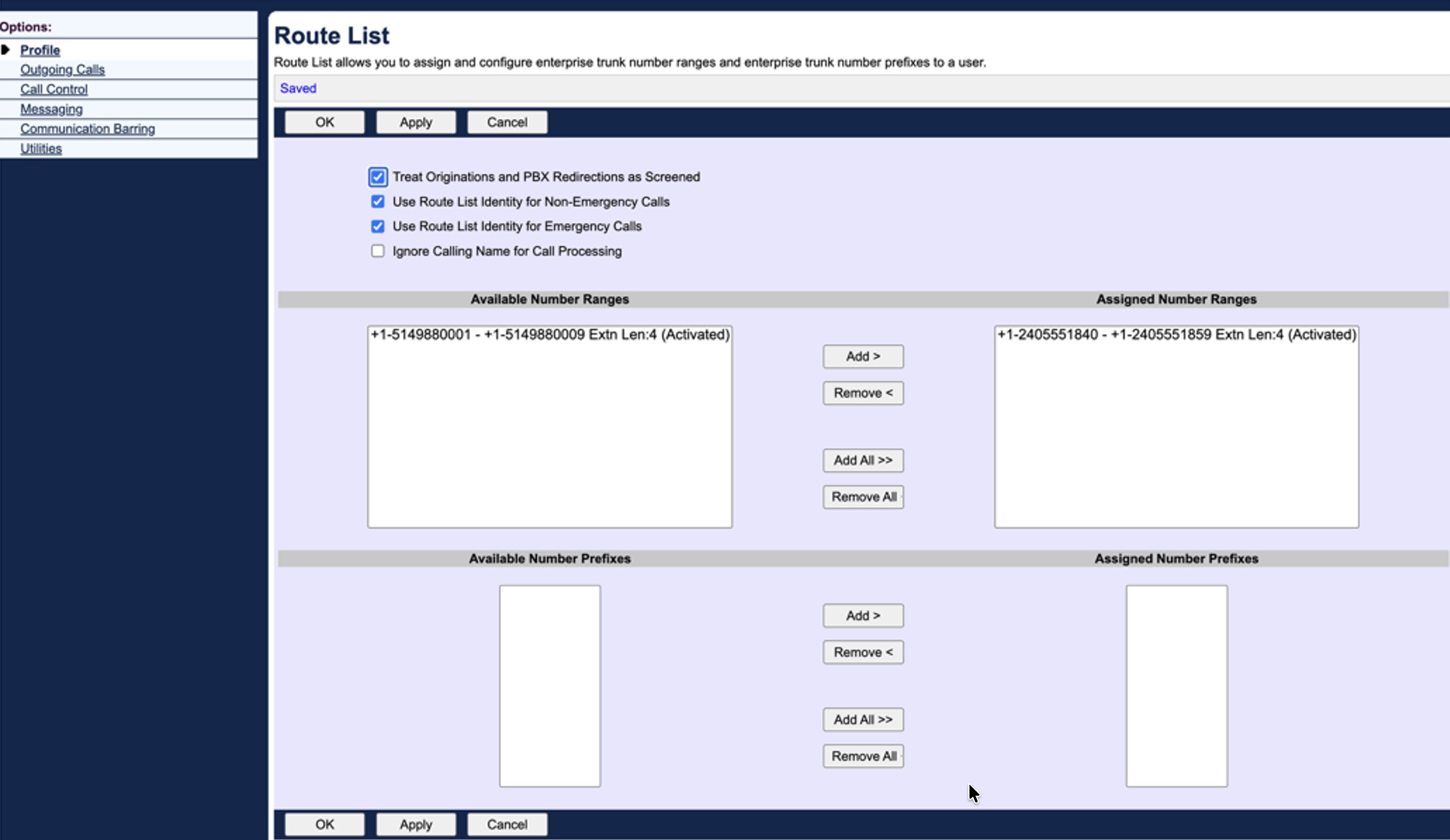
Definieren Sie die Enterprise-Trunk-Nummernbereiche mit allen PSTN-Nummern, die in gehostet werden. Webex Calling
|
| 6 |
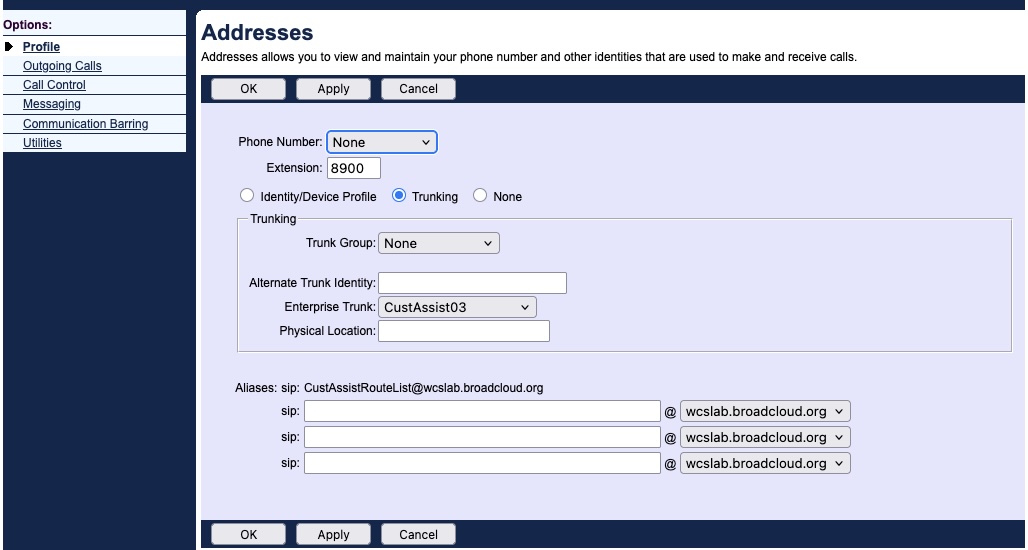
Erstellen Sie einen Phantombenutzer (nur Durchwahl) und weisen Sie die Enterprise-Trunk-Nummernbereiche im Routenlisten-Service zu.
Wenn Sie den Phantombenutzer erstellen und ihm die Routenlistenfunktion zuweisen, müssen Sie den Enterprise-Trunk als Gerät im Adressen auswählen.
|
Konfigurieren Sie einen SBC, um die Trunks zu überbrücken
Sie müssen den SBC so konfigurieren, dass er die SIP-Trunks zwischen BroadWorks und verbindetWebex Calling, um eine sichere Konnektivität zu gewährleisten. Der SBC muss so eingerichtet sein, dass er SIP-INVITES in beide Richtungen weiterleitet — von BroadWorks zu Webex Calling und von BroadWorks. Webex Calling Beim Weiterleiten dieser SIP-INVITES müssen Sie auch sicherstellen, dass der SBC die SIP-Header ändert, um den otg/dtg-Parameter nach Bedarf zu aktualisieren.
Zum Beispiel wird in einem Cisco CUBE eine Regel ähnlich der folgenden verwendet, um den OTG-Parameter an den From-Header ausgehender SIP-INVITES anzuhängen:
rule 80 request ANY sip-header From modify ">" ";otg=bwks0000000000_lgu
      >
Wir entwickeln eine neue Funktion, um die Bereitstellung von Trunk-Gruppen auf BroadWorks zu vereinfachen, sodass keine SBC-Manipulation erforderlich ist.
Eine Anleitung zur Konfiguration anderer SBCs für die Zusammenarbeit mit Webex Calling ihnen finden Sie in der folgenden herstellerspezifischen Dokumentation:
Konfigurieren Sie den Kundensupport und fügen Sie Agenten und Supervisoren hinzu
Sie können Warteschlangen für den Kundensupport erstellen und Agenten und Supervisoren zuweisen. Einzelheiten finden Sie unter Webex Calling Kundensupport.
Für Kunden, die derzeit BroadWorks Call Center-Dienste nutzen, können Sie die Anrufwarteschleifen im Control Hub manuell neu erstellen und die Agenten und Supervisoren zuweisen, nachdem Sie das Webex for BroadWorks and Wholesale RTM-Onboarding abgeschlossen haben. Nachdem Sie alle Konfigurationen überprüft haben, können Sie das BroadWorks Call Center-Setup und alle zugehörigen Drittanbieter-Integrationen entfernen.
Häufig gestellte Fragen
Customer Assist-Benutzer und Lizenzierung
-
Können Kundenbetreuer und Supervisoren die BroadWorks-Authentifizierung verwenden, auch wenn sie auf der Webex Calling Plattform gehostet werden?
Ja. Um die BroadWorks-Authentifizierung für diese Benutzer zu verwenden, müssen Sie in BroadWorks für jeden Agenten oder Supervisor einen Benutzereintrag erstellen, indem Sie dessen E-Mail-Adresse im Attribut Alternative ID aktualisieren. Diese speziellen BroadWorks-Benutzer benötigen keine Telefonnummer oder ein physisches Gerät, das ihnen auf der BroadWorks-Plattform zugeordnet ist. Stattdessen sind ihre Telefonnummern mit der SIP-Trunk-Gruppe verknüpft, die eingehende Anrufe direkt Webex Calling zur Bearbeitung weiterleitet.
-
Kann ein bestehender Webex for Cisco BroadWorks-Benutzer als Kundenbetreuer fungieren?
Nein. Kundenbetreuer müssen als Webex Calling Benutzer bereitgestellt werden. Wenn ein Benutzer derzeit nur als Webex for Cisco BroadWorks-Benutzer bereitgestellt ist, müssen Sie diesen Benutzer als Benutzer konvertieren oder erneut bereitstellen, bevor Sie den Webex Calling Benutzer als Kundenbetreuer zuweisen.
-
Können Migrationsskripts nur ausgewählte BroadWorks-Benutzer zu Wholesale RTM verschieben?
Die Unterstützung von Migrationsskripten, um nur ausgewählte Benutzer von BroadWorks zu Wholesale RTM zu migrieren, steht auf der Roadmap.
-
Wo sollte die Customer Assist-Lizenz bereitgestellt werden?
Die Customer Assist-Lizenz muss innerhalb der Kundenorganisation bereitgestellt werden. Die Partnerorganisation definiert und verwaltet die Kundenbeziehung, aber die Kundenorganisation erhält die Customer Assist-Lizenz und Benutzerberechtigungen.
-
Können Webex Calling Benutzer und Kundenbetreuer über die API bereitgestellt werden?
Ja. Webex CallingBenutzer können je nach Ihrem Betriebsmodell entweder über die API oder Control Hub bereitgestellt werden. Verwenden Sie für die API-basierte Bereitstellung die Webex Public API mit aktivierten Anrufdaten und weisen Sie die erforderlichen Anruf- und Kundenunterstützungsberechtigungen im Rahmen der Einrichtung der Kundenorganisation zu.
-
Kann die BroadWorks-Unterstützung für Wholesale in einer Staging-Umgebung aktiviert werden?
Ja. In einer Staging-Umgebung können wir das Wholesale BroadWorks-Abonnement und die zugehörigen Schalter über das Early Partner Testing-Programm aktivieren. Für Produktionsumgebungen ist ein Live-Großhandels-Abonnement erforderlich.
Notruf und FESTGEHALTEN
-
Wie wird die HELD-URL für Webex Calling Kunden aufgefüllt?
Webex Callingfüllt die HELD-URL automatisch aus, wenn die Bereitstellung das standardmäßige RedSky-Notrufmodell verwendet. Wenn Ihr Einsatz einen anderen Notfallanbieter wie Intrado ERS verwendet, gilt das standardmäßige URL-Verhalten von RedSky HELD nicht.
-
Welche Werte müssen mit der HELD-URL für eine Intrado ERS-Bereitstellung verknüpft werden?
Für eine Intrado ERS-Bereitstellung ist ein Level-1-Konto für den Anbieter und ein Level-2-Konto für jede BroadWorks-Gruppe erforderlich. Sie müssen die Level-2-Konto-ID und das Token (abgerufen von Intrado ERS) angeben, um sicherzustellen, dass Webex Calling Kunden HELD-Transaktionen mit dem richtigen Rettungsdienstkonto durchführen.
-
Wie stimmen Notrufe zwischen Webex für Cisco BroadWorks und ab? Webex Calling
Ziel ist es, Webex Calling das Verhalten an das bestehende Notrufmodell von Webex for Cisco BroadWorks anzupassen. In der Regel leiten Desktop-Clients Notrufe über den konfigurierten Notruf weiter, wohingegen mobile Clients den lokalen Dialer für Notrufe verwenden können.
-
Wie werden Notrufe von Kundendienstmitarbeitern weitergeleitet?
Die Notrufweiterleitung hängt von der Konfiguration des Webex Calling Standorts des Agenten ab. Wenn Notrufe für den Standort in nicht konfiguriert sindWebex Calling, werden Notrufe von Kundendienstmitarbeitern über den SIP-Trunk an BroadWorks weitergeleitet. Wenn Notrufe für den Standort in konfiguriert sindWebex Calling, werden die Anrufe Webex Calling an den konfigurierten Notruf weitergeleitet, wie RedSky oder Intrado.
-
Können Geräte auf BroadWorks, die keine Benutzer sind, wie Lobbytelefone oder Konferenzraumtelefone, Kundendienst-Benutzer erreichen?
Ja. Die BroadWorks-Verzeichnissynchronisierung ist umfassend. Es überträgt nicht nur Standardbenutzerdaten, sondern auch Gruppenfunktionen (wie Suchgruppen und automatische Telefonzentralen) und Nicht-Benutzereinheiten (wie Konferenzraum- und Lobbytelefone) an die Webex Common Identity (CI). Dadurch wird sichergestellt, dass alle Geräte und Dienste in der Hybridumgebung erreichbar bleiben und nach Benutzern des Kundendienstes suchen können.
Trunks, Domains und SIP-Anforderungen
-
Sollte diese Integration einen registrierungs- oder zertifikatsbasierten Trunk verwenden?
Zertifikatsbasiertes Trunking wird für die BroadWorks-Integration empfohlen. Webex Calling Diese Methode wird für Bereitstellungen bevorzugt, die eine kundenspezifische FQDN-Identität, SRV-basiertes Routing und eine höhere Kapazität für gleichzeitige Anrufe erfordern. Überprüfen Sie vor der Implementierung den erforderlichen Trunk-Typ für Ihre spezifische Bereitstellung.
-
Können mehrere Kunden denselben FQDN für zertifikatsbasiertes Trunking verwenden?
Nein. Anfragen, die vom Partner oder Kunden SBC an gesendet Webex Calling werden, müssen einen eindeutigen Kunden-FQDN im SIP-Kontakt-Header für alle Anfragetypen verwenden, einschließlich INVITE, OPTIONS und CANCEL. Sie können zwar einen gemeinsamen SBC verwenden, aber die Identität in der Kontakt-Kopfzeile muss für jeden Kunden eindeutig bleiben.
-
Entfernen die Verbesserungen der LGW-Zertifikatsverwaltung die eindeutige FQDN-Anforderung für Kontaktheader?
Nein. Diese Verbesserungen ändern nichts an der Anforderung an den Kontakt-Header. Anfragen, die vom SBC an gesendet Webex Calling werden, müssen weiterhin einen eindeutigen Kunden-FQDN in der Kontakt-Kopfzeile enthalten.
-
Welche Domain sollte in der Anfrage-URI für Anfragen verwendet werden, an die gesendet werden? Webex Calling
Verwenden Sie den von Cisco generierten Webex Calling FQDN als Domain in der Anforderungs-URI, wenn Sie Anfragen an senden. Webex Calling Der Kontakt-Header sollte den konfigurierten eindeutigen Kunden-FQDN enthalten.
-
Wo finde ich den OTG/DTG-Wert für einen Trunk? Webex Calling
Sie können diesen Wert mithilfe der „Get Trunk“ -API für die Webex Calling Anrufweiterleitung abrufen, die das
otgDtgIdFeld in der Antwort einbezieht. Wenn Sie die Trunk-ID nicht kennen, verwenden Sie zuerst die „List Trunks“ -API, um sie zu identifizieren, und rufen Sie dann die „Get Trunk“ -API für diesen speziellen Trunk auf. -
Sind für einen zertifikatsbasierten Trunk LinePort, PilotUserID und SipAuthenticationUserName in der BroadWorks- oder SBC-Konfiguration erforderlich?
Nein, diese Felder sind für die zertifikatsbasierte Trunk-Konfiguration nicht erforderlich. Das
peerIdentityFeld wird verwendet, um den SBC-SRV-Datensatz darzustellen. Überprüfen Sie diese Anforderungen anhand der aktuellen Webex Calling Trunk-API und Ihrer spezifischen SBC-Konfiguration. -
Wird das Passwort in der Create Trunk API für zertifikatsbasierte Trunks verwendet?
Nein. Das Passwort wird nicht für zertifikatsbasierte Trunks verwendet. Wenn die API bei der Erstellung ein Passwortfeld erfordert, generieren Sie eines gemäß den internen Richtlinien, aber gestalten Sie den zertifikatsbasierten Anrufablauf nicht so, dass er davon abhängt.
-
Was sind die Grenzwerte für gleichzeitige Anrufe für zertifikatsbasierte Trunks?
Zertifikatsbasierte Trunks unterstützen eine Bandbreite von 250 bis 6.500 gleichzeitigen Anrufen. Im Gegensatz dazu sind registrierungsbasierte Trunks auf 250 gleichzeitige Anrufe begrenzt. Beachten Sie, dass die Abrechnung nicht durch das konfigurierte Limit für gleichzeitige Anrufe bestimmt wird.
-
Kann davon ausgegangen werden, dass Webex Calling Edge-Proxyadressen über Trunks hinweg oder im Laufe der Zeit konsistent bleiben?
Nein. Codieren Sie Edge-Proxyadressen nicht fest, da sie je nach Trunks variieren können und sich ändern können. Rufen Sie während der Konfiguration und Betriebsvalidierung immer aktuelle Trunk-Details von Control Hub oder den Webex Calling APIs ab.
-
Wie sollten SRV-Einträge und Routengruppen für Redundanz verwendet werden?
Routengruppen sorgen für Redundanz über Trunks hinweg. Webex Callingunterstützt Routenerweiterung bei Timeout, wenn ein SIP-Trunk SRV verwendet und der SRV-Datensatz in mehrere A-Datensätze aufgelöst wird. Wenn eine Routengruppe sowohl primäre als auch sekundäre Trunks enthält, Webex Calling können Sie den Anruf basierend auf dem Verhalten der Routengruppe weiterleiten, wenn das Timeout des primären Pfads überschritten wird.
Routing, Wählpläne und BroadWorks-Interworking
-
Wann sind SIP-Trunks für die Durchwahl zwischen BroadWorks und erforderlich? Webex Calling
SIP-Trunks sind erforderlich, wenn Durchwahl zwischen BroadWorks und Webex Calling erforderlich ist. Cloud Connected PSTN (CCP) unterstützt keine Durchwahl zwischen diesen Umgebungen und sollte nicht für diesen speziellen Anwendungsfall verwendet werden.
-
Wie hängt ein Webex Calling Wählplan mit Routing zusammen?
In Control Hub ist ein Wählplan mit einer Routing-Auswahl verknüpft, entweder einem Trunk oder einer Routengruppe. Wenn ein Standort so konfiguriert ist, dass er einen bestimmten Trunk oder eine bestimmte Routengruppe für PSTN oder Interworking verwendet, gilt der Wählplan, der mit dieser Routing-Auswahl verknüpft ist.
-
Webex CallingVerwendet das Verzeichnis, um BroadWorks-Mitarbeitererweiterungen zu validieren?
Nein. Webex Callingverwendet das Verzeichnis nicht, um BroadWorks-Mitarbeitererweiterungen für das Routing zu validieren. Sie müssen Wählplanmuster konfigurieren, die den BroadWorks-Mitarbeiterdurchwahlen entsprechen, zum Beispiel 22XX, und diese Muster dem Trunk oder der Routengruppe zuordnen, die Anrufe an BroadWorks weiterleitet .
-
Wie sollte die Durchwahl von Agent zu Mitarbeiter konfiguriert werden?
Fügen Sie die BroadWorks-Durchwahlmuster für Mitarbeiter zum Webex Calling Wählplan hinzu und leiten Sie diese Muster über den entsprechenden Trunk oder die entsprechende Routengruppe weiter. Wenn beispielsweise alle BroadWorks-Mitarbeiterdurchwahlen das Format 22XX verwenden, konfigurieren Sie 22XX als Wählplanmuster und leiten Sie es an BroadWorks weiter.
-
Sind Webex Calling Wählplaneinträge dasselbe wie Ziffernzuordnungen für Endpunkte?
Nein. Webex CallingWählplaneinträge sind Routingmuster, keine Ziffernzuordnungen von Endpunkten, und sie verwenden nicht die T-Markierung (Timeout), die häufig in telefonbasierten Ziffernzuordnungen zu finden ist. Wenn eine gewählte Nummer nicht einem konfigurierten Wählplanmuster entspricht, folgt das System dem Standard-Routing-Verhalten, was dazu führen kann, dass der Anruf abgelehnt wird.
-
Wie sollte ein Routenlisten-Benutzer mit einem Enterprise-Trunk verknüpft werden?
Wählen Sie unter dem Routenlisten-Benutzerprofil > Konfiguration Adressen den Trunking-Gerätetyp aus und wählen Sie den entsprechenden Enterprise Trunk aus. Weisen Sie den Enterprise-Trunk-Nummernbereich dem Routenlisten-Benutzer zu, damit BroadWorks die relevanten Nummern über den richtigen Enterprise-Trunk weiterleiten kann.
-
Wenn der Enterprise-Trunk-Nummernbereich bereits den Enterprise-Trunk umfasst, ist eine zusätzliche Routenlisten-Benutzerkonfiguration erforderlich?
Ja. Sie müssen den Benutzer der Routenliste explizit konfigurieren, indem Sie zu seinem Profil > Adressen navigieren, „Trunking“ als Gerätetyp auswählen und den entsprechenden Enterprise Trunk auswählen. Dieser Schritt ist notwendig, um eine korrekte Weiterleitung sicherzustellen.
Verwaltung und SSO
-
Können Partneradministratoren eine für sich beanspruchte Unternehmensdomäne und Unternehmens-SSO verwenden?
Ja. Wenn die Wholesale-Organisation innerhalb der Webex-Hauptorganisation des Unternehmens verwaltet wird, kann ein Partneradministrator Unternehmens-SSO verwenden, vorausgesetzt, er ist bereits ein Benutzer in dieser Organisation. Sobald der Benutzer in der Webex-Organisation eingerichtet ist, können ihm Partner Hub-Berechtigungen erteilt werden und er kann über den Unternehmens-SSO-Flow auf die Plattform zugreifen.
-
Welche Schritte sollten unternommen werden, wenn Administratoren nicht über eine Unternehmensdomain hinzugefügt werden können?
Stellen Sie sicher, dass die Domain in der Webex-Zielorganisation beansprucht wird und dass der Benutzer bereits in dieser Organisation eingerichtet ist. Stellen Sie außerdem sicher, dass die Beziehung zwischen Großhandel oder Partnerorganisation es dem Benutzer ermöglicht, Partner Hub-Berechtigungen zu erhalten. Wenn diese Bedingungen erfüllt sind und das Problem weiterhin besteht, untersuchen Sie mögliche Organisations - oder Domänenkonfigurationskonflikte, bevor Sie den Administratorzugriff skalieren.


