- Etusivu
- /
- Artikkeli

Kiitos palautteestasi.


 Tässä artikkelissa
 Onko sinulla palautetta?
Ohjauskeskuksessa La misto -kohdassa näet eri ohjelmistokanavat ja kuinka monta laitetta organisaatiossasi on millä kanavalla. Tällä sivulla näet myös eri ohjelmistojulkaisujen aikataulut.
Ohjelmistopäivityksen yleis katsa uksen yläosassa voit vaihtaa näkymän näyttämään tällä hetkellä saatavilla olevat ohjelmistoversiot laitteen yhteensopivuuden perusteella:
- Nykyinen sukupolvi
- Edellinen sukupolvi
- RoomOS 9.15
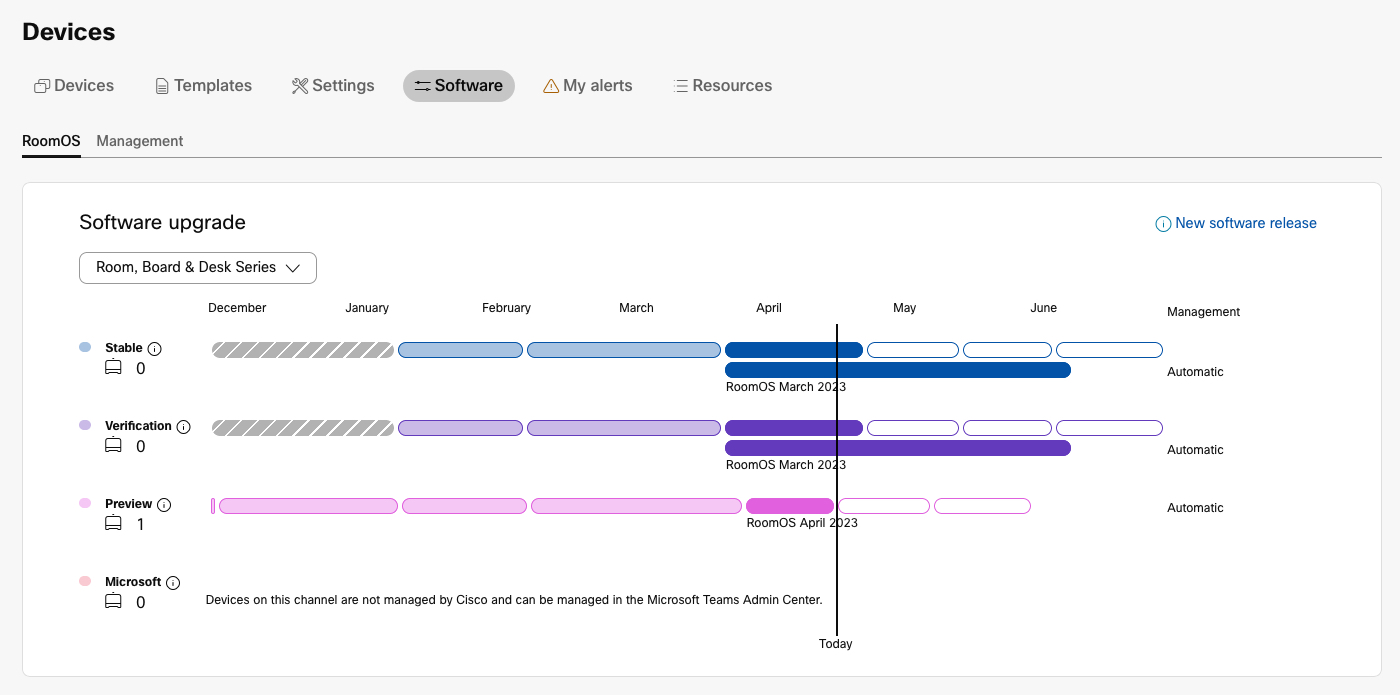
Ohjauskeskuksessa näet yksittäisen laitteen ohjelmistoversioiden muutokset laitteen historiassa.
-
RoomOS 26 julkaistaan kuukausittaisella poljinnopeudella, kun taas RoomOS 11 julkaistaan 30-60 päivän välein. Katso julkaisuaikataulu Control Hubissa.
-
Kehittynyt ohjelmistopäivitysvaihtoehto on käytettävissä Board-, Desk- ja Room -sarjoissa, joissa on RoomOS 11 tai uudempi.
- Laitteet, jotka pysyvät RoomOS 11 -haarassa, saavat edelleen tärkeitä virhekorjauksia huhtikuuhun 2027 asti ja tietoturvapäivityksiä huhtikuuhun 2030 saakka.
-
Esikatselukanavalla ei ole ohjelmistopäivitysvaihtoehtoa.
-
RoomOS 9 -ohjelmistojulkaisut eivät enää noudata kuukausittaista poljinnopeutta.
Ohjelmistotuki Cisco-yhteistyölaitteille
|
RoomOS 26 (Nykyinen sukupolvi) |
RoomOS 11 (Edellinen sukupolvi) |
RoomOS 9.15 |
|---|---|---|
|
Lauta Pro 55/75 |
Huonepakkaus |
DX80 |
|
Lauta Pro 55/75 G2 |
Huonesarja Plus |
|
|
Lauta Pro 55/75 G3 |
Huonesarja Mini | |
|
Cisco-työpöytä |
Huone 55 | |
|
Mini työpöytä |
Huone 55 Kahden hengen huone | |
|
Työpöytä Pro |
Huone 70 (yhden hengen huone ja kahden hengen huone) | |
|
Työpöytä Pro G2 |
Lautakunta 55/70 | |
|
Huoneen baari |
Taulu 55S/70S/85S | |
|
Huone Bar Pro |
Room USB | |
|
Huonesarja Pro |
Huonesarja Pro, jossa Touch 10 ja/tai SpeakerTrack 60 | |
|
Huonesarja Pro G2 |
Huone 70 G2, jossa Touch 10 ja/tai SpeakerTrack 60 | |
|
Huonesarja EQ |
Huoneen panoraama kosketusnäytöllä 10 ja/tai SpeakerTrack 60 | |
|
Huonesarja EQX |
Huone 70 Panoraama kosketusnäytöllä 10 ja/tai SpeakerTrack 60 | |
|
Huone 70 G2 | ||
|
Huone Panoraama | ||
|
Huone 70 Panoraama | ||
|
Room Navigatoritsenäisessä tilassa |
Kosketuspaneelin tuki:
- RoomOS 11: Kosketa 10, ohj Room Navigator aintilassa
- RoomOS 26: ohj Room Navigator aimessa ja erillisessä tilassa
Codec Pro -pohjaiset laitteet
Room Kit Pro, Room 70 G2 ja Room Panorama ovat tuettuja RoomOS 26: ssa, kun a Room Navigator on kytketty, joko suoraan tai verkon kautta. Jos Touch 10 on kytketty näihin laitteisiin, ne pysyvät RoomOS 11:ssä.
Jos haluat päivittää Codec Pro -pohjaisen laitteen, joka on aiemmin liitetty Touch 10 -laitteeseen RoomOS 26:een, sinun on poistettava pariliitos sekä fyysisesti että joko laitteen paikallisesta web-käyttöliittymästä tai xAPI: n kautta.
Siirry laitteen paikallisessa verkkoliittymässä kohtaan . Poista kaikki oheislaitteet, joiden tyyppi Cisco TelePresenceon Touch, ja käynnistä laite uudelleen. Kun laite käynnistyy uudelleen, se päivitetään RoomOS 26: n uusimpaan vakaaseen versioon. Liitä Room Navigator a laitteeseen.
Jos päivitys epäonnistuu, ota yhteyttä Ciscon tekniseen tukikeskukseen (TAC).
Ohjelmistopäivitys laitteissa
Laitteessasi on valmiiksi asennettu RoomOS, ja päivitykset asennetaan oletusarvoisesti automaattisesti. Automaattinen ohjelmistopäivitys varmistaa, että RoomOS: n uusin versio on asennettu.
Laite tarkistaa uuden ohjelmiston 15 minuutin välein. Jos uusi ohjelmisto on saatavilla, laite lataa ohjelmiston. Latauksen suorittamisen jälkeen laite tarkistaa päivityksen kiireellisyyden.
-
Matala: Laite odottaa keskiyöhön asti kehottaakseen käyttäjää päivittämään.
-
Keskikokoinen: Käyttäjä saa kehotuksen päivittää laite, kun laite on käyttämättömänä.
Ohjelmistopäivitysohjeen avulla käyttäjä voi lykätä päivitystä 6 tunnilla. Jos paikallinen käyttäjä ei vastaa päivitysikkunaan 60 sekunnin kuluessa, laite käynnistää päivityksen. Päivitys kestää 1-3 minuuttia, eikä laitetta voi käyttää päivityksen aikana.
Jos laitteessa on uusi ohjelmistoversio ja haluat päivittää sen välittömästi, siirry kohtaan Asetukset > Tietoja laitteesta > Ohjelmistopäivitykset.
Päivityspalvelu kertoo laitteelle, mikä ohjelmisto sillä pitäisi olla ja päivityksen kiireellisyyden. Päivityspalvelulla on myös käyttöönottovaihe, jolla päivitykset jaetaan organisaation sisällä tietyn ajan kuluessa.
Tyypillisesti kaikki laitteet, jotka ovat verkossa, kun uusi vakaa ohjelmisto otetaan käyttöön, lataavat uuden ohjelmiston kahden tunnin kuluessa käyttöönotosta. Lisäksi on mahdollista 15 minuutin viive, ennen kuin laitteet kysyvät uusia päivityksiä. Päivitys on aluksi vähäinen. Päivityspalvelu muuttaa 24 tunnin kuluttua kiireellisyyden keskiarvoon.
Kehittynyt ohjelmistopäivitys
Vakaa kanava on oletusarvoisesti automaattisessa ohjelmistopäivityksessä ja kyseisen kanavan laitteet saavat kuukausittaisia päivityksiä. Kehittyneen ohjelmistopäivityksen avulla voit määrittää, mikä ohjelmistoversio otetaan käyttöön vakaa, kokeilu- ja vahvistuskanavissa. Kokeilu- ja vahvistuskanavat ovat käytettävissä vain, kun edistynyt ohjelmistopäivitys on käytössä. Jokaiselle näistä kanavista voit valita automaattiset päivitykset tai valita jonkin käytettävissä olevista julkaisuista.
Esimerkiksi Verifiointikanava on mahdollista käyttää automaattisia ohjelmistopäivityksiä ja vakaa kanava manuaalisesti valitussa päivityksessä.
Julkaisut ovat saatavilla kuuden kuukauden ajan sekä RoomOS 26: lle että RoomOS 11: lle.
Kun edistynyt ohjelmistopäivitys on käytössä, voit valita RoomOS: n kuudesta viimeisimmästä kuukausijulkaisusta Stable-, Trial- ja Verification -kanaville. Tämä on liikkuva ikkuna, ja ohjelmistojulkaisu vanhenee automaattisesti kuuden kuukauden kuluttua. Jos esimerkiksi uusin julkaisu on RoomOS October, voit valita toukokuusta lokakuuhun julkaisuista. Kun RoomOS November julkaistaan, toukokuun julkaisu päättyy.
Voimme peruuttaa julkaisun tai asentaa kriittisiä korjaustiedostoja ilman ennakkoilmoitusta automaattisesti, jos kyseessä on kriittinen tietoturva- tai laiteongelma. Laitteesi saavat sitten ohjelmistopäivityksen, jossa on korjattu versio. Ominaisuuksien virheet ja ongelmat korjataan säännöllisesti ajoitetuissa julkaisuissa.
Mitä tapahtuu, jos valittua ohjelmistojulkaisua ei päivitetä?
Ohjaus keskuksen Ohjel misto-sivulla näet kullekin kanavalle valitsemasi ohjelmistojulkaisun voimassaolopäivän. Tyypillisesti julkaisu vanhenee kuusi kuukautta sen julkaisemisen jälkeen. Voit luoda hälytyksen ilmoittamaan, kun valitsemasi ohjelmistoversio on vanhentumassa (katso tämän artikkelin Määritä hälytys ohjelmiston voimassaolon päättymisestä).
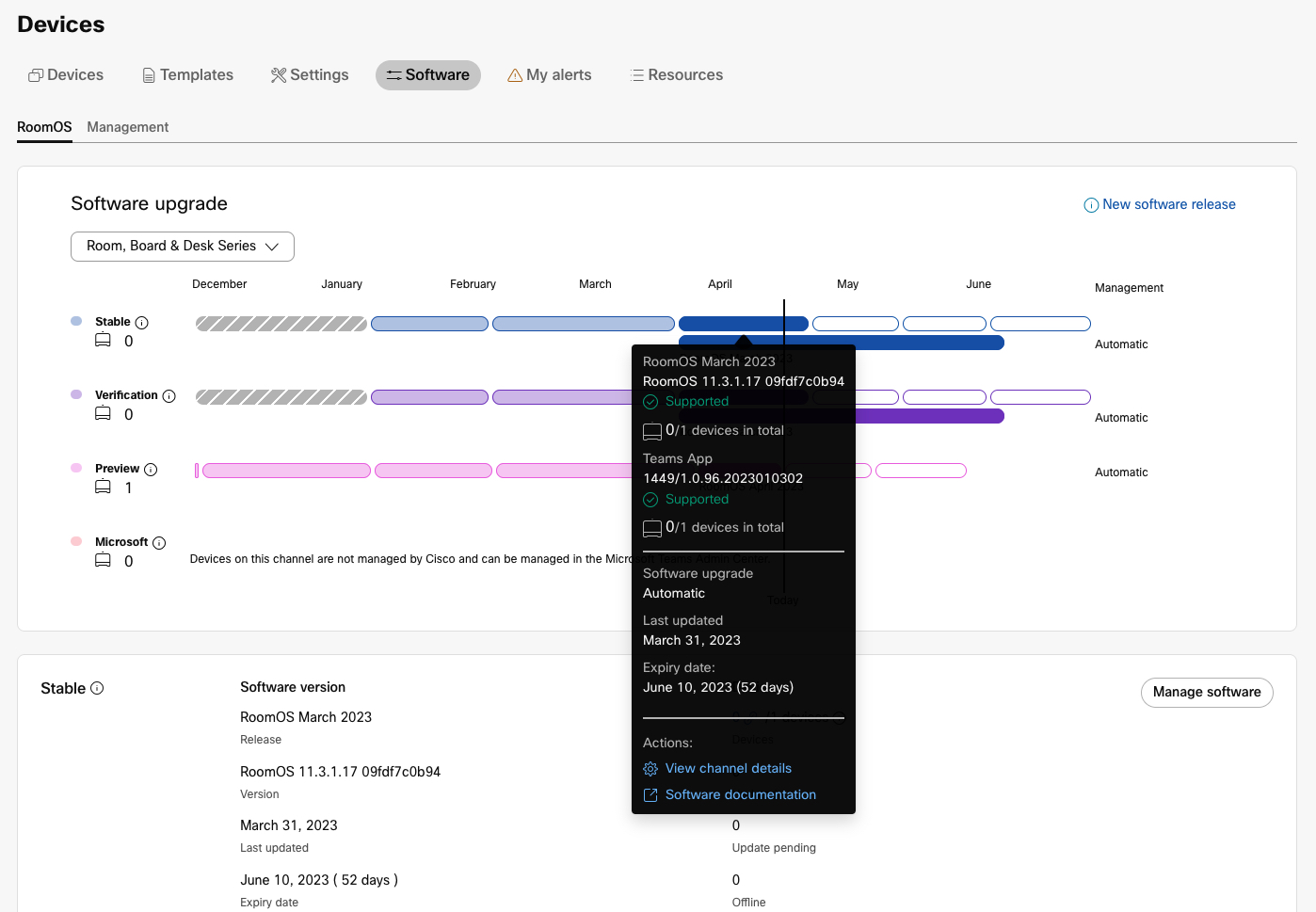
Jos mitään toimenpiteitä ei toteuteta ennen julkaisun päättymistä, kanava palaa automaattisiin ohjelmistopäivityksiin. Tämä tarkoittaa, että kyseisen kanavan laitteet saavat uusimman vakaan ohjelmistojulkaisun.
Ota käyttöön edistynyt ohjelmistopäivitys
Kehittyneen ohjelmistopäivityksen käyttöönotto on yleinen asetus kaikille organisaatiosi RoomOS 10:ssä ja uudemmissa laitteissa. Se ei muuta laitteiden ohjelmistojulkaisua. Kun otat käyttöön edistyneen ohjelmistopäivityksen, voit valita jonkin vakaan, kokeilu- ja vahvistuskanavien käytettävissä olevista julkaisuista. Seuraavassa osassa kerrotaan, miten kanavalle valitaan ohjelmistojulkaisu.
|
Siirry asiakasnäkymästä osoitteessa https://admin.webex.com kohtaan Laitteet > Ohjel ja valitse Kehittynyt ohjelmistopäivitys. 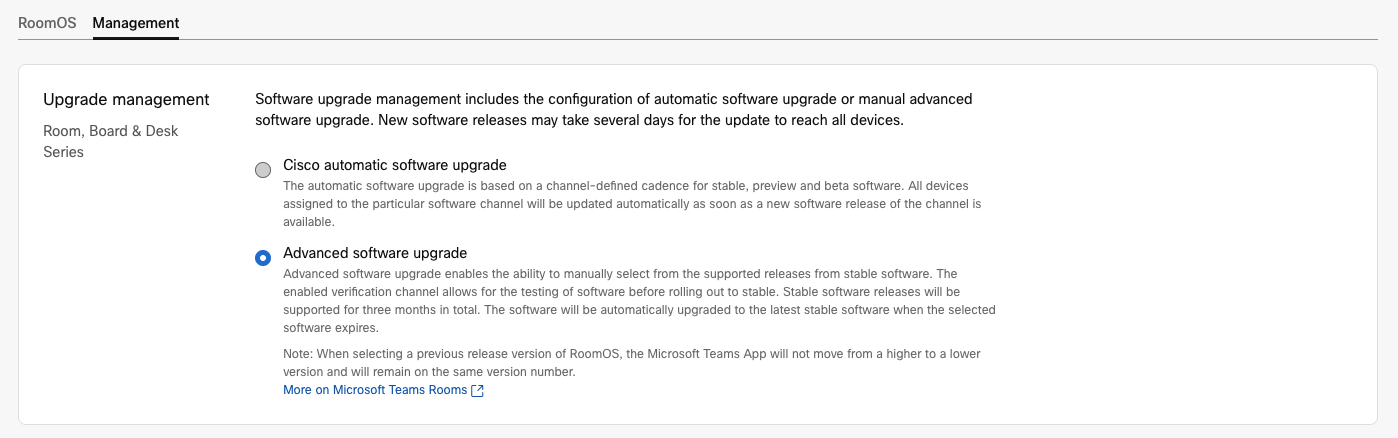
|
Kanavan ohjelmistojulkaisun valitseminen manuaalisesti
Jos sinulla on laitteita, joita tuetaan eri pääohjelmistohaaroissa, sinun on valittava oikea haara kohdasta Ohjelmistopäiv . Ohjelmisto, jonka kiinnität kanavaan, koskee vain valittua laitesukupolvea, ei kaikkia laitteitasi. Sinun on toistettava vaiheet jokaiselle laitesuolvelle.
| 1 |
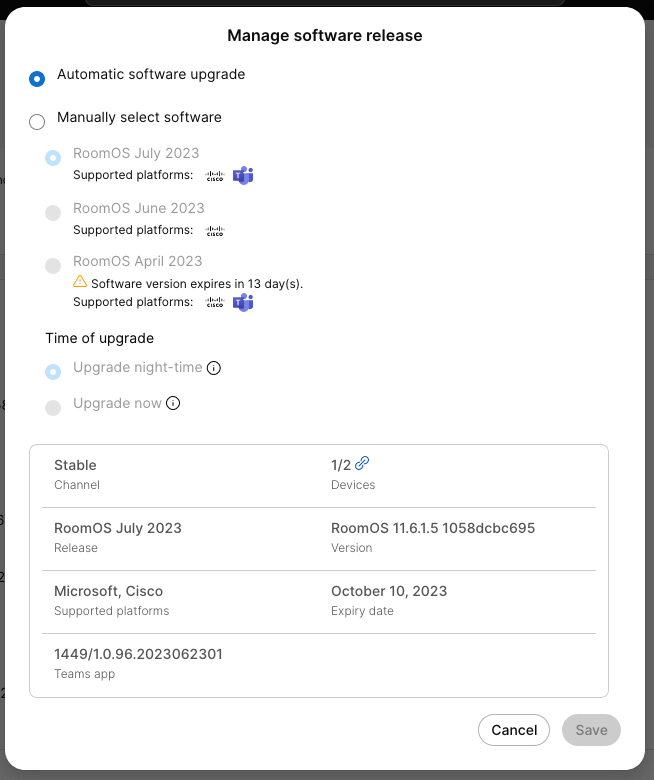
Siirry asiakasnäkymästä osoitteessa https://admin.webex.com kohtaan La ja valitse Hallitse ohjelmist oa kanavalle, jonka ohjelmistojulkaisua haluat muuttaa. |
| 2 |
Valitse Manuaalisesti Valitse ohjelmisto ja valitse avattavasta valikosta versio, jota haluat käyttää. Valitse Tallenna. Voit valita ajan, jolloin valittu julkaisu asennetaan laitteisiin:
|
Aseta hälytys ohjelmiston vanhenemisesta
Kun käytät Advanced Software Control -sovellusta, voit määrittää hälytyksen, josta ilmoitetaan nimenomaisesti, kun laitteissa on ohjelmistoversio, joka on loppumassa tuesta. Ilmoitukset lähetetään Control Hubin hälytyskeskuksen kautta. Näet ilmoituksen automaattisesti Ohjauskeskuksessa. Voit halutessasi vastaanottaa ilmoitukset myös sähköpostitse, Webex-sovellustilalla tai Webhookilla.
Lisätietoja hälytyksistä on Ohjauskeskuksen hälytyskeskuksessa - artikkelissa.
| 1 |
Siirry asiakasnäkymästä osoitteessa https://admin.webex.com Häl ytyskeskukseen. Valitse ja valitse Luo sääntö. Voit myös siirtyä kohtaan Laitteet ja napsauttaa Luo hälytyssääntö. |
| 2 |
Valitse Palvel ussa La itteet. Valitse Ty yppi -kohdasta Ohjelmiston version vanheneminen. Vaihda sitten päälle Käytössä. Voit myös valita Vakavuuden ja antaa hälytykselle otsikon, jotta se olisi helpompi tunnistaa. |
| 3 |
Valitse Ohjelmistokanava (t), josta haluat hälytyksen. |
| 4 |
Valitse Toimituskanava ja syötä tarvittavat tiedot. Voit valita yhden tai useamman toimitustavan: sähköposti, Webex-sovellustila, Webhook. |
Ohjelmistokanavat
Vakaa kanava
-
RoomOS: n oletusohjelmistokanava.
-
Ohjelmistopäivitys tyypillisesti kerran kuukaudessa:
-
Ohjelmisto otettiin käyttöön kuukauden ensimmäisellä viikolla.
-
Ohjelmisto otetaan käyttöön yöllä (keskiyön ja kuuden välillä) laitteen paikallisen ajan mukaan.
-
-
Automaattinen ohjelmistopäivitys:
-
Saat aina uusimman ohjelmistoversion laitteillesi.
-
Aikataulu löytyy Ohjauskeskuksesta.
-
-
Kehittynyt ohjelmistopäivitys:
-
Voit valita tietyn ohjelmistojulkaisun enintään kuudeksi kuukaudeksi.
-
-
TAC tukee täysin.
Vahvistuskanava
-
Käytettävissä, kun edistynyt ohjelmistohallinta on käytössä.
-
Ohjelmistopäivitys tyypillisesti kerran kuukaudessa:
-
Ohjelmisto otettiin käyttöön kuukauden ensimmäisellä viikolla.
-
Ohjelmisto otetaan käyttöön yöllä (keskiyön ja kuuden välillä) laitteen paikallisen ajan mukaan.
-
-
Automaattinen ohjelmistopäivitys:
-
Saat aina uusimman ohjelmistoversion laitteillesi.
-
Aikataulu löytyy Ohjauskeskuksesta.
-
-
Kehittynyt ohjelmistopäivitys:
-
Voit valita tietyn ohjelmistojulkaisun enintään kuudeksi kuukaudeksi.
-
-
TAC tukee täysin.
Kokeilukanava
Kokeilukanava on lisäkanava, joka antaa sinulle enemmän joustavuutta ohjelmistojen hallinnassa käyttöönotossa. Sitä voidaan käyttää lisätestauskanavana tai esimerkiksi kotitoimistolaitteina tai monimutkaisina kokoushuoneina.
-
Käytettävissä, kun edistynyt ohjelmistohallinta on käytössä.
-
Ohjelmistopäivitys tyypillisesti kerran kuukaudessa:
-
Ohjelmisto otettiin käyttöön kuukauden ensimmäisellä viikolla.
-
Ohjelmisto otetaan käyttöön yöllä (keskiyön ja kuuden välillä) laitteen paikallisen ajan mukaan.
-
-
Automaattinen ohjelmistopäivitys:
-
Saat aina uusimman ohjelmistoversion laitteillesi.
-
Aikataulu löytyy Ohjauskeskuksesta.
-
-
Kehittynyt ohjelmistopäivitys:
-
Voit valita tietyn ohjelmistojulkaisun enintään kuudeksi kuukaudeksi.
-
-
TAC tukee täysin.
Esikatselukanava
-
Esikatselu tulevasta vakaasta julkaisusta.
-
Sisältää korjauksia ohjelmistoon. Uudet ominaisuudet ovat saatavilla vain vakaissa julkaisuissa.
-
Ohjelmistopäivitykset tapahtuvat vähintään kahdesti kuukaudessa:
-
Ei asetettua päivää tai aikaa.
-
Automaattinen ohjelmistopäivitys. Ohjelmisto otetaan käyttöön yöllä (keskiyön ja kuuden välillä) laitteen paikallisen ajan mukaan.
-
-
TAC ei tue.
-
Voit raportoida regressioita esikatseluohjelmistosta Control Hubista. Valitse La itteet > Ohjelmisto > Esikatsele ohjelmistoa ja valitse Ilmoita ongelmasta.
Yhden laitteen ohjelmistokanavan vaihtaminen
Jos kanavan ohjelmistoversion valinnasta on kulunut yli neljä päivää, laite päivitetään, kun se on verkossa ja käyttämättömänä.
| 1 |
Kirjaudu sisään osoitteeseen admin .webex.com. Siirry kohtaan Laitteet ja valitse luettelosta laite, jolle haluat vaihtaa ohjelmistokanavan. |
| 2 |
Napsauta laitteen tietosivulla Ohjel misto-kohdassa hammaspyörän kuvaketta. |
| 3 |
Valitse avattavasta Webex Upgrade Channel -luettelosta kanava ja napsauta Val mis. |
Vaihda ohjelmistokanava useille laitteille
Voit vaihtaa Control Hubin ohjelmistokanavaa useille laitteille kerrallaan seuraavasti:
-
Määritä kokoonpano useille laitteille.
-
Käytä kokoonpanomalleja.
-
Käytä organisaatiosi tai sijaintisi oletusmäärityksiä.
Määritä Webex UpgradeChannel -määritys ohjelmist okanavalla, jota haluat käyttää.
Lisätietoja kokoonpanojen määrittämistavoista on artikkelissa Board-, Desk- ja Room Series -laitteiden laitekokoonpan ot.
Jos kanavan ohjelmistoversion valinnasta on kulunut yli neljä päivää, laitteet päivittyvät, kun ne ovat verkossa ja käyttämättöminä.
|
|


