- Etusivu
- /
- Artikkeli

Kiitos palautteestasi.


 Tässä artikkelissa
 Onko sinulla palautetta?
Järjestelmänvalvojat voivat käyttää ja hallita Cisco-laitteita etänä vianmääritystä ja tukea varten Control Hubin tai Web-käyttöliittymän kautta. Järjestelmänvalvojat voivat nähdä ja hallita laitteen käyttöliittymää etäkäyttöistunnossa Ohjauskeskuksessa ja Web UI: ssä ja olla vuorovaikutuksessa sen kanssa.
Johdanto
Etäkäyttö auttaa sinua vianmäärityksessä ja käyttöönotossa laitteen alustasta riippumatta. Etäkäytön avulla voit nähdä mitä tahansa laitteelle jaettua sisältöä sekä näytöllä näkyviä selfivew-kameroita.
Pääset käsiksi laitteen eri sovelluksiin ja valikoihin suoraan Control Hubissa tai laitteen web-käyttöliittymästä ilman, että sinun tarvitsee olla samassa huoneessa.
Etäkäyttöä tuetaan Webex-rekisteröidyissä laitteissa ja laitteissa, jotka on linkitetty Edge for Devices -sovellukseen, joissa Webex-optimoitu kokemus on käytössä.
Laitteessa
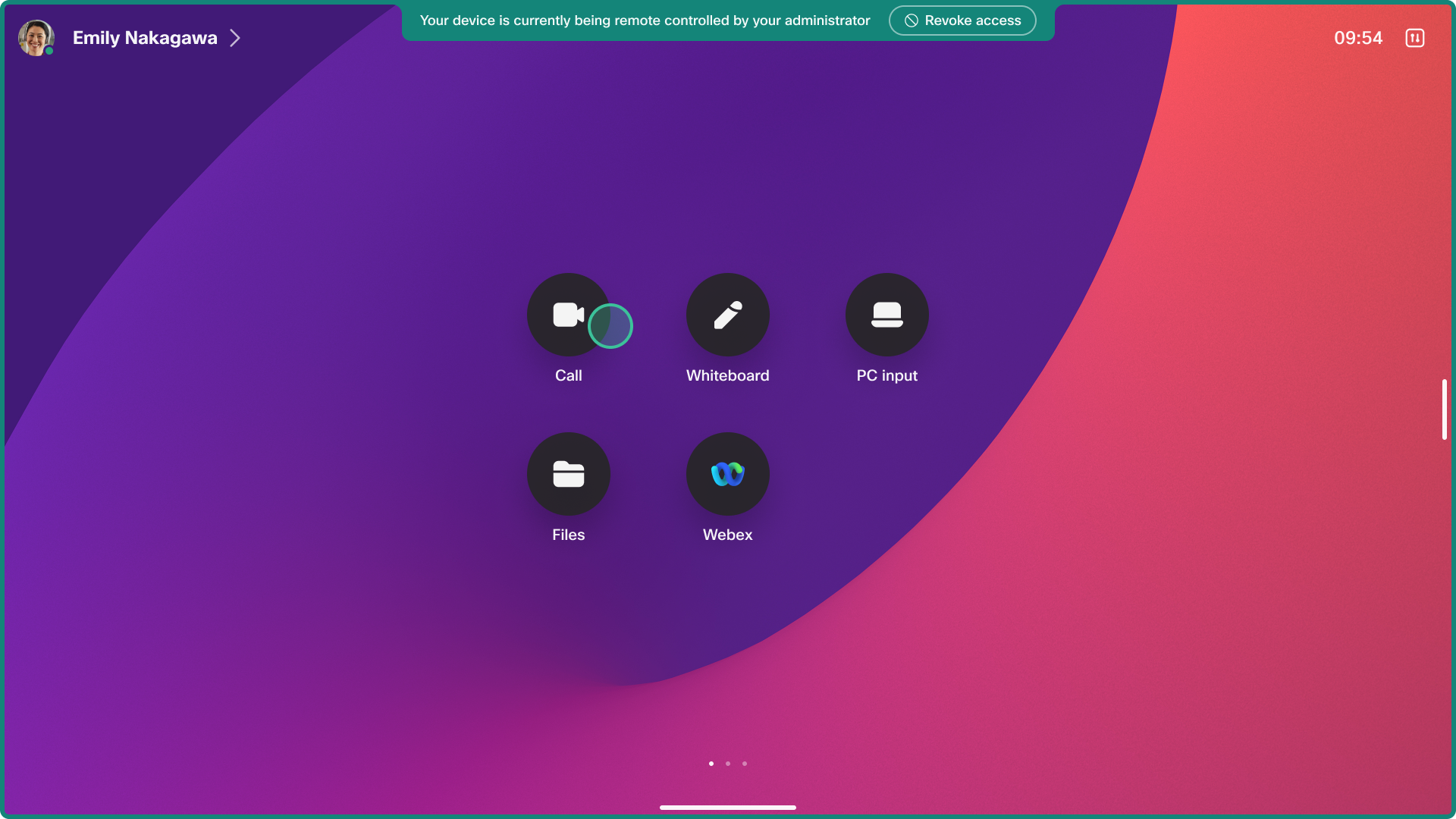
Kun etäkäyttö on käytössä, laite näyttää bannerin, joka ilmoittaa käyttäjille, jotka saattavat olla huoneessa.
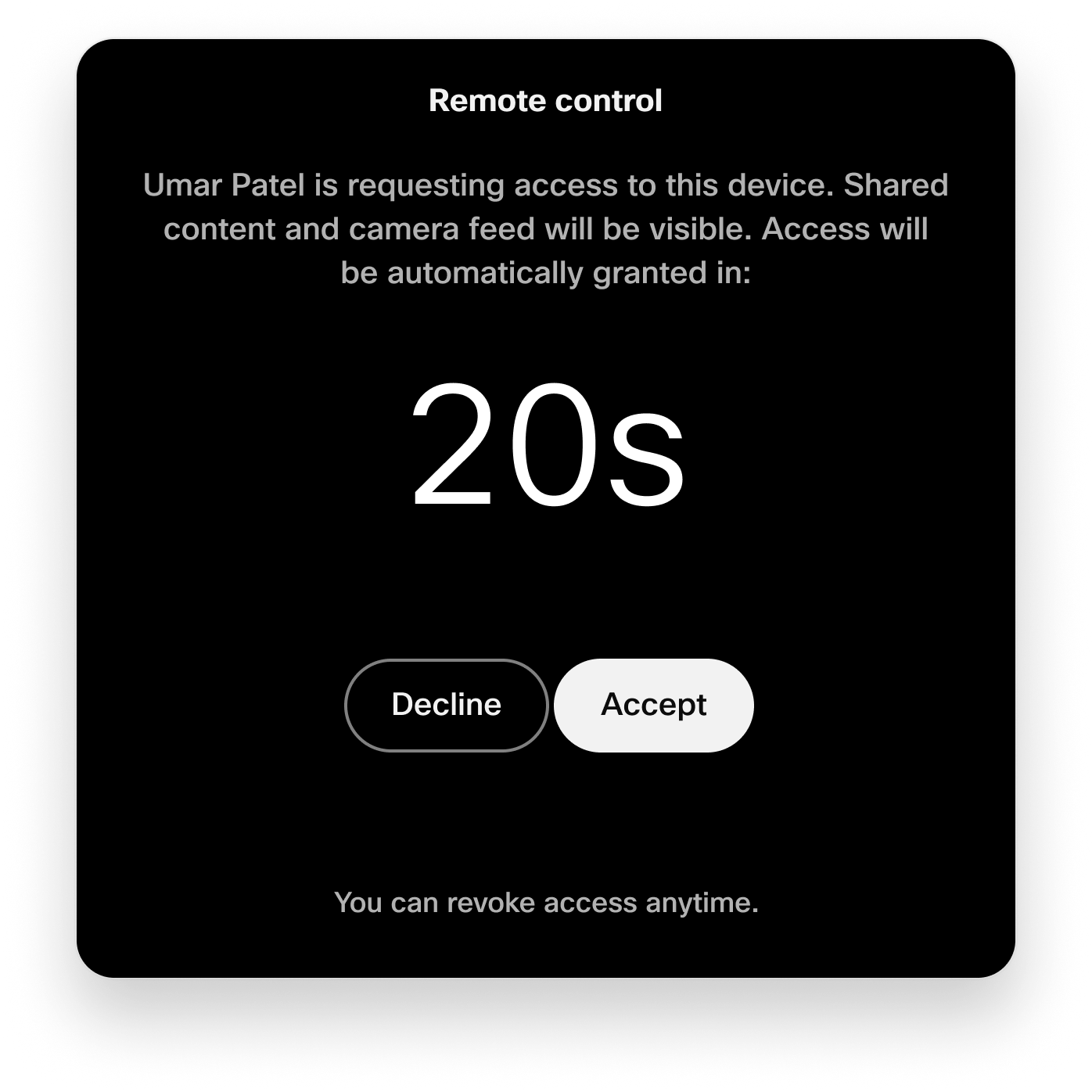
On mahdollista kieltää etäkäyttö laitteen käyttöliittymästä 20 sekunniksi, kun istunto on aloitettu.
Kun istuntoa pyydetään, laite lähettää äänivihjeen varoittaakseen kaikkia huoneen käyttäjiä, jotta käyttäjä voi hyväksyä tai kieltää pääsyn. Ääni ei kuulu, jos laitteen soittoäänen äänenvoimakkuus on asetettu 0 tai matalalle tasolle tai jos on kytkettyjä kaiuttimia, jotka on kytketty pois päältä.
Huoneen käyttäjä voi milloin tahansa peruuttaa etäkäytön ilmoitusbannerista.
Kameran käyttö
Jos käytät laitteen pääkameraa, voit käyttää Self view-toimintoa.
Jos sinulla on yksi tai useampi ulkoinen kamera, joka on kytketty koodekkiin, siirry kohtaan . Valitse kamera, jonka haluat nähdä. Videovirta näkyy ulostulossa 1.
Rajoitukset
Etäkäyttöä ei tueta:
-
Henkilökohtaiseen tilaan asetetut laitteet
-
Seuralaite kumppanitilassa. Päälaitetta kumppanitilan asetuksessa tuetaan.
-
Huonenavigaattorit itsenäisessä tilassa
-
Room Bar BYOD- ja Room Bar Pro BYOD-laitteet
-
Osittain tuettu laitteissa, joissa ei ole interaktiivista käyttöliittymää. Jos etäkäyttöistunto alkaa koodekilla, jossa on ei-interaktiivinen näyttö eikä kosketuspaneelia ole kytketty, lähetämme näkymän ei-interaktiivisesta näytöstä istuntoon, mutta laitetta ei voida hallita.
Etäkäyttö ei ole käytettävissä, kun:
-
Kuumapöytälaite on aktiivisessa istunnossa, koska laitteen katsotaan olevan henkilökohtaisessa tilassa.
-
Ensimmäisen kerran ohjatun toiminnon suorittaminen. Laite on ensin rekisteröitävä Webex-pilveen, ennen kuin etäkäyttöistunto voidaan aloittaa.
-
Langaton jakaminen käynnistetään Webex-sovelluksesta laitteeseen. Jos laitteessa käynnistetään langaton jakaminen, etäkäyttöistunto sulkeutuu laitteessa ilmoituksella, jossa on syy siihen, miksi se suljettiin. Laitetta hallitseville järjestelmänvalvojille ilmoitetaan myös.
Muuntyyppiset langattomat jaot toimivat etäkäytön kanssa, kuten AirPlay ja Miracast.
-
Jos laite on puhelussa tai kokouksessa tai jos laite liittyy johonkin. Jos puhelu alkaa, etäkäyttöistunto sulkeutuu laitteessa ilmoituksella, jossa on syy siihen, miksi se suljettiin. Laitetta hallitseville järjestelmänvalvojille ilmoitetaan myös.
Tunnetut ongelmat
Huone Panorama 70
Room Panorama -järjestelmistä ei vastaanota videota.
Remote Accessistuntopyyntö hylätty huoneessa
Jos huoneessa oleva henkilö valitsee Estä 20 sekunnin lähtölaskennan aikana, yhteys katkeaa 25 sekunnin kuluttua ilman järjestelmänvalvojalle annettua erityistä syytä.
Ota käyttöön organisaatiollesi
Voit ottaa etäkäytön käyttöön kaikille organisaatiosi laitteille. Siirry Ohjauskeskuksessa kohtaan Laitteet ja asetukset. Ota käyttöön Remote Access.
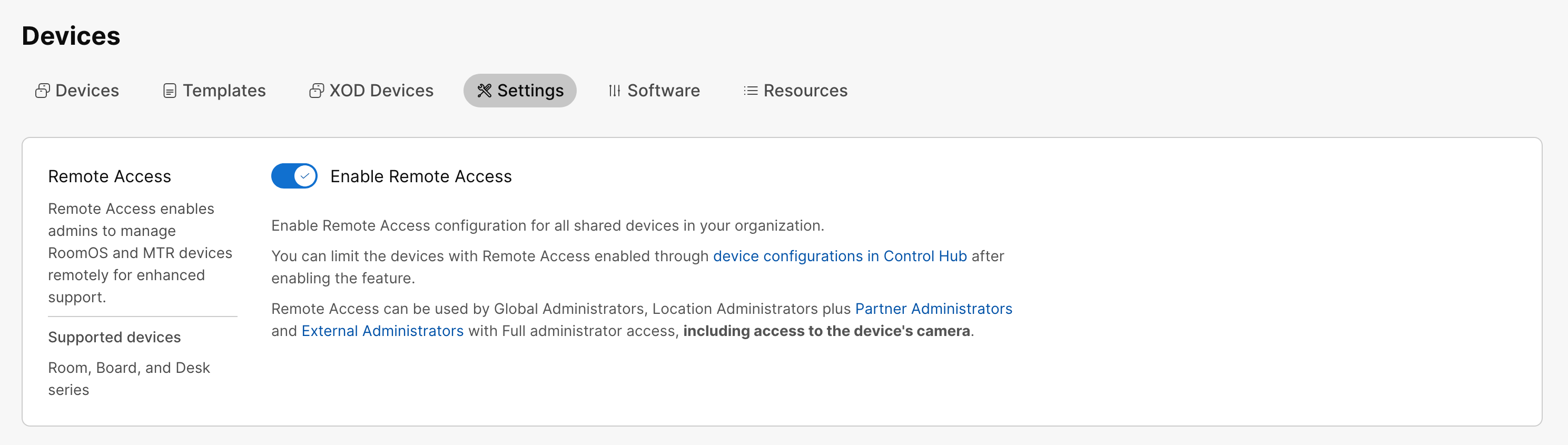
Vaikka olet ottanut etäkäytön käyttöön koko organisaatiossa, voit tarvittaessa poistaa sen käytöstä yksittäisissä laitteissa. Katso tämän artikkelin Ota käyttöön yksittäisille laitte ille -osio.
Ota käyttöön yksittäisissä laitteissa
Voit ottaa etäkäytön käyttöön tai poistaa sen käytöstä yksittäisissä laitteissa käyttämällä RemoteAccess-tilan määritystä. Jos haluat ottaa käyttöön, aseta se asetukseksi Käytössä. Jos haluat poistaa käytöstä, aseta se pois päältä. Oletusarvo on Pois käytöstä.
Voit joko:
-
Aseta kokoonpano yhdelle laitteelle.
-
Määritä kokoonpano useille laitteille.
-
Käytä kokoonpanomalleja.
-
Käytä organisaatiosi tai sijaintisi oletusmäärityksiä.
Lisätietoja kokoonpanojen määrittämistavoista on artikkelissa Board-, Desk- ja Room Series -laitteiden laitekokoonpan ot.
Etäkäyttö Control Hubista
| 1 |
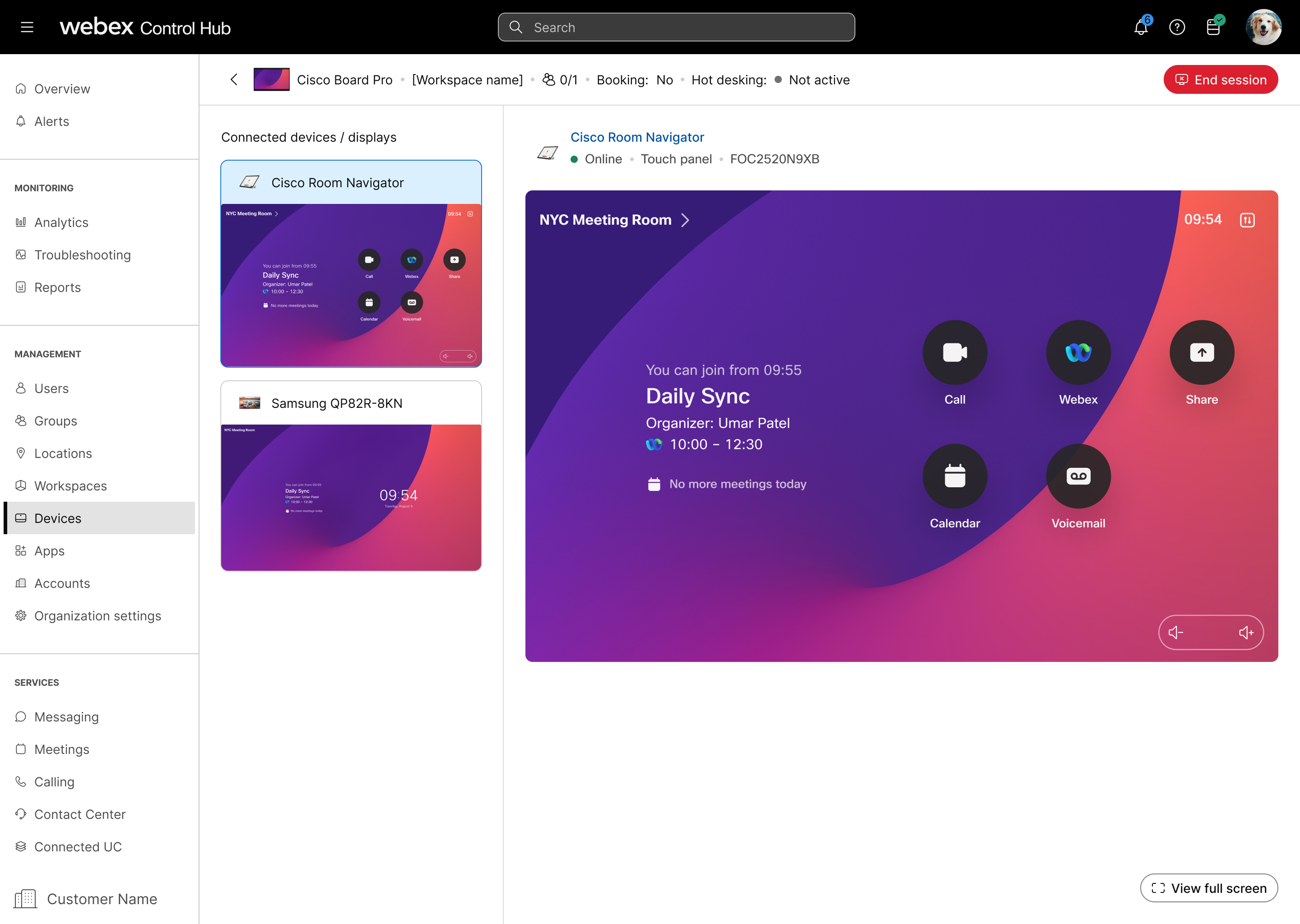
Siirry Ohjauskeskuksessa kohtaan Laitteet ja valitse laite, jota haluat käyttää. |
| 2 |
Siirry kohtaan Tuki ja Remote Access. Aloita etäkäyttöistunto napsauttamalla Käynnistä-painiketta. Laite, jota yrität käyttää, saa ilmoituksen kaikille huoneessa oleville, jotka haluavat estää tai sallia pääsyn. Tämä kehote katoaa ja käyttöoikeus myönnetään, jos vastausta ei ole 20 sekunnissa. |
| 3 |
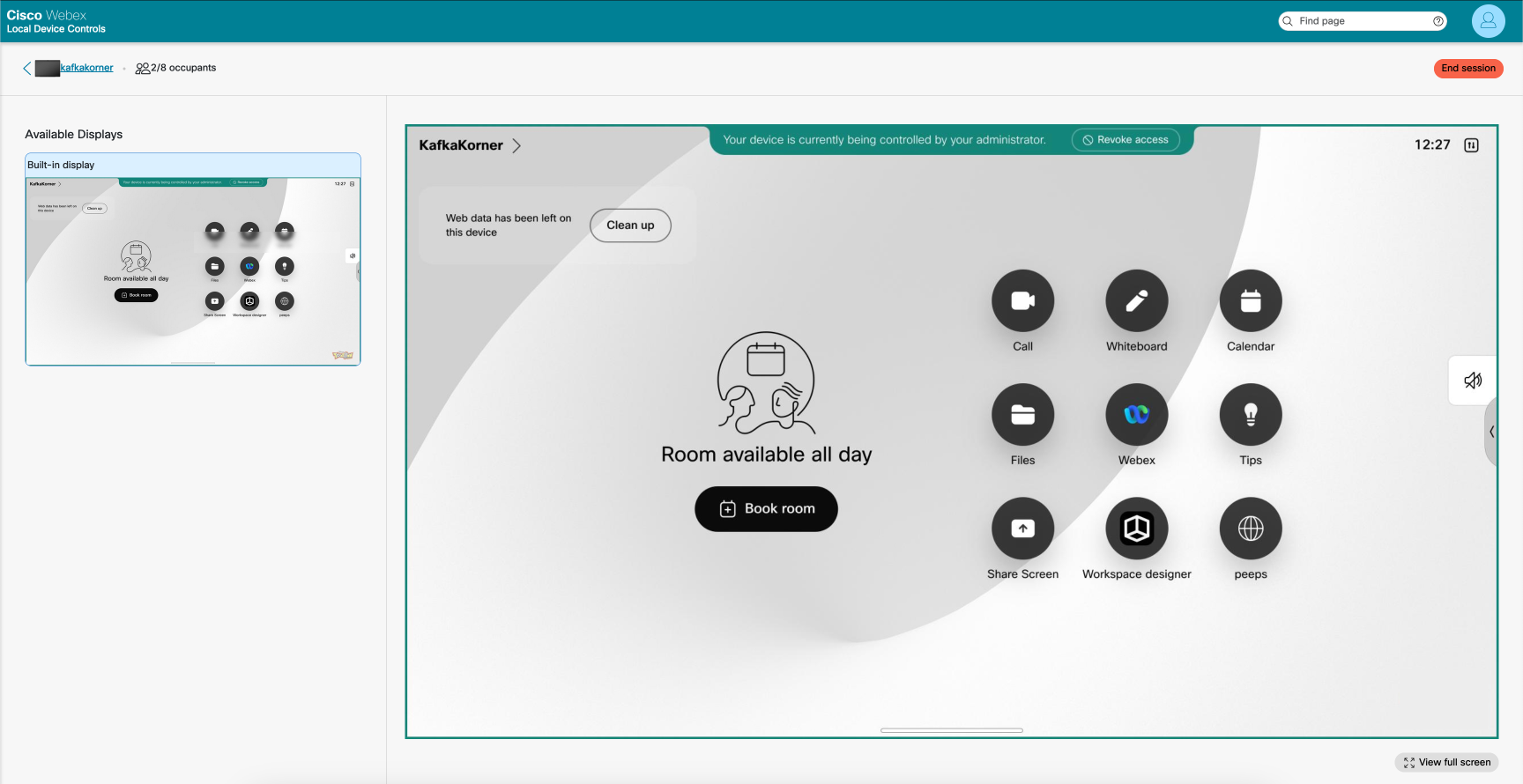
Voit nyt tarkastella ja olla vuorovaikutuksessa laitteen käyttöliittymiä ja vaihtaa eri näyttöjen välillä. Pyyhkäise tai vieritä käyttöliittymää napsauttamalla ja vetämällä. Jos näytöt eivät ole vuorovaikutteisia, käytä kosketusnäyttöä vuorovaikutuksessa laitteen kanssa. |
| 4 |
Lop eta etäkäyttö osio valitsemalla Lopeta istunto. |
Etäkäyttö laitteen web-käyttöliittymästä
Ennen kuin aloitat
Etäkäytön käyttäminen laitteen web-käyttöliittymästä edellyttää, että NetworkServices Websocket -kokoonpanoksi on asetettu FollowHTTPService.
| 1 |
Siirry Ohjauskeskuksessa La itte et-sivulle ja valitse laitteesi luettelosta. Siirry kohtaan Tuki ja valitse Paikalliset laitteen ohjaimet. Jos olet määrittänyt järjestel mänvalvo jan käyttäjän paikallisesti laitteeseen, voit käyttää laitteen web-käyttöliittymää suoraan. <device ip>Avaa verkkoselain ja kirjoita http (s) ://. |
| 2 |
Valitse aloit us sivulla kor tista Käynn Remote Accessistä. |
| 3 |
Aloita etäkäyttöistunto napsauttamalla Käynnistä-painiketta. Laite, jota yrität käyttää, saa ilmoituksen kaikille huoneessa oleville, jotka haluavat estää tai sallia pääsyn. Tämä kehote katoaa ja käyttöoikeus myönnetään, jos vastausta ei ole 20 sekunnissa. |
| 4 |
Voit nyt tarkastella ja olla vuorovaikutuksessa laitteen käyttöliittymiä ja vaihtaa eri näyttöjen välillä. Pyyhkäise tai vieritä käyttöliittymää napsauttamalla ja vetämällä. Jos näytöt eivät ole vuorovaikutteisia, käytä kosketusnäyttöä vuorovaikutuksessa laitteen kanssa. |
| 5 |
Lop eta etäkäyttö osio valitsemalla Lopeta istunto. |


