- Etusivu
- /
- Artikkeli

Kiitos palautteestasi.

 Tässä artikkelissa
 Onko sinulla palautetta?
Salli puhelut käyttäjän työnumeroon soittaa mihin tahansa puhelinnumeroon. Käyttäjät voivat soittaa, vastaanottaa ja siirtää puheluita mihin tahansa työpöytään tai matkapuhelimeen yhdellä numerolla.
Yhden numeron tavoittavuus (SNR) tai Office Anywhere -ominaisuuden avulla voit määrittää minkä tahansa puhelin numeron yhteyshenkilöiksi. Kun asetukset on määritetty, saapuvat puhelut käyttäjän työnumeroon soivat muille laitteille, kuten pöytäpuhelimelle tai matkapuhelimelle, jotka liittyvät yksittäisiin numeroihin. Käyttäjät voivat myös soittaa puheluita kyseisistä laitteista ja siirtää tai vetää puheluita eri laitteiden välillä. Kun käyttäjä esimerkiksi soittaa pöytäpuhelimellaan, hän voi siirtää tai vetää puhelun IP-puhelimeen, matkapuhelimeen tai Webex-sovellukseen tai sieltä.
Kun käyttäjät soittavat kauko- tai ulkomaanpuheluita yhdestä puhelinnumerosta, käyttöä seur ataan ja näkyy laskussa.
Jos järjestelmänvalvoja haluaa antaa käyttäjille mahdollisuuden soittaa Single Number Reach (SNR) -portaaliin ja soittaa sitten lähteviä puheluita SNR-numerostaan portaalin kautta, järjestelmänvalvojan on luotava SNR-portaali.
Järjestelmänvalvoja voi esimerkiksi sallia käyttäjän soittaa puheluita Webex Calling profiilinsa avulla matkustettaessa ja ilman pääsyä Webex-sovellukseen. Tässä skenaariossa, kun SNR-portaali on määritetty, käyttäjä voi soittaa SNR-portaaliin soittaakseen puheluita.
Single Number Reach -portaalin luominen sijainnille
Single Number Reach -portaali on valinnainen. Luo portaali vain, jos haluat, että käyttäjät soittavat portaalin puhelinnumeroon, syöttävät Single Number Reach -numeronsa ja pääsykoodinsa ja soit tavan sitten lähteviä puheluita profiilinsa Webex Calling kautta. Käyttäjät eivät tarvitse Single Number Reach -portaalia käyttääkseen käyttäjätason Single Number Reach -numeroita. Voit määrittää käyttäjätason Single Number Teach -numerot siten, että käyttäjän työnumeroon saapuvat puhelut soit tavat kyseisiin numeroihin. Jos tämä asetus on käytössä, käyttäjät voivat soittaa lähteviä puheluita myös Webex-sovelluksen napsauttamalla soittamista Single Number Teach -numeron kautta.
| 1 |
Kirjaudu Control Hubiin. |
| 2 |
Valitse . |
| 3 |
Siirry Single Number Reach -korttiin ja napsauta Lisää uusi. |
| 4 |
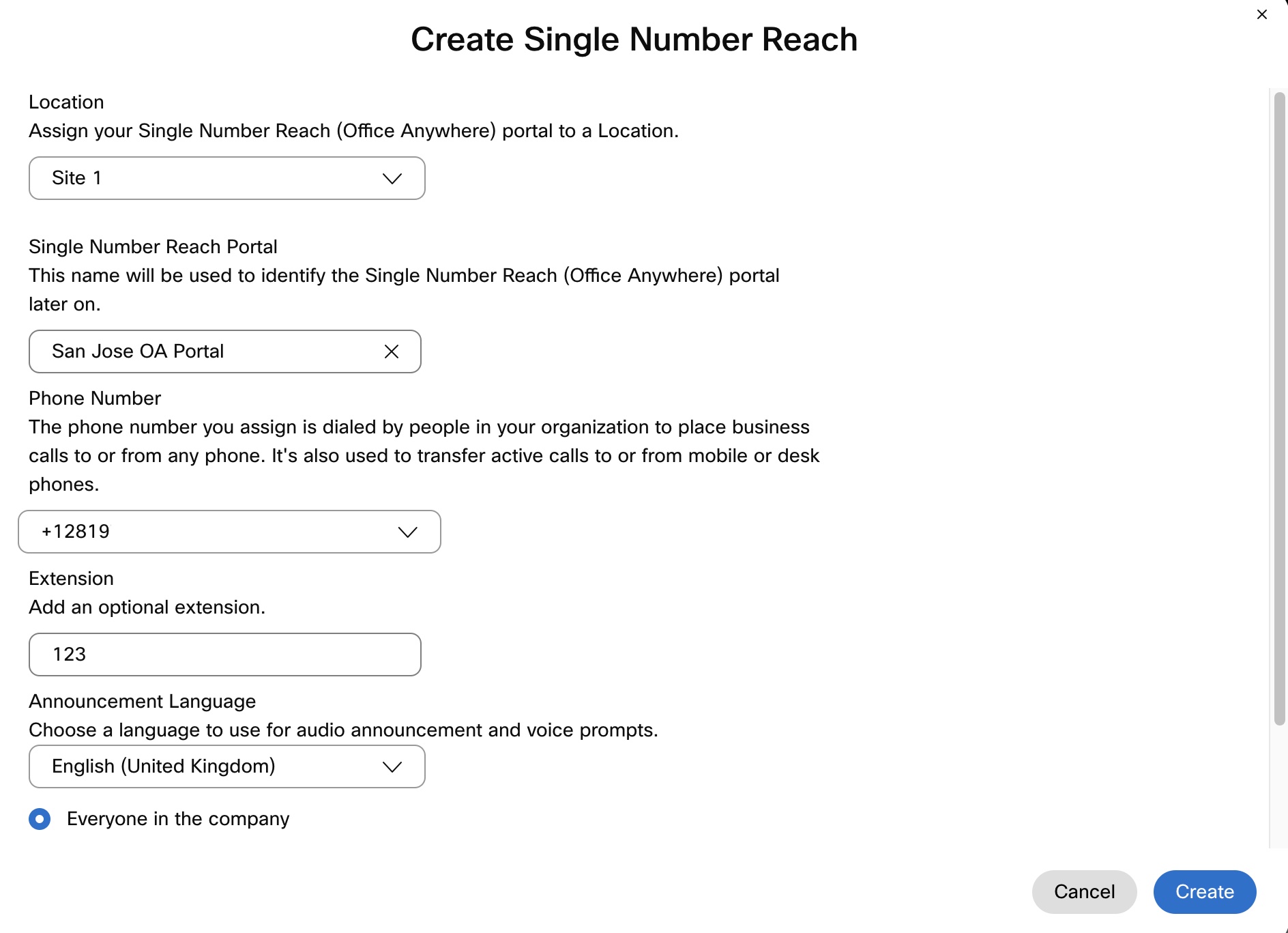
Syötä seuraavat tiedot:
|
| 5 |
Valitse, ketkä voivat käyttää Single Number Reach -portaalia: Kaikki yrityksen jäsenet tai Vain tämän sijainnin käyttäjät. |
| 6 |
Jos haluat sallia hiljaisen kehotteen tilan, valitse Hiljainen kehottetila. Jos tämä asetus on käytössä, soittajat eivät kuule äänikehotteita, mutta heidän on silti annettava soittonumero, pääsykoodi ja kohdenumero oikeaan aikaan. Automaattiset valintajärjestelmät käyttävät yleensä tätä ominaisuutta. |
| 7 |
Valitse Luo. |
Mitä tehdä seuraavaksi
Kun olet luonut portaalin, käyttäjät, joilla on lupa käyttää sitä, voivat soittaa portaaliin soittaakseen lähte viä puheluita Single Number Reach -numerostaan.
Määritä käyttäjien yksittäisen numeron ulottuvuus
Voit lisätä käyttäjän henkilökohtaiset numerot yksittäisinä numeroina. Lisätyt numer ot soivat, kun käyttäjä vastaanottaa puhelun Webex Calling ensisijaisella numerollaan. Käyttäjä voi käyttää joko ensisijaista numeroa tai mitä tahansa lisätyistä numeroista lähtevien puhelujen soittamiseen. Kun käyttäjä soittaa lähteviä puheluita, identiteettinä käytetään Webex Calling ensisijaisen numeron soittajan tunnusasetusta.
Ennen kuin aloitat
Sinun ei tarvitse luoda Single Number Reach -portaalia, ennen kuin määrität käyttäjätason yhden numeron tavoittavuuden numerot. Luo portaali vain, jos haluat käyttäjien soittavan sijaintipuhelinnumeroon ja soittavan lähteviä puheluita yhden numeron tavoittanumerostaan portaalin kautta.
| 1 |
Kirjaudu Control Hubiin. |
| 2 |
Valitse . |
| 3 |
Valitse käyttäjä ja napsauta Soit taminen. |
| 4 |
Siirry Käyttäjäpuhelukokemukseen ja napsauta Yk sittäisen numeron tavoitettavuus (toimisto missä tahansa). |
| 5 |
Kytke kytkin päälle. |
| 6 |
Jos haluat soittaa määritettyihin yksittäisiin numeroihin, kun tämä käyttäjä aloittaa soittopuhelun napsautuksen, valitse Ota käyttöön yksittäisen numeron tavoittonumeron hälytys -kohdasta Klikkaa soitta aksesi puhelut. Kun tämä käyttäjä vastaa puheluun yhdestä soittolaitteestaan, joka liittyy yhden numer on tavoittonumeroon, puhelu etenee sitten alkuperäisenä puheluna kyseisestä laitteesta kohdenumeroon. |
| 7 |
Kirjoita N imi ja Puhelinnumero, joita käytetään käyttäjän yksittäisenä puhelinnumerona, ja valitse valintaruutu. Kun olet lisännyt puhelinnumeron, numero aktivoituu. Poista valinta valintaruudusta poista aksesi käytöstä. |
| 8 |
Ota puhelinnumerolle käyttöön jokin seuraavista asetuksista valitsemalla Saapuvan puhelun asetukset:
Voit myös lisätä toisen henkilökohtaisen numeron napsauttamalla Lisää henkilökohtainen numero ja noudattamalla sitten edellisiä vaiheita. 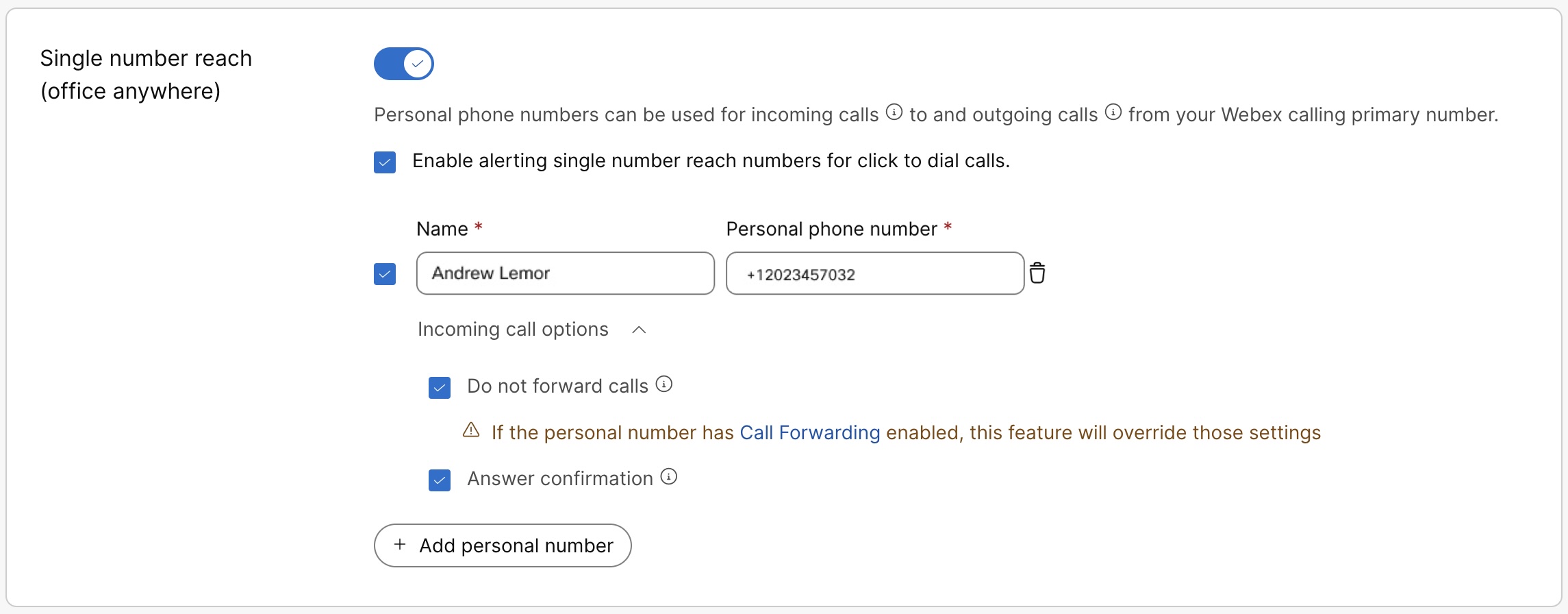
|
| 9 |
Valitse Tallenna. Käyttäjä voi myös määrittää ja hallita yksittäisen numeron tavoitettavuutta itse User Hubissa. Lisätietoja on ohjeaiheessa Yksittäisen numer on tavoittavuuden määrittäminen (toimisto missä tahansa). Kaikki käyttäjän näihin asetuksiin tekemät muutokset näkyvät sekä User Hub- että Control Hubissa. |
Hanki luettelo yksittäisistä puhelinnumeroistasi
| 1 |
Kirjaudu Control Hubiin. |
| 2 |
Valitse . |
| 3 |
Siirry Single Number Reach - korttiin ja napsauta Hallitse. |
| 4 |
Valitse Hallinta- avattavasta valiko sta Vie, jos haluat ladata CSV-tiedoston, jossa on luettelo yksittäisistä numeroista. Voit rajata vientiluettelon sijaintiin valitsemalla sijainnin avattavasta luettelosta ennen kuin napsautat Vie. |


