- Etusivu
- /
- Artikkeli

Kiitos palautteestasi.

 Tässä artikkelissa
 Onko sinulla palautetta?
Jos soitat ja vastaat moniin puheluihin koko työpäivän aikana tai hallitset useita linjoja tai jaettuja linjoja, meillä on juuri sinulle sopiva juttu. Avaa vain puhelutelakaikkuna (monipuheluikkuna) Webex-sovelluksesta. Sieltä voit soittaa ja vastata puheluihin, saada nopean kuvan linjan tilasta ja käyttää helposti joitain yleisiä puheluominaisuuksia, kuten mykistys, pidä, jakaa, neuvotella, pysäköidä, proomua, siirtää ja tallentaa.
Puhelutelakka on tuettu vain Windowsissa. Mac-tuki on etenemissuunnitelmassa.
Seuraavat puhelutoiminnot ovat tällä hetkellä käytettävissä vain, jos olet määrittänytUnified CM: linjan tila, proomu ja yksityisyys.
Tarkkailuluettelo-ominaisuus on käytettävissä Webex Calling vain Webex palveluntarjo ajille.
Selvitä, mikä puhelupalvelu sinulla on.
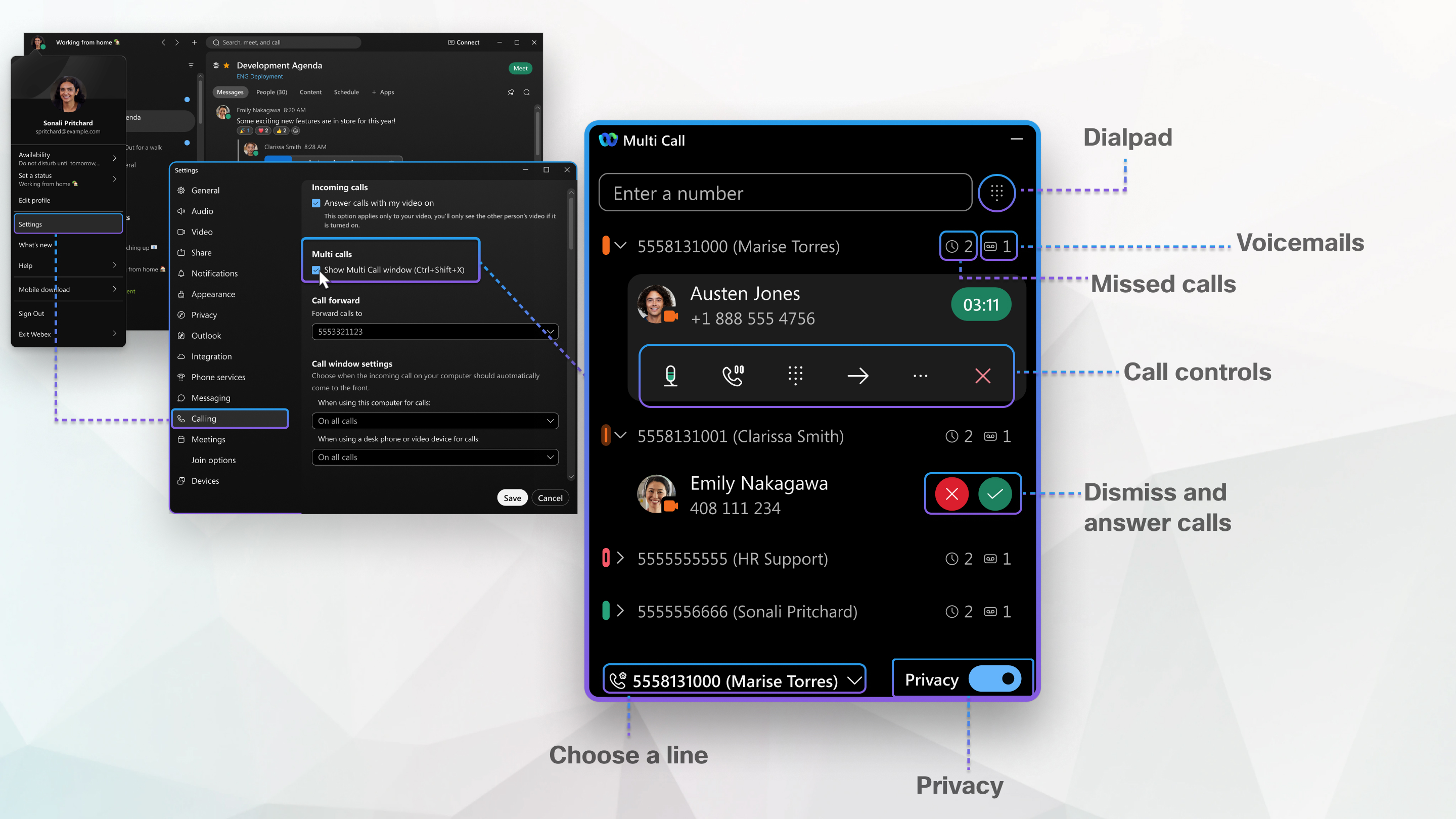
Avaa soittotelakka
| 1 |
Valitse . |
| 2 |
Ota puhelutelakka käyttöön valitsemalla yksi tai molemmat käytettävissä olevista vaihtoehdoista:
|
| 3 |
Valitse Windows-asetuk set-kohdassa Pidä soittotelakka edessä - valintaruutu. |
| 4 |
Valitse Sa apuvat puhel ut -kohdasta jokin seuraavista vaihtoehdoista:
|
| 5 |
Valitse Tallenna. |
Kiinnitä soittotelakka
Kun soittotelakka on auki, voit kiinnittää sen ikkunan sivulle.
|
Vedä soittotelakkaa näytön reunaan, kunnes näyttö pienenee. Kun ikkuna on telakoituna, voit viedä hiiren kuvakkeen päälle tarkistaaksesi soittotelakan tai napsauttamalla kuvaketta avataksesi soittotelakan. |
Tarkista linjasi tila
Ennen kuin aloitat:
Sinun on oltava määritetty nähd Unified CM äksesi linjasi tilan. Selvitä, mikä puhel upalvelu sinulla on.
Kun hallitset useita rivejä tai jaat rivejä työtovereiden kanssa, käytä värikoodattua rivitilaa. Yhdellä silmäyksellä voit kertoa, mitä kaikilla linjoillasi tapahtuu:
-
 — Puhelu on tulossa
 -
 —olet puhelussa
 -
 —Linja on ilmainen
 -
 -rivi on jonkun muun käytössä
Yksityisyyden poistaminen käytöstä jaetuilla linjoilla
Kun aloitat puhelutelakan käytön, yksityisyys kytketään automaattisesti päälle. Tämä tarkoittaa, että jos jaat linjan muiden ihmisten kanssa, muut eivät näe, kun käytät kyseistä linjaa. Se tarkoittaa myös sitä, että muut eivät voi ryntää puheluun kyseisellä linjalla. Voit aina kytkeä asetuksen pois päältä milloin tahansa.
Ennen kuin aloitat
Sinun on oltava määritetty käyttämään yksityisyysasetusta. Unified CM Selvitä, mikä puhelupalvelu sinulla on.
|
Vieritä puhelutelakasta alaosaan ja poista Tietosuoja- asetus käytöstä. |
Yhdistä laitteeseen
| 1 |
Valitse soittotelakasta Yhdistä |
| 2 |
Etsi laite tai valitse viimeaikaisesta laiteluettelosta. |
| 3 |
Kun muodostat yhteyden pöytäpuhelimeen, voit suorittaa seuraavat toimet:
|
 .
.Soita puhelu
Kun soitat puhelun, puhelu kulkee oletusarvoisesti ensisijaisen linjan kautta. Jos sinulla on useita linjoja, voit valita, mitä linjaa käytetään tietyissä puheluissa.
| 1 |
Valitse soittotelakan alaosasta avattava nuoli ja valitse linja, jota haluat käyttää puhelussa. |
| 2 |
Valitse jokin seuraavista vaihtoehdoista:
|
Mykistä itsesi puhelussa
Yhtäkkiä puhelun aikana on taustamelua, jota et halua toisen kuulevan? Mykistä vain itsesi ja sitten, kun häiriötekijä on ohi, poista itsesi mykistyminen jatka aksesi keskustelua.
|
Siirry käyttämällesi riville ja napsauta Mykistä Tiedät, että olet mykistetty, kun kuvake muuttuu punaiseksi.
|
 .
. Aseta puhelu odotustilaan
Kun olet puhelussa jonkun kanssa, voit asettaa hänet odottamaan, jotta voit soittaa tai vastata toiseen puheluun tai saada lisätietoja.
| 1 |
Siirry käyttämällesi riville ja napsauta sitten Pidä |
| 2 |
Palaa pidettyyn puheluun valitsemalla Jatka |
 .
.  .
. Näytön tai sovelluksen jakaminen
Kun olet puhelussa jonkun kanssa, voit jakaa koko näytön tai vain tiettyjä sovelluksia. Näin ihmiset näkevät, mistä puhutaan. Webex-sovellus estää saapuvien viestien tai puheluiden ilmoitukset, kun jaat näytön tai sovelluksen.
| 1 |
Valitse käyttämälläsi riviltä Lisää |
| 2 |
Noudata työpöydän vaiheita, jotka on esitetty kohdassa Näytön jakaminen puhelun aikana. |
 ja valitse sitten
  .
.Soita neuvottelupuhelu
Kun olet puhelussa, voit vetää jonkun muun mukaan keskusteluun joutumatta ajoittamaan kokousta. Webex-sovellus on videoyhteensopiva, joten voit jakaa videosi, kun aloitat neuvottelupuhelun jonkun kanssa, joka käyttää myös Webexia.
| 1 |
Valitse käyttämälläsi riviltä Lisää ja valitse sitten
Konferenssi |
| 2 |
Anna numero tai nimi ja valitse sitten, haluatko tehdä siitä
äänimerkin
|
| 3 |
Valitse |

 tai
tai  soittaa.
 liittyä kahteen puheluun.
Pysäköi puhelu
Jos kuulut puhelupuistoryhmään, voit pysäköidä käynnissä olevan puhelun. Kun pysäköit puhelun, puhelulle annetaan pysäköity numero, joka ei ole puhelinnumerosi. Tämän jälkeen voit hakea puhelun toisesta laitteesta kyseisellä pysäköidyllä numerolla. Tai voit jakaa numeron eri osaston ihmisten kanssa, jotta toinen heistä voi hakea puhelun omalta laitteeltaan.
Ennen kuin aloitat
Järjestelmänvalvojan on tehtävä sinusta puhelupuistoryhmän jäsen.
|
Valitse pysäköitavalta riviltä Lisää |
 ja noudata sitten kohdassa Pys
 Siirry puheluun jaetulla linjalla
Aina kun jaettu linja on käytössä, voit siirtyä kyseiseen puheluun. Eli ellei joku ole laittanut yksity isyyden päälle kyseiselle linjalle.
Ennen kuin aloitat
Sinun on oltava valmis, Unified CM jotta voit aloittaa puhelun. Selvitä, mikä puhelupalvelu sinulla on.
|
Kun jaettu linja on käytössä, valitse Pro omu Kun olet päässyt puheluun, voit mykistää itsesi, asettaa puhelun odotustilaan ja tietysti jättää puhelun, kun olet valmis. |
 liittyäksesi aktiiviseen puheluun.
Puhelun siirtäminen
Kun olet puhelussa, voit siirtää puhelun toiselle henkilölle ja halutessasi kertoa kyseiselle henkilölle, miksi siirrät puhelun hänelle.
| 1 |
Valitse käyttämälläsi riviltä Siirrä |
| 2 |
Anna sen henkilön nimi tai numero, jolle haluat siirtää puhelun, ja valitse sitten jokin seuraavista vaihtoehdoista:
|
 .
.Puhelun tallentaminen
Kun tallennat puhelun, avautuu pääpuheluikkuna, jossa voit hallita tallennusta. Järjestelmänvalvoja määrittää, kuinka paljon hallitset puheluidesi tallentamista. Asetuksistasi riippuen saapuvat ja lähtevät puhelut voidaan tallentaa automaattisesti, tai voit ehkä päättää, mitkä puhelut haluat tallentaa. Sinulle näytetään visuaalinen ilmaisin, joka ilmoittaa, kun puhelu nauhoitetaan.
|
Valitse tallennettava rivi, napsauta |
 ja noudata sitten työpöydän vaiheita, jotka on ku
 Kuuntele ääniviestäsi
Voit selvittää, onko rivillä ääniviesti.
|
Napsauta vastaajaviestejä Jos olet ottanut käyttöön Microsoft Teams -integroinnin, linkki vie sinut Microsoft Teamsiin. |
 ja noudata sitten työpöydän ohjeita, jotka on
 Näytä puheluhistoria
Voit selvittää, onko linjassa vastaamattomia puheluita.
|
Klikkaa vastaamattomat puhelut Jos Microsoft Teams -integrointi on otettu käyttöön, vastaamattomat puhelut -linkki vie sinut Microsoft Teamsiin. |
 ja noudata sitten kohdassa
 Tarkkailuluettelon avulla voit tarkastella tilaa ja vastaanottaa puheluita
Tämä koskee palveluntarjo Webex Calling ajan isännöimää Webexia
Palveluntarjoajan isännöimässä Webex-palvelussa järjestelmänvalvojan on otettava käyttöön suora puhelun nouto puol estasi.
Järjestelmänvalvojan on varmistettava, että jäsenet on lisätty Busy Lamp Field (BLF) - luetteloon seurattavaksi.
Tarkkailuluettelossa näet luettelon BLF-luettelossasi olevista ihmisistä ja voit seurata heidän saatavuuttaan. Jos luettelossasi olevalla henkilöllä on saapuva puhelu, voit nou taa puhelun hänen puolestaan. Voit tarkistaa, onko joku käytettävissä, ennen kuin siirrät puhelun hänelle.
Puhelun vastaanottaminen noutoryhmässä
Tämä päteeWebex Calling.
Kun olet puhelun noutoryhmän jäsen, voit saada puhelun noutoilmoituksen soittotelak assa siitä, että ryhmän jäsenellä on saapuva puhelu. Näet noutoryhmän tiedot ilmoituksessa.
|
Vast aa puhel uun napsauttamalla Nouda. |
Puhelujonon tilan tarkistaminen ja muuttaminen
Tämä koskee Palvel Webex Calling untarjoajan isännöimiä puheluita
Kun järjestelmänvalvoja asettaa sinut puhelujonon jäseneksi, voit tarkistaa ja muuttaa puhelujonon tilaa soittotelakassa.
| 1 |
Napsauta soittotelakan yläosassa jonoja. |
| 2 |
Valitse avattavasta valikosta puhelujonojen tila:
|
| 3 |
Liity jonoon tai poista se asettamalla jonon tilan päälle tai pois käytöstä. |
Kirjaudu sisään tai kirjaudu ulos metsästysryhmästä
Sinun on oltava määritetty nähd Unified CM äksesi linjasi tilan. Selvitä, mikä puhel upalvelu sinulla on.
Jos järjestelmänvalvoja on määrittänyt sinut metsästysryhmän jäseneksi, saat ilmoituksen, kun kyseiseen metsästysryhmän numeroon tulee puhelu. Riippuen siitä, miten järjestelmänvalvoja määrittää metsästysryhmän, sinut voidaan kirjautua ulos metsästysryhmästä automaattisesti, jos jätät puhelun väliin. Jos näin on, sinun on kirjauduttava takaisin sisään vastataksesi muihin puheluihin.
|
Kirjaudu sisään napsauttamalla soittotelakan yläosassa olevaa metsästysryhmä painiketta kohtaan Käytössä. |


