- Etusivu
- /
- Artikkeli

Kiitos palautteestasi.


Lähtevän puhelun käyttöoikeudet Webex Calling -sijainneille
 Tässä artikkelissa
 Onko sinulla palautetta?
Voit määrittää puhelutyypit, joita käyttäjät tai työtilat tai virtuaaliset linjat tietyssä paikassa saavat soittaa.
Lähtevän puhelun käyttöoikeudet
Lähtevän puhelun käyttöoikeudet viittaavat erityisiin oikeuksiin, jotka on myönnetty lähtevien puhel ujen aloittamiseen. Nämä käyttöoikeudet ylläpitävät turvallisuutta, estävät väärinkäytön ja varmist avat yrityksen käytäntöjen noudattamisen. Tämän ominaisuuden avulla voit hallita lähtevien puheluiden käyttäytymistä eri kohteisiin.
Voit määrittää lähtevän puhelun käyttöoikeudet eri entiteettitasoilla, kuten:
-
Sijainnit
-
Käyttäjät
-
Työtila
-
Virtuaalilinjat
Voit muokata puheluoikeuksia ja antaa mahdollisuuden joko sallia tai estää lähtevät puhelut sijainnista. Nämä käyttöoikeudet ovat käytettävissä sijainnin käyttäjille, työtiloille ja virtuaalisille riveille. Nämä oletusarvot koskevat myös sijainnin ominaisuuksia. Mukautetut asetukset ovat käytettävissä myös käyttäjille, työtiloille ja virtuaalilinjoille. Käyttäjä-, työtila- ja virtuaalilinjan lähtevän puhelun käyttöoikeusmääritykset ovat kohdassa Ohjauskeskittimen soittolupien määrittäminen
Voit hallita lähteviä puheluita seuraavilla käyttöoikeuksilla:
-
Käyttöoikeudet puhelutyypin mukaan: Voit määrittää lähtevän puhelun käyttöoikeudet salliaksesi tai estääksesi puhelut puhelutyyppien, kuten kansainvälisten, kansallisten, maksuttomien ja muiden puhelutyyppien mukaan. Voit esimerkiksi estää käyttäjiä soittam asta kans allisia puheluita San Josen sijainnista.
-
Käyttöoikeudet numeromallien mukaan: Sinulla on joustavuus määritellä numeromalleja salliaksesi tai estääksesi vastaavat numerot. Tähän sisältyy mahdollisuus sallia puhelut tiettyihin maihin, sallia tai estää puhelut useisiin numeroihin, rajoittaa käyttäjiä soittamaan vain muutamaan hyväksyttyyn ulkoiseen numeroon, tai estää tietty valikoima premium-numeroita. On tärkeää huomata, että määritetyt numeromallit ovat etusij alla puhelutyypin mukaisiin käyttöoikeuksiin nähden.
-
Voit hallita lähtevien puhelujen tyyppejä tai numeromalleja seuraavilla tavoilla:
-
Salli— Tämän sijainnin soittajat voivat soittaa tämän tyyppisiä puheluita.
-
Estä— Tämän sijainnin soittajat eivät voi soittaa tämän tyyppisiä puheluita.
-
Vaadi valtuutuskoodi— Soittajien on annettava kelvol linen valtuutuskoodi ennen tämäntyyppisten puhelujen soittamista. Voit määrittää enintään 1000 valtuutuskoodia sijaintia kohden ja 1000 kullekin käyttäjälle, työ tilalle tai virtuaaliselle linjalle lähtevän puhelupaketin osalta.
-
Automaattinen siirto numeroon 1, 2 tai 3— Jos valitset tämän, tämäntyyppiset puhelut siirretään automaattisesti valitsemaasi numeroon.
Määritä valtuutuskoodit ja siirtonumerot ennen kuin voit käyttää niitä.
Lähteviin puheluihin sovelletaan seuraavia ensisijaisuussääntöjä:
-
Jos organisaatiossasi ei ole Cisco-puhelusuunnitelmaa, vain sisäiset puhelut ovat sallittuja ja kaikki muut puhelutyypit estetään.
-
Sijainti- ja mukautetuissa asetuksissa käytetään ensin käyttäjän, työtilan tai virtuaalisten rivien mukautettuja numeromalleja. Jos mikään kokoonpano ei täsmää, järjestelmä käyttää oletusarvoisesti sijaintiasetuksia.
-
Numeromallin määritykset ovat etusijalla puhelutyypin mukaisiin käyttöoikeuksiin näh den.
-
Ohjaus keskuksen Vah vista puhelun reititys -ominaisuuden avulla voit testata ja tarkistaa lähtevän puhelun käyttöoikeudet. Lisätietoja on ohjeaiheessa Puhelun reitityksen vahvistaminen.
Seuraavassa voit siirtyä vastaaville lähtevän puhelun käyttöoikeus sivuille:
-
Kirjaudu Control Hubiin.
-
Siirry kohtaan Hallinta ja valitse Sijainnit.
-
Valitse sijainti, johon haluat päivittää puheluoikeudet.
-
Valitse Puhel ut ja vieritä sitten alas kohtaan Puhelun käsittely. Napsauta laajentaaksesi Lähte vien puhelujen käyttöoikeudet.
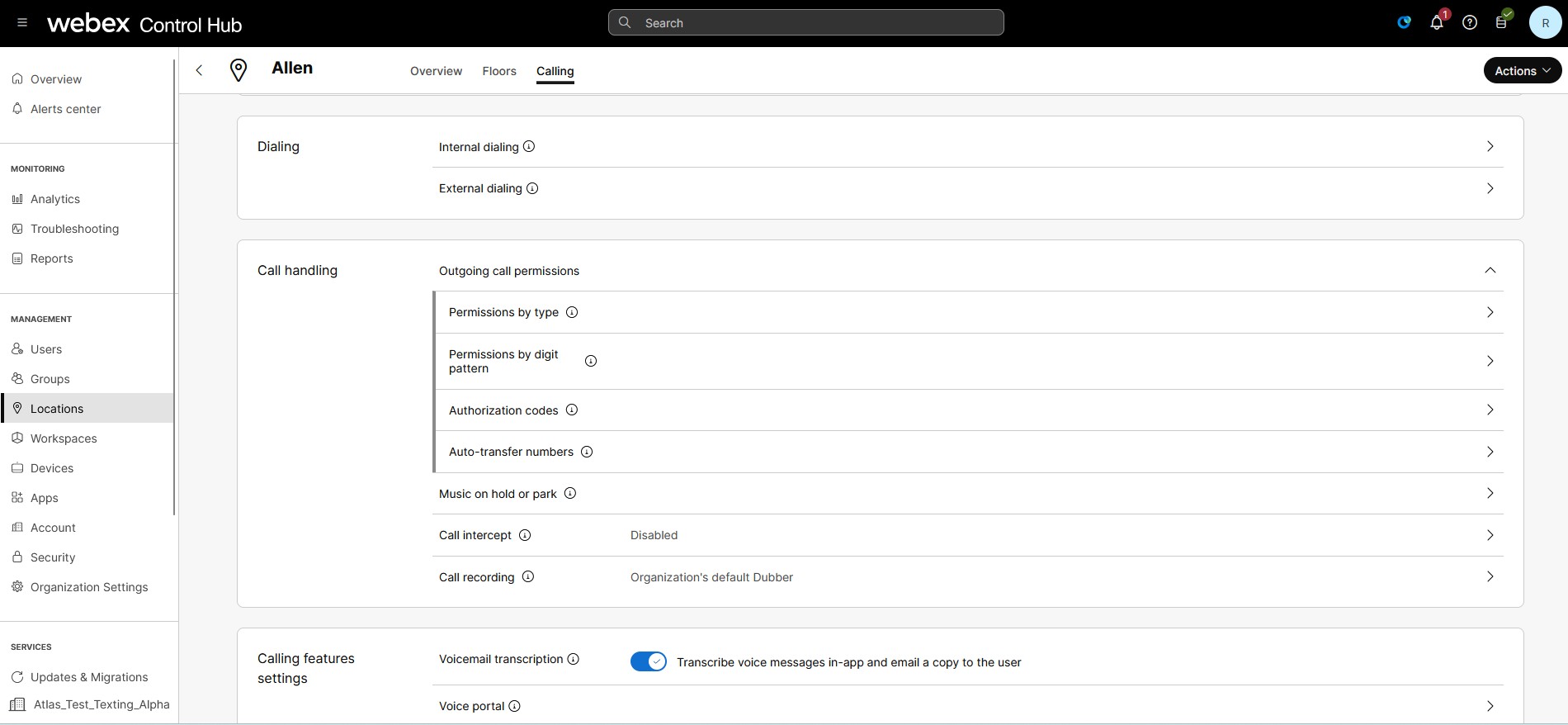
-
Napsauta käyttöoikeustyyppiä ja siirry vastaavalle määrityssivulle.
Käyttöoikeudet puhelutyypin mukaan
Seuraavassa on luettelo Ohjauskeskuksessa käytettävissä olevista lähtevistä puhelut Webex Calling yypeistä:
-
Sisäiset puhel ut - ovat puheluita omassa yrityksessäsi. Se sisältää puhelut muille omalla sivustollasi ja myös muihin paik koihin.
-
Maksuttomat puhel ut - ovat puheluita puhelinnumeroon, joka las kutetaan kaikista saapuvista puheluista sen sijaan, että siitä aiheutuisi maksuja alkuperäiselle soittajalle, se on ilmaista lankapuhelimesta.
-
Kansalliset puhel ut — ovat puheluita alkuperämaassasi, sekä paikallisen suuntanumeron sisällä että sen ulkopuolella.
-
Kansainväliset puhel ut — ovat puheluita ma asi ulkopuolisiin paikkoihin, jotka edellyttävät kansainvälistä puhelunumeroa ennen numeron valintaa . Yhdysvaltojen, Kanadan ja Puerto Ricon väliset puhelut ovat poikkeus, koska näiden maiden puheluita ei tällä hetkellä käsitellä kansainvälisinä.
-
Operaattorin avustuspuhelut - ovat kaikki puhelut, jotka alkavat vaatia operaattorin apua.
-
Maksulliset hakemistoapupuhel ut - ovat puheluita Directory Assistant -yrityksille, jotka vaativat maksun puhelun yhdistämisestä.
-
Erikoispalvelut I ja Erikoispalvelut II - ovat puheluita operaattorikohtaisiin numeroihin erityispalveluihin tai kohteisiin.
-
Premium-palvelut I ja Premium-palvelut II - tarjoaa tietoa tai viihdettä suoraan soittajalta veloitettavaa maksua vastaan.
Jokaiselle puhelutyypille voit valita Salli, Estä, va atia valtuutus koodin tai Automaattinen siirto ensimmäiseen, toiseen tai kolmanteen numeroon.
Salli siirto- ja edelleen lähetykset määrittää, sallitaanko tietyn lähtevän puhelutyypin siirtää tai välittää edelleen.
Määritä lähtevän puhelun käyttöoikeudet puhelutyypin mukaan seuraavasti:
| 1 |
Kirjaudu Control Hubiin. | |||||||||||||||||||||||||||||||||
| 2 |
Siirry kohtaan Hallinta ja valitse Sijainnit. Valitse sijainti, jossa puheluoikeudet päivitetään. | |||||||||||||||||||||||||||||||||
| 3 |
Valitse Puhel ut ja vieritä sitten alas kohtaan Puhelun
käsittely. Napsauta laajentaaksesi Lähte vien puhelujen
käyttöoikeudet. | |||||||||||||||||||||||||||||||||
| 4 |
Napsauta oikeaa nuolta Käyttö oikeudet tyypin mukaan -vaihtoehtoa vasten laajentaaksesi ja valitsemalla puhelutyyppi, jonka haluat päivittää. Seuraavassa on puhelutyypit ja oletusarvot:
| |||||||||||||||||||||||||||||||||
| 5 |
Voit hallita kutakin puhelutyyppiä seuraavilla käyttöoikeuksilla:
| |||||||||||||||||||||||||||||||||
| 6 |
(Valinnainen) Valitse S alli siirto- ja edelleenlähetykset ohjataksesi lähtevät puhelut. Voit ohjata lähtevät puhelut Salli siirto- ja edelleenlähetykset -toiminnolla, joka määrittää, sallitaanko tietyn lähtevän puhelutyypin siirtää tai välittää edelleen.
| |||||||||||||||||||||||||||||||||
| 7 |
(Valinnainen) Pal auta alkuperäiset oletusasetukset valitsemalla Palauta kaikki. |
Käyttöoikeudet numeromallin mukaan
Kuvioottelu
Järjestelmä yhdistää lähtevän valintanumeron määritettyyn kuvioon ja valitsee parhaan vastaavuuden puhelun käsittelemiseksi edelleen.
Seuraavassa on kuvion laajennusalgoritmi kuvion valinnan painottamiseksi:
-
Tarkka numero = 1
-
Numeroalue = alueen numeroiden lukumäärä
-
X yleismerkki = 10
-
! = 10 jokaiselle numerolle etuliitteen vastaavuuden jälkeen
Esimerkiksi, jos valintanumero on 123456, kuvion laajennuskriteerien perusteella
laajennus kuviolle 12X [0- 5]! on 6000
(1 * 1 * 10 * 6 * 10 ^ 2). Jos ei ole muita kuvioita, joiden laajenemis
paino on pienempi kuin 6000, niin 12X [0-5]! valitaan vastaavaksi
kuvioksi.
Useiden otteluiden osalta paras vastaavuusmalli määritetään seuraavien sääntöjen perusteella:
-
Valitsee kuvion, jossa on vähemmän mahdollisia laajennuksia.
Esimerkiksi valintanumero
1234 vastaa kahtamalliaP1: XXXXjaP2:123!, laske sitten mahdolliset laajennukset malleilleP2: n mahdollisten laajennusten määrä on pienempi kuin P1. Sääntöjen perusteella P2 valitaan parhaaksi kuvioksi.P1:10* 10* 10* 10 = 10 ^ 4 ja P2:1* 1* 1* 10 = 10. -
Jos kuvion mahdollisten laajennusten lukumäärä on sama, kuvion yleismerkkiä verrataan tarkan numeron, numeroalueen, X-yleismerkkien ja ”! ” tärkeysjärjestykseen. jokerimerkki.
Esimerkiksi valintanumeroMahdollisten laajennusten määrä sekä P1: lle että P2: lle on sama. Mutta P1: llä on tarkka numerovastaavuus numeropaikassa 1, kun taas P2: llä on yleismerkki X. Sääntöjen perusteella P1 valitaan parha aksi kuvioksi.1234vastaa kahta kuviotaP1: 123X ja P2:X234, laske sitten mahdolliset laajennukset malleille P1:1* 1* 1* 10 = 10 jaP2:10* 1* 1*1 = 10. -
Jos mahdollisten laajennusten määrä ja jokerimerkkien etusija on sama, valitaan kuvioiden merkkijono ja leksikografisesti pienempi kuvio.
Esimerkiksi valintanumeroMahdollisten laajennusten määrä ja jokerimerkkien etusija on sama, mutta P1 on leksikografisesti pienempi kuin P2. Sääntöjen perusteella P1 valitaan parha aksi kuvioksi.1234vastaa kahta kuviotaP 1:1 [0-5] 3X ja P, laske sitten mahdolliset laajennukset malleille P1:1* 6* 1* 10 = 60 ja2:1 [1-6]3XP2:1* 1* 6* 10 = 60.
Lisää numerokuvio
| 1 |
Kirjaudu Control Hubiin. |
| 2 |
Siirry kohtaan Hallinta ja valitse Sijainnit. Valitse sijainti, jossa puheluoikeudet päivitetään. |
| 3 |
Valitse Puhel ut ja vieritä sitten alas kohtaan Puhelun käsittely. Napsauta laajentaaksesi Lähte vien puhelujen käyttöoikeudet. |
| 4 |
Napsauta oikeaa nuolta Luvat numerokuvi on mukaan -kenttää vasten. Käyttö oikeudet numeromallin mukaan - sivu tulee näkyviin. 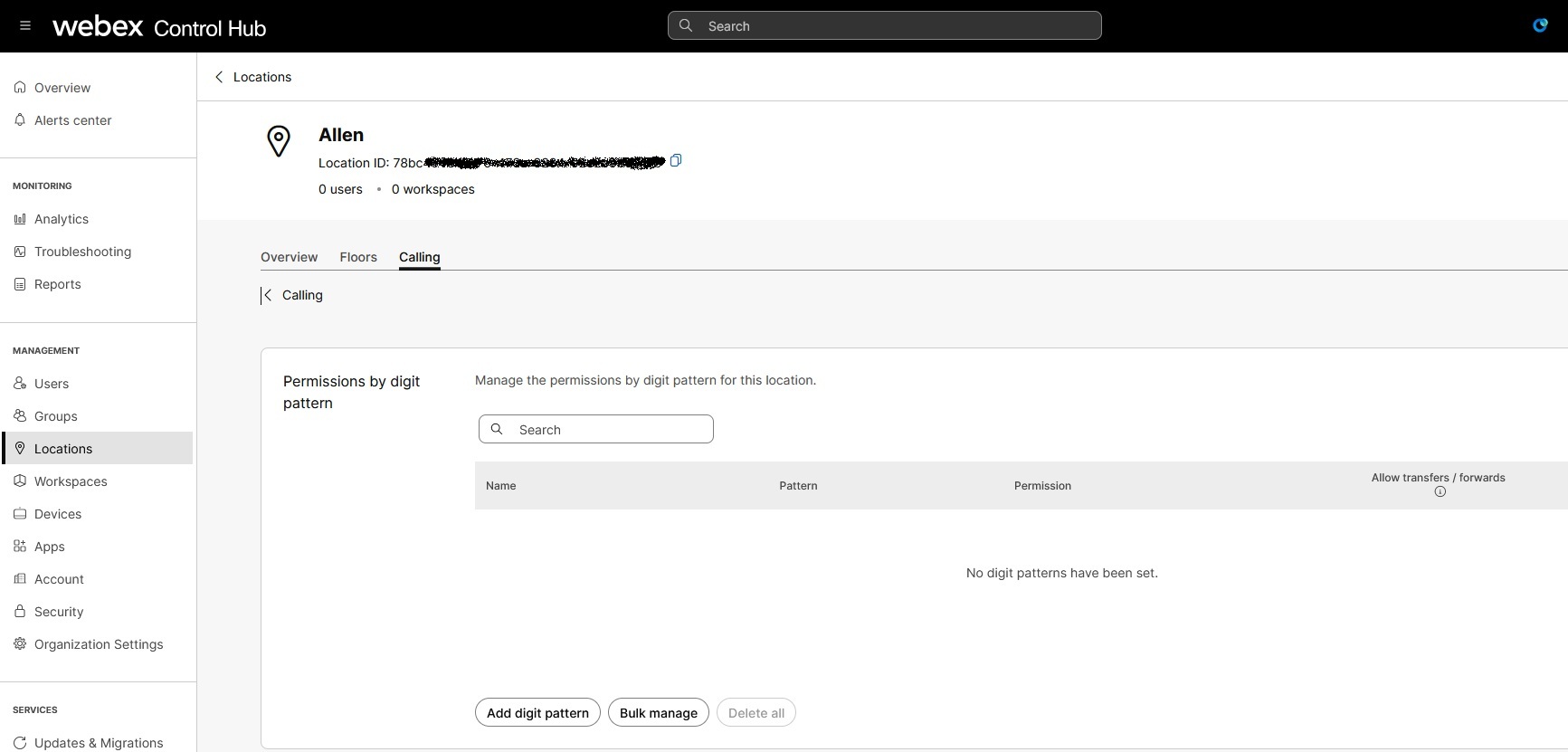
|
| 5 |
Napsauta Lisää numerokuvio lisä täksesi uuden numerokuvion. Anna kuviolle yksilöllinen nimi. Noudata rajoituksia lisätäessäsi kuvion nimeä:
|
| 6 |
Anna ainutlaatuinen kuvio. Noudata rajoituksia lisätäessäsi numerokuviota:
|
| 7 |
Valitse käyttö oikeusty yppi avattavasta Käyttöoikeudesta. Tuetut käyttöoikeudet ovat: Salli, Estä, Vaatii valtuutuskoodin ja Automaattinen siirto numeroon 1, 2 tai 3. |
| 8 |
(Valinnainen) Valitse Määr itetylle numerokuviolle Salli siirrot ja eteenpäin. Voit ohjata lähtevät puhelut Salli siirto- ja edelleenlähetykset
-toiminnolla, joka määrittää, sallitaanko
tietyn lähtevän puhelutyypin siirtää tai välittää edelleen.
|
| 9 |
Klik kaa Lisää. |
Poista tai poista kaikki numeromuodot
| 1 |
Siirry Käyttöoikeudet numeromallin mukaan -sivulle ja valitse esiintymä olemassa olevasta luettelosta. |
| 2 |
Valitse Poista, jos haluat poistaa tietyn numerokuvion luettelosta. |
| 3 |
(Valinnainen) Poista kaikki kuviot luettelosta valitsemalla Poista kaikki. |
Joukkohallinta käyttöoikeuksia numeromallin mukaan
Joukkohallinnan avulla voit käyttää CSV-tiedostoja enintään 500-numeroisten kuvioiden luomiseen. Voit lisätä tai muokata tehokkaasti kunkin entiteetin numeromalleja, kuten sijaintia, käyttäjää, työtilaa tai virtuaalista riviä. Jokainen CSV-tiedosto voi sisältää enintään 1000 riviä ja jokainen rivi voi sisältää enintään 25-numeroisia kuvioita.
Voit määrittää enintään 500-numeroiset kuviot sijaintia, käyttäjää, työtilaa tai virtuaalilinjaa kohti.
| 1 |
Siirry Käyttö oikeudet numeroiden mukaan -malli sivulle ja valitse Jou kkohallinta. | ||||||||||||||
| 2 |
Valitse Hallitse käyttöoikeuksia numeromallin mukaan -näytössä avattavasta valikosta Sijainti. Valitse Lataa tiedot ja lataa nykyiset .csv-tiedot. Muokkaa laskentataulukon numeromalleja. | ||||||||||||||
| 3 |
(Valinnainen) Valitse Lataa .csv-malli ja lataa tyhjä.csv-malli. Lisää numerokuviot tarpeen mukaan. | ||||||||||||||
| 4 |
Muokkaa CSV-mallin seuraavia sarakkeita sijainnin joukkohallintaa varten: Älä koskaan poista sarakkeita ja otsikkoa CSV-tiedostosta. Jos et halua muokata, voit tyhjentää arvot sarakkeista. Tyhjät solut CSV: ssä tuonnin aikana tarkoittavat ”ei muutosta”.
| ||||||||||||||
| 5 |
Vedä ja pudota .csv-tiedosto tai napsauta Valitse tiedosto ladat aksesi muok atun .csv-tiedoston. Voit ladata muokatun.csv-tiedoston, jos haluat ottaa kaikki numeromalleihin tehdyt muutokset käyttöön. | ||||||||||||||
| 6 |
Klik kaa Lataa. Webex käsittelee muokatun CSV-tiedoston ja päivittää numerom
allejasi.
|
Valtuutuskoodit
Valtuutuskoodin lisääminen
| 1 |
Kirjaudu Control Hubiin. |
| 2 |
Siirry kohtaan Hallinta ja valitse Sijainnit. Valitse sijainti, jossa puheluoikeudet päivitetään. |
| 3 |
Valitse Puhel ut ja vieritä sitten alas kohtaan Puhelun käsittely. Napsauta laajentaaksesi Lähte vien puhelujen käyttöoikeudet. |
| 4 |
Napsauta oikeaa nuolta Valtu utuskoodit -kenttää vast en, ja Valtu utuskoodit - sivu tulee näkyviin. Napsauta Lisää koodi. 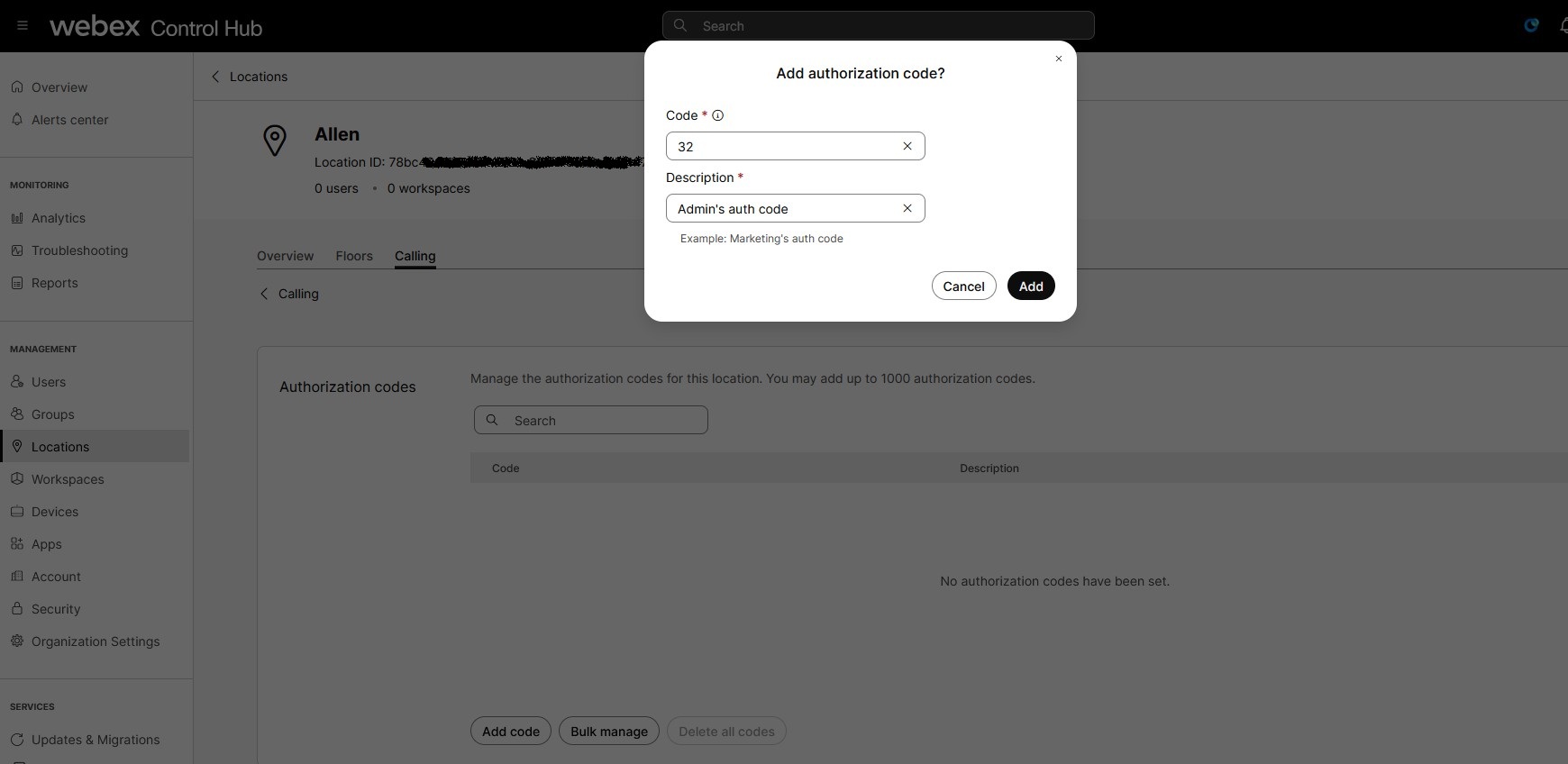
|
| 5 |
Kirjoita kuvaus ja koodi, jonka haluat lisätä. Valtuutuskoodin enimmäispituus on 14 numeroa. Voit määrittää valtuutuskoodit enintään 1000 sijaintia kohti ja 1000 kullekin käyttäjälle , työtilalle tai virtuaalilinjalle. |
| 6 |
Klik kaa Lisää. |
Valtuutuskoodin poistaminen
| 1 |
Siirry Val tuutuskoodit - sivulle ja valitse koodi olemassa olevasta luettelosta. |
| 2 |
Valitse Poista. |
| 3 |
(Valinnainen) Poista kaikki koodit luettelosta valitsemalla Poista kaikki. |
Valtuutuskoodien joukkohallinta
Joukkohallinnan avulla voit lisätä jopa 1000 valtuutuskoodia kerrallaan.
| 1 |
Siirry Valtu utuskoodit - sivulle ja valitse Jou kkoh allinta. | ||||||||||
| 2 |
Valitse av attavasta luettelosta Sijainti ja napsauta Lataa tiedot. Saat CSV-tiedoston, jossa on kaikki
sijaintisi valtuutuskoodit.
| ||||||||||
| 3 |
(Valinnainen) Valitse Lataa .csv-malli ja lataa tyhjä.csv-malli. | ||||||||||
| 4 |
Muokkaa CSV-mallin seuraavia sarakkeita sijainnin joukkohallintaa varten: Älä koskaan poista sarakkeita ja otsikkoa CSV-tiedostosta valmistellessasi. Voit kuitenkin tyhjentää arvot sarakkeista, joita et halua muokata, ja tyhjät solut CSV: ssä tuonnin aikana tarkoittavat ”ei muutosta”.
| ||||||||||
| 5 |
Vedä ja pudota .csv-tiedosto tai napsauta Valitse tiedosto ladat aksesi muok atun .csv-tiedoston. | ||||||||||
| 6 |
Klik kaa Lataa. |
Automaattinen siirtonumero
Automaattisen siirtonumeron lisääminen
Voit lisätä enintään kolme automaattista siirtonumeroa.
| 1 |
Siirry Automaattisen siirron numeroiden sivulle ja kirjoita automaattiset siir tonumerot. |
| 2 |
Syötä siirtonumerot 1, 2, 3. |
| 3 |
Valitse Tallenna. |
Automaattisen siirtonumeron poistaminen
| 1 |
Siirry Automaattisen siirron numero iden sivulle ja napsauta numeron vieressä olevaa x. |
| 2 |
Napsauta Poista ja vahvista. |


