
Kiitos palautteestasi.
Webex-sovellus | Yhdistä Microsoft Outlook -tilisi
 Onko sinulla palautetta?
Käytettävän Webex-sovellustilin tyyppi määrittää, miten voit integroida sen. Microsoft Outlook
-
Ilmainen Webex-sovellustili — Asetuksissa näkyy Microsoft Outlookvaihtoehto, jossa voit ottaa sen käyttöön, jos olet tietokoneesi järjestelmänvalvoja.
-
Maksettu Webex-sovellustili — järjestelmänvalvojan on otettava integrointi käyttöön. Microsoft Outlook Sinun ei tarvitse tehdä mitään, ja näet tilat Outlookissa ja voit soittaa ja lähettää viestejä yhteystiedoillesi siitä.
Katso Webex-sovelluksen käyttäjien tilan näyttämisen ottaminen käyttöön Microsoft Outlook
Mitä tarvitset
-
Webex-sovellus Windowsille
-
Windows 10 tai uudempi
-
Microsoft Outlook2016 tai uudempi
Microsoft Office 365(versio 16.0.9001 tai uudempi)
Uusi Outlook for Windows ei tue Outlookin läsnäolon integrointia Webex-sovelluksen kanssa.
Ennen kuin aloitat
Jos sinulla on ilmainen tili ja sinulla on järjestelmänvalvojan oikeudet tietokoneellasi, napsauta Webex-sovelluksessa navigointisiv up
 alkissa Asetukset. Valitse sitten ja valitse Ok.
Vältä ristiriitoja muiden sovellusten kanssa
Ylläpidä tilaa vain yhtä sovellusta, joka integroituu Outlookiin. Useamman kuin yhden sovelluksen integrointi Outlookiin voi aiheuttaa ristiriitoja. Ennen kuin integroit Webex-sovelluksen Outlookiin tilaa varten, sulje kaikki muut tietokoneellasi käyttämäsi pikaviestisovellukset, jotka muodostavat yhteyden Outlookiin tilan integrointia varten.
Skype for Businessin käyttöönotoissa on tunnettu ongelma. Jos sinulla on rekisteröity useampi kuin yksi sovellus muodostamaan yhteyden Outlookiin tilan integrointia varten, tämä voi aiheuttaa Skype for Businessin kaatumisen. Jos kohtaat tämän ongelman, suosittelemme, että ylläpidät vain yhtä Outlookiin rekisteröityä sovellusta tilan integrointia varten ja asennat sen jälkeen Skype for Businessin asennuksen tai asennat sen uudelleen.
Ihmisten tilan tarkasteleminen Outlookissa
Missä tahansa, kun näet jonkun nimen tai avatarin Outlookissa, kuten kokousluetteloissa tai Saapuneet-kansiossasi, näet myös hänen tilansa Webex-sovelluksessa. Et näe tilaa käyttäjille, jotka eivät ole Webex-sovelluksessa.
Outlookissa näkyvä tila tulee Webex-sovelluksesta. Näin tilat näyttävät sovelluksessa ja Outlookissa:
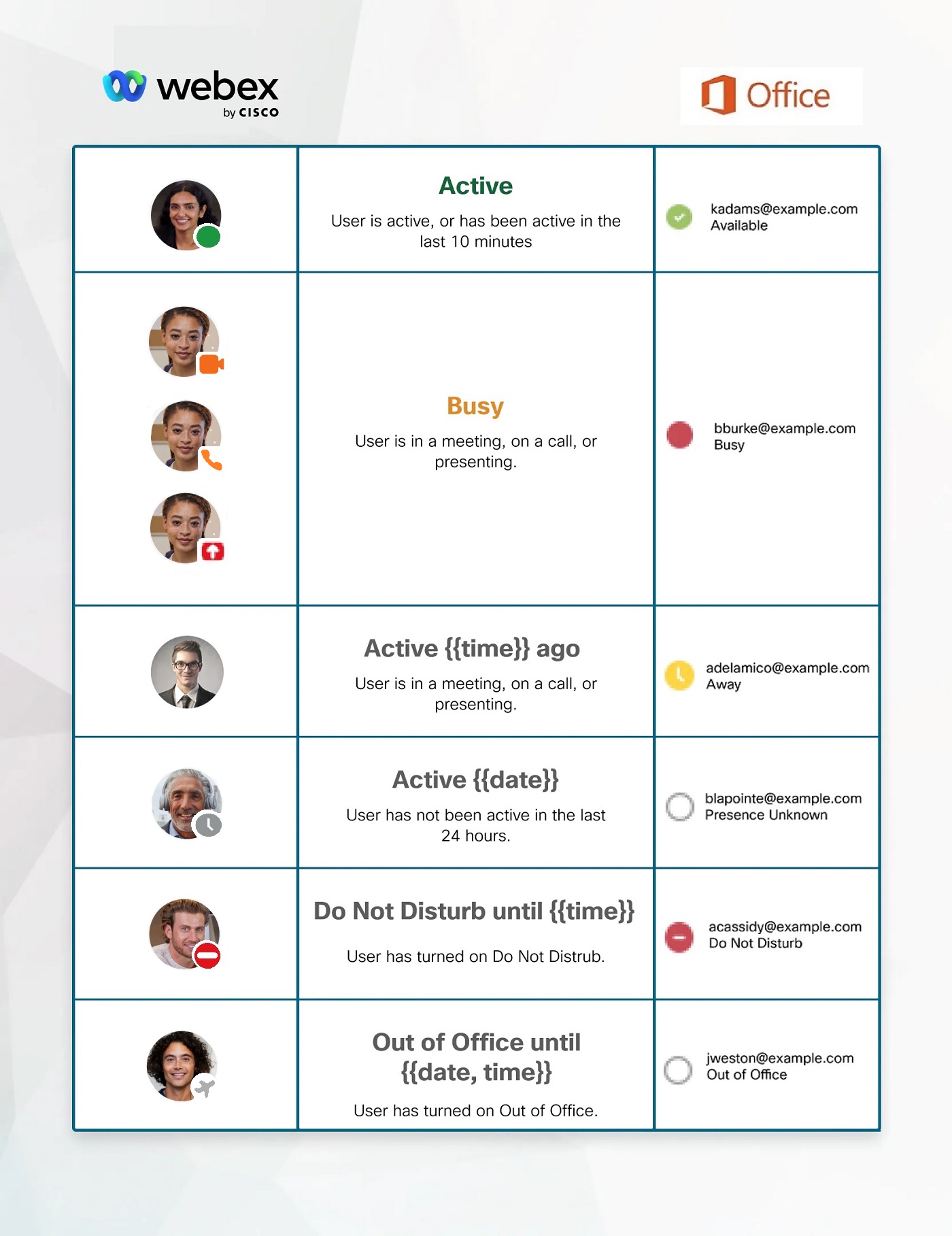
Ota yhteyttä johonkin Webex-sovelluksessa Outlookista
Kun viet hiiren osoittimen Outlookissa jonkun nimen päälle, hänen yhteystietokortti avautuu, jossa on vaihtoehtoja yhteydenottoon. Käyttöliittymä voi näyttää erilaiselta käyttämäsi Outlook-version mukaan.

-
So ita — Aloita videopuhelu Webex-sovelluksessa napsauttamalla
 tai napsauttamalla numeroa.
 Kaikki Outlookin puheluvaihtoehdot aloittavat videopuhelun Webex-sovelluksessa.
-
Viesti — Napsauta
 lähettääksesi viestin henkilölle Webex-sovelluksessa. Jos sinulla ei ole vielä tilaa heidän kanssaan, luomme sinulle sellaisen viestin lähettämistä varten.
 -
Lähetä viesti ryhmälle — Jos sinulla on sähköpostia ryhmän sähköpostiosoitteeseen tai johonkin ryhmän sähköpostiosoitteeseen, voit myös lähettää heille kaikille viestin Webex-sovelluksessa. Napsauta
aloittaaksesi välilyönnin ryhmässä, johon viestisi tulee näkyviin.
Outlookin integroinnin terveystarkistus
Health Checker testaa Windowsin rekisterin tilan, joka tarkistaa olemassa olevan rek isterin eheyden, Webexin läsnäolotilan ja palvelun tilan. Lisätietoja on ohjeaiheessa Webex-sovellus | Testaa yhteys terveystarkistukseen .
Mitä tarvitset
-
Webex-sovellus Macille
-
macOS 10.13 tai uudempi
-
Microsoft Outlook16 (versio 15.33 tai uudempi)
Outlook 16:n Uusi Outlook -vaihtoehto ei tue tätä integrointia.
Microsoft Office 365
Ennen kuin aloitat
Jos Webex-sovellus on ainoa asentamasi sovellus, joka integroituu Outlookin tilaan, integrointi on oletusarvoisesti käytössä.
Jos on toinen sovellus, joka integroi tilan Outlookiin, voit käyttää Webex-sovellusta sen sijaan. Valitse Webex-sovelluksessa navigointisivupalk
issa Aset ukset ja valitse xin saatavuus. Microsoft Outlook Webex-sovelluksesta tulee ainoa sovellus, joka integroituu Outlookiin tilan suhteen.
Vältä ristiriitoja muiden sovellusten kanssa
Sinun on ylläpidettävä vain yhtä sovellusta, joka integroituu Outlookiin tilan vuoksi. Useamman kuin yhden sovelluksen integrointi Outlookiin voi aiheuttaa ristiriitoja. Ennen kuin integroit Webex-sovelluksen Outlookiin tilaa varten, sulje kaikki muut tietokoneellasi käyttämäsi pikaviestisovellukset, jotka muodostavat yhteyden Outlookiin tilan integrointia varten.
Ihmisten tilan tarkasteleminen Outlookissa
Missä tahansa, kun näet jonkun nimen tai profiilikuvan Outlookissa, kuten kokousluetteloissa tai Saapuneet-kansiossasi, näet myös hänen tilansa Webex-sovelluksessa. Et näe mitään tilaa ihmisille, jotka eivät ole Webex-sovelluksessa.
Outlookissa näkyvä tila tulee Webex-sovelluksesta. Tila näyttää tältä sovelluksessa ja Outlookissa:
Ota yhteyttä johonkin Webex-sovelluksessa Outlookista
Kun viet hiiren osoittimen Outlookissa jonkun nimen päälle, hänen yhteystietokortti avautuu, jossa on vaihtoehtoja yhteydenottoon. Käyttöliittymä voi näyttää erilaiselta käyttämäsi Outlook-version mukaan.

-
Viesti — Napsauta
lähettääksesi viestin henkilölle Webex-sovelluksessa. Jos sinulla ei ole vielä tilaa heidän kanssaan, luomme sinulle sellaisen viestin lähettämistä varten. Et voi lähettää viestejä Webex-sovelluksen ihmisryhmälle Outlookista.
-
Puhelu — Aloita vide
 opuhelu Webex-sovelluksessa napsauttamalla.
Kaikki Outlookin puheluvaihtoehdot aloittavat videopuhelun Webex-sovelluksessa.
-
Videopuhel u — Aloita vide
 opuhelu Webex-sovelluksessa napsauttamalla.
Outlookin integroinnin terveystarkistus
Health Checker testaa Windowsin rekisterin tilan, joka tarkistaa olemassa olevan rekisterin eheyden, Webex-sovelluksen läsnäolotilan ja palvelun tilan. Lisätietoja on ohjeaiheessa Webex-sovellus | Testaa yhteys terveystarkistukseen .


