- בית
- /
- מאמר

תודה על המשוב.


השתמש ב- cScan כדי לבדוק את איכות הרשת Webex Calling
 במאמר זה
 משוב?
משוב?cScan הוא כלי מוכנות הרשת המיועד ל- Webex Calling. כל אחד יכול להשתמש בו כדי לבדוק את חיבור הרשת שלו ל- Webex Calling.
מבוא
זמינות שירות הסמכה מראש עבור לקוח כרוכה בצעד החשוב של אישור שהרשת שלו מוכנה ל Webex Calling שירותים.
cScan הוא כלי מוכנות לרשת שנועד להכשיר מראש את הרשת של הלקוח. לקוחות סיסקו יכולים להפעיל את הכלי הזה כדי לבדוק את חיבור הרשת שלהם כדי להבטיח שהם מקבלים חוויה באיכות גבוהה עבור Webex Calling השירות שלהם.
לפני שתתחיל
חומת אש מוגדרת כהלכה חיונית לפרי Webex Calling סה מוצלחת. יציאות יוצאות נדרשות להיות פתוחות לאיתות, קישוריות מדיה ורשת ושער מקומי מכיוון Webex Calling שהוא שירות גלובלי. עיין ב מידע הפניה ליצי Cisco Webex Calling אה ל שירות כדי לוודא שכל כללי חומת האש הנדרשים קיימים בעת הפעלת הכלי CScan.
הפעל את בדיקת cScan שלך מאותה רשת שבה תשתמש בשי Webex Calling רותים שלך כדי לקבל תוצאות מיטביות.
לא ניתן לבדוק כל דרישה מכלי מבוסס אינטרנט. הנה כמה אזורים ש- cScan לא יכול לבדוק או לזהות.
-
בין אם המשתמש משתמש ברשת קווית או אלחוטית
-
זמינות של שרת DHCP ו- DNS
-
תמיכה ב- SRV
-
יציאת NTP לסנכרון תאריך/שעה
-
פרוקסי
-
איכות איכות (טוס/DSCP)
-
VPN
הפעלה והפעלה של מבחן cScan
| 1 |
היכנס לרכ זת הבקרה. |
| 2 |
נווט אל קישורים מהי רים ובחר בדוק את הרשת עבור Webex Calling. לחלופין, גש לכ לי cScan ובצע את ההוראות הבאות: |
| 3 |
בחר מיקום, בחר אזור הבית שלך ובחר שפה. בחר את המיקום הקרוב ביותר אליך. זהו מרכז הנתונים שמת Webex Calling חבר אליו. אם אינך בטוח, השאר אותו לבחירת ברירת המחדל. |
| 4 |
בחר את סוג הבדיקה שברצונך להריץ.
מידע מפורט על כל אחד מסוגי הבדיקה הללו זמין בסעיף מידע על דוח cScan. אם תבחר בדיקת אבחון מתקדמת, עליך לאפשר ל- cScan לגשת למיקרופון ולמצלמה שלך. |
| 5 |
בחר בתיבת האפשרות (על ידי סימון או ביטול הסימון) אם ברצונך לשתף את המידע שלך עם סיסקו ולאחר מכן לחץ על לחצן התחל בדיקה כדי להמשיך. Cisco אוספת רק את כתובת ה- IP שלך ואת תוצאות הבדיקה כדי לסייע ב פתרון בעיות החיבור שלך. סיסקו לעולם לא שולחת את המידע שלך לצ דדים שלישיים. |
| 6 |
לחץ על המשך ללחצן בדיקה מתקד מת כדי להתחיל את הבדיקה. אפשר גישה למצלמה ול מיקרופון. אתה יכול לבחור מחדש את הבדיקה שלך על ידי לחיצה על כפתור ס גור. |
| 7 |
לחץ על המשך לבדיקה מתקדמת. |
מידע על דוח CScan
cScan מפעיל סדרה של בדיקות בסיסיות ומתקדמות בדרישות היציאה ורוחב הפ ס כדי להבטיח שרשת הלקוח מוכנה לפריסת Webex Calling שירותים.
מבחן בסיסי
הבדיקה הבסי סית מנתחת את הדברים הבאים בין המחשב למרכז הנתונים של שירותי שיחות:
-
הערכת שיחות במקביל
-
הורד והעלה רוחב פס
-
חביון (RTT)
-
דוחות טרייקרוט
-
יציאות TCP*
* יציאות TCP שנבדקות הן תת-קבוצה של היציאות הנדרשות להן. Webex Calling לא ניתן לבדוק את כל היציאות עבור יישום מבוסס אינטרנט. עקוב אחר המדריך לדרישות היצי אה כדי לוודא שחומת האש שלך מוגדרת כהלכה.
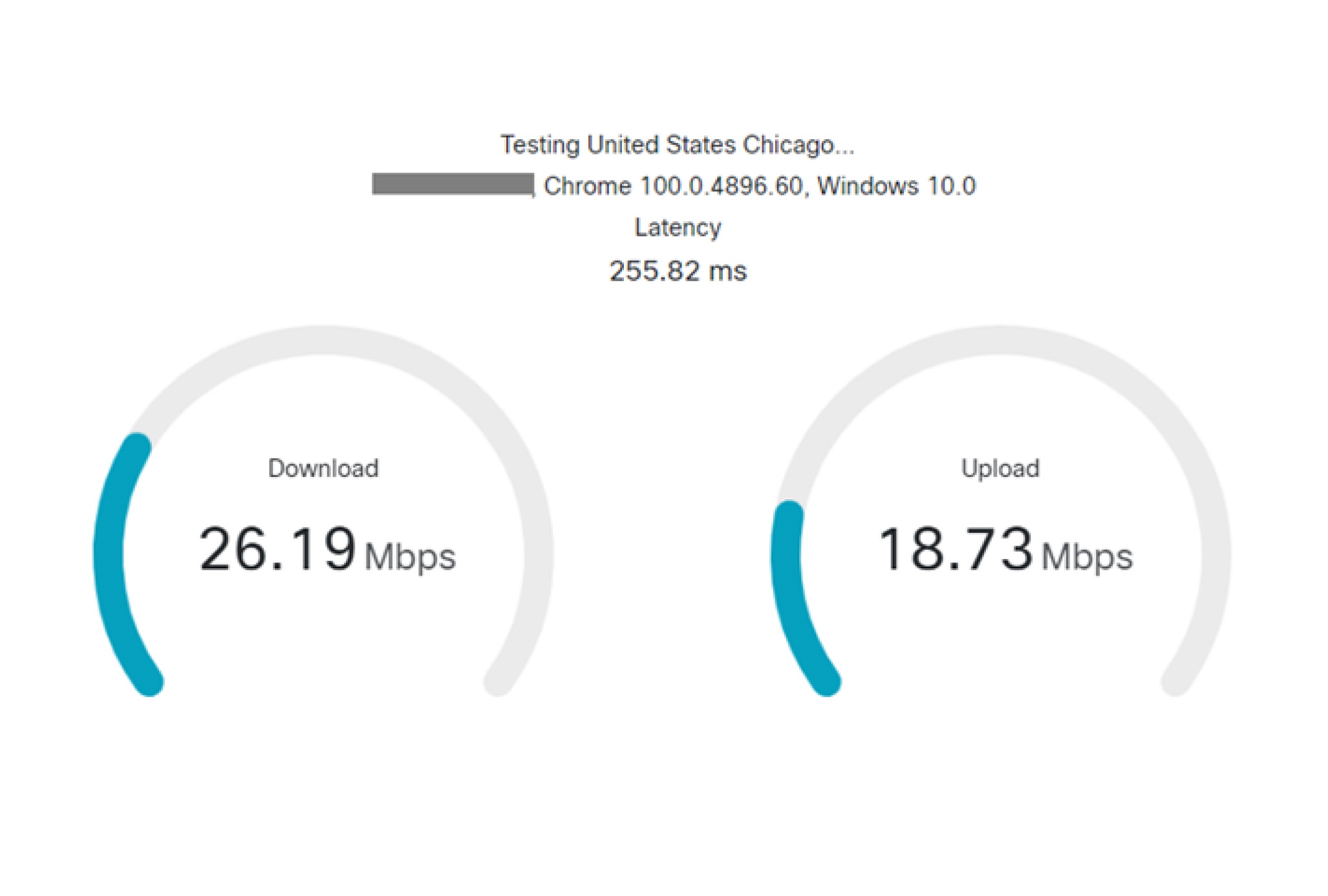
בדיקת אבחון מתקדמת
בדיקת האבחון המתקדמת אוספת את אותו מידע כמו הבדיקה הבסיסית ומעל כך מוסיפה את הדברים הבאים:
-
אובדן מנות (הורדה והעלאה)
-
ריטר (הורדה והעלאה)
כדי לבצע את בדיקת האבחון המתקדם, cScan חייב לפתוח חיבור WebRTC למחשב שלך, זה דורש גישה למצלמה ולמיקרופון של המחשב שלך. CScan אינו שומר חבילות שמע או וידאו. הרשאה זו משמשת למדידת אובדן מנות וריצוד. cScan לעולם לא תיגש למצלמה או למיקרופון שלך מחוץ להפעלת בדיקה. ההרשאה נשמרת על ידי הדפדפן שלך וניתן לבטל אותה בכל עת.
CScan אינו בודק טווח יציאות UDP רחב יותר באמצעות WebRTC בגלל מגבלות הדפדפן, הוא יכול לאמת רק שתי יציאות UDP לבדיקה והוא בוחר טווח יציאות אקראי 19560—65535 ואז מפעיל את הבדיקה.
דו"ח טרייקרוט
דוח traceroute מסופק בכל פעם שאתה מפעיל בדיקת cScan. כדי ליצור זאת, cScan יוזם מסלול מעקב הפוך ממרכז Webex Calling נתונים לכתובת ה- IP הציבורית של המחשב שלך. זה יכול לתת תובנה לגבי היכן עלולות להתרחש בעיות לאורך הנתיב בין המחשב למרכז Webex Calling הנתונים.
הסיבה לשימוש באפשרות traceroute הפוכה היא שאיננו יכולים ליזום מסלול עק בות 'רגיל' מדפדפן הלקוח לשירות DC. Webex Calling דוחות Traceroute הפוכים עשויים להימשך זמן מה כדי ליצור, והקישור יהיה אפור עד לסיום יצירת הדוח.
לפרש את תוצאות הבדיקה
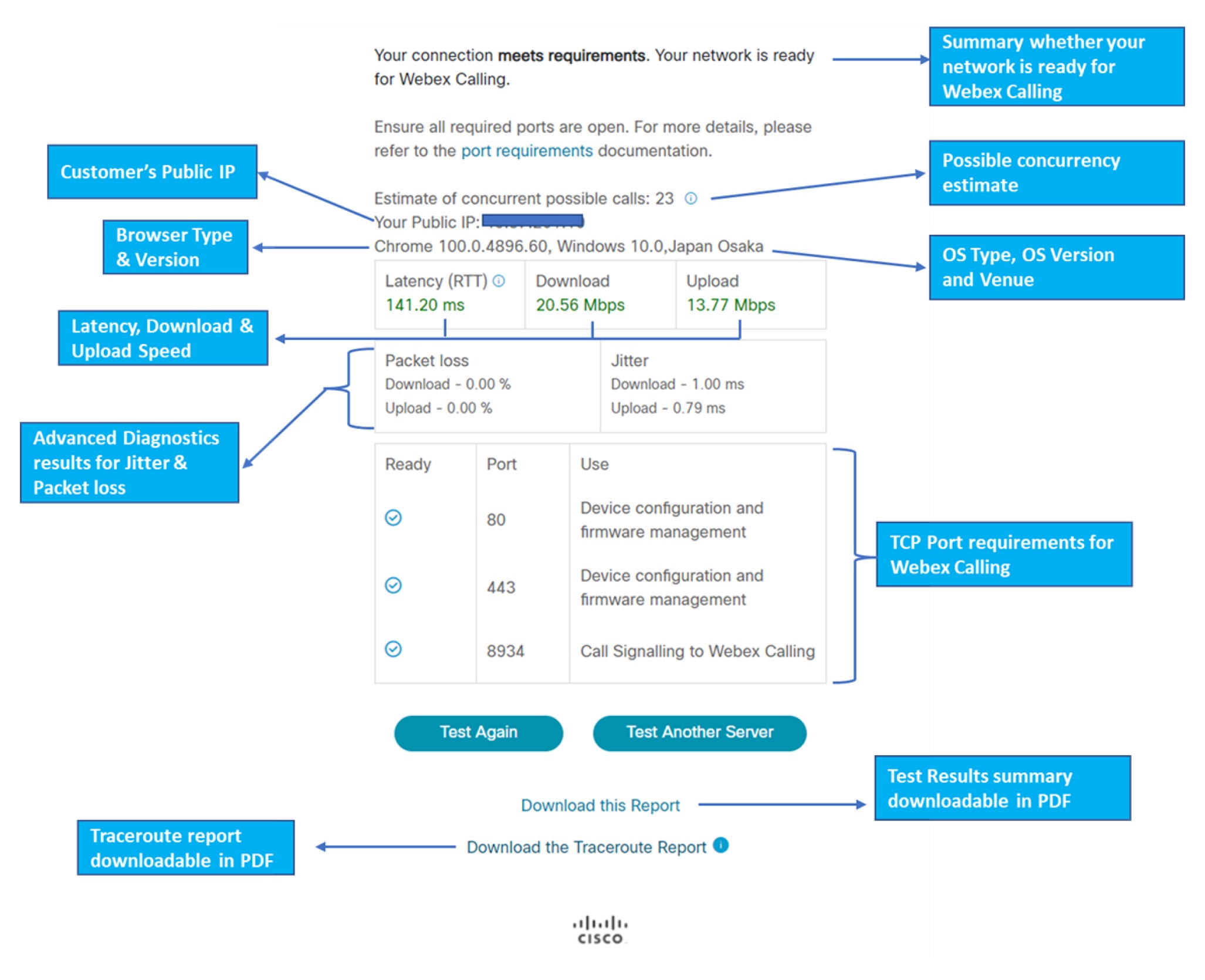
כלי CScan מעריך שיחות במקביל פוטנציאליות שיכולות לחצות את הרשת שלך. זוהי הערכה שמרנית המבוססת על רוחב הפס הנדרש לשיחות שמע. מכיוון שמבחן cScan נלקח בנקודת זמן אחת, זהו אומדן ולא ערובה לביצועים בתקופות שיא התנועה.
חישוב מקבילות שיחות הוא הערכה שמרנית. בהנחה שכל שיחות השמע דור שות שתי רגליים של 100kbps ו -50 חבילות לשנייה לכל רגל.
אם CScan מציין שהיציאות חסומות, בדוק את תצורת חומת האש ואת מסמך דרישות היציאה. אם היציאות חסומות, ייתכן שתיתקל בבעיות ברישום התקנים או בביצוע שיחות. לא ניתן לבדוק את כל היציאות המפורטות במסמך דרישות היציאה, כך שאם כל היציאות ב- cScan מופיעות כפתוחות, ייתכן שעדיין קיימות יציאות אחרות שלא נבדקו הגורמות לבעיות.
אם נתוני ההשהיה או רוחב הפס נמוכים, ייתכן שתהיה לך Webex Calling חוויה באיכות נמוכה יותר. ודא שיש לך מספיק רוחב פס מספק האינטרנט שלך, וכי למכשיר שלך יש חיבור חזק לאינטרנט. אם אתה משתמש ב- Wi-Fi, ודא שהאות שלך חזק.
ניתן לראות את תוצאות הבדיקה של cScan כניתנות להורדה בפורמטים של PDF. לאחר השלמת ביצוע הבדיקה לחץ על הקישורים הורד דוח זה והורד דוח
traceroute
.
דוגמאות לפתרון בעיות
דוגמה 1
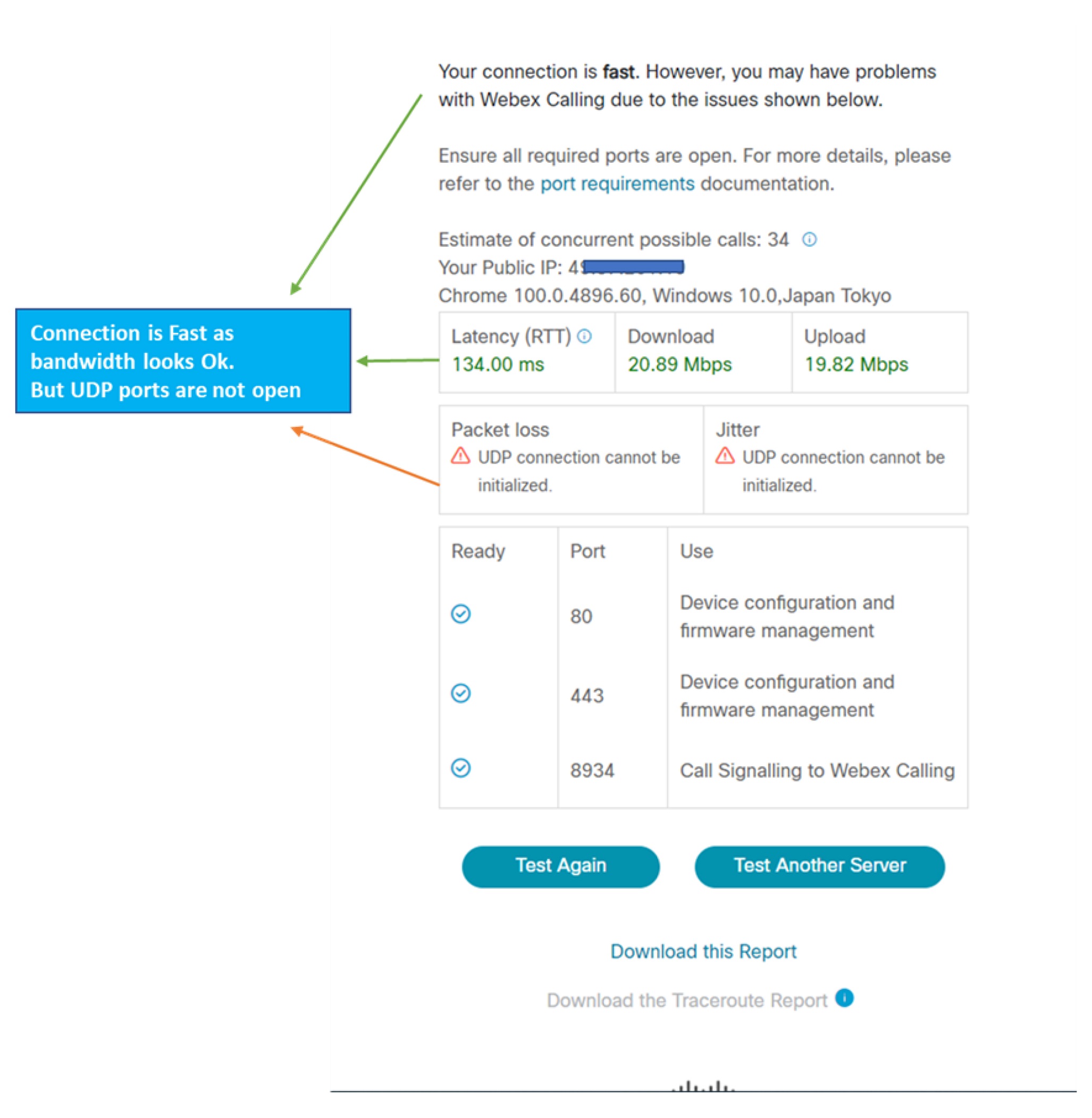
האיור הבא מציין כי הכלי cScan לא הצליח ליצור חיבור UDP ממיקום הלקוח לשירות. Webex Calling זה יכול להיות בגלל NAT/חומת אש החוסמת את תעבורת UDP.
דוגמה 2
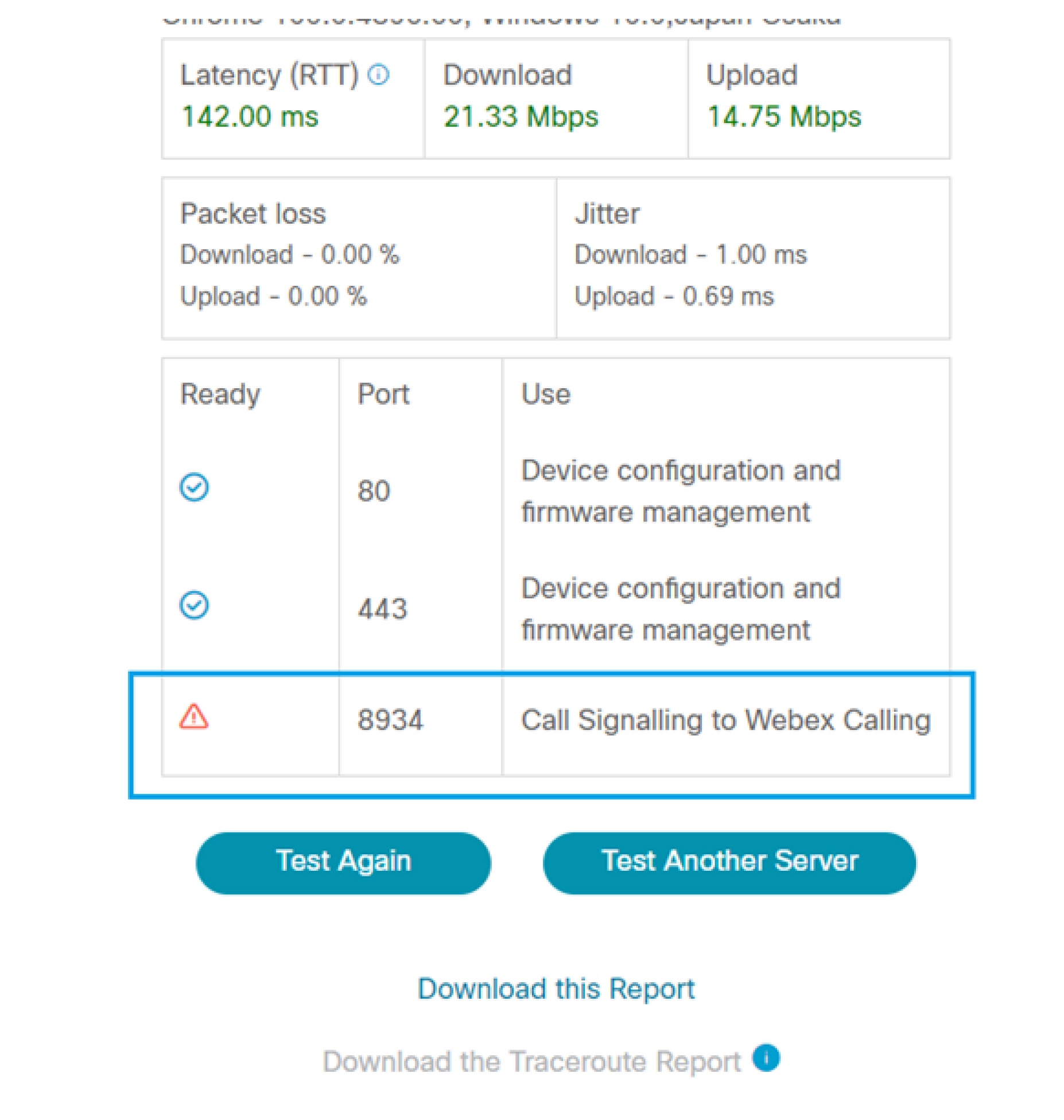
האיור הבא מציין כי בדיקת cScan לא הצליחה ליצור קישוריות SIP באמצעות TCP דרך יציאה 8934 לשירות. Webex Calling פעולה זו עלולה לגרום לכשלים ברישום הטלפון.
דוגמה 3
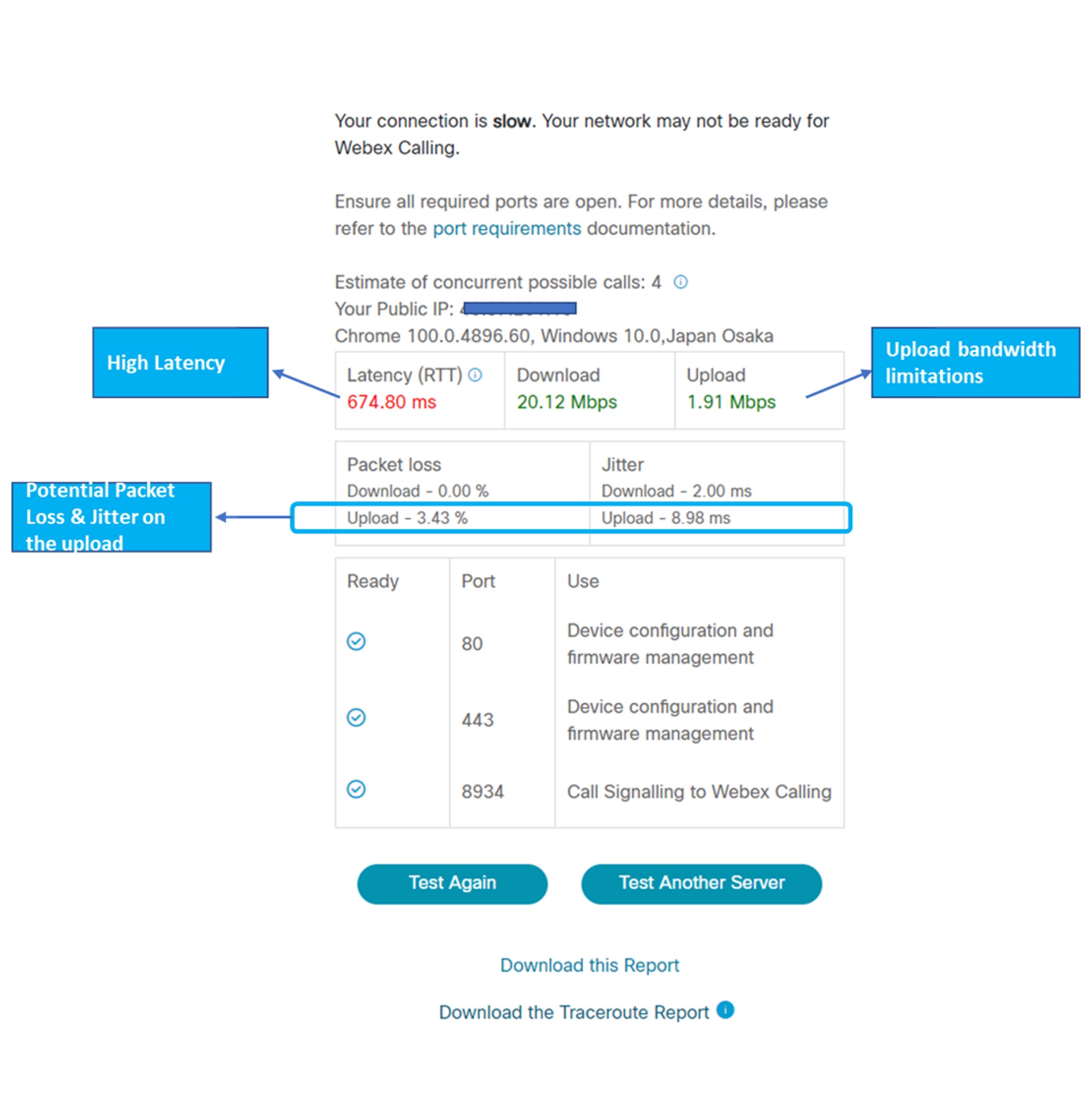
האיור הבא מציין כי בדיקת cScan זיהתה חביון גבוהה ואובדן מנות יוצאות. זה יכול להיות בגלל עומסי תנועה אפשריים בצד ה- WAN או מגבלות רוחב פס במיקום הלקוח.