- Početak
- /
- Članak

Hvala na povratnim informacijama.


 U ovome članku
 Želite li poslati povratne informacije?
Instalirajte Cisco Call for Government kao zadanu opciju poziva za sve korisnike u vašoj organizaciji.
Koristite ovaj članak za konfiguriranje aplikacije Microsoft Teams s opcijama Cisco Call for Government. I  kona se dodaje u lijevu navigaciju i kao
proširenje za razmjenu poruka. Kada je opcija pozivanja timova isključena, svi u organizaciji koriste
istu platformu za upućivanje i primanje poziva.
Preduvjeti
-
Provjerite jeste li administrator programa Microsoft Teams.
-
Provjerite imate li pristup kontrolnom čvorištu.
-
Provjerite jesu li korisnici dodijelili licence u Control Hubu i registrirali Cisco Unified Communications Manager se Webex Calling na ili za upućivanje poziva.
-
Korisnici moraju imati instaliranu aplikaciju Webex i Microsoft Teams.
-
Da bi integracija Cisco Call for Government for Microsoft Teams funkcionirala s pozadinom kontrole Unified CM poziva (lokalni ili UCM Cloud), provjerite jeste li na Unified CM 15 SU2 ili SU3. Prethodne verzije nisu podržane.
-
Za korisnike On-PREM Unified CM osigurajte da su Unified CM & CUC klasteri uključeni u Webex Cloud-Connected UC (CCUC).
Više informacija potražite u odjeljku Webex UC povezan s oblakom za vlad u
-
Korisnici moraju biti sinkronizirani ili iz programa On-Prem Active Directory ili iz Cloud AD-a kao što je Azure na Control Hub Common Identity (CI).
-
Za lokalno, Konfiguri Cisco Unified CM raj — broj retka Cisco Unified CM mora biti povezan s korisničkim ID-om kako bi se povijest poziva popunila korisničkim imenom. OdCisco Unified CM Administration, upotrijebite U ređ aj → Telefon, odaberite telefon i kliknite Naziv uređaja (linija), a zatim kliknite željeni redak s ploče U dru živanje da biste došli do Korisnika povezanog s lini jom.
-
Provjerite odgovara li ID Unified CM pošte primarnoj e-poš ti Control Hub koja se koristi za dobivanje univerzalno jedinstvenog identifikatora (UUID).
-
Infrastruktura virtualne radne površine (VDI): Kada se Cisco Call for Government Integration za Microsoft Teams koristi u VDI okruženju, i Cisco Call for Government i Microsoft Teams moraju raditi na istom virtualnom stroju.
Konfiguracija Microsoft Teams
| 1 |
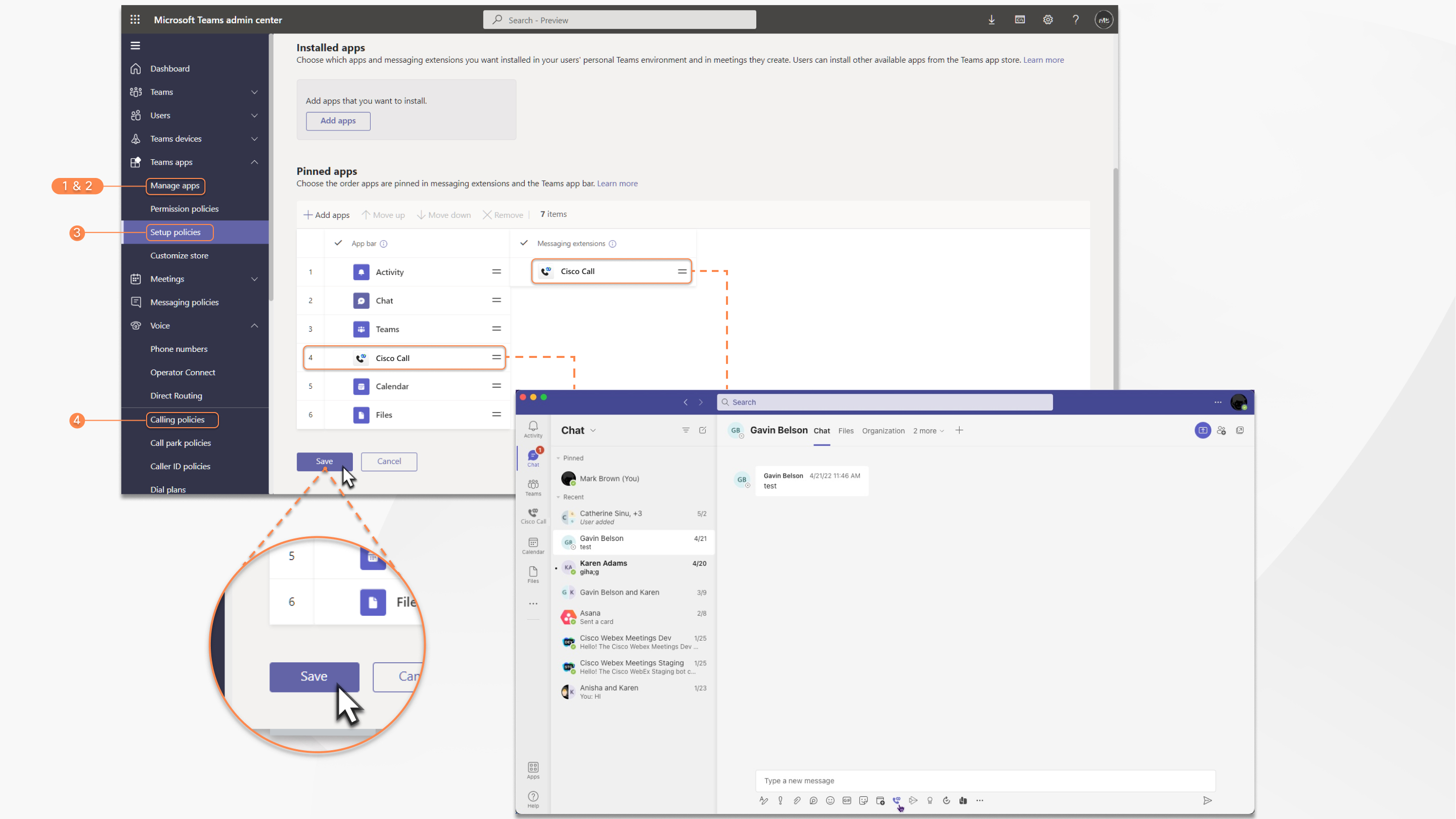
Prijavite se u administratorski centar Teams da biste upravljali svojim aplikacijama i omogućili Cisco Call for Government. |
| 2 |
Upravljajte tko može instalirati Cisco Call for Government. |
| 3 |
Instalirajte Cisco Call for Government, zatim dodajte ikonu u aplikaciju Webex i otkopčajte ugrađenu opciju poziva. |
| 4 |
Opcionalno — onemogućite ugrađenu opciju pozivanja u cijeloj orgi i učinite Cisco Call for Government jedinom opcijom poziva:
|
Prilagodite aplikaciju Cisco Call for Government
Prilagodite aplikaciju Cisco Call for Government kako bi se uskladila s robnom markom vaše organizacije. Možete stvoriti više prilagodbi aplikacije i dodijeliti ih određenim korisnicima ili grupama.
Kao administrator programa Microsoft Teams možete promijeniti sljedeća svojstva aplikacije:
-
Kratko ime
-
Kratki opis
-
Potpuni opis
-
URL pravila o privatnosti
-
URL web stranice
-
Uvjeti korištenja URL
-
Ikona aplikacije
-
Boja obrisa ikone
-
Akcentna boja
Aplikaciju Cisco Call for Government možete prilagoditi na sljedeće načine:
-
Zadana prilagodba: Prilagodite aplikaciju svim korisnicima unutar organizacije, pružajući svima jednu prilagođenu verziju.
-
Dodatna prilagodba: Stvorite do 10 dodatnih prilagodbi aplikacije, osim zadane. Na taj način različitim korisnicima ili grupama možete dati vlastitu prilagođenu verziju.
Dodatne informacije o općim razmatranjima, ograničenjima i rješavanju problema s ovom značajkom potražite u odjeljku Korištenje prilagodbe aplikacija za ažuriranje robne marke aplikacija u vašoj organizacij skoj trgovini.
Stvorite zadanu prilagodbu za Cisco Call for Government
Zadani izgled aplikacije možete prilagoditi svim korisnicima u organizaciji.
| 1 |
Prijavite se u administrativni centar Teams. |
| 2 |
U izborniku Nadzorna ploča idite na . |
| 3 |
U polje za pretraživanje unesite |
| 4 |
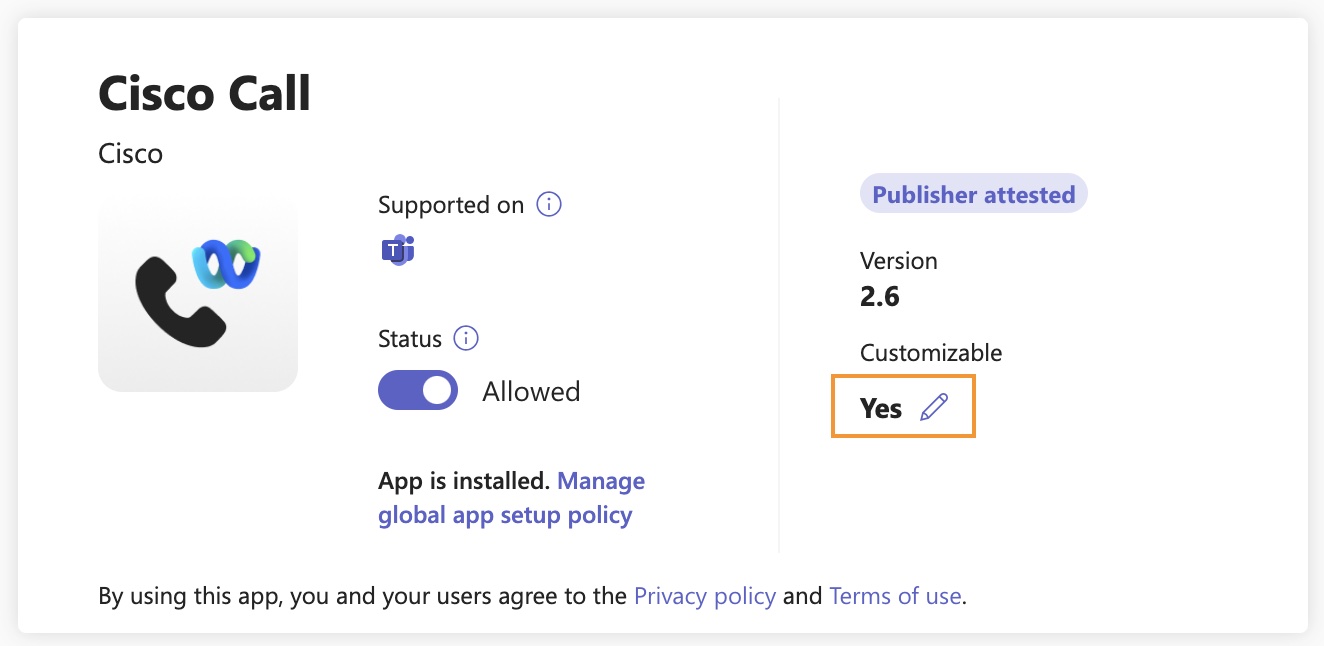
Kliknite ikonu za uređivanje u odjeljku Prilagod ljivo.
|
| 5 |
Na desnoj bočnoj traci unesite detalje aplikacije i kliknite Primi jeni.
|
| 6 |
Odaberite Ob javi da biste objavili prilagođenu aplikaciju u trgovini vaše organizacije. Prilagođenu aplikaciju možete vidjeti na stranici U pravljanje aplik acijama, u trgovini Teams te u svim klijentima (web, mobilni i desktop) s ažuriranim detaljima. Potrebno je nekoliko sati da se promjene primijene. Da biste vratili izvršene promjene, idite na stranicu s detaljima aplikacije i kliknite Poniš ti na zadanu opciju iz izbornika Radnje. |
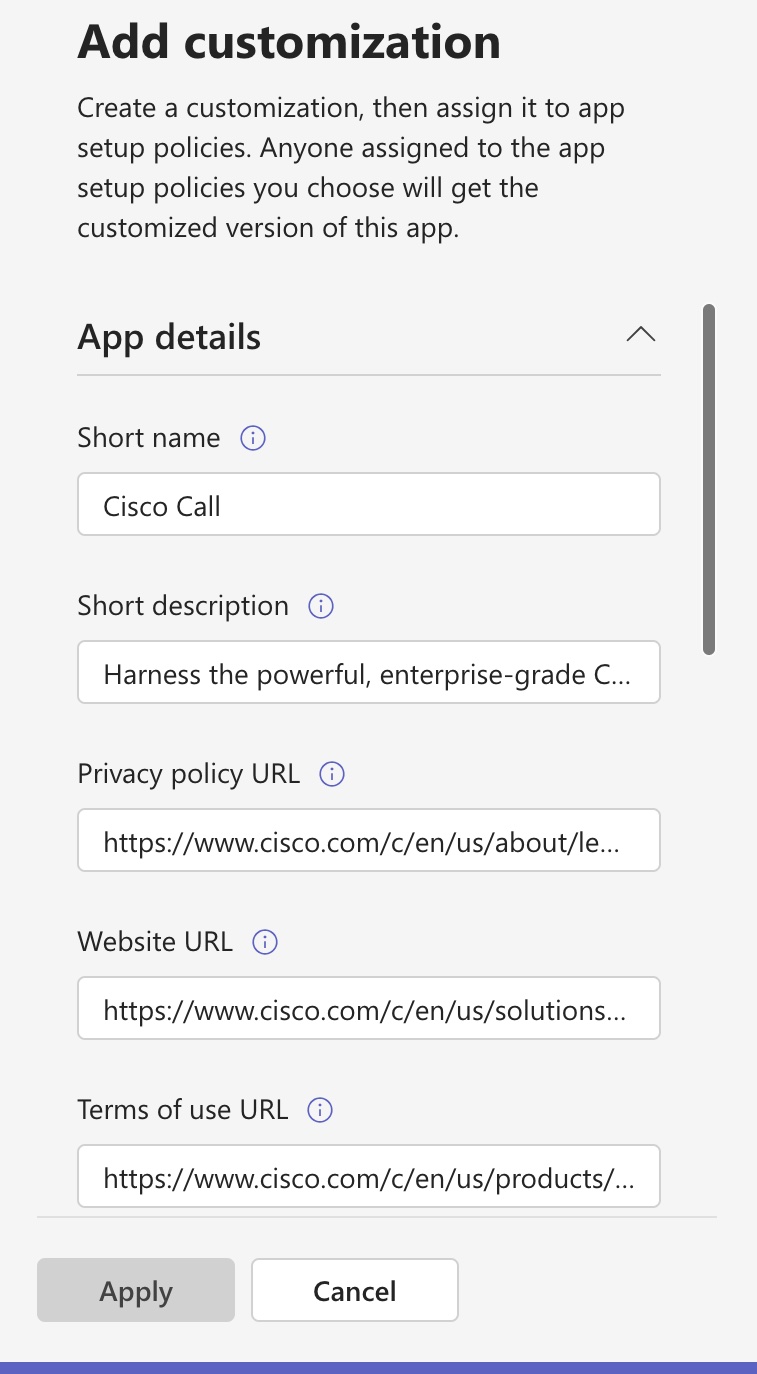
Stvorite dodatnu prilagodbu za Cisco Call for Government
Možete stvoriti 10 dodatnih prilagodbi aplikacije Cisco Call for Government i dodijeliti ih određenim korisnicima ili grupama.
| 1 |
Prijavite se u administrativni centar Teams. |
| 2 |
U izborniku Nadzorna ploča idite na . |
| 3 |
U polje za pretraživanje unesite |
| 4 |
Kliknite karticu Postavke i prilagod ba, a zatim Dodaj prilagodbu ili Dodaj.
|
| 5 |
Na desnoj bočnoj traci unesite pojedinosti o aplikaciji koje želite prilagoditi i kliknite Primi jeni. |
| 6 |
Nakon što ga kreirate, odaberite prilagođenu aplikaciju i kliknite Upravl janje zadacima. |
| 7 |
Potražite i odaberite odgovarajuće pravilo postavljanja aplikacije koje ćete primijeniti na dodatnu prilagodbu i kliknite Zatvori. Korisnici dodijeljeni ovom pravilniku postavljanja mogu pristupiti dodatnoj prilagođenoj aplikaciji. Dodatnoj prilagod bi možete dodijeliti samo jedno pravilo postavljanja aplikacije. Da biste uredili ili uklonili dodatnu prilagodbu, odaberite aplikaciju i kliknite Uredi ili U kl oni. |
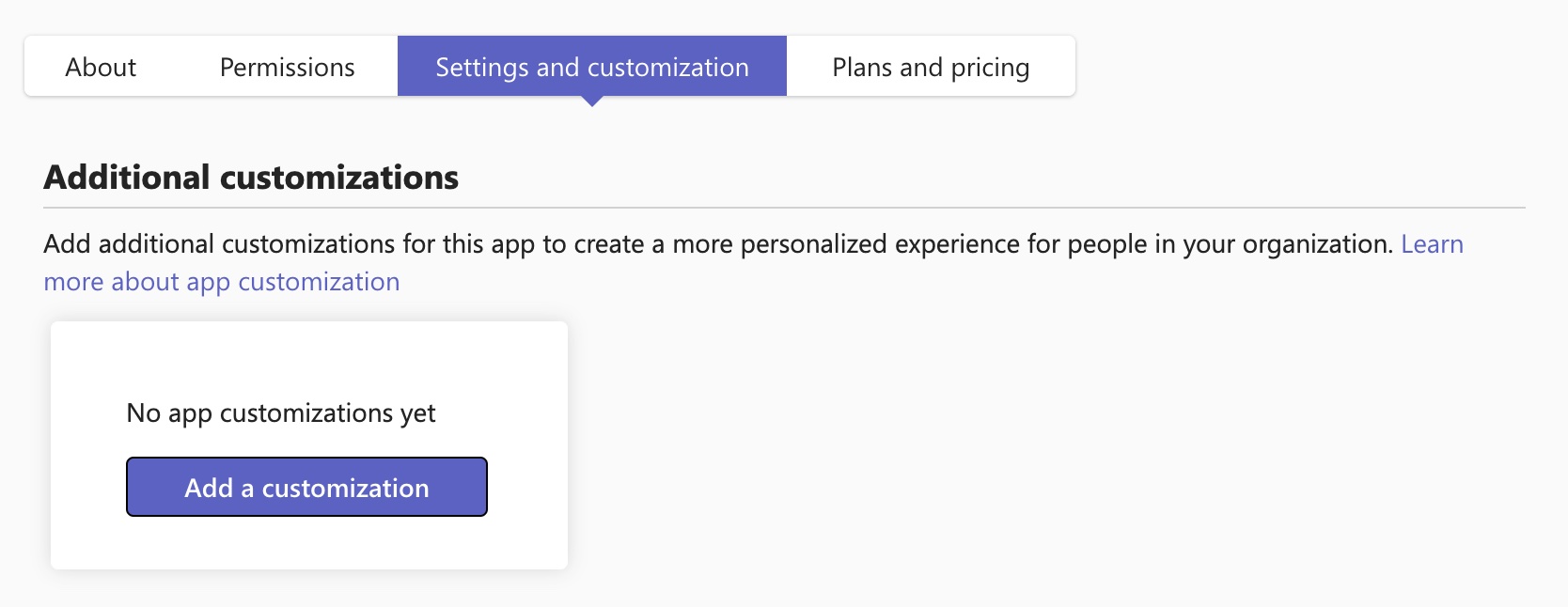
Dozvole za integraciju Cisco Call for Government i Microsoft Teams
Usluga integracije koristi Webex i Microsoft API-je za pristup podacima, poput povijesti poziva, za prikazivanje i ažuriranje statusa, poput označavanja glasovne pošte kao pročitanih, bez pohranjivanja bilo kakvih korisničkih podataka. Svi prijenosi podataka između integracije i Webex/Microsoftovih pozadina odvijaju se preko šifriranih HTTPS kanala. Time usluga osigurava da se korisnički podaci ne pohranjuju u oblaku, jačajući privatnost i sigurnost podataka.
Od Microsofta tražimo minimalna potrebna dopuštenja za pozivanje Microsoftovog API-ja za omoguć avanje funkcije integracije.
Samo globalni administratori mogu dati pristanak za Graph dopuštenja koje aplikacija traži. Administratori timova mogu pregledavati samo potrebna dopuštenja u administratorskom centru.
Sljedeća tablica opisuje svako dopuštenje koje tražimo i zašto je potrebno.
| Dopuštenje | Razlog |
|---|---|
|
offline_access |
Omogućuje usluzi integracije da generira novi pristupni token bez traženja od korisnika da se često ponovno autorizira |
|
Korisnik.Pročitajte |
Omogućuje usluzi integracije čitanje osnovnih podataka korisnika kao što je adresa e-pošte |
|
Korisnik.readWrite |
Omogućuje usluzi integracije pohranjivanje brzog biranja u korisničke profile |
|
Korisnik.Read.All |
Omogućuje usluzi integracije da traži korisnike u aktivnom direktoriju za upućivanje poziva |
|
Kontakti.Pročitajte |
Omogućuje usluzi integracije da traži korisnikov Outlook kontakt za upućivanje poziva |
|
ChannelMember.Read.all |
Omogućuje proširenju poruke za integraciju da čita članove kanala tako da korisnik može tražiti određenog člana kanala za pozivanje |
|
Chat.readBasic |
Omogućuje proširenju poruke za integraciju da čita članove grupnog chata tako da korisnik može tražiti određenog člana za pozivanje |
|
Prisutnost.Read.All |
Omogućuje usluzi integracije da u ime prijavljenog korisnika čita informacije o prisutnosti svih korisnika u direktoriju |
|
Prisutnost.readwrite.all |
Omogućuje usluzi integracije čitanje svih informacija o prisutnosti i pisanje aktivnosti i dostupnosti svih korisnika u direktoriju bez prijavljenog korisnika |
|
Prisutnost.readWrite |
Omogućuje usluzi integracije čitanje podataka o prisutnosti i pis anje aktivnosti i dostupnosti u ime prijavljenog korisnika |
Konfiguracija kontrolnog čvorišta
Sljedeće značajke možete konfigurirati i omogućiti u Control Hubu kako biste ih učinili dostupnima korisnicima programa Microsoft Teams.
Sakrij prozor aplikacije Webex za organizaciju
Postavke konfigurirane na razini organizacije automatski se primjenjuju na sve korisnike u organizaciji.
| 1 |
Prijavite se u Control Hub, u odjeljku U slu ge kliknite Pozi vanje, a zatim kliknite Postavke. |
| 2 |
Kliknite Webex App, idite na odjeljak za integraciju Microsoft Teams i uključite Sak ri j Webex prozore. 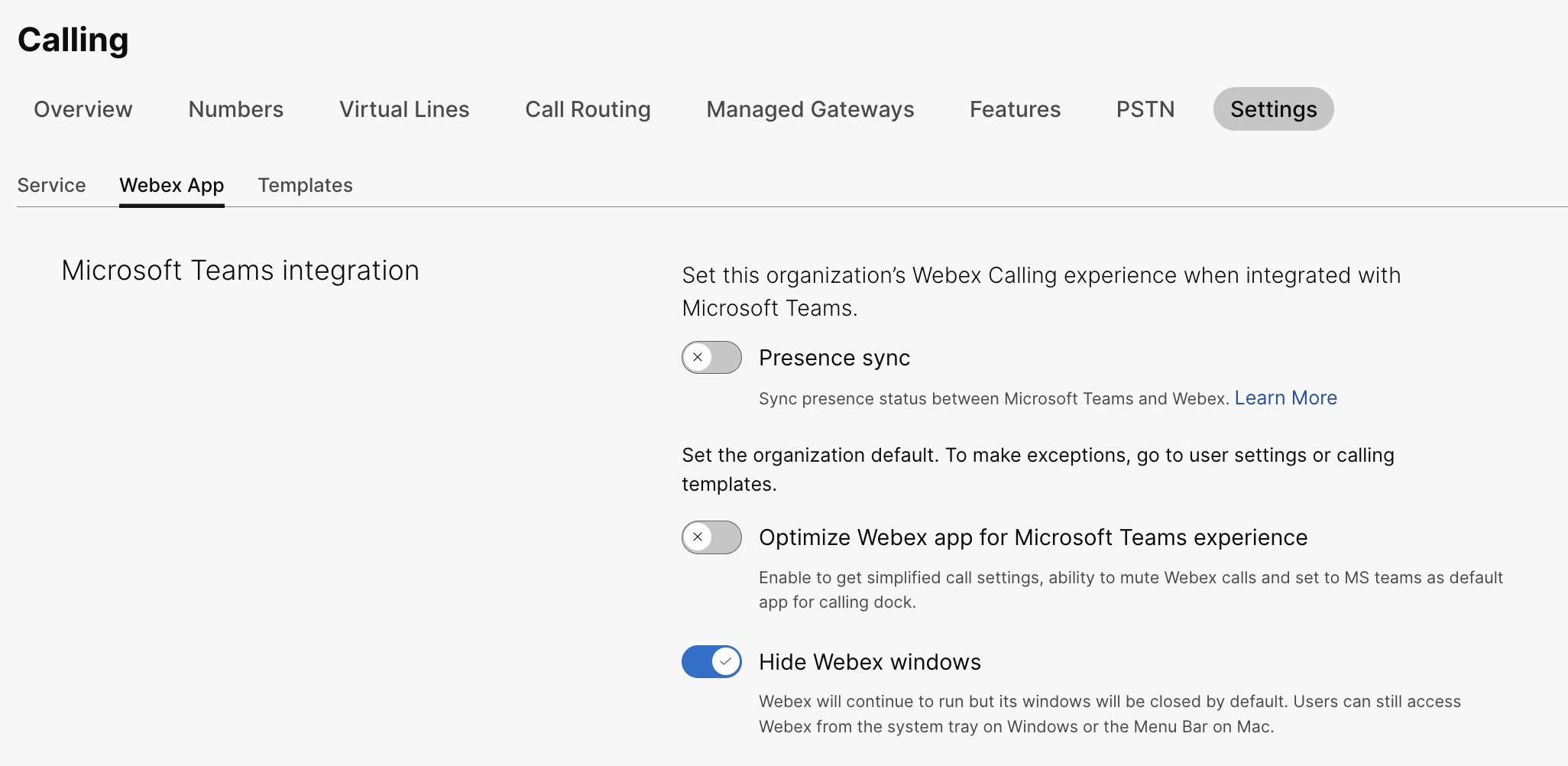
Prozor aplikacije Webex možete sakriti za sve korisnike u organizaciji koji koriste Cisco Call for Government integraciju s Microsoft Teamsom. Za više informacija pogledajte developer-usgov.webex.com. |
Sakrij prozor aplikacije Webex za korisničku grupu
Da biste sakrili prozor aplikacije Webex za korisničku grupu, stvorite predložak poziva i dodijelite ga korisničkoj grupi. Kon figuracija u predlošku odnosi se na sve korisnike u grupi.
Da biste stvorili novi predložak za skrivanje prozora aplikacije Webex:
| 1 |
Prijavite se u Control Hub, u odjeljku U slu ge kliknite Pozivanje, a zatim idite na . |
| 2 |
Kliknite St vori predložak. |
| 3 |
U odjel jku Općenito upišite naziv predlo ška i opis. |
| 4 |
U odjeljku Integracija programa Microsoft Te ams uključite Sakrij Webex prozore. |
| 5 |
Kliknite Stvori predložak i dalje. |
| 6 |
Pretražite i odaberite grupu za ovaj predložak. |
| 7 |
Kliknite Gotovo.
|
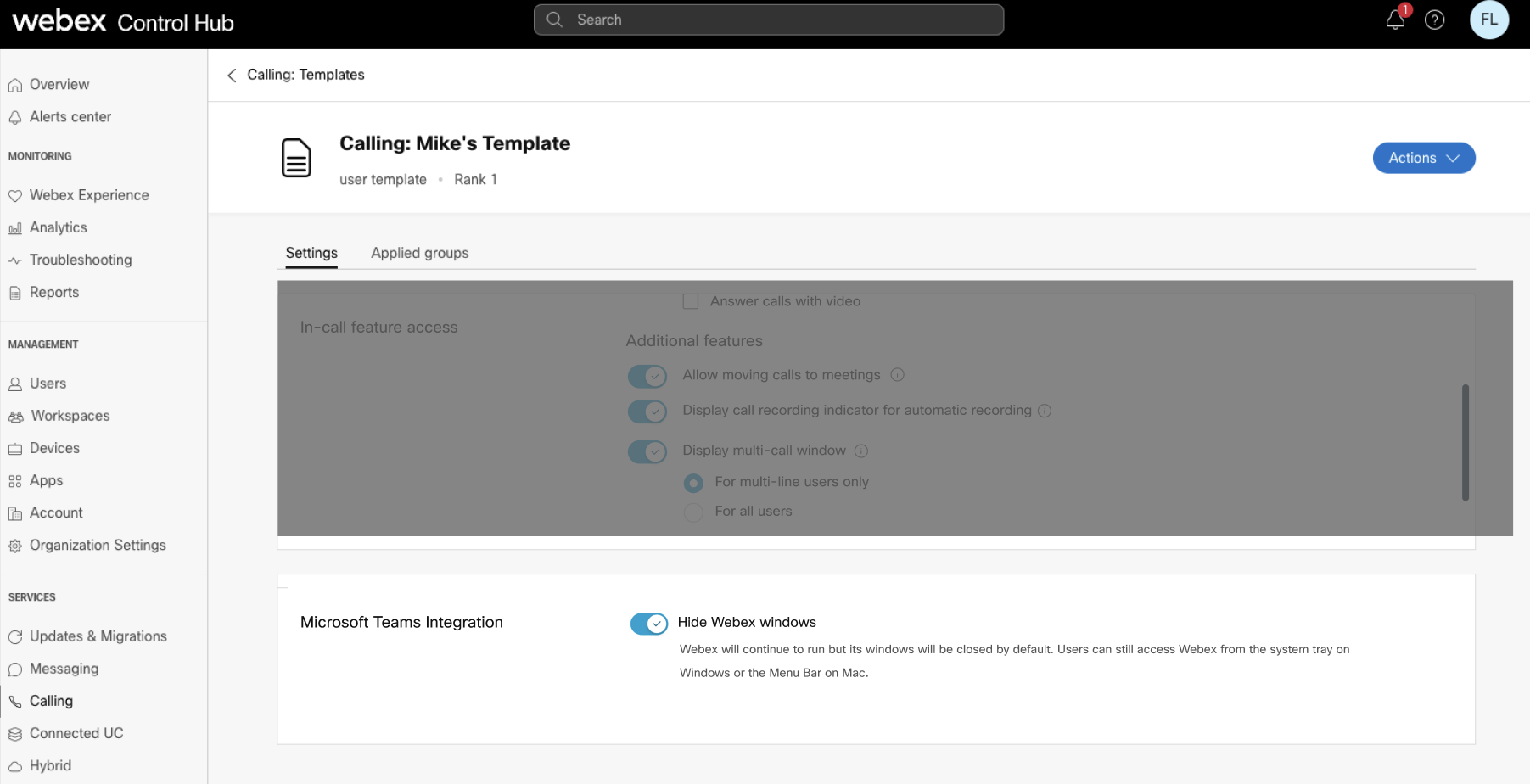
Primjena predloška na korisničku grupu
Razmatranja prilikom primjene predložaka poziva na korisničku grupu
-
Kada je korisnik uključen u organizaciju, korisnik nasljeđuje postavke s razine organizacije.
-
Ako je korisnik dodan u korisničku grupu, primjenjuju se postavke iz predloška Pozi vanje.
-
Ako korisnik pripada više korisničkih grupa, tada predložak s najvišim rangom (rang 1) ima najveću prednost i primjenjuju se postavke tog predloška.
-
Ako korisnik ima pojedinačne korisničke postavke, tada te postavke imaju prednost nad postavkama na razini korisnika ili na razini organizacije.
Više informacija o upravl janju predlošcima potražite u odjeljku Konfiguriranje predložaka postav ki.
Postojeći predložak možete primijeniti bilo iz odjeljka Grupa ili odjel jka Pozi vanje.
- Da biste primijenili predložak iz odjeljka Grupa, pogledajte Konfiguriranje predloška postavki.
- Da biste se prijavili iz odjeljka Pozivanje, izvršite sljedeće korake.
| 1 |
Prijavite se u Control Hub, u odjeljku U slu ge kliknite Pozivanje, a zatim idite na . |
| 2 |
Kliknite pored postojećeg predloška, a zatim kliknite Primi jeni predložak. |
| 3 |
Upišite naziv grupe na koji želite primijeniti predložak, a zatim odaberite grupu. |
| 4 |
Kliknite Gotovo. |
Sakrij prozor aplikacije Webex za korisnika
Pojedinačne korisničke postavke nadjačavaju postavke razine organizacije i razine korisničke grupe.
| 1 |
Prijavite se u Control Hub, a zatim idite na U . |
| 2 |
Odaberite korisnika, a zatim kliknite Pozivanje. |
| 3 |
Idite na Isk ustvo korisničkih poziva i kliknite Integracija programa Microsoft Teams. |
| 4 |
Uključite Sakrij Webex prozore. 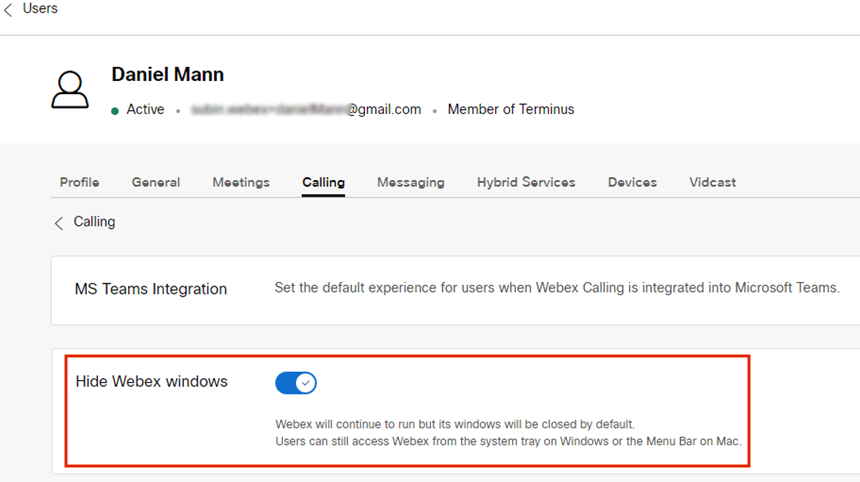
Nakon što konfigurirate postavke za korisnika, možete dodatno mijenjati postavke na korisnič koj razini. Korisničke postavke ne vraćaju se automatski na zadane postavke organizacije. Javnim API-jem možete sakriti prozor aplikacije Webex od klijenta Microsoft Teams za pojedinog korisnika. Pogledajte od jeljak Konfiguriranje postavki MS Teams osobe i Pre uzimanje postavki usluge aplikacije osobe na developer -usgov.webex.com. |
Nakon što konfigurirate postavke, korisnici moraju ponovno pokrenuti Webex aplikaciju i prijaviti se kako bi vidjeli promjenu.
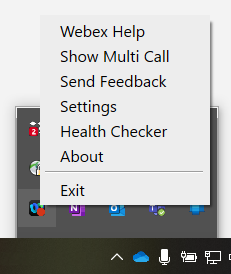
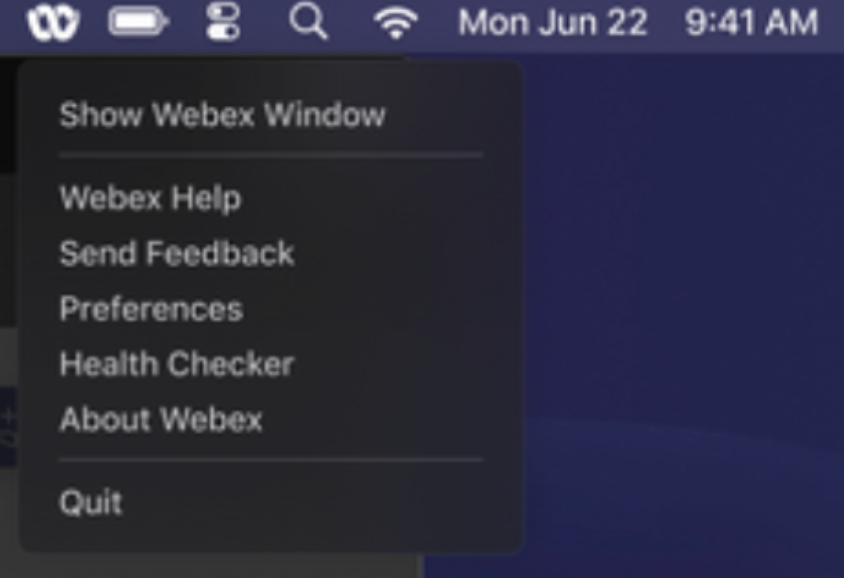
Ako korisnici žele komunicirati sa samom Webex aplikacijom, mogu joj pristupiti iz sistemske trake u sustavu Windows i trake izbornika na Macu. Aplikacija Webex vidljiva je samo na programskoj traci sustava Windows ili macOS pristaništu kada je prozor aktivan i u upotrebi.
|
Webex aplikacija u Windows sistem skoj trac i |
Webex aplikacija na traci izbornika Mac |
Omogući prozor za pozivanje
Prozor za pozivanje (višestruki poziv) zaseban je plutajući prozor koji pomaže korisnicima da upravljaju više ili zajedničkih linija u jednom prozoru. Korisnici mogu upućivati i primati pozive, vidjeti status svih linija i imati bolji pristup značajkama poput zadržavanja, prijenosa i barge, bez prelaska na drugi prozor.
| 1 |
Prijavite se u Control Hub. |
| 2 |
U odjel jku Uslu ge kliknite Pozi vanje, a zatim kliknite Postavke. |
| 3 |
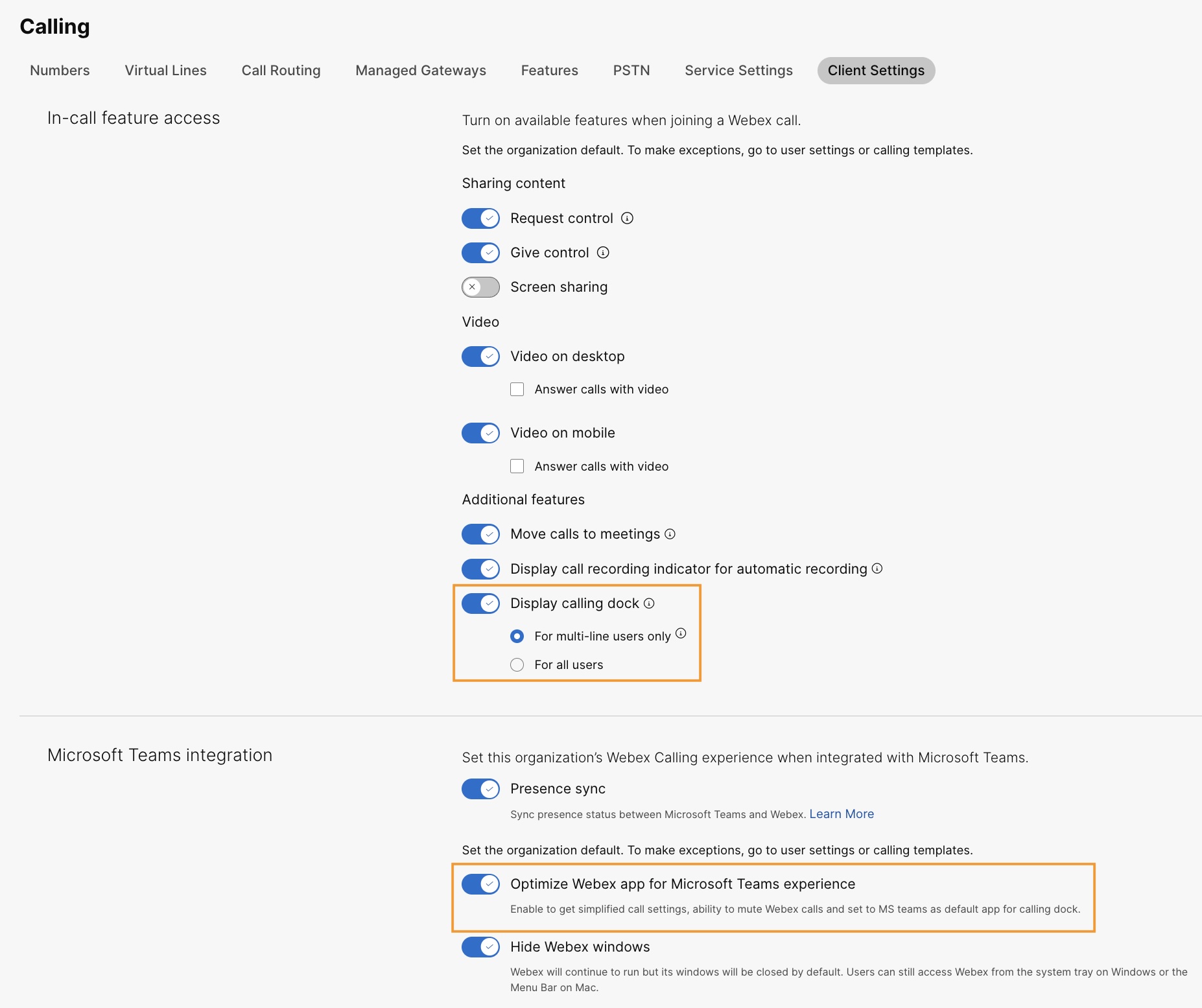
Kliknite Webex App, idite na odjeljak Pri stup značajkama u pozi vu i u odjeljku Dodatne značajke uključite Display dock za pozi vanje i odaberite jednu od sljedećih opcija:
Ovu značajku možete konfigurirati i na razini korisničke grupe i na razini korisnika.
|
Optimizirajte Webex aplikaciju za Microsoft Teams iskustvo
Ova značajka korisnicima pruža sljedeća iskustva:
-
Pojednostavljene postavke poziva — Postavke poziva prikazuju samo opcije potrebne za integraciju. Omogućavanje ove značajke pojednostavljuje samo postavke poziva dostupne putem priključne stanice za pozivanje. Postavke poziva dostupne putem Cisco Call for Government integracije ostaju pojednostavljene prema zadanim postavkama.
-
Isključite Cisco pozive — dolazni Cisco pozivi isključuju se kada je korisnik u pozivu ili sastanku programa Microsoft Teams. Da bi ova značajka funkcionirala, morate omogućiti ovu značajku u Control Hubu, a korisnik mora omogućiti opciju Samo isključivanje obavijesti kada sam na sastanku ili na pozivu iz postavki poziva u Cisco Call for Government integraciji.
Ako onemogućite ovu značajku u Control Hubu, korisničke postavke rade samo kada je korisnik u Ciscovom pozivu ili sastanku. Ako omoguć ite ovu značajku, korisničke postavke funkcioniraju kada je korisnik u pozivu ili sastanku tvrtke Microsoft Teams ili Ciscovom pozivu ili sastanku.
-
Iskustvo s jednom aplikacijom — kada korisnik klikne ikone govorne pošte i povijesti poziva s priključne stanice za pozivanje, preusmjerava ih na Microsoft Teams Cisco Call for Government umjesto na Webex aplikaciju.
Za korisnike sustava Windows: Klikom na aplikaciju Webex u sistemskoj traci otvara se priključna stanica za pozivanje umjesto aplikacije Webex.
| 1 |
Prijavite se u Control Hub. |
| 2 |
U odjel jku Uslu ge kliknite Pozi vanje, a zatim kliknite . |
| 3 |
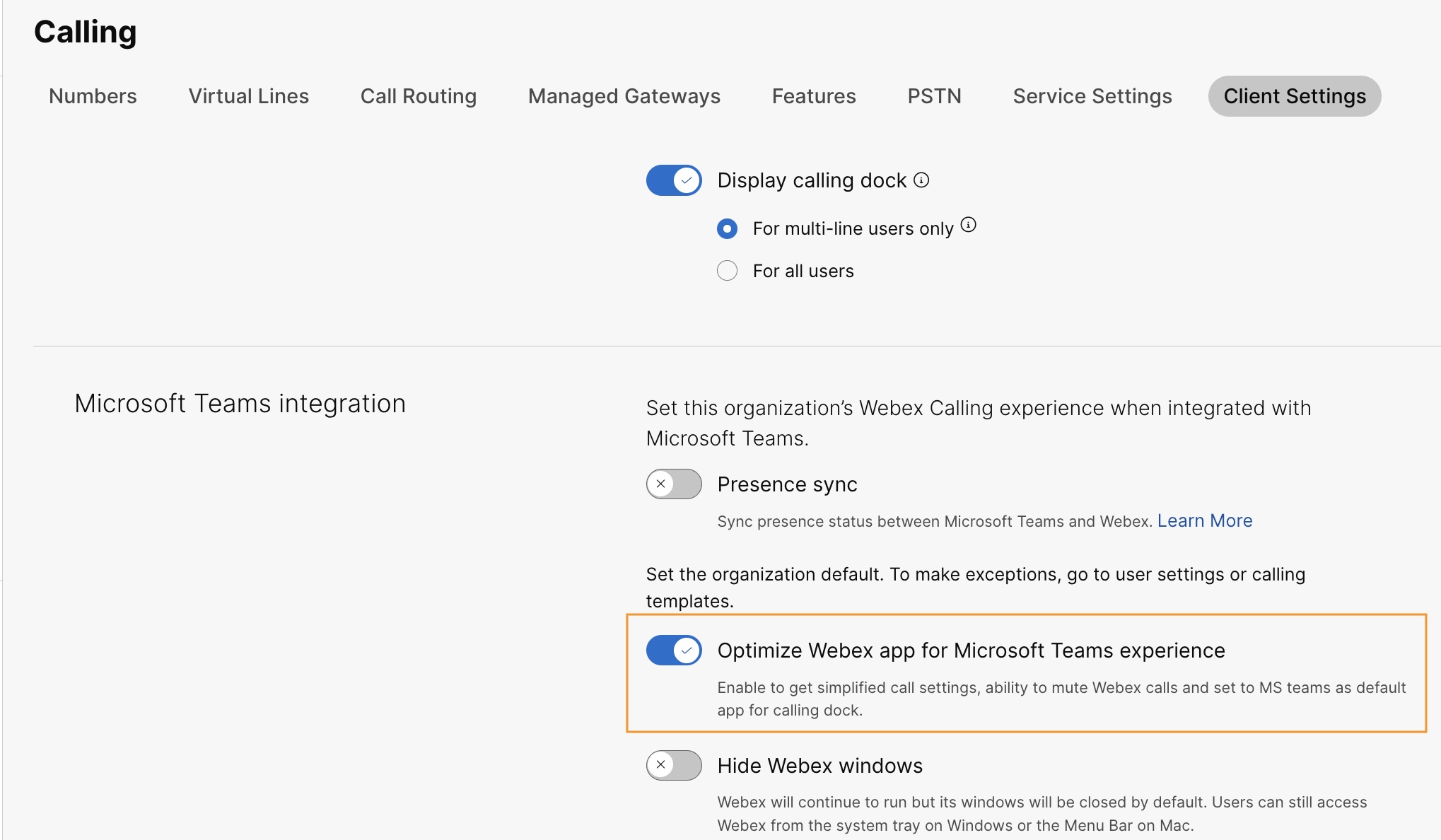
Kliknite Webex App, idite na odjeljak za integraciju Microsoft Te ams i uključite Optimize Webex aplikaciju za Microsoft Teams iskustvo.
Ovaj prekidač je onemogućen ako niste omogućili prekidač Pri kaz pozivne stanice u pristupu značajkama u pozivu. Ovu značajku možete konfigurirati i na razini korisničke grupe i na razini korisnika.
|
Omogućite govornu poštu, centraliziranu povijest poziva i sinkronizaciju prisutnosti
Povijest govorne pošte i poziva
Značajke govorne pošte i povijest poziva omogućene su prema zadanim postavkama. Webex Calling
Dodatne informacije o omogućavanju govorne pošte za Webex Calling korisnike potražite u odjeljku: Konfiguriranje i upravljanje postavkama govorne pošte za Webex Calling korisnika.
Dvosmjerna sinkronizacija prisutnosti
Ova značajka omogućuje dvosmjernu sinkronizaciju statusa prisutnosti između Microsoft Teamsa i Webexa, podržavajući više stanara Microsoft Teamsa u istoj Webex organizaciji. Status prisutnosti uključuje U pozivu, Na sastanku, Prez entiranje i Ne ometaj.
Nakon omogućavanja ove značajke, kada korisnik upućuje ili primi Webex poziv, njegov status Microsoft Teams mijenja se u poziv. Kada omogućuju Ne ometaj u We bex aplikaciji ili bilo kojem Webex uređaju, status se automatski sinkronizira s Microsoft Teamsom. Slično tome, stat usi Na sastanku i Prez entiranje sinkroniziraju se između aplikacija.
Kada je na korisnikovoj Webex aplikaciji ili bilo kojem Webex uređaju omogućeno Ne omet aj, neće primati obavijesti o dolaznom pozivu i porukama u Webex aplikaciji, Webex uređaju ili Microsoft Teamsu.
Također možete koristiti javni API da biste omogućili Webex sinkronizaciju prisutnosti s klijentom Microsoft Teams. Pojedinosti potražite u odjeljku Ažuriranje postavki organizacije za MS Teams.
Sljedeća tablica prikazuje dvosmjerni prikaz sinkronizacije statusa između Webexa i Microsoft Teamsa.
|
Webex status |
Status Microsoftovih timova |
|---|---|
|
|
|
|
|
|
|
|
|
|
|
|
 Na pozivu
 U pozivu
 Na sastanku (ovaj se status sinkronizira samo s
Webexa u Teams)
 Predstavljanje
 Predstavljanje
 Nemojte uznemiravati
Trenutno ovu značajku možete konfigurirati samo na razini organizacije.
| 1 |
Prijavite se u Control Hub. |
| 2 |
U odjel jku Uslu ge kliknite Pozi vanje, a zatim kliknite Postavke. |
| 3 |
Kliknite Webex App, idite na odjeljak za integraciju Microsoft Teams i uključite prekidač za sinkroniz aciju prisutnosti. Možete uključiti prekidač Hide Webex Windo w za najbolje iskustvo, ali nije obavezno. |
| 4 |
Idite na odjeljak Sinkronizacija statusa Ne ometaj (DND) i uključite preki dač. |
Dodatna konfiguracija za Unified CM korisnike
Da biste omogućili govornu poštu, povijest poziva i uslugu dvosmjerne sinkronizacije prisutnosti za korisnike na licu mjesta Unified CM, izvršite sljedeće korake:
Usluga govorne pošte omogućena za korisnike na licu mjesta traje najviše 12 sati da se aktivira.
| 1 |
Prijavite se u Control Hub. | ||||
| 2 |
Idite na U . Na kartici UC Management kliknite Invent ar. Popis grupa klastera pojavljuje se s opisom, statusom, klasterima i čvorovima. | ||||
| 3 |
Izvršite sljedeće radnje:
Pojavljuje se stranica Inventar koja prikazuje popis klastera koji pripadaju odabranoj grupi klastera. | ||||
| 4 |
Kliknite Detalji pored klastera kojem pripada određeni čvor proizvoda. Pojavljuje se naziv čvora s verzijom, proizvodom i statusom. | ||||
| 5 |
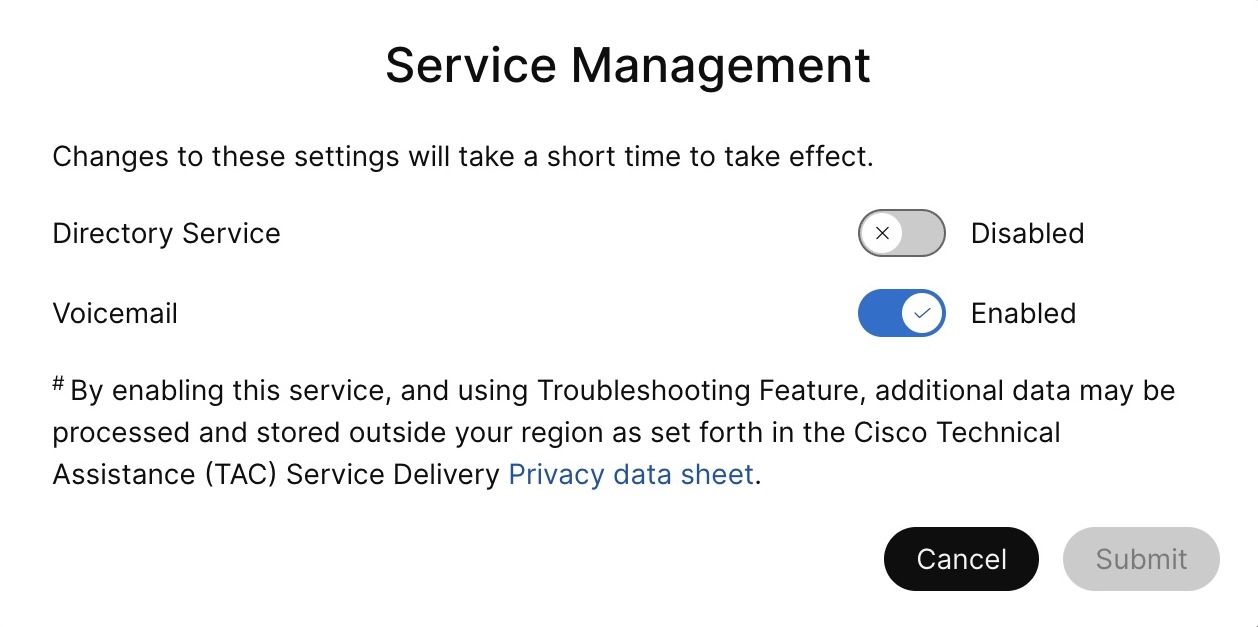
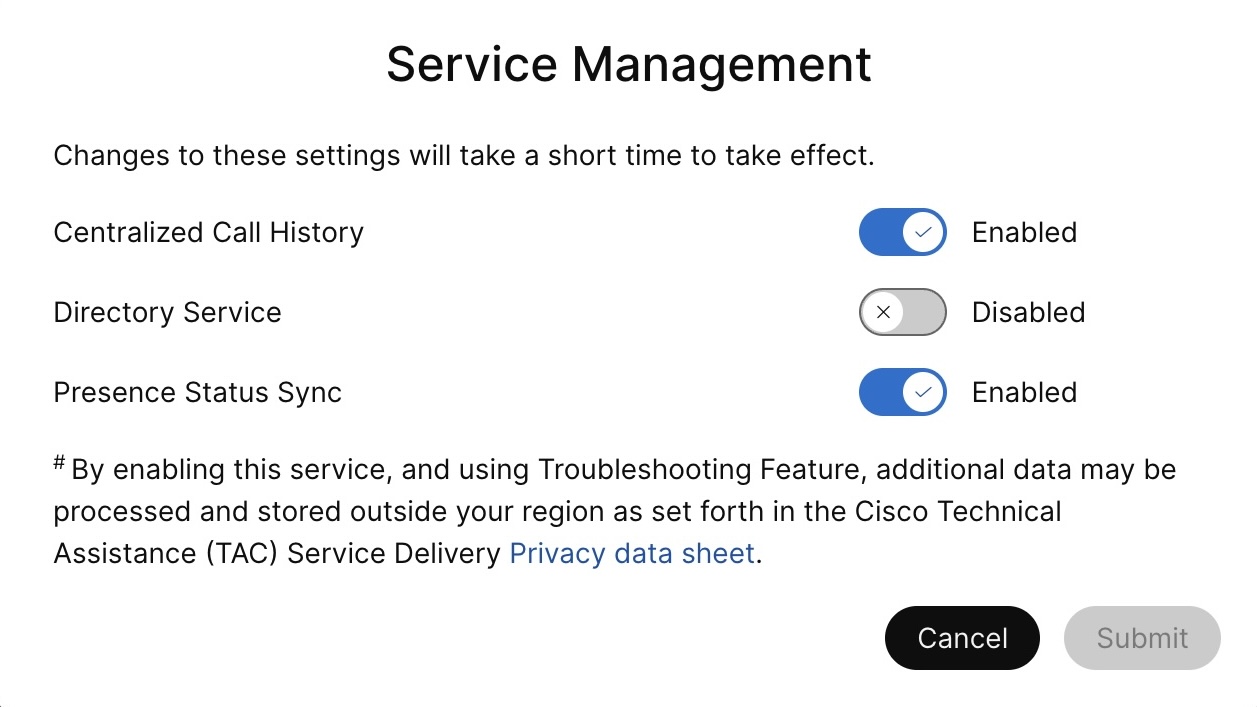
Kliknite ikonu elipsa pored Po vijest događaja i odaberite Upravljanje uslugama. Stranica Upravljanje uslugama pojavljuje se s popisom usluga. | ||||
| 6 |
Pomoću tipke za prebacivanje omogućite sinkronizaciju govorne poš te, centralizirane povijesti poziva i stanja prisutnosti.
| ||||
| 7 |
Kliknite Po šalji. | ||||
| 8 |
Ako se pri kaže skočni prozor Potvrda prikupljanja podataka, prihvatite ga tako da omogućite potvrdni okvir i kliknite Po šalji. |