- Головна
- /
- Стаття

Дякуємо за відгук.


 У цій статті
 Надіслати відгук?
Встановіть Cisco Call for Government як опцію виклику за замовчуванням для всіх користувачів у вашій організації.
Скористайтеся цією статтею, щоб налаштувати програму Microsoft Teams за допомогою опцій Cisco Call for Government. Пікто  грама додається до лівої навігації та як розширення для обміну повідомленнями
. Якщо опція виклику Teams вимкнена, всі в організації використовують одну і ту
ж платформу для здійснення та прийому дзвінків.
передумови
-
Переконайтеся, що ви адміністратор Microsoft Teams.
-
Переконайтеся, що у вас є доступ до центру управління.
-
Переконайтеся, що користувачі призначили ліцензії в Control Hub та зареєстр Cisco Unified Communications Manager увалися або здійс Webex Calling нювали дзвінки.
-
Користувачі повинні мати встановлений додаток Webex і Microsoft Teams.
-
Щоб інтеграція Cisco Call for Government for Microsoft Teams працювала з інтерфейсом Unified CM керування викликами (локальним або UCM Cloud), переконайтеся, що ви використовуєте Unified CM 15 SU2 або SU3. Попередні версії не підтримуються.
-
Для локальних Unified CM клієнтів переконайтеся, що кластер Unified CM и & CUC підключені до Webex Cloud UC (CCUC).
Для отримання додаткової інформації див. розділ Webex Cloud UC для уряду
-
Користувачів потрібно синхронізувати або з локальної служби AD, Active Directory або з хмарної служби AD, наприклад Azure, до спільної ідентичності центру керування (CI).
-
Для локальних налаштувань параме Cisco Unified CM тр Налаштувати — номер Cisco Unified CM рядка має бути пов'язаний з ідентифікатором користувача, щоб історія викликів була заповнена іменем користувача. За допомогою Cisco Unified CM Administration пункту меню Прист рій → Теле фон виберіть телефон і натисніть на Назва пристрою (рядок), а потім клацніть потрібний рядок на панелі «Асоціація», щоб перейти до пункту Користува ч, пов'язаний з лінією.
-
Переконайтеся, що іденти фікатор Unified CM пош ти відповідає основній електронній пошті Центру керування, яка використовується для отримання універсального унікального ідентифікатора (UUID).
-
Інфра@@ структура віртуального робочого столу (VDI): коли інтеграція Cisco Call for Government для Microsoft Teams використовується в середовищі VDI, як Cisco Call for Government, так і Microsoft Teams повинні працювати на одній віртуальній машині.
Конфігурація Microsoft Teams
| 1 |
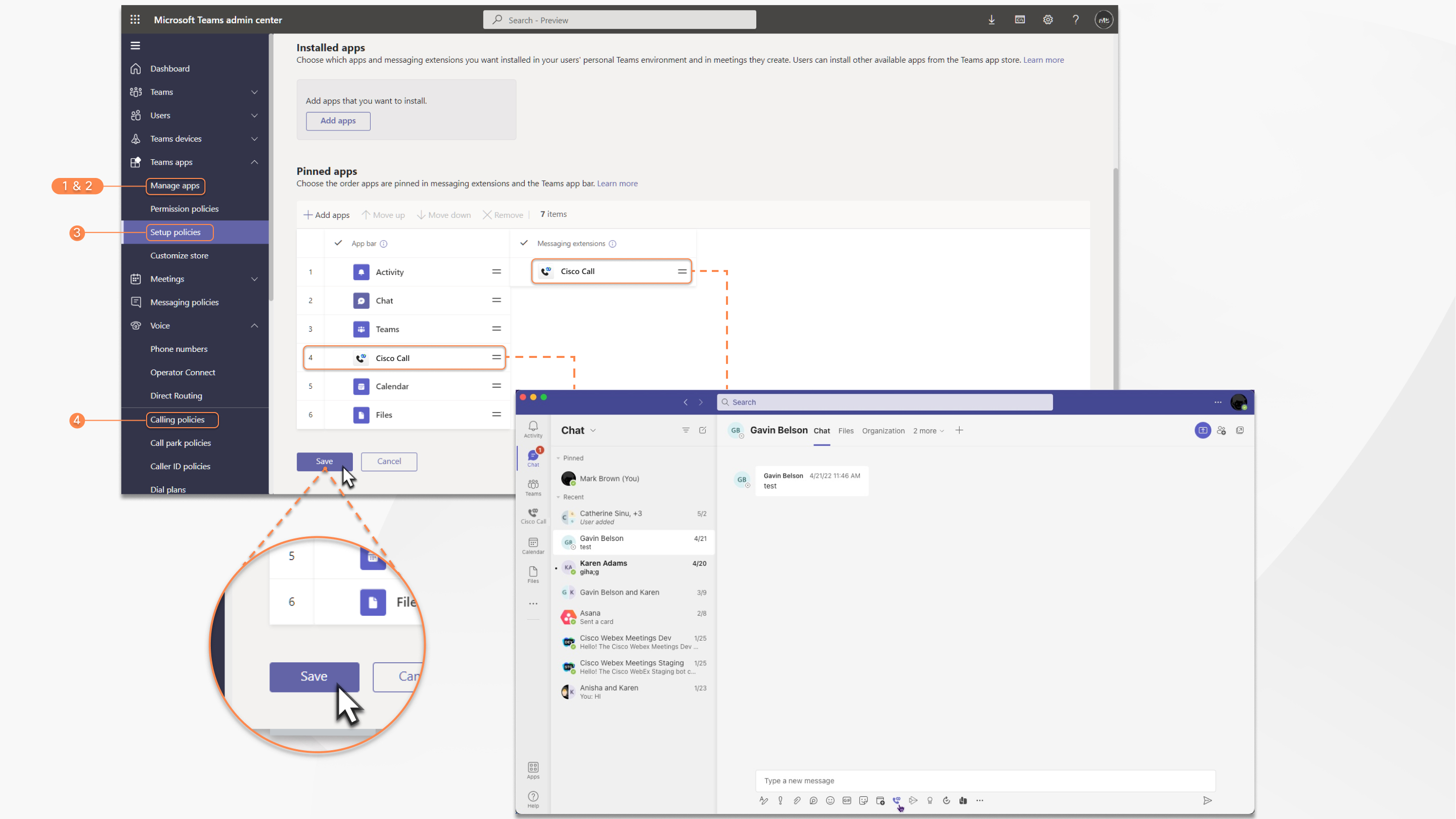
Увійдіть у центр адміністрування Teams, щоб керувати своїми програмами та дозволити Cisco Call for Government. |
| 2 |
Керуйте тим, хто може встановити Cisco Call for Government. |
| 3 |
Встановіть Cisco Call for Government, потім додайте піктограму до програми Webex і зніміть вбудовану опцію виклику. |
| 4 |
Додатково — вимкніть вбудовану опцію виклику по всій організації та зробіть Cisco Call for Government єдиним варіантом виклику:
|
Налаштування програми Cisco Call для уряду
Налаштуйте додаток Cisco Call for Government відповідно до бренду вашої організації. Ви можете створити кілька налаштувань програми та призначити їх певним користувачам або групам.
Як адміністратор Microsoft Teams, ви можете змінити такі властивості програми:
-
Коротке ім'я
-
Короткий опис
-
Повний опис
-
Адреса політики конфіденційності
-
Адреса веб-сайту
-
Умови використання URL
-
Піктограма програми
-
Колір контуру ікони
-
Колір акценту
Ви можете налаштувати додаток Cisco Call for Government наступними способами:
-
Налаштування за замовчуванням: Налаштуйте додаток для всіх користувачів організації, нада ючи кожному єдину індивідуальну версію.
-
Додаткова настройка: Створіть до 10 додаткових налаштувань програми, крім типової. Таким чином, ви можете надати різним користувачам або групам власну індивідуальну версію.
Докладніші відомості про загальні міркування, обмеження та усунення непола док цієї функції див. у розділі Використання налаштування додатків для оновлення бренду програм у вашому орг магазині.
Створіть налаштування за замовчуванням для Cisco Call for Government
Ви можете налаштувати зовнішній вигляд програми за замовчуванням для всіх користувачів організації.
| 1 |
Увійдіть у центр адміністрування Teams. |
| 2 |
У меню інформа ційної панелі перейдіть до . |
| 3 |
У полі пошуку введіть і виберіть назву програми |
| 4 |
Натисніть значок редагування в розділі Настро юваний.
|
| 5 |
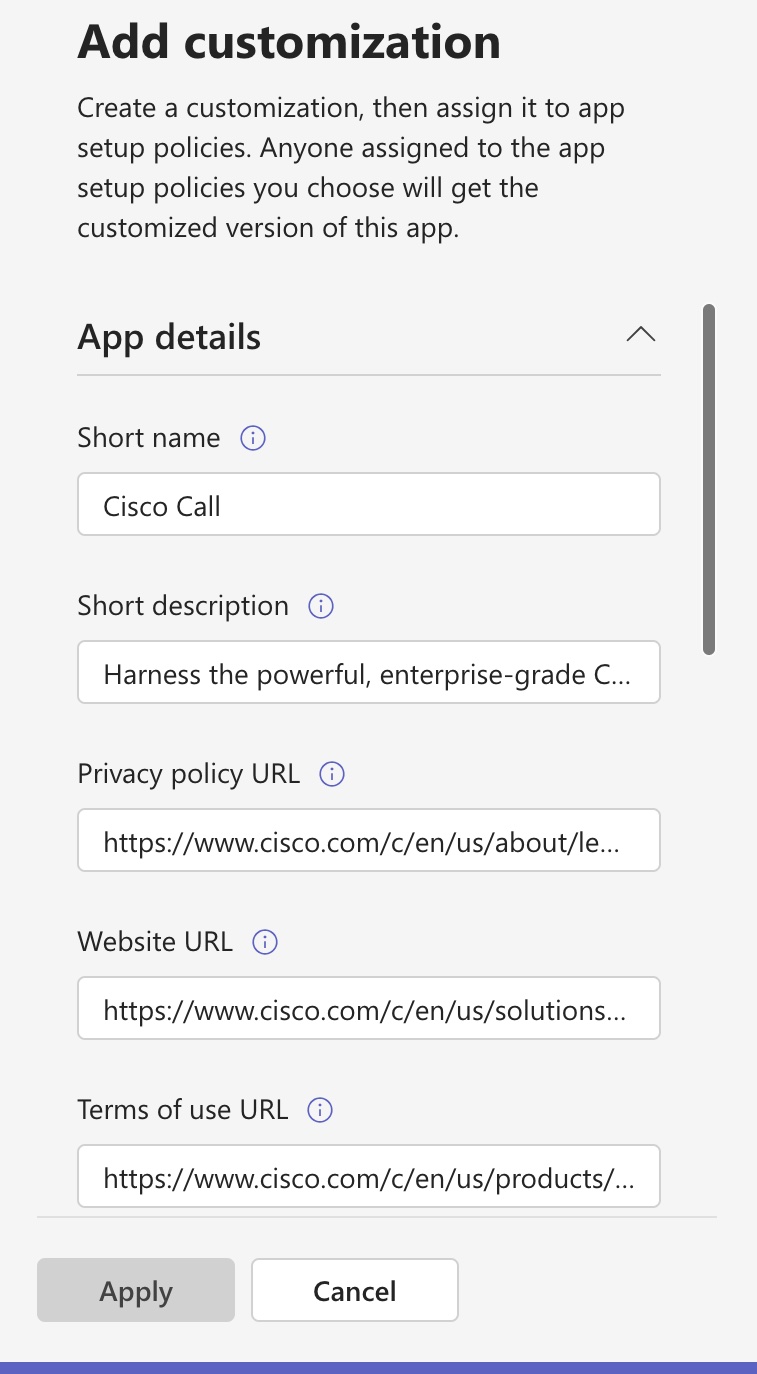
У правій бічній панелі введіть деталі програми та натисніть За стосувати.
|
| 6 |
Виберіть Опу блікувати, щоб опублікувати спеціальну програму в магазині вашої організації. Ви можете побачити налаштовану програму на сторінці Кер ування програ мами, у магазині Teams та у всіх клієнтах (веб-, мобільних та настільних комп'ютерах) з оновленими деталями. Щоб зміни застосувалися, потрібно кілька годин. Щоб повернути внесені зміни, перейдіть на сторінку деталей програми та натисніть Ски нути до типов ого параметра в меню Дії. |
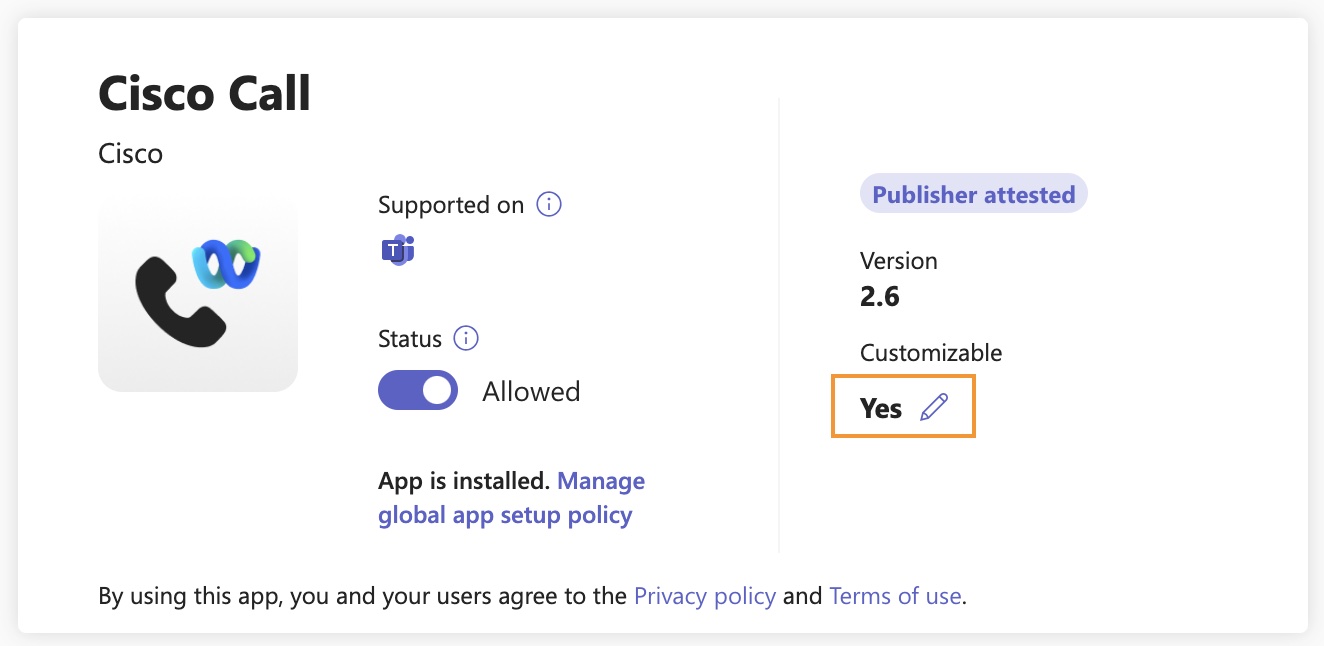
Створіть додаткові налаштування для Cisco Call for Government
Ви можете створити 10 додаткових налаштувань програми Cisco Call for Government та призначити їх певним користувачам або групам.
| 1 |
Увійдіть у центр адміністрування Teams. |
| 2 |
У меню інформа ційної панелі перейдіть до . |
| 3 |
У полі пошуку введіть і виберіть назву програми |
| 4 |
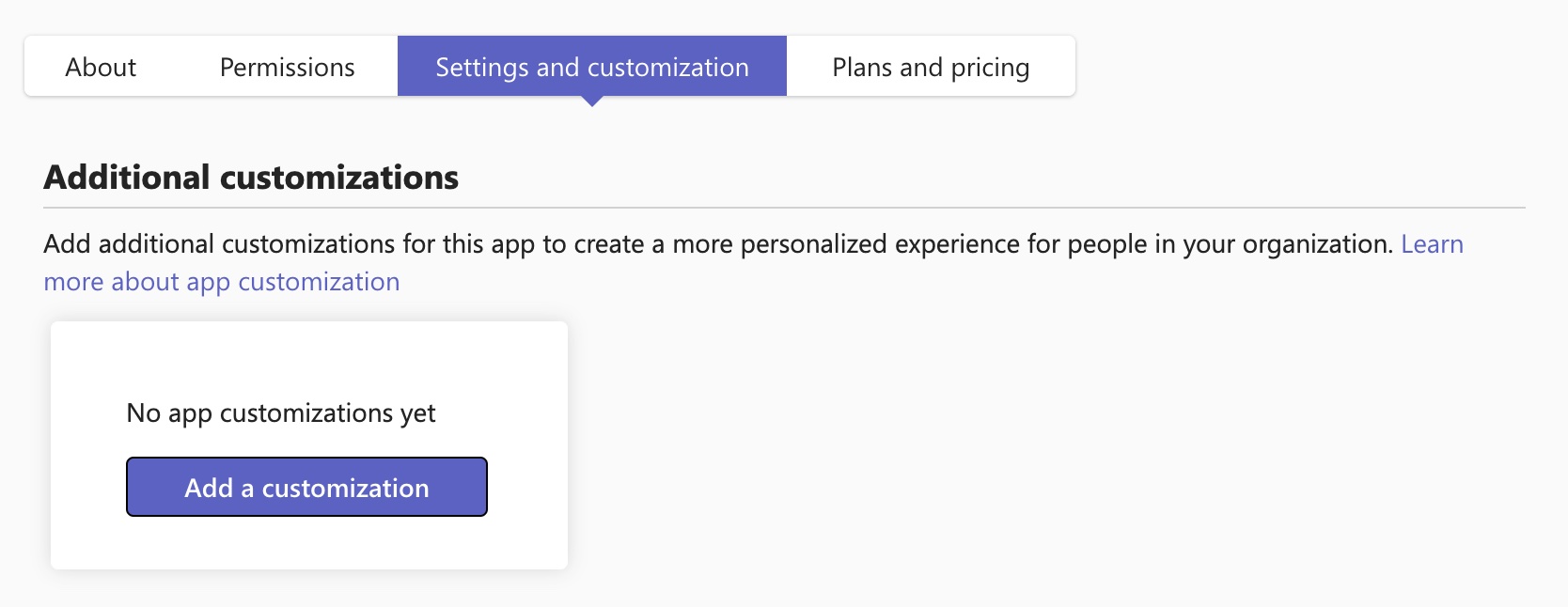
Перейдіть на вклад ку Параметри та налаштування, а потім натисніть Додати налаштування або Додати.
|
| 5 |
На правій бічній панелі введіть дані програми, які потрібно налаштувати, і натисніть За стосувати. |
| 6 |
Після створення виберіть спеціальну програму та натисніть Керувати завдан нями. |
| 7 |
Знайдіть і виберіть відповідну політику налаштування програми, яку потрібно застосувати до додаткової настройки, і натисніть кнопку Закрити. Користувачі, призначені для цієї політики налаштування, можуть отримати доступ до додаткової налаштованої програми. Для додаткової настройки можна призначити лише одну політику налаштування програми. Щоб відредагувати або видалити додаткові налаштування, виберіть програму та натисніть Змінити або Ви далити. |
Дозволи для інтеграції Cisco Call для уряду та Microsoft Teams
Служба інтеграції використовує API Webex та Microsoft для доступу до даних, таких як історія дзвінків, для відображення та оновлення статусів, таких як позначення голосових повідомлень як прочитаних, без зберігання будь-яких даних користувача. Всі передачі даних між інтеграцією та серверними серверами Webex/Microsoft відбуваються через зашифровані канали HTTPS . Таким чином, сервіс гарантує, що дані користувачів не зберігаються в хма рі, посилюючи конфіденційність та безпеку даних.
Ми вимагаємо від корпорації Майкрософт мінімально необхідних дозволів для виклику Microsoft API для включення функціоналу інтеграції.
Тільки глобальні адміністратори можуть надавати згоду на дозволи Graph, які запитує програма. Адміністратори команд можуть переглядати необхідні дозволи лише в центрі адміністрування.
У наведеній нижче таблиці описано кожен дозвіл, який ми запитуємо, і чому він потрібен.
| Дозвіл | Причина |
|---|---|
|
offline_access |
Дозволяє службі інтеграції генерувати новий маркер доступу, не просячи користувача часто повторно авторизувати |
|
Користувач. Читати |
Дозволяє службі інтеграції читати основну інформацію користувача, таку як адреса електронної пошти |
|
Користувач.ReadWrite |
Дозволяє службі інтеграції зберігати швидкі набори в профілі користувачів |
|
Користувач.Читати.Все |
Дозволяє службі інтеграції шукати користувачів в активному каталозі для здійснення дзвінків |
|
Контакти.Читати |
Дозволяє службі інтеграції шукати контакт Outlook користувача для здійснення дзвінків |
|
Член-канал.Прочитати все |
Дозволяє розширенню повідомлень інтеграції читати учасників каналу, щоб користувач міг шукати певного учасника каналу для дзвінка |
|
Чати.ReadBasic |
Дозволяє розширенню повідомлень інтеграції читати учасників групового чату, щоб користувач міг шукати певного учасника для дзвінка |
|
Присутність.Читати.Все |
Дозволяє службі інтеграції читати інформацію про присутність усіх користувачів в каталозі від імені користувача, який ввійшов |
|
Присутність.READWRITE.ALL |
Дозволяє службі інтеграції читати всю інформацію про присутність та записувати активність та доступність усіх користувачів у каталозі без входу користувача |
|
Присутність.ReadWrite |
Дозволяє службі інтеграції читати інформацію про присутність та записувати активність та доступність від імені користувача, який ввійшов |
Конфігурація концентратора управління
Ви можете налаштувати та увімкнути наведені нижче функції в Центрі керування, щоб зробити їх доступними для користувачів Microsoft Teams.
Приховати вікно програми Webex для організації
Налаштування, налаштовані на рівні організації, автоматично застосовуються до всіх користувачів організації.
| 1 |
Увійдіть до Цен тру керування, у розділі Служби натисніть Ви клик, а потім натисніть Н алаштування. |
| 2 |
Натисніть Додаток Webex, перейдіть до розділу інтеграції Microsoft Teams та увімкніть При ховати вікна Webex . 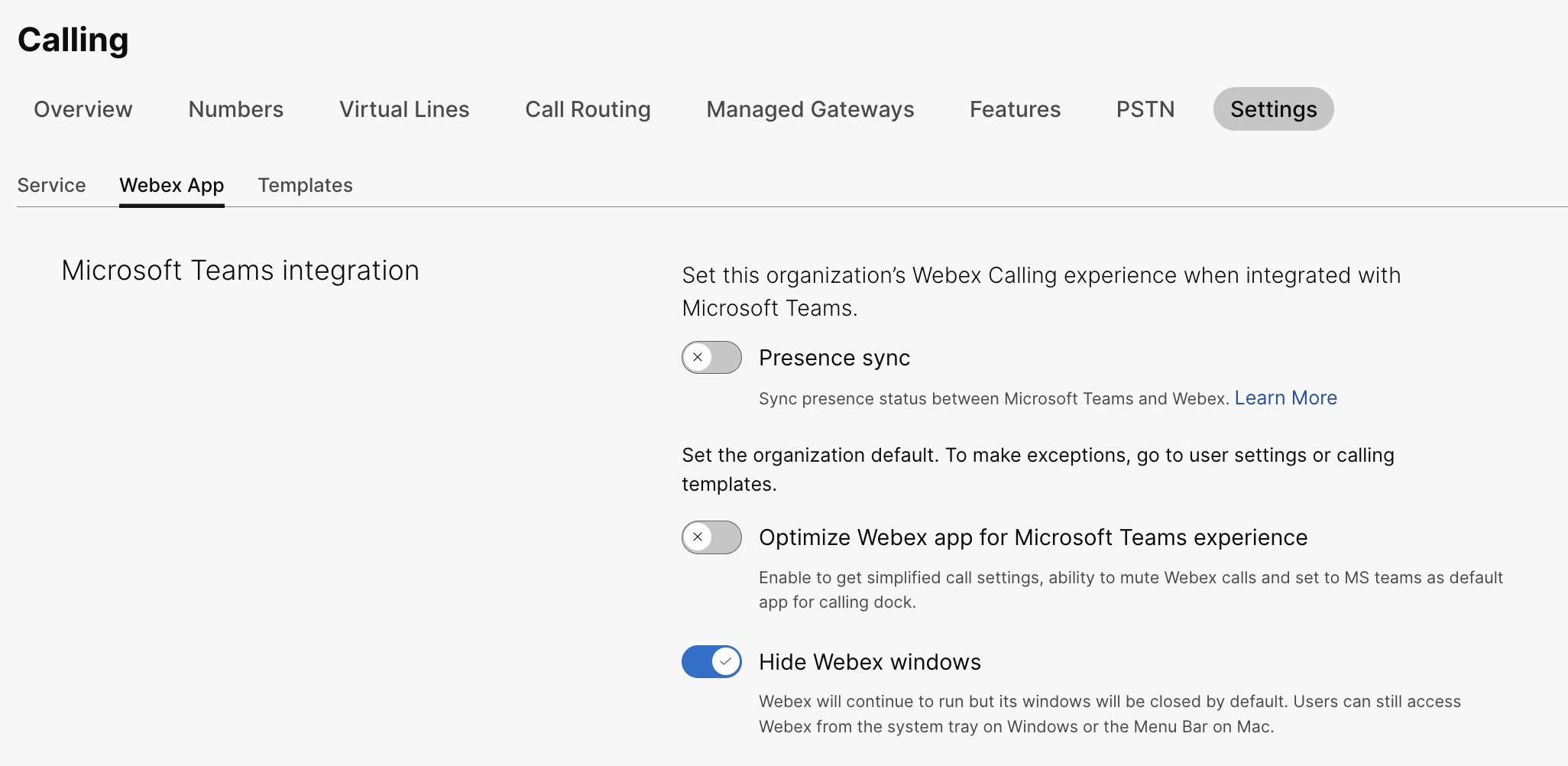
Ви можете приховати вікно програми Webex для всіх користувачів організації, які використовують інтеграцію Cisco Call for Government з Microsoft Teams. Для отримання додаткової інформації див. developer -usgov.webex.com. |
Приховати вікно програми Webex для групи користувачів
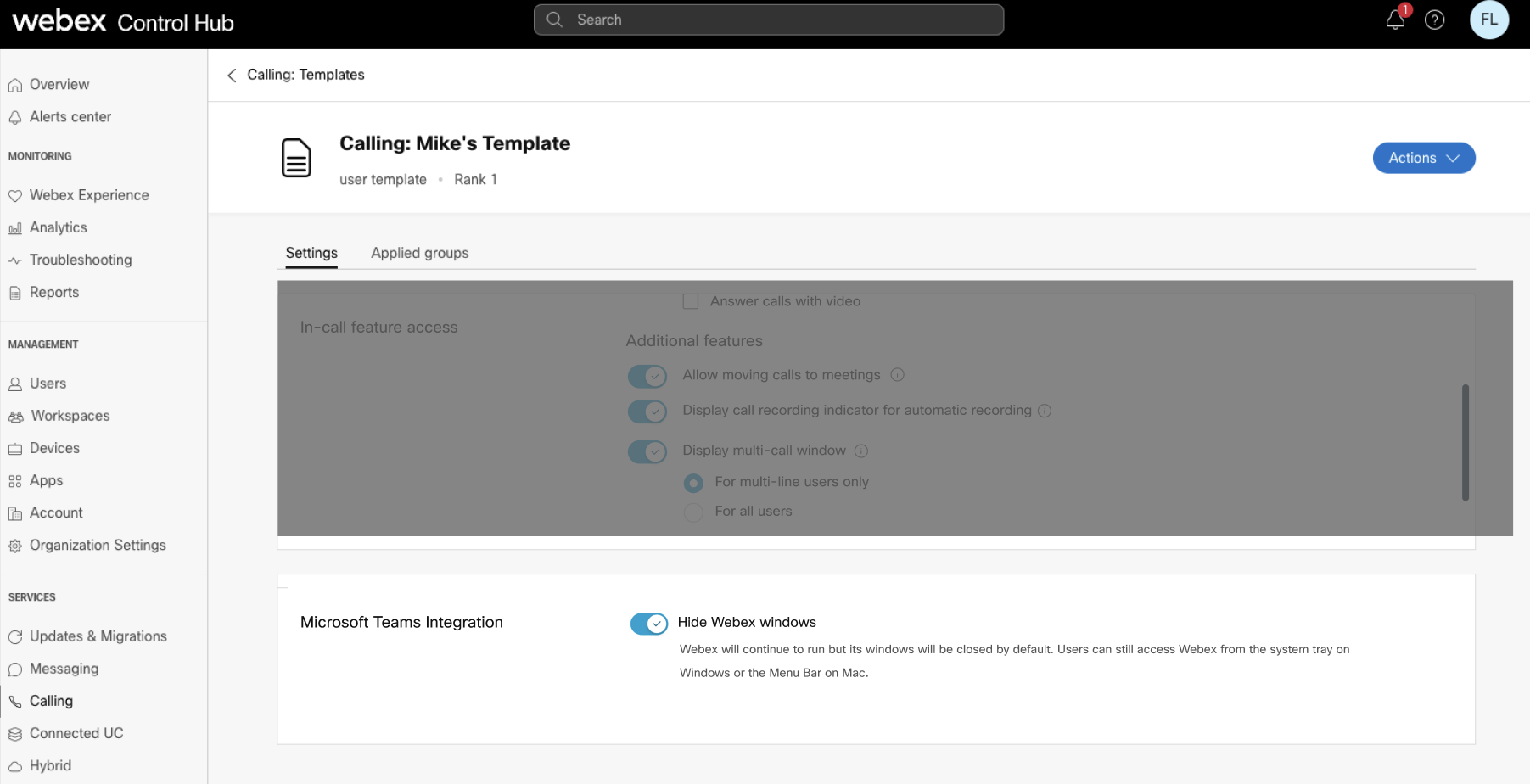
Щоб приховати вікно програми Webex для групи користувачів, створіть шаблон виклику та призначте його групі користувачів. Кон фігурація в шаблоні застосовується до всіх користувачів групи.
Щоб створити новий шаблон, щоб приховати вікно програми Webex:
| 1 |
Увійдіть у Центр керування, у розділі Служби натисніть Дзві нок, а потім перейдіть до Налаш . |
| 2 |
Натисніть С творити шаблон. |
| 3 |
У розділі Заг альні введіть назву шаблону та опис. |
| 4 |
У розділі інтеграції Microsoft Teams увімкніть При ховати вікна Webex. |
| 5 |
Натисніть Створити шаблон і далі. |
| 6 |
Шукайте та виберіть групу для цього шаблону. |
| 7 |
Натисніть Готов о.
|
Застосування шаблону до групи користувачів
Зауваження при застосуванні шаблонів виклику до групи користувачів
-
Коли користувач приєднується до організації, користувач успадковує параметри з рівня організації.
-
Якщо користувача додано до групи користувачів, застосовуються налаштування шаблону викли ку.
-
Якщо користувач належить до кількох груп користувачів, то шаблон з найвищим рангом (ранг 1) має найвищий пріоритет, і застосовуються налаштування цього шаблону.
-
Якщо користувач має індивідуальні налаштування користувача, то ці параметри мають перевагу над налаштуваннями групи користувачів або рівня організації.
Докладніші відомості про керування шаблонами див. у розділі Налаштування шабло нів налашт увань.
Ви можете застосувати існуючий шаблон або з розділу «Група» або « Викли к».
- Щоб застосувати шаблон із розділу Група, див. розділ Налаштування шаблону налаштувань.
- Щоб подати заявку з розділу «Виклик», виконайте наведені нижче дії.
| 1 |
Увійдіть у Центр керування, у розділі Служби натисніть Дзві нок, а потім перейдіть до Налаш . |
| 2 |
Натисніть ▸ поруч із існуючим шаблоном, а потім натисніть За стосувати шаблон. |
| 3 |
Введіть назву групи, до якої потрібно застосувати шаблон, а потім виберіть групу. |
| 4 |
Натисніть Готов о. |
Приховати вікно програми Webex для користувача
Індивідуальні параметри користувача замінюють параметри рівня організації та рівня групи користувачів.
| 1 |
Увійдіть до центру керування, а потім перейдіть до меню . |
| 2 |
Виберіть користувача, а потім натисніть кнопку Д звінок. |
| 3 |
Перейдіть до розділу Досвід викликів користувача та натисніть Ін те грація Microsoft Teams. |
| 4 |
Увімкніть Приховати вікна Webex. 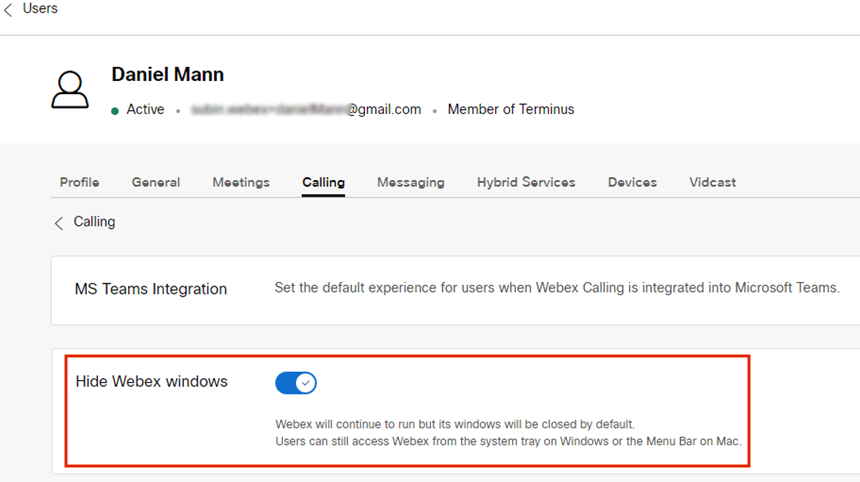
Після того, як ви налаштували параметри для користувача, ви можете додатково змінювати параметри на рівні користувача. Параметри користувача автоматично не повертаються до налаштування за замовчуванням організації. Ви можете використовувати загальнодоступний API, щоб приховати вікно програми Webex від клієнта Microsoft Teams для окремого користувача. Див. Настроювання параметрів MS Teams користувача та Отримання налаш тувань служби додатків користувача на developer -usgov.webex.com. |
Після того, як ви налаштували налаштування, користувачам потрібно перезапустити додаток Webex і увійти, щоб переглянути зміни.
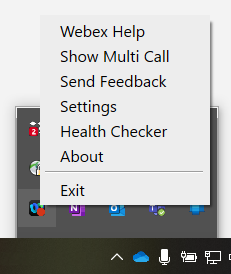
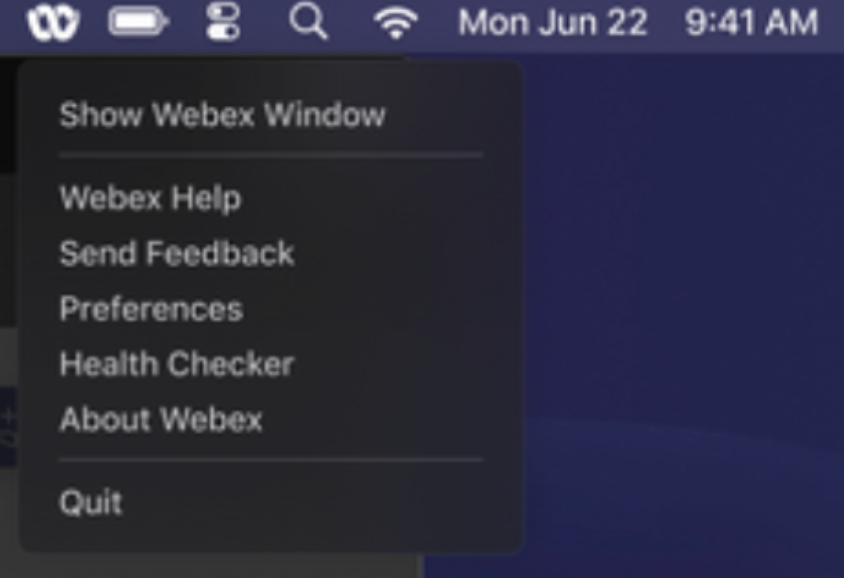
Якщо користувачі хочуть взаємодіяти з самим додатком Webex, вони можуть отримати доступ до нього з системного трея в Windows та панелі меню на Mac. Додаток Webex видно лише на панелі завдань Windows або док-станції macOS, коли вікно активне та використовується.
|
Додаток Webex в системному треї Windows |
Додаток Webex у рядку меню Mac |
Увімкнути вікно виклику док-станції
Вікно виклику (Multi call) - це окреме плаваюче вікно, яке допомагає користувачам керувати кількома або спільними лініями в одному вікні. Користувачі можуть здійснювати та приймати дзвінки, бачити статус усіх ліній та мати кращий доступ до таких функцій, як утримання, передача та баржа, не зміню ючи на інше вікно.
| 1 |
Увійдіть до центру керування. |
| 2 |
У розділі Служ би натисніть кнопку Дзві нок, а потім натисніть Налаштування. |
| 3 |
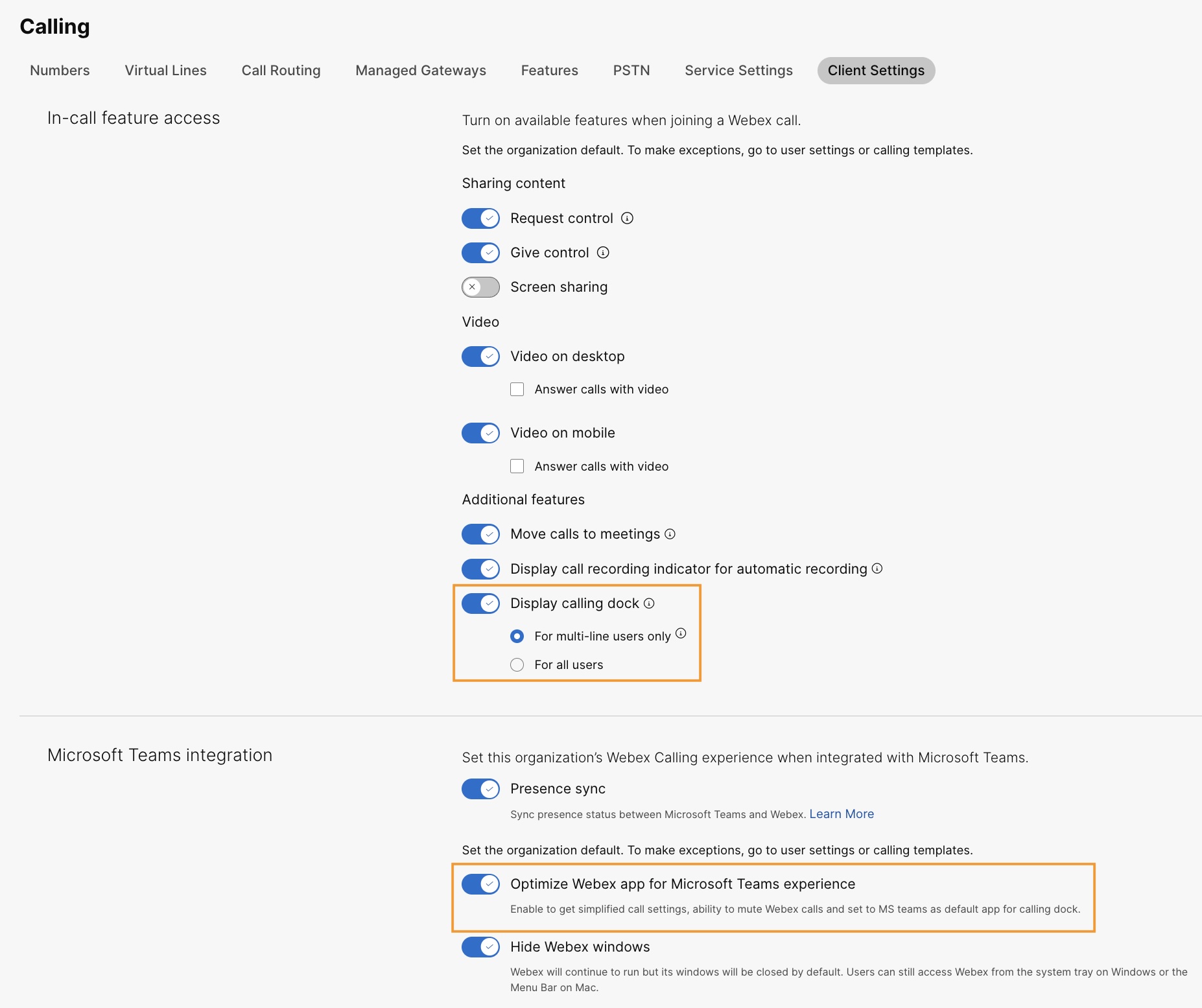
Натисніть Додаток Webex, перейдіть до розділу До ступ до функції викли ку та в розділі Додаткові функції уві мк ніть Відоб раження док-станції виклику та виберіть один із наведених нижче параметрів:
Ви також можете налаштувати цю функцію на рівні груп користувачів та рівня користувачів.
|
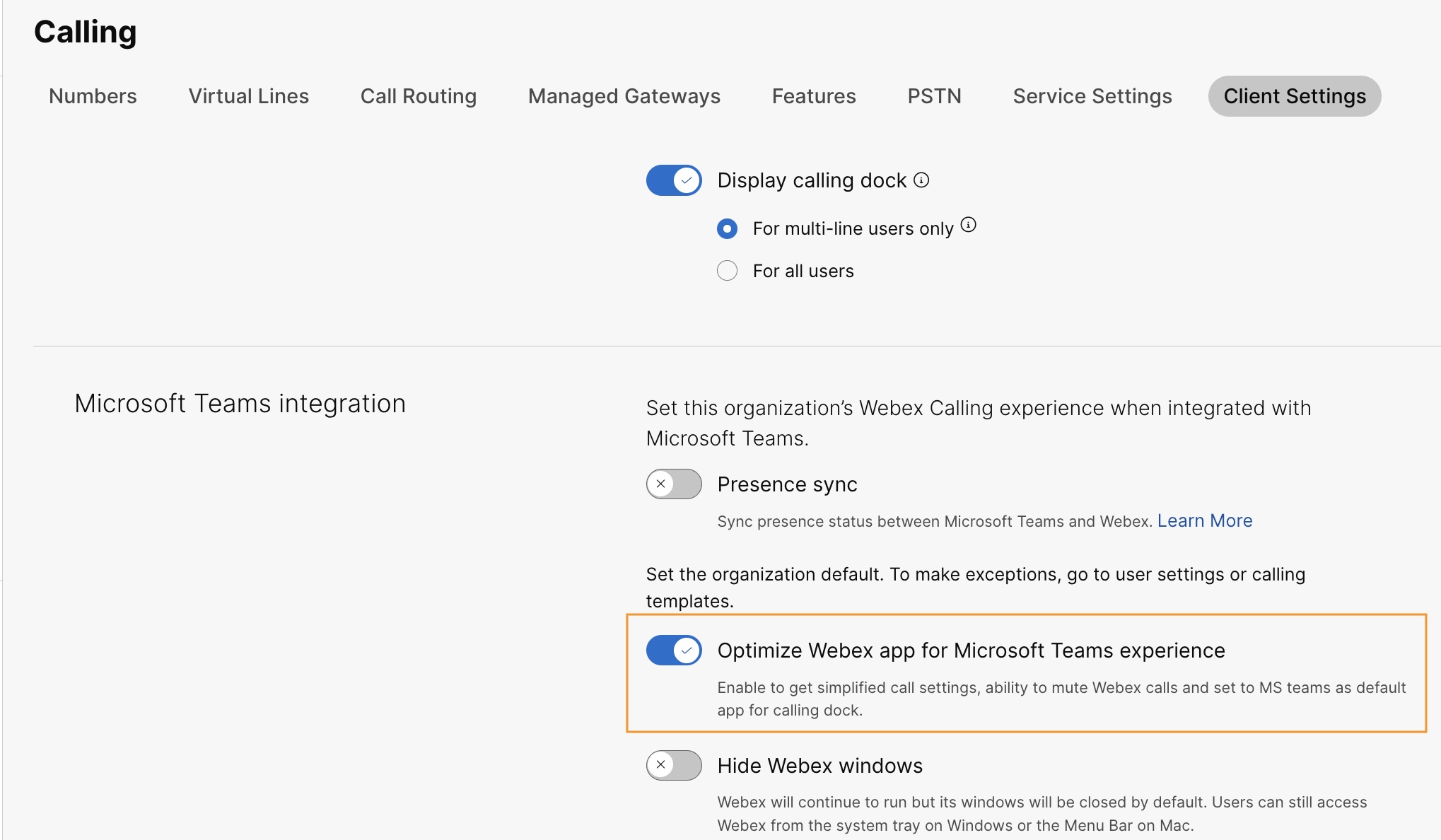
Оптимізація програми Webex для роботи Microsoft Teams
Ця функція надає користувачам такі можливості:
-
Спрощені налаштування виклику — Налаштування виклику відображають лише параметри, необхідні для інтеграції. Увімкнення цієї функції спрощує лише налаштування викликів, доступні через док-станцію виклику. Налаштування дзвінків, доступні з інтеграції Cisco Call for Government, за замовчуванням залишаються спрощеними.
-
Вимкнути звук дзвінків Cisco. Вхідні дзвінки Cisco вимикаються, коли користувач перебуває у дзвінку або нараді Microsoft Teams. Щоб ця функція працювала, потрібно увімкнути цю функцію в Контрольному центрі, і користувач повинен увімкнути параметр «Тільки вимкнути сповіщення, коли я перебуваю на нараді або під час дзвінка» з налаштувань виклику в інтеграції Cisco Call for Government.
Якщо вимкнути цю функцію в Control Hub, то настройки користувача працюють лише тоді, коли користувач перебуває у дзвінку або нараді Cisco. Якщо ввімкнути цю функцію, налаштування користувача працюватимуть, коли користувач перебуває на дзвінку або на раді Microsoft Teams або на дзвінку чи нараді Cisco.
-
Досвід роботи з однією програмою. Коли користувач натискає піктограми голосової пошти та історії викликів із док-станції викликів, він перенаправляє їх до Microsoft Teams Cisco Call for Government замість програми Webex.
Для користувачів Windows: натискання програми Webex у системному треї відкриває викликову док-станцію замість програми Webex.
| 1 |
Увійдіть до центру керування. |
| 2 |
У розділі Служ би натисніть кнопку Дзві нок, а потім натисніть . |
| 3 |
Натисніть Додаток Webex, перейдіть до розділу інтеграції Microsoft Teams та увімкніть Опти мізувати додаток Webex для роботи Microsoft Teams.
Цей перемикач вимкнено, якщо ви не ввімкнули перемика ч Відоб раження до к-станції виклику у доступі функції виклику. Ви також можете налаштувати цю функцію на рівні груп користувачів та рівня користувачів.
|
Увімкнути голосову пошту, централізовану історію дзвінків та синхронізацію присутності
Голосова пошта та історія дзвінків
Функції голосової пошти та історії дзвінків увімкнені за замовчуванням для. Webex Calling
Докладніші відомості про ввімкнення голосової пошти для Webex Calling користувачів див. розділ: Н алаштування та керування параметрами голосової пошти для користувача. Webex Calling
Двонаправлена синхронізація присутності
Ця функція дозволяє двонаправлену синхронізацію статусу присутності між Microsoft Teams та Webex, підтримуючи декілька орендарів Microsoft Teams в одній організації Webex. Статус присутності включає Під час дзвінка, Під час зустрічі, Пре зентація та Не турбувати.
Після увімкнення цієї функції, коли користувач здійснює або отримує виклик Webex, його статус Microsoft Teams змінюється на Під час дзвінка. Коли вони вві мкнуть функцію «Не турбувати» в додатку Webex або будь-якому пристрої Webex, статус автоматично синхронізується з Microsoft Teams. Аналогічно, статуси Під час зустрічі та Представлення синхронізуються між програмами.
Якщо у додатку Webex користувача або будь-якому пристрої Webex увімкнено функцію «Не турбувати», вони не отримуватимуть сповіщення про вхідні дзвінки та повідомлення в програмі Webex, пристрої Webex або Microsoft Teams.
Ви також можете використовувати загальнодоступний API, щоб увімкнути синхронізацію присутності Webex з клієнтом Microsoft Teams. Доклад ніші відомості див. у розділі Оновлення налаштувань MS Teams організації.
У наступній таблиці показано подання двонаправленої синхронізації стану між Webex та Microsoft Teams.
|
Статус Webex |
Статус команд Майкрософт |
|---|---|
|
|
|
|
|
|
|
|
|
|
|
|
 Під час дзвінка
 У дзвінку
 Під час зустрічі (цей статус синхронізується лише з
Webex до Teams)
 Презентація
 Презентація
 Не турбувати
В даний час налаштувати цю функцію можна тільки на рівні організації.
| 1 |
Увійдіть до центру керування. |
| 2 |
У розділі Служ би натисніть кнопку Дзві нок, а потім натисніть Налаштування. |
| 3 |
Натисніть Додаток Webex, перейдіть до розділу інтеграції Microsoft Teams та увімкніть перемикач синхронізації присутності . Ви можете увімкнути пере микач Приховати вікно Webex для кращ ого використання, але це необов'язково. |
| 4 |
Перейдіть до розділу Син хронізація стану «Не турбувати» (DND) і увімкніть пере микач. |
Додаткова конфігурація для користувачів Unified CM
Щоб увімкнути службу синхронізації голосової пошти, історії дзвінків і двонаправленої синхронізації присутності для локальних Unified CM клієнтів, виконайте наступні дії:
Послуга голосової пошти, увімкнена для локальних клієнтів, потребує максимум 12 годин для активації.
| 1 |
Увійдіть до центру керування. | ||||
| 2 |
Перейдіть до . На карт ці UC Management натисніть Ін вентаризацію. З'явиться список груп кластерів із описом, статусом, кластерами та вузлами. | ||||
| 3 |
Виконайте наступні дії:
З'явиться сторінка Інвентаризація, яка показує список кластерів, що належать до вибраної групи кластерів. | ||||
| 4 |
Натисніть кнопку Дет алі поруч із кластером, до якого належить конкре тний вузол продукту. З'явиться назва вузла з версією, продуктом і статусом. | ||||
| 5 |
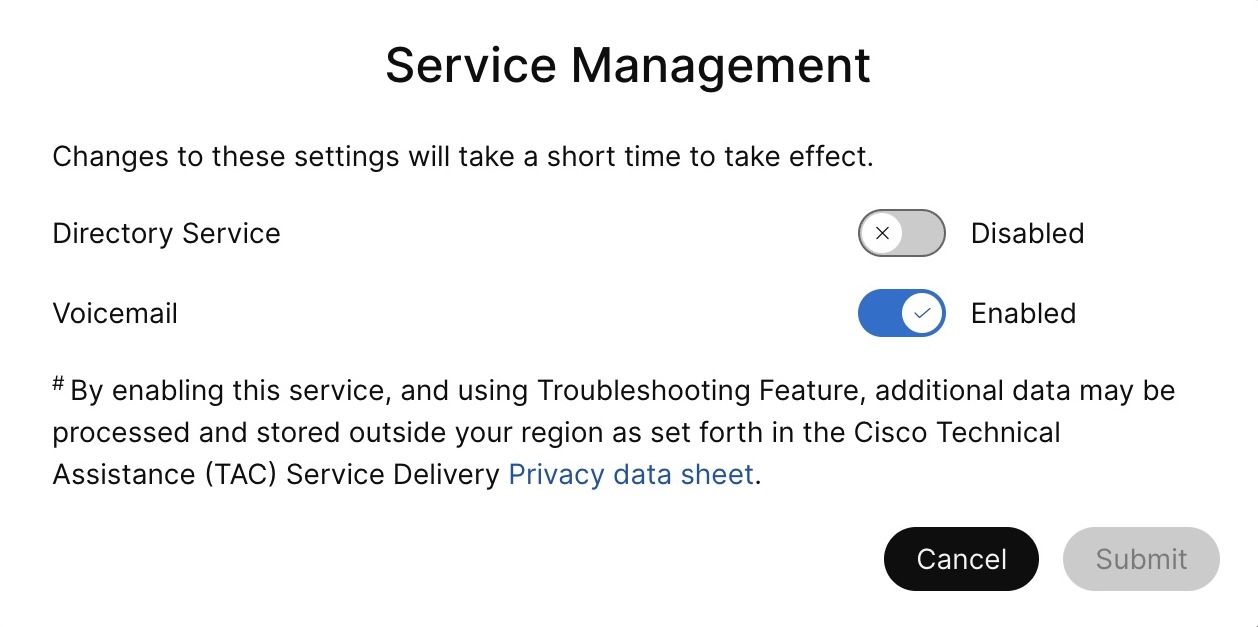
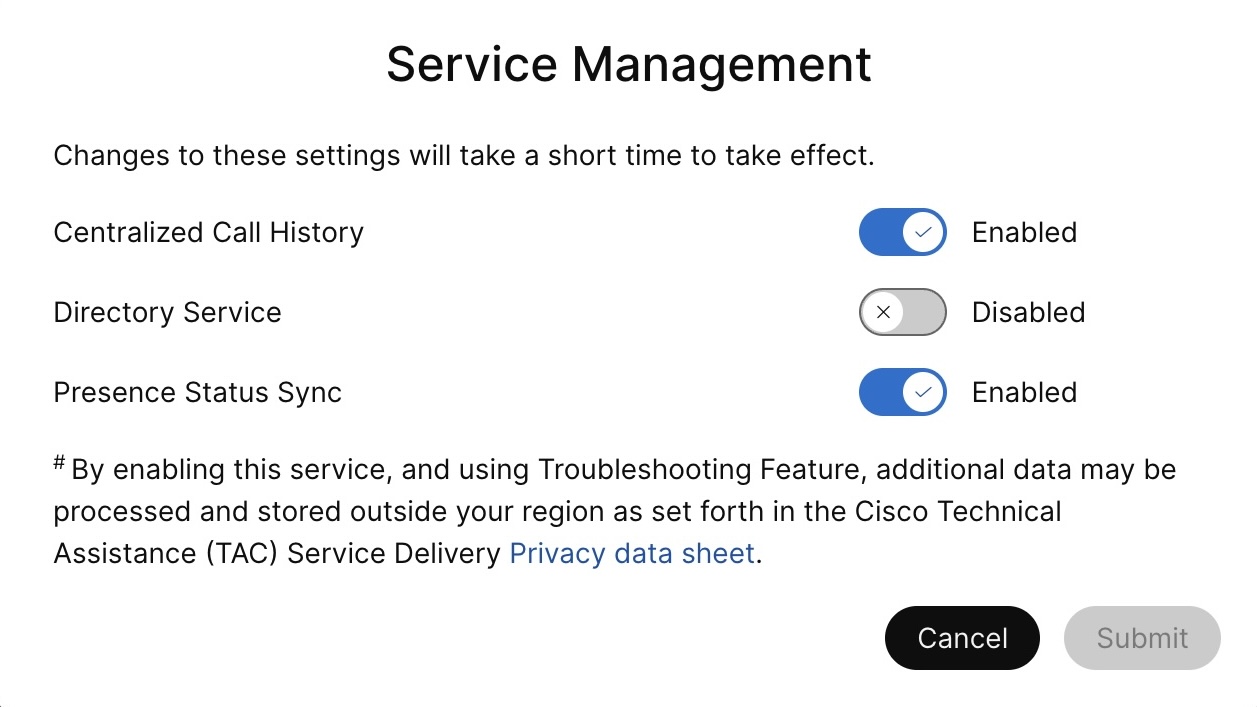
Натисніть значок «Еліп с» поруч із пунктом «Історія подій» та виберіть «Керування служ бами». З'явиться сторінка Управління послугами зі списком послуг. | ||||
| 6 |
Скористайтеся кнопкою перемикання, щоб увімкнути синхронізацію стану голосової пош ти, централізованої історії викли ків та присутності .
| ||||
| 7 |
Натисніть На діслати. | ||||
| 8 |
Якщо з'явиться спливаюче вікно Підтвер дження збору даних, погодь теся з цим, увімкнувши прапорець і натисніть кнопку Наді слати. |