- Начало
- /
- Статия

Благодарим за обратната връзка.


 В тази статия
 Обратна връзка?
Инсталирайте Cisco Call for Government като опция за повикване по подразбиране за всички потребители във вашата организация.
Използвайте тази статия, за да конфигурирате приложението си на Microsoft Teams с опциите на Cisco Call for Government.  Иконата се добавя към лявата навигация и като разширение за съобщ
ения. С изключена опцията за повикване на екипи, всички в организацията използват една и съ
ща платформа за осъществяване и получаване на обаждания.
Предпоставки
-
Уверете се, че сте администратор на Microsoft Teams.
-
Уверете се, че имате достъп до контролния център.
-
Проверете дали потребителите са присвоили лицен зи в Control Hub и са се Cisco Unified Communications Manager регистрирали в или Webex Calling за осъществяване на повиквания.
-
Потребителите трябва да имат инсталирано приложение Webex и Microsoft Teams.
-
За да може интеграцията на Cisco Call for Government for Microsoft Teams да работи с бекенда за контрол на Unified CM повикванията (локален или UCM Cloud), уверете се, че сте на Unified CM 15 SU2 или SU3. Предишните версии не се поддържат.
-
За Unified CM клиенти On-PREM се уверете, че Unified CM и CUC клъстерите са включени в Webex Cloud-Connected UC (CCUC).
За повече информация вижте Webex, свързан с облак UC за правителството
-
Потребителите трябва да бъдат синхронизирани или от предварително, Active Directory или от облачна реклама, като например Azure към Control Hub Common Identity (CI).
-
За локални условия, Кон фигури ране Cisco Unified CM — Номерът на реда Cisco Unified CM трябва да бъде свързан с потребителския идентификатор, за да може историята на повикванията да бъде попълнена с потребителското име. ОтCisco Unified CM Administration, използвайте У стройство → Телефон, изберете телеф она и щракнете върху Име на устройството (ред) и след това щракнете върху необходимия ред от панела Асоциация, за да стигнете до User Associated with Line.
-
Уверете се, че Иден Unified CM тификатор ът на пощата съвпада с основния имейл на контролния център, който се използва за получаване на универсален уникален идентификатор (UUID).
-
Инфраструк@@ тура за виртуален работен плот (VDI): Когато Cisco Call for Government Integration за Microsoft Teams се използва във VDI среда, както Cisco Call for Government, така и Microsoft Teams трябва да работят в една и съща виртуална машина.
Конфигурация на Microsoft Teams
| 1 |
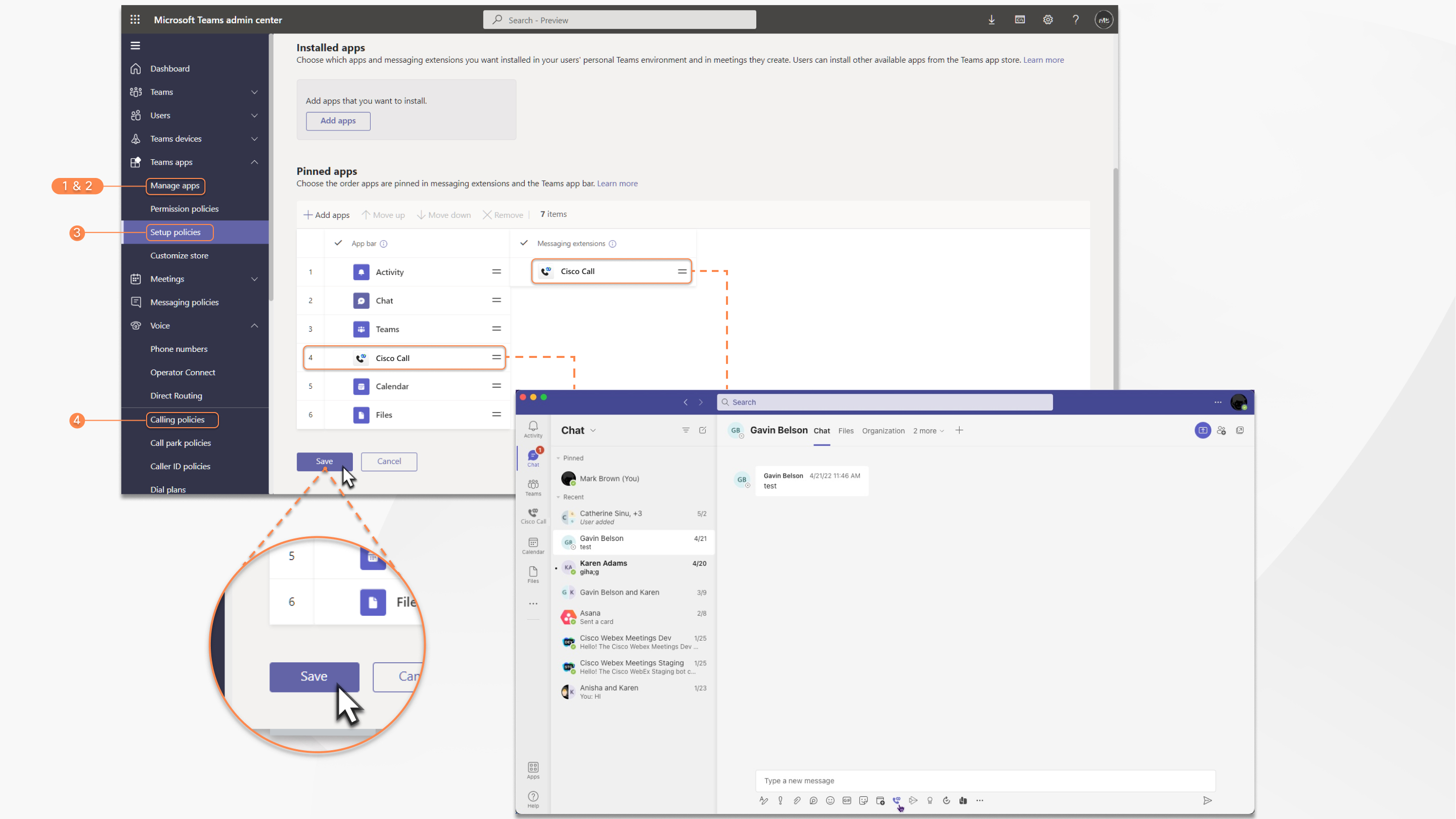
Влезте в админист раторския център на Teams, за да управлявате приложенията си и да разрешите Cisco Call for Government. |
| 2 |
Управлявайте кой може да инсталира Cisco Call for Government. |
| 3 |
Инсталирайте Cisco Call for Government, след това добавете иконата към приложението Webex и премахнете вградената опция за повикване. |
| 4 |
По желание — деактивирайте вградената опция за повикване в целия свят и направете Cisco Call for Government единствената опция за повикване:
|
Персонализирайте приложението Cisco Call for Government
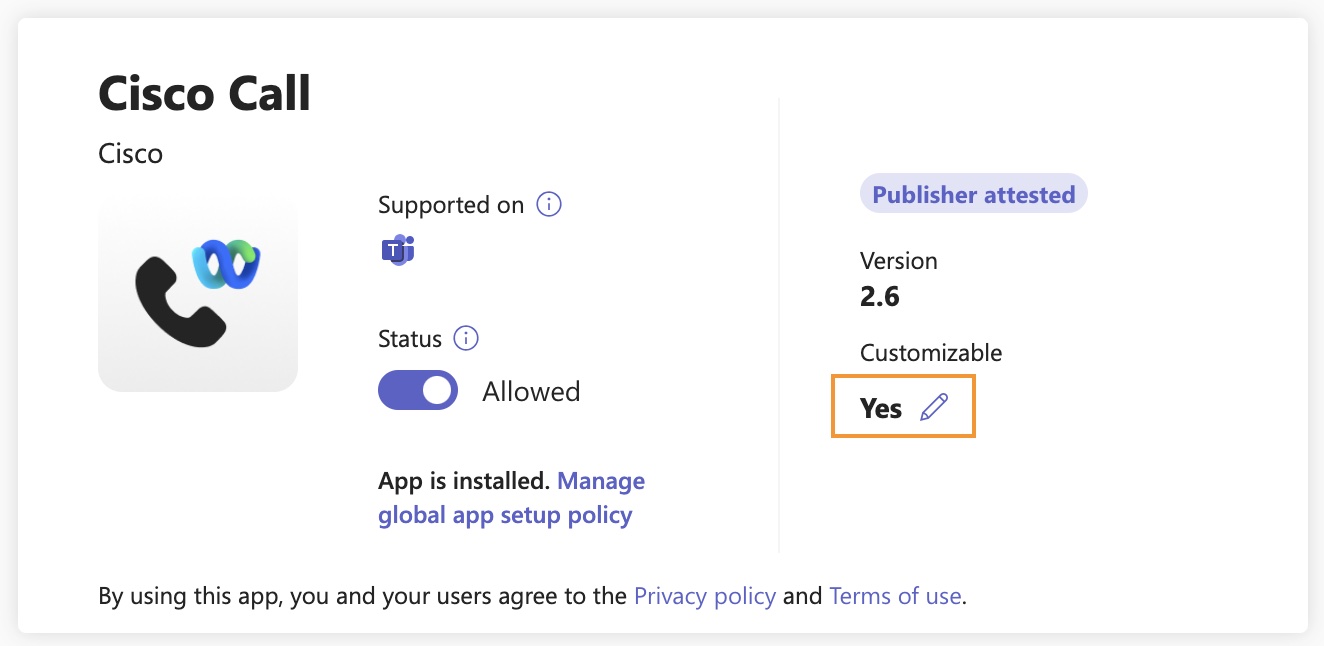
Персонализирайте приложението Cisco Call for Government, за да съответства на бранда на вашата организация. Можете да създадете множество персонализации на приложението и да ги присвоявате на конкретни потребители или групи.
Като администратор на Microsoft Teams можете да промените следните свойства на приложението:
-
Кратко име
-
Кратко описание
-
Пълно описание
-
URL на политиката за поверителност
-
URL адрес на уебсайта
-
Условия за ползване URL
-
Икона на приложението
-
Цветът на очертанията на иконата
-
Цвят на акцента
Можете да персонализирате приложението Cisco Call for Government по следните начини:
-
Персонализиране по подразбиране: Персонализирайте приложението за всички потребители в организацията, предоставя йки на всеки една персонализирана версия.
-
Допълнително персонализиране: Създайте до 10 допълнителни персонализации на приложението, освен тази по подразбиране. По този начин можете да дадете на различни потребители или групи собствена персонализирана версия.
За повече информация относно общите съображения, ограниченията и отстраняването на неизправности на тази функция вижте Използване на персонализиране на приложения за актуализиране на брандирането на приложения във вашия магазин за организация.
Създайте персонализиране по подразбиране за Cisco Call for Government
Можете да персонализирате външния вид по подразбиране на приложението за всички потребители в организацията.
| 1 |
Влезте в администраторския център на Te ams. |
| 2 |
В менюто Табл о за управление отидете на . |
| 3 |
В полето за търсене въведете и изберете името на приложението |
| 4 |
Щракнете върху иконата за редактиране под Пер сонализи ране.
|
| 5 |
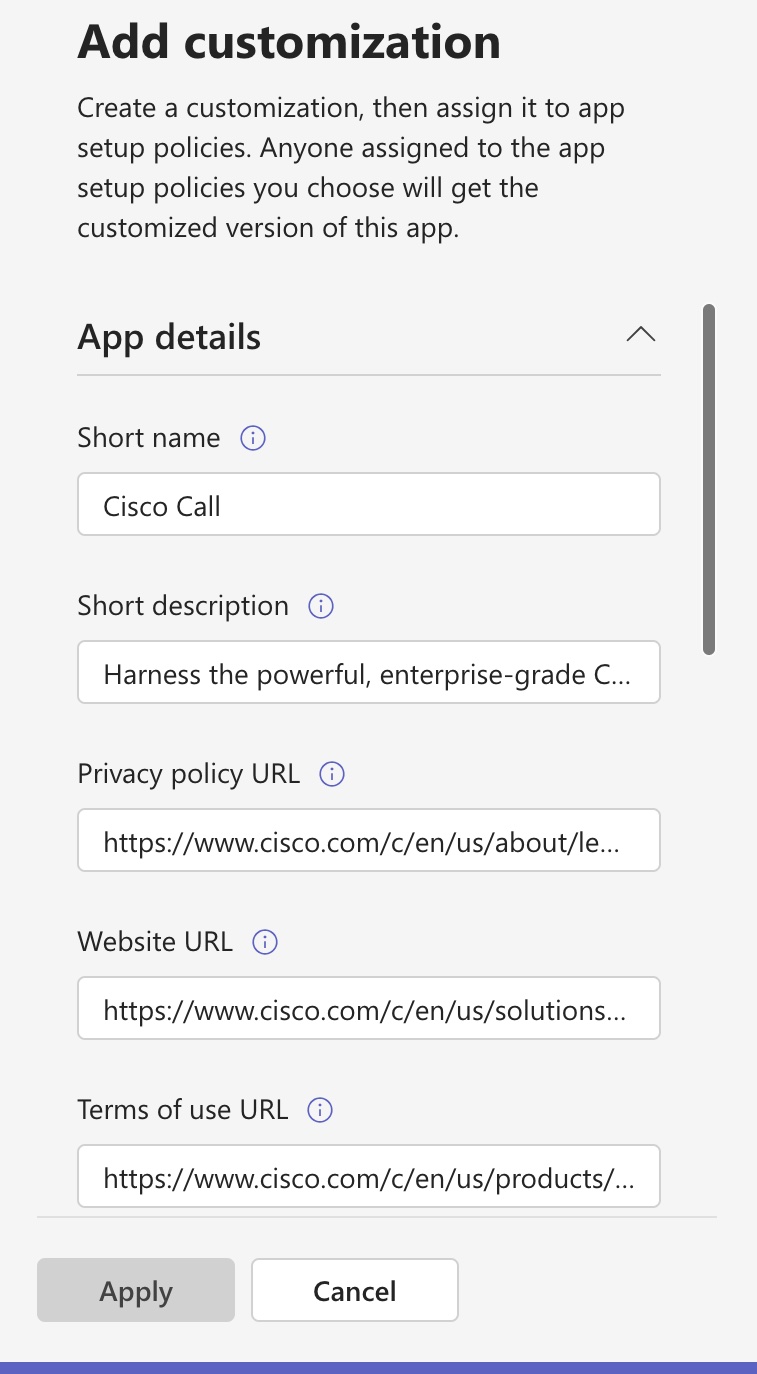
В дясната странична лента въведете подробностите за приложението и щракнете върху Прилож и.
|
| 6 |
Изберете Пу блику ване, за да публикувате персонализираното приложение в магазина на вашата организация. Можете да видите персонализираното приложение в страницата Управление на приложения, в магазина на Teams и във всички клиенти (уеб, мобилни и настолни компютри) с актуализираните подробности. Необходими са няколко часа, за да се приложат промените. За да върнете направените промени, отидете на страницата с подробности за приложението и щракнете върху опцията Нулиране на подразбиране от менюто Действия. |
Създайте допълнителна персонализация за Cisco Call for Government
Можете да създадете 10 допълнителни персонализации на приложението Cisco Call for Government и да ги зададете на конкретни потребители или групи.
| 1 |
Влезте в администраторския център на Te ams. |
| 2 |
В менюто Табл о за управление отидете на . |
| 3 |
В полето за търсене въведете и изберете името на приложението |
| 4 |
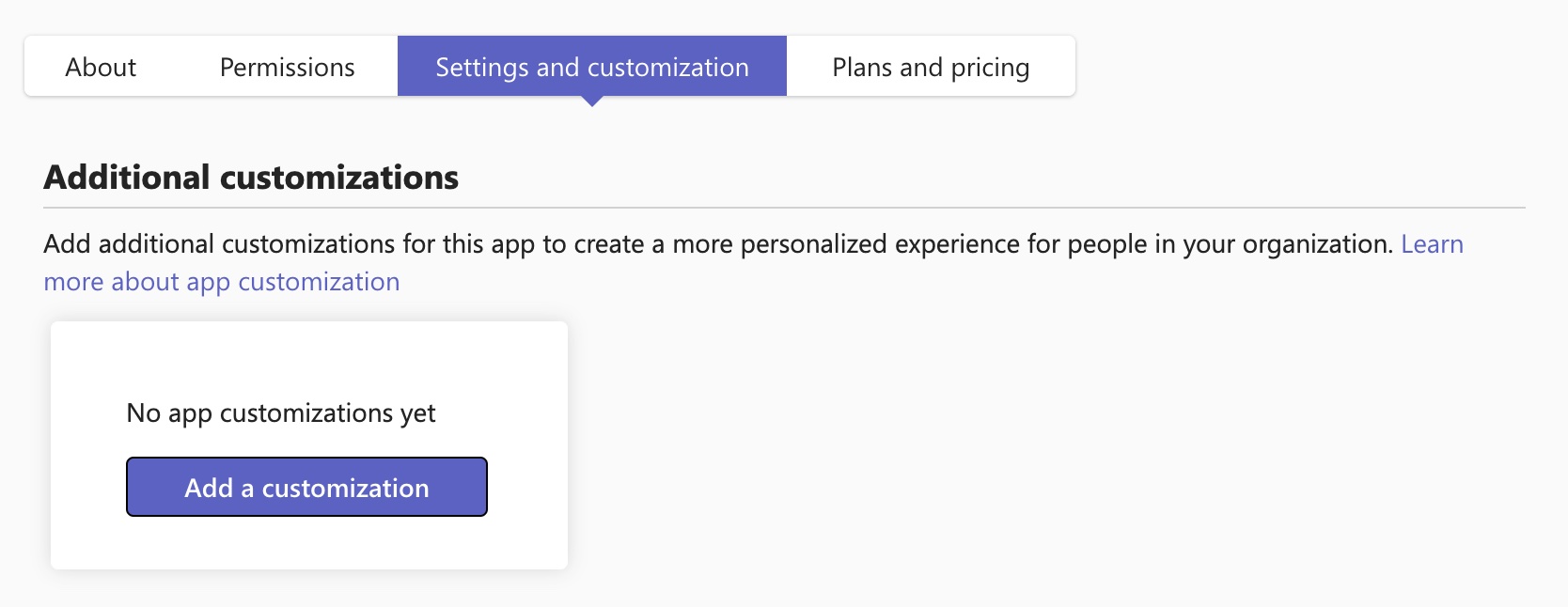
Щракнете върху раздел а Настройки и персонализиране, след което щракнете върху Добавяне на персонализиране или Добавяне.
|
| 5 |
В дясната странична лента въведете подробностите за приложението, които искате да персонализирате, и щракнете върху Прилож и. |
| 6 |
След като го създадете, изберете персонализираното приложение и щракнете върху Управление на задачите. |
| 7 |
Потърсете и изберете подходящата политика за настройка на приложението, която да приложите към допълнителното персонализиране, и щракнете върху Затвори. Потребителите, присвоени към тази политика за настройка, имат достъп до допълнителното персонализирано приложение. Можете да зададете само една политика за настройка на приложението към допълнителна персонализация. За да редактирате или премахнете допълнителната персонализация, изберете приложението и щракнете върху Реда ктиране или Пре махване. |
Разрешения за интеграция на Cisco Call за правителствени екипи и Microsoft
Услугата за интеграция използва Webex и Microsoft API за достъп до данни, като история на обажданията, за показване и актуализиране на състояния, като например маркиране на гласови съобщения като прочетени, без да съхранява никакви потребителски данни. Всички трансфери на данни между интеграцията и бекендовете на Webex/Microsoft се извършват чрез криптирани HTTPS канали . По този начин услугата гарантира, че потребителските данни не се съхраняват в обла ка, засилвайки поверителността и сигурността на данните.
Изискваме минималните необходими разрешения от Microsoft за извикване на Microsoft API за активиране на функционалността за интеграция.
Само глобалните администратори могат да предоставят съгласие за разрешенията на Graph, които приложението изисква. Администраторите на Teams могат да преглеждат необходимите разрешения само в администраторския център.
Следващата таблица описва всяко разрешение, което искаме и защо е необходимо.
| Разрешение | Причина |
|---|---|
|
offline_access |
Позволява на услугата за интеграция да генерира нов токен за достъп, без да иска от потребителя често да преоторизира |
|
Потребител.Прочетете |
Позволява на услугата за интеграция да чете основната информация на потребителя, като например имейл адреса |
|
Потребител.ReadWrite |
Позволява на услугата за интеграция да съхранява бързо набиране в потребителски профили |
|
Потребител.Прочети всички |
Позволява на услугата за интеграция да търси потребители в активната директория за осъ ществяване на повиквания |
|
Контакти.Прочетете |
Позволява на услугата за интеграция да търси контакта на потребителя в Outlook за осъществяване на обажд ания |
|
каналчлен.чете.всички |
Позволява разширението за съобщение за интеграция да чете членове на канал, така че потребителят да може да търси конкретен член на канала, за да се обади |
|
Чат.ReadBasic |
Позволява разширението за съобщение за интеграция да чете членове на групов чат, така че потреб ителят да може да търси конкретен член, на който да се обади |
|
Присъство.Чете.Всички |
Позволява на услугата за интеграция да чете информация за присъствието на всички потребители в директорията от името на вписания потребител |
|
Присъство.ReadWrite.All |
Позволява на услугата за интеграция да чете цялата информация за присъствието и да записва активност и наличност на всички потребители в директорията без вписан потребител |
|
Присъство.ReadWrite |
Позволява на услугата за интеграция да чете информацията за присъствието и да пи ше активност и наличност от името на вписания потребител |
Конфигурация на контролния център
Можете да конфигурирате и активирате следните функции в Control Hub, за да ги направите достъпни за потребителите на Microsoft Teams.
Скриване на прозореца на приложението Webex за организация
Настройките, конфигурирани на ниво организация, автоматично се прилагат за всички потребители в организа цията.
| 1 |
Влезте в Control Hub, под У слу ги щракнете върху Обаждане , след което щракнете върху На стройки. |
| 2 |
Щракнете върху приложението Webex, от идете в раздела за интеграция на Microsoft Teams и превключете С кри ване на прозорците на Webex. 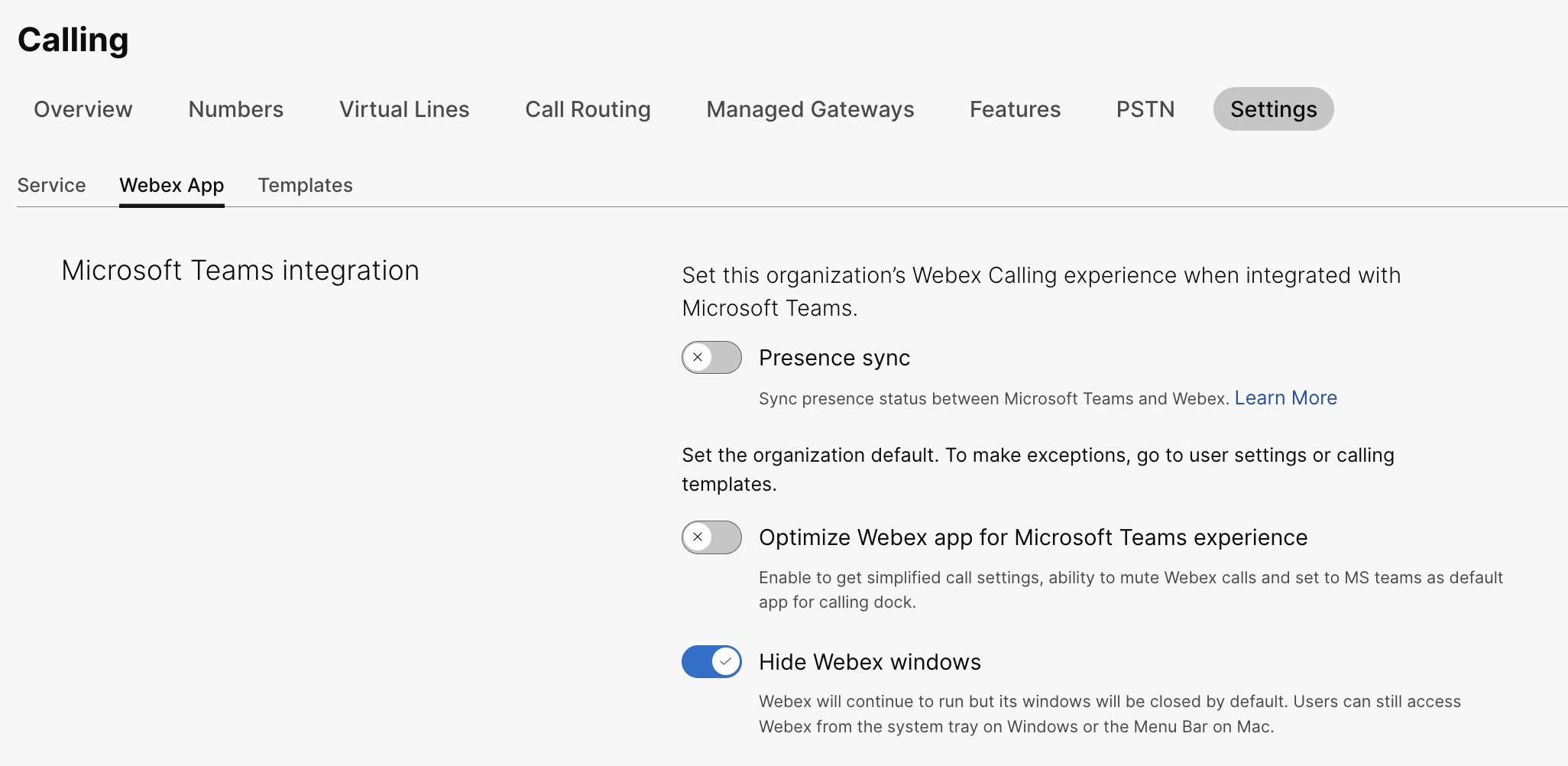
Можете да скриете прозореца на Webex App за всички потребители в организация, които използват Cisco Call for Government интеграция с Microsoft Teams. За повече информация вижте developer-usgov.webex.com. |
Скриване на прозореца на приложението Webex за потребителска група
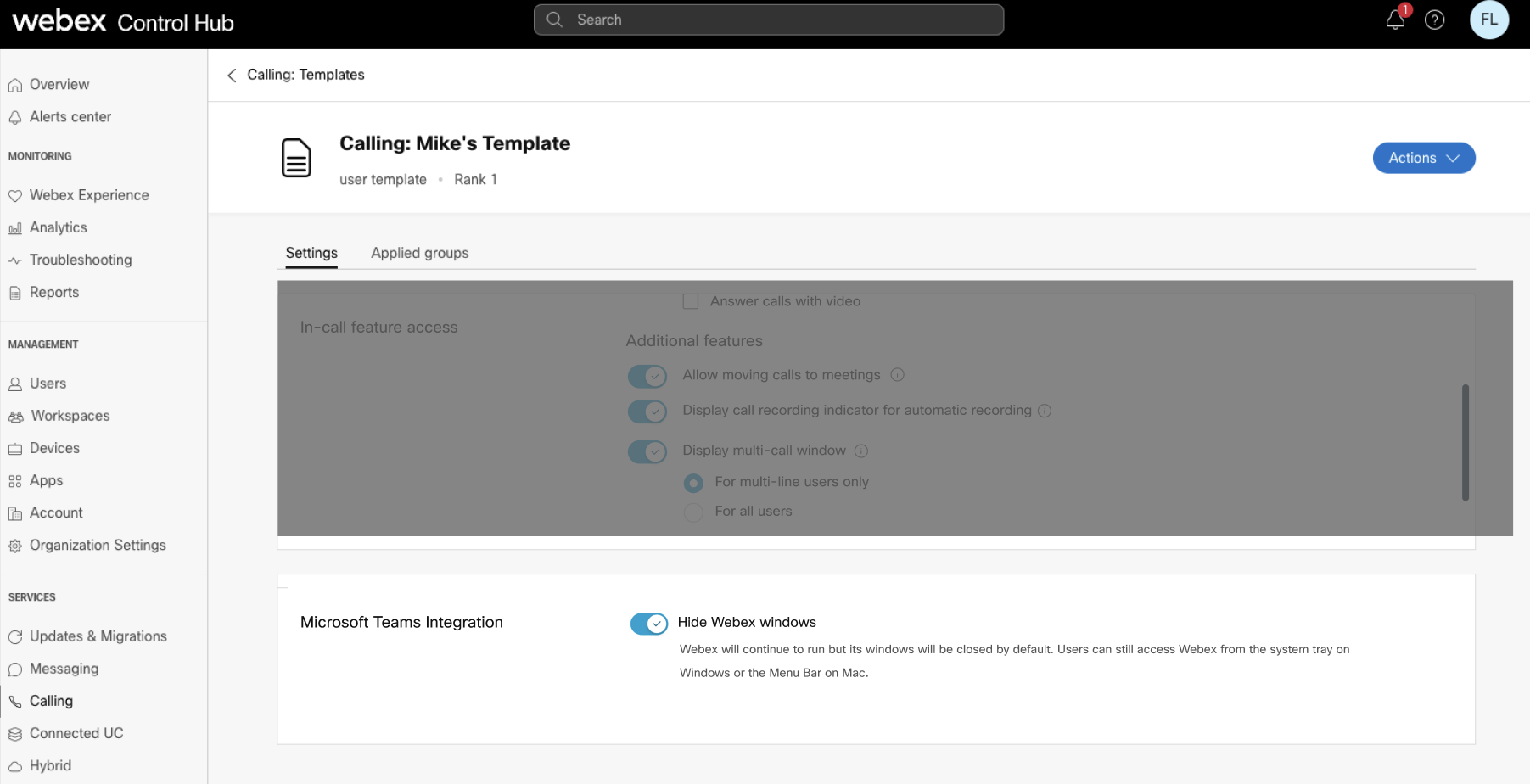
За да скриете прозореца на Webex App за потребителска група, създайте шаблон за повикване и го присвоете на потребителска група. Кон фигурацията в шаблона важи за всички потребители в групата.
За да създадете нов шаблон за скриване на прозореца на Webex App:
| 1 |
Влезте в Control Hub, под У слу ги щракнете върху Оба ждане, след което отидете в Настрой . |
| 2 |
Щракнете върху Създай шаблон. |
| 3 |
В раздела Об щи въведете името и опис анието на ша блона. |
| 4 |
В секцията за интеграция на Microsoft Te ams включете С криване на прозорците на Webex. |
| 5 |
Щракнете върху Създаване на шаблон и следва що. |
| 6 |
Търсете и изберете група за този шаблон. |
| 7 |
Щракнете върху Готово.
|
Прилагане на шаблон към потребителска група
Съображения при прилагане на шаблони за извикване към потребителска група
-
Когато потребителят е включен в организация, потребителят наследява настройките от организационно ниво.
-
Ако потребителят е добавен към потребителска група, тогава се прилагат настройките от шаблона за пови кване.
-
Ако потребителят принадлежи към множество потребителски групи, тогава шаблонът с най-висок ранг (ранг 1) има най-висок приоритет и се прилагат настройките на този шаблон.
-
Ако потребителят има индивидуални потребителски настройки, тези настройки имат предимство пред настройките на потребителска група или на ниво организация.
Вижте Кон фигуриране на шаблони за настройки за повече информация относно управлението на вашите шаблони.
Можете да приложите съществуващия шаблон или от секцията Група или секцията за пови кване.
- За да приложите шаблон от секцията Група, вижте Конфигу риране на шаблона за настройки.
- За да кандидатствате от секцията Обаждане, изпълнете следните стъпки.
| 1 |
Влезте в Control Hub, под У слу ги щракнете върху Оба ждане, след което отидете в Настрой . |
| 2 |
Щракнете върху до съществуващ шаблон, след което щракнете върху Приложи шаблон. |
| 3 |
Въведете името на групата, към което искате да приложите шаблона, след което изберете групата. |
| 4 |
Щракнете върху Готово. |
Скриване на прозореца на приложението Webex за потребител
Отделните потребителски настройки заместват настройките на ниво организация и ниво потребителска група.
| 1 |
Влезте в Control Hub, след което отидете в . |
| 2 |
Изберете потребителя, след което щракнете върху Обаждане. |
| 3 |
Отидете в Из живяване на потребителските пови квания и щрак нете върху Интегра ция на екипи |
| 4 |
Включете С криване на прозорците на Webex. 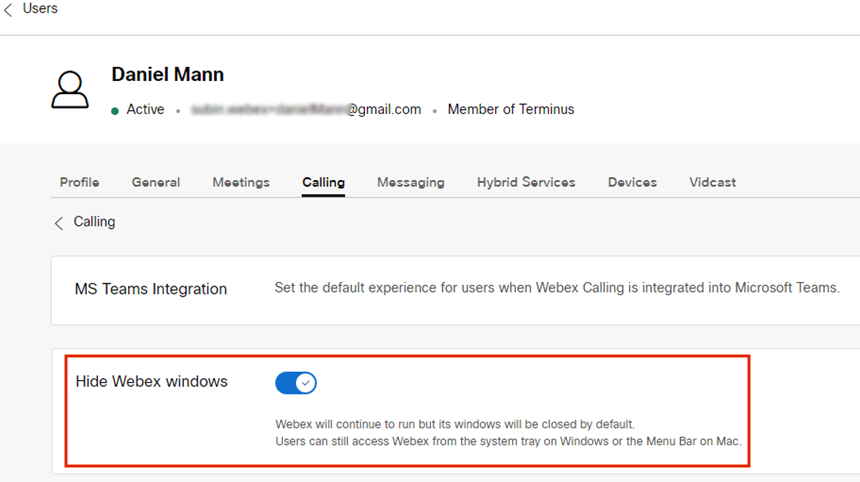
След като конфигурирате настройките за потребител, можете допълнително да променяте настройките на потреб ителско ниво. Потребителските настройки не се връщат автоматично към настройките по подразбиране на да дена организация. Можете да използвате публичния API, за да скриете прозореца на Webex App от клиента на Microsoft Teams за отделен потребител. Вижте Кон фигуриране на настройките на MS Teams на човек и Извлич ане на настройките на услугата за приложения на дадено лице в developer -usgov.webex.com. |
След като конфигурирате настройките, потребителите трябва да рестартират приложението си Webex и да влязат, за да видят промяната.
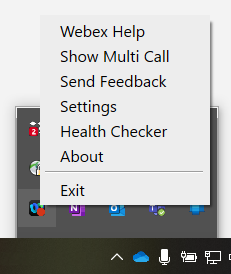
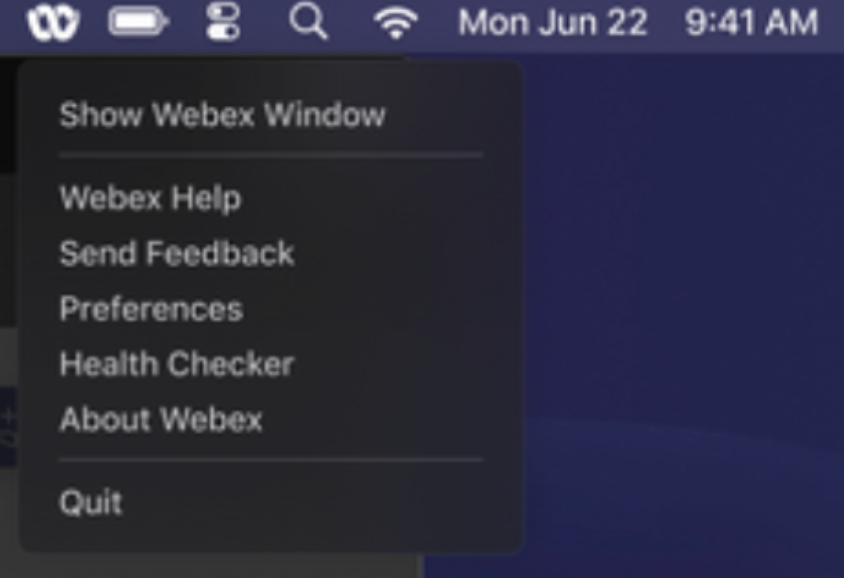
Ако потребителите искат да взаимодействат със самото приложение Webex, те могат да имат достъп до него от системната лента на Windows и лентата с менюта на Mac. Приложението Webex се вижда само в лентата на задачите на Windows или докинг станцията на macOS, когато прозорецът е активен и се използва.
|
Приложение Webex в системната лента на Windows |
Приложение Webex в лентата с мен юта на Mac |
Активиране на прозореца за докинг устройство
Прозорецът за извикване на док (multi call) е отделен, плаващ прозорец, който помага на потребителите да управляват множество или споделени линии в един прозорец. Потребителите могат да осъществяват и получават обаждания, да виждат състоянието на всички линии и да имат по-добър достъп до функции като задържане, прехвърляне и барж, без да преминават към друг прозорец.
| 1 |
Влезте в контролния център. |
| 2 |
Под услуги щ ракнете върху Обаждане и след това щ ракнете върху Настройки. |
| 3 |
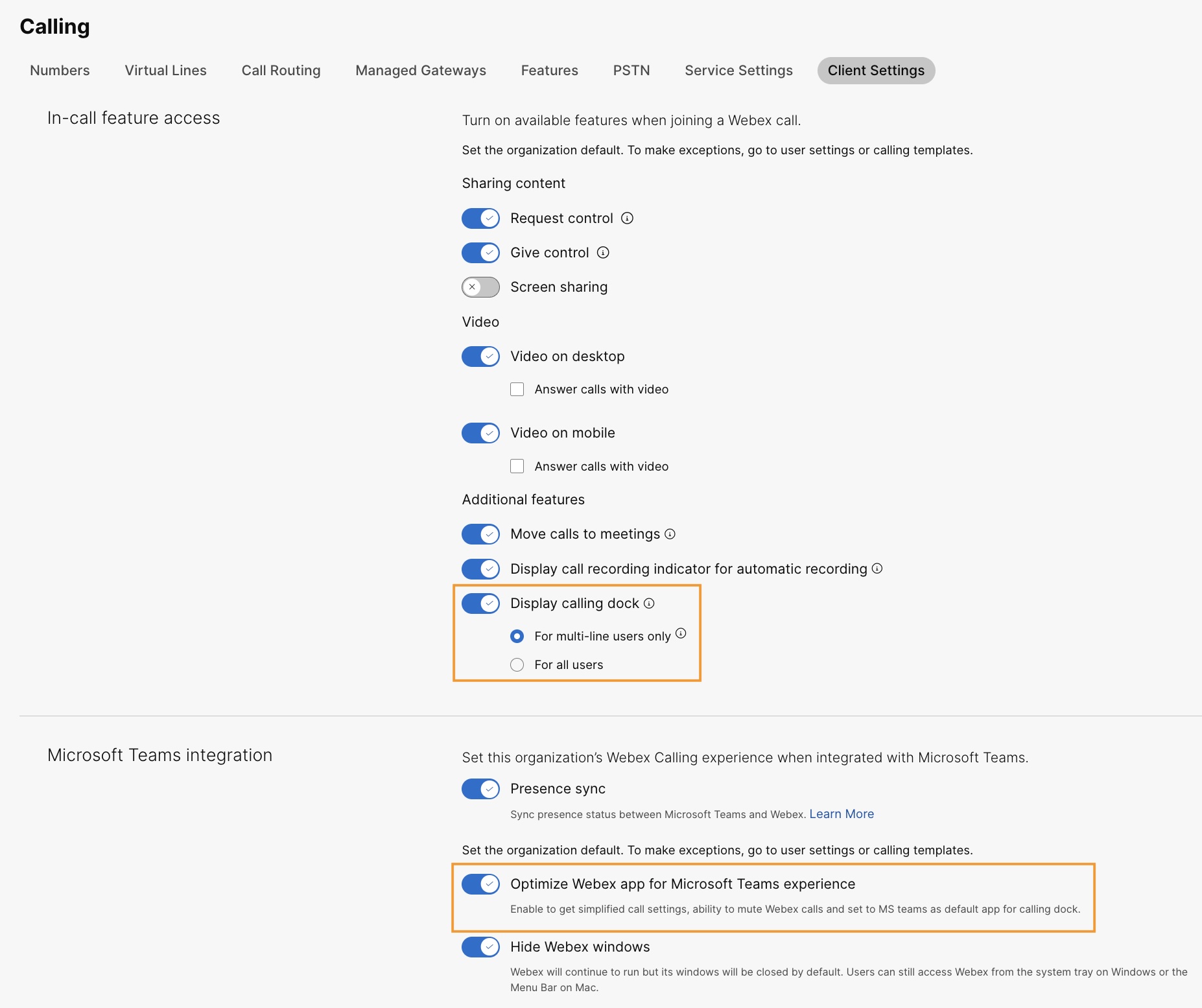
Щракнете върху Webex App, отидете в секцията Дост ъп до функции по време на пови кване и под Доп ълнителни функции превключете дисплей док за пови кване и изберете една от следните опции:
Можете също да конфигурирате тази функция на ниво потребителска група и потребителско ниво.
|
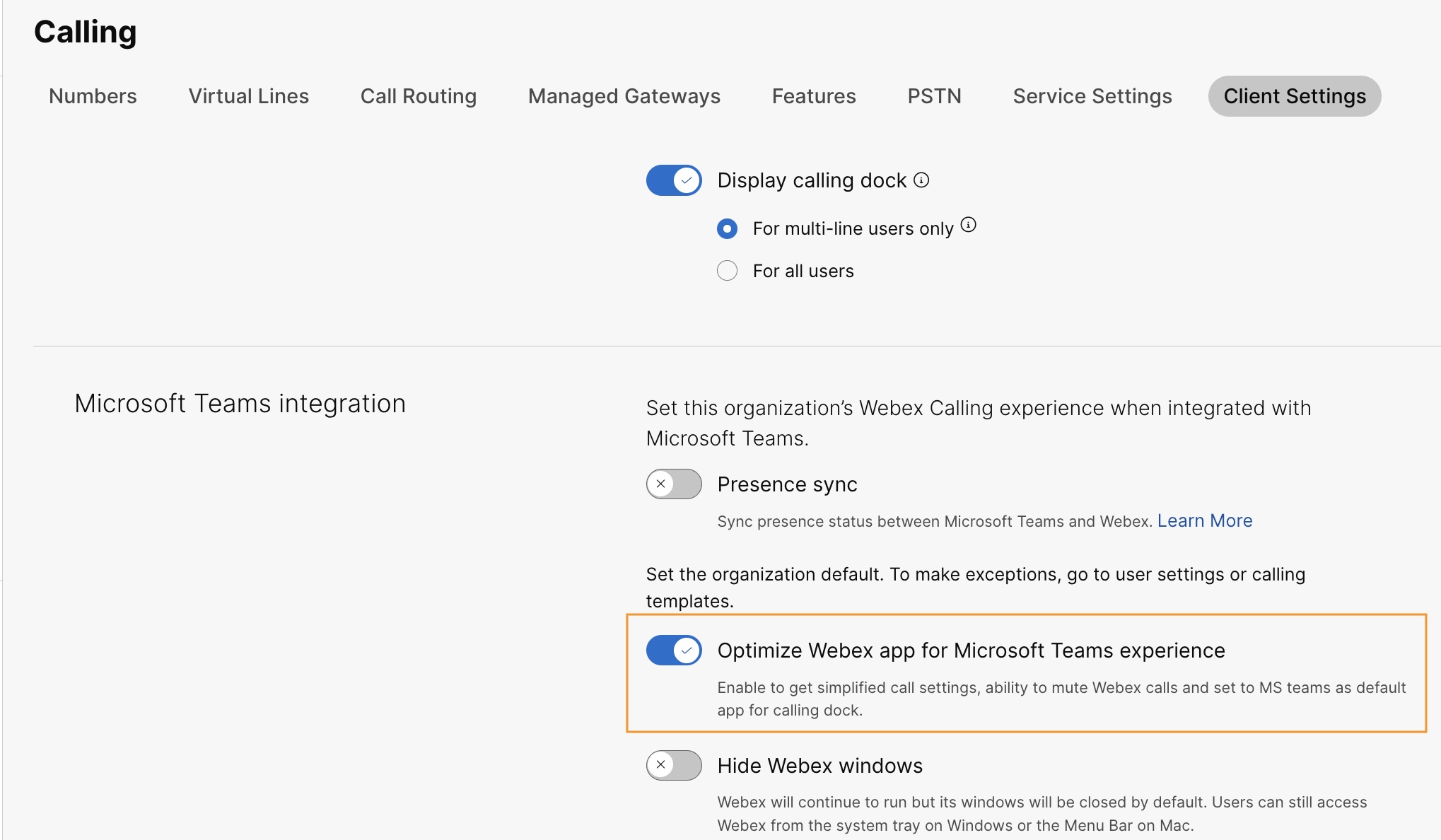
Оптимизирайте приложението Webex за изживяване на Microsoft Teams
Тази функция предоставя на потребителите следните преживявания:
-
Опростени настройки на повикванията — Настройките за повикване показват само опциите, необходими за интеграция. Активирането на тази функция опростява само настройките за повикване, достъпни чрез докинг станцията за повикване. Настройките за повикване, достъпни от интеграцията на Cisco Call for Government, остават опростени по подразбиране.
-
Заглушаване на обажданията на Cisco — входящите повиквания на Cisco се изключват, когато потребителят е в разговор или среща на Microsoft Teams. За да работи тази функция, трябва да активирате тази функция в Control Hub и потребителят трябва да активира опцията Само заглушаване на известия, когато съм на среща или на повикване от настройките за пови кване в Cisco Call for Government Integration.
Ако деактивирате тази функция в Control Hub, потребителските настройки работят само когато потребителят е в разговор или среща на Cisco. Ако активирате тази функция, потребителските настройки работят, когато потребителят е в разговор или среща на Microsoft Teams, или повикване или среща на Cisco.
-
Изживяване с едно приложение — когато потребителят щракне върху иконите на гласовата поща и историята на обажданията от докинг стан цията за повикване, той ги пренасочва към Microsoft Teams Cisco Call for Government вместо към приложението Webex.
За потребители на Windows: Щракването върху приложението Webex в системната лента отваря докинг станцията за повикване вместо Webex App.
| 1 |
Влезте в контролния център. |
| 2 |
Под услуги щ ракнете върху Обаждане, след което щракнете върху . |
| 3 |
Щракнете върху приложението Webex, отидете в раздела за интеграция на Microsoft Te ams и превключете Опти мизиране на приложението Webex за изживяване на Microsoft Teams.
Този превключвател е деактивиран, ако не сте активирали превключвателя Показ ване за пови кване в достъпа до функцията при повикване. Можете също да конфигурирате тази функция на ниво потребителска група и потребителско ниво.
|
Активиране на гласова поща, централизирана история на разговорите и синхронизиране на присъ
Гласова поща и история на обажданията
Функциите за гласовата поща и историята на обажданията са активирани по подразбиране заWebex Calling.
За повече информация относно активирането на гласовата поща за Webex Calling потребители вижте: Конфигуриране и управление на настройките на гласовата поща за потребител Webex Calling.
Синхронизация на двупосочно присъствие
Тази функция позволява двупосочно синхронизиране на състоянието на присъствие между Microsoft Teams и Webex, като поддържа множество наематели на Microsoft Teams в една и съща организация на Webex. Състоянието на присъ ствие включва В пови кване, На среща, Пред став яне и Не безпокойте.
След активиране на тази функция, когато потребителят осъществи или получи повикване с Webex, състоянието му на Microsoft Teams се променя на При пови к ване. Когато активират Не безпокой те в приложението Webex или друго устройство на Webex, състоянието автоматично се синхронизира с Microsoft Teams. По същия начин състоянията В среща и Представ яне се син хронизират между приложенията.
Когато „Не безпокой те“ е активирано в приложението Webex на потребителя или друго устройство на Webex, той няма да получава известие за входящи повиквания и съобщения в Webex App, Webex устройство или Microsoft Teams.
Можете също да използвате публичен API, за да активирате синхронизирането на присъствието на Webex с клиента на Microsoft Teams. Вижте Актуализиране на настройката на MS Teams на организа цията за подробности.
Следващата таблица показва двупосочното представяне на състоянието на синхронизиране между Webex и Microsoft Teams .
|
Статус на Webex |
Състояние на екипите на Microsoft |
|---|---|
|
|
|
|
|
|
|
|
|
|
|
|
 По време на повикване
 По време на повикване
 В събрание (Това състояние се синхронизира само от
Webex към Teams)
 Представяне
 Представяне
 Не безпокойте
В момента можете да конфигурирате тази функция само на ниво организация.
| 1 |
Влезте в контролния център. |
| 2 |
Под услуги щ ракнете върху Обаждане, след което щракнете върху Настройки. |
| 3 |
Щракнете върху Webex App, отидете в раздела за интеграция на Microsoft Teams и включете превключвателя за синхронизи ране на присъ ствието. Можете да включите превключвателя Hide Webex Window за най-добро изживяване, но това не е задължително. |
| 4 |
Отидете в секцията Синхронизиране на състоянието „Не безпокойте“ (DND) и включете превключ вателя. |
Допълнителна конфигурация за потребители Unified CM
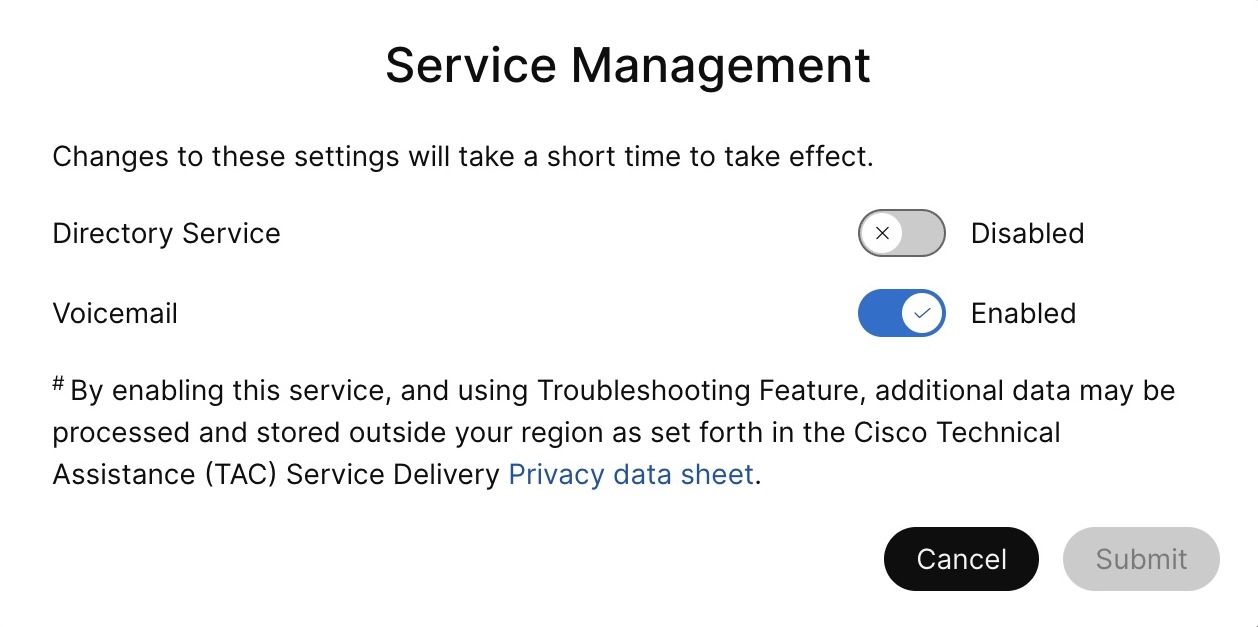
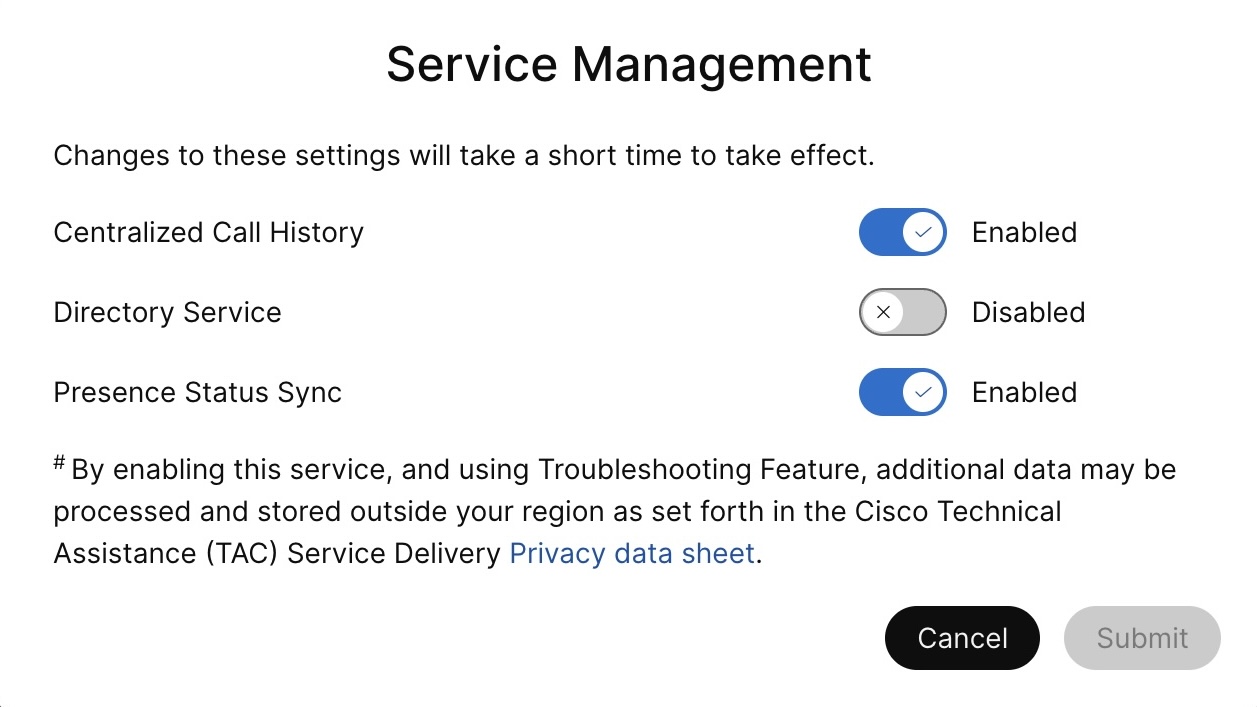
За да активирате гласовата поща, историята на обажданията и услугата за синхронизиране на двупосочно присъствие за Unified CM клиенти на място, изпълнете следните стъпки:
Услугата гласова поща, активирана за клиенти на място, отнема максимум 12 часа, за да се активира.
| 1 |
Влезте в контролния център. | ||||
| 2 |
Отидете в У . На картата за управление на UC щракнете върху Ин вентаризация. Списъкът с групи клъстери се показва с описанието, състоянието, клъстерите и възлите. | ||||
| 3 |
Извършете следните действия:
Появява се страницата Инвентаризация, показваща списъка с клъстери, принадлежащи към избраната група клъстери. | ||||
| 4 |
Щракнете върху Подроб ности до клъстера, към който принадлежи конкрет ният продуктов възел. Появява се името на възела с версията, продукта и състоянието. | ||||
| 5 |
Щракнете върху иконата ellip sis до История на събитията и изберете Управление на услугите. Страницата Управление на услугите се появява със списъка с услуги. | ||||
| 6 |
Използвайте бутона за превключване, за да активирате синхронизирането на гласовата поща, централизираната история на повикванията и състоянието на присъствието .
| ||||
| 7 |
Щракнете върху Изпра щане. | ||||
| 8 |
Ако се покаже изскача щият прозорец Потвърждение за събиране на данни, съгласете се с него, като активирате квадратчето за отметка и щракнете върху Изпращане. |