- Start
- /
- Artikel

Tack för din feedback.


 I den här artikeln
 Har du feedback?
Installera Cisco Call for Government som standardsamtalsalternativ för alla användare i din organisation.
Använd den här artikeln för att konfigurera din Microsoft Teams-app med Cisco Call for Government-alternativ. I  konen läggs till i den vänstra navigeringen och som ett meddelande
tillägg. När Teams-samtalsalternativet är avstängt använder alla i organisationen
samma plattform för att ringa och ta emot samtal.
Förutsättningar
-
Se till att du är Microsoft Teams-administratör.
-
Se till att du har tillgång till Control Hub.
-
Kontrollera att användare har tilldelat licenser i Control Hub och registrerat sig förCisco Unified Communications Manager, eller Webex Calling för att ringa samtal.
-
Användare måste ha Webex App och Microsoft Teams installerade.
-
För att integreringen av Cisco Call for Government for Microsoft Teams ska fungera Unified CM med backend för samtalskontroll (lokalt eller UCM Cloud), se till att du använder Unified CM 15 SU2 eller SU3. Tidigare versioner stöds inte.
-
För lokala Unified CM kunder, se till att Unified CM & CUC-kluster är anslutna till Webex Cloud-Connected UC (CCUC).
Mer information finns i Webex molnansluten UC för myndigheter
-
Användarna måste synkroniseras antingen från lokalt Active Directory eller från Cloud AD som Azure till Control Hub Common Identity (CI).
-
För lokalt, Konfigurera Cisco Unified CM — Radnumret på Cisco Unified CM måste kopplas till användar-ID:t för att samtalshistoriken ska fyllas i med användarnamnet. FrånCisco Unified CM Administration, använd Enhet → Telefon, välj telefonen och klicka på enhetsnamn (rad) och klicka sedan på önskad rad från associ ering spanelen för att komma till Användare associerad med linje.
-
Kontrollera att Unified CM e-postID:t matchar kontrollhubbens primära e-post som används för att erhålla UUID (Universally Unique Identifier).
-
Virtuell skrivbordsinfrastruktur (VDI): När Cisco Call for Government-integration för Microsoft Teams används i en VDI-miljö måste både Cisco Call for Government och Microsoft Teams köras på samma virtuella maskin.
Microsoft Teams konfiguration
| 1 |
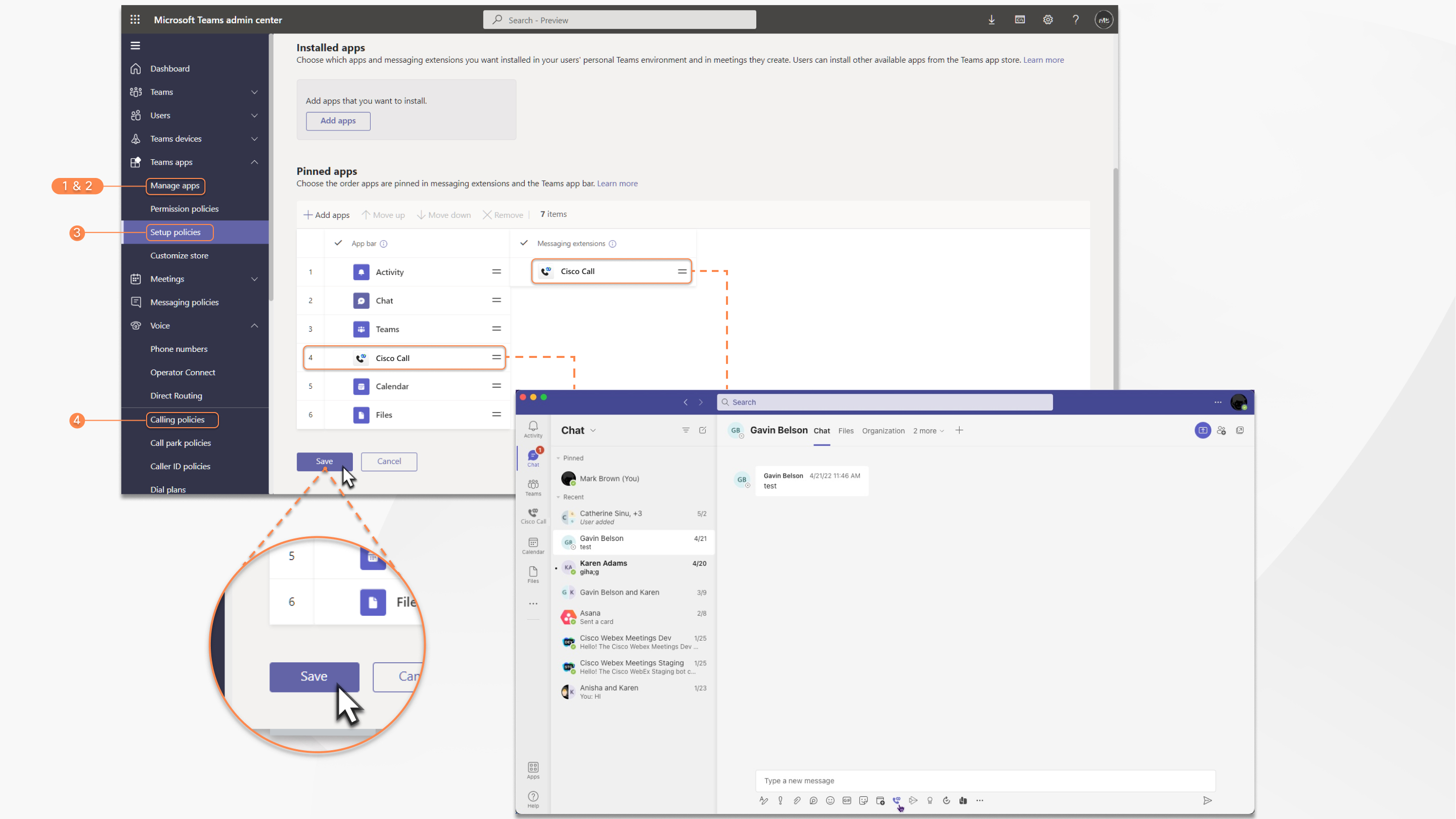
Logga in på Teams administrationscenter för att hantera dina appar och tillåta Cisco Call for Government. |
| 2 |
Hantera vem som kan installera Cisco Call for Government. |
| 3 |
Installera Cisco Call for Government, lägg sedan till ikonen i Webex-appen och ta bort det inbyggda samtalsalternativet. |
| 4 |
Valfritt — inaktivera det inbyggda samtalsalternativet i hela organisationen och gör Cisco Call for Government till det enda samtalsalternativet:
|
Anpassa Cisco Call for Government-appen
Anpassa Cisco Call for Government-appen så att den stämmer överens med organisationens varumärke. Du kan skapa flera anpassningar av appen och tilldela dem till specifika användare eller grupper.
Som Microsoft Teams-administratör kan du ändra följande egenskaper för appen:
-
Kort namn
-
Kort beskrivning
-
Fullständig beskrivning
-
Sekretesspolicy URL
-
Webbadress
-
Användarvillkor URL
-
App-ikonen
-
Konturfärg på ikonen
-
Accentfärg
Du kan anpassa Cisco Call for Government-appen på följande sätt:
-
Standardanpassning: Anpassa appen för alla användare inom organisationen och ge alla en enda anpassad version.
-
Ytterligare anpassning: Skapa upp till 10 ytterligare anpassningar av appen, förutom standard inställningen. På så sätt kan du ge olika användare eller grupper sin egen anpassade version.
Mer information om allmänna överväganden, begränsningar och felsökning av den här funktionen finns i Använda ap panpassning för att uppdatera varumärket för appar i din organisations butik.
Skapa standardanpassning för Cisco Call for Government
Du kan anpassa appens standardutseende för alla användare i organisationen.
| 1 |
Logga in på Teams administrationscenter. |
| 2 |
Gå till > Hantera appar på menyn Dashboard. |
| 3 |
I sökfältet anger |
| 4 |
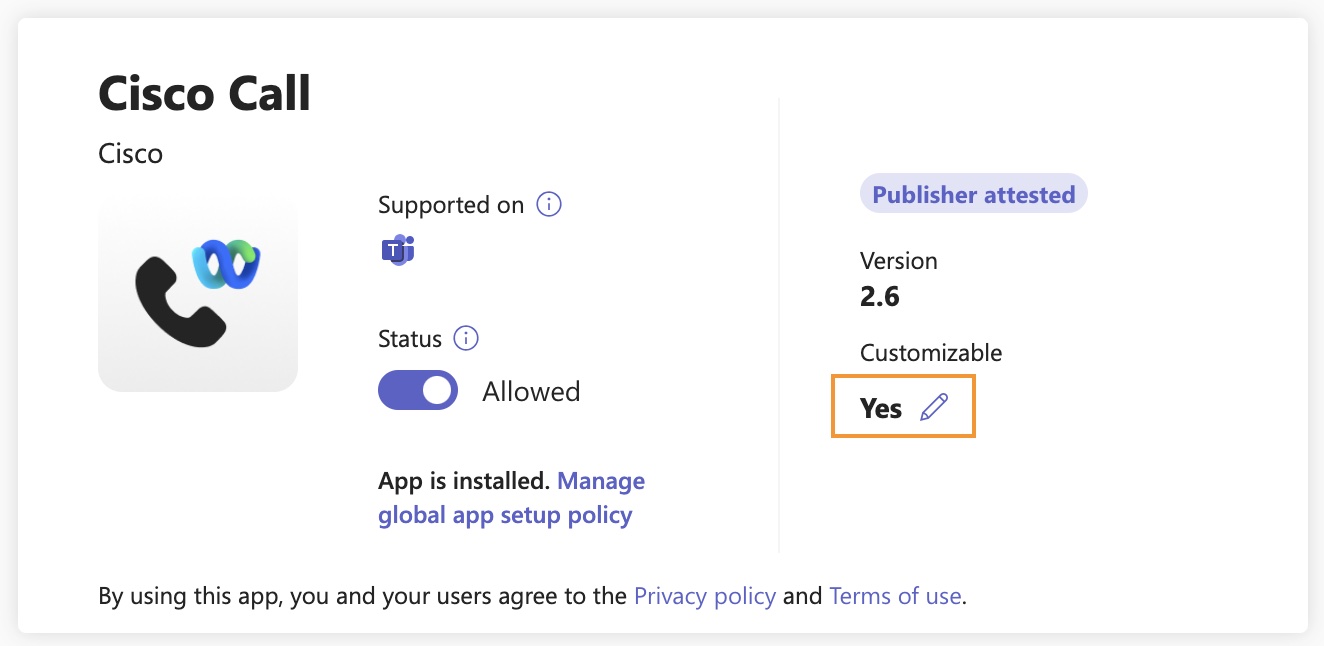
Klicka på redigeringsikonen under An passningsbar.
|
| 5 |
I det högra sidofältet anger du detaljerna för appen och klickar på Använd.
|
| 6 |
Välj Publicera om du vill publicera den anpassade appen i organisationens butik. Du kan se den anpassade appen på sidan Hantera appar, i Teams-butiken och i alla klienter (webb, mobil och dator) med den uppdaterade informationen. Det tar några timmar innan ändringarna gäller. För att återställa ändringarna, gå till appinformationssidan och klicka på Återställ till standardal ternativet från Åtgär der-menyn. |
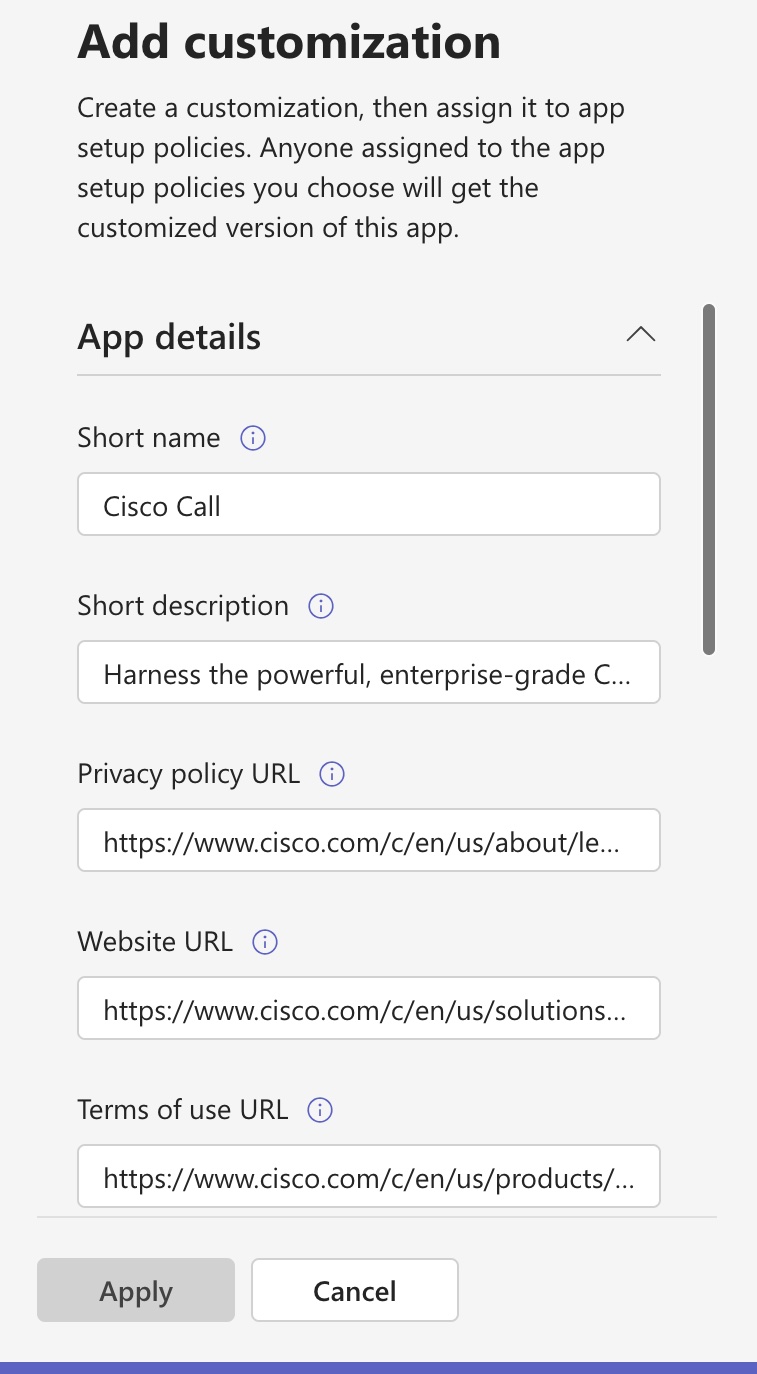
Skapa ytterligare anpassning för Cisco Call for Government
Du kan skapa ytterligare 10 anpassningar av Cisco Call for Government-appen och tilldela dem till specifika användare eller grupper.
| 1 |
Logga in på Teams administrationscenter. |
| 2 |
Gå till > Hantera appar på menyn Dashboard. |
| 3 |
I sökfältet anger |
| 4 |
Klicka på fliken Inställningar och anpassning och klicka sedan på Lägg till en anpassning eller Lägg till.
|
| 5 |
I det högra sidofältet anger du de appdetaljer som du vill anpassa och klickar på Använd. |
| 6 |
När du har skapat den väljer du den anpassade appen och klickar på Hantera uppdrag. |
| 7 |
Sök efter och välj lämplig appinställningsprincip som ska tillämpas på den ytterligare anpassningen och klicka på Stäng. Användare som tilldelats den här inställningsprincipen kan komma åt den extra anpassade appen. Du kan bara tilldela en appinställningsprincip till en ytterligare anpassning. Om du vill redigera eller ta bort den extra anpassningen markerar du appen och klickar på Redigera eller Ta bort. |
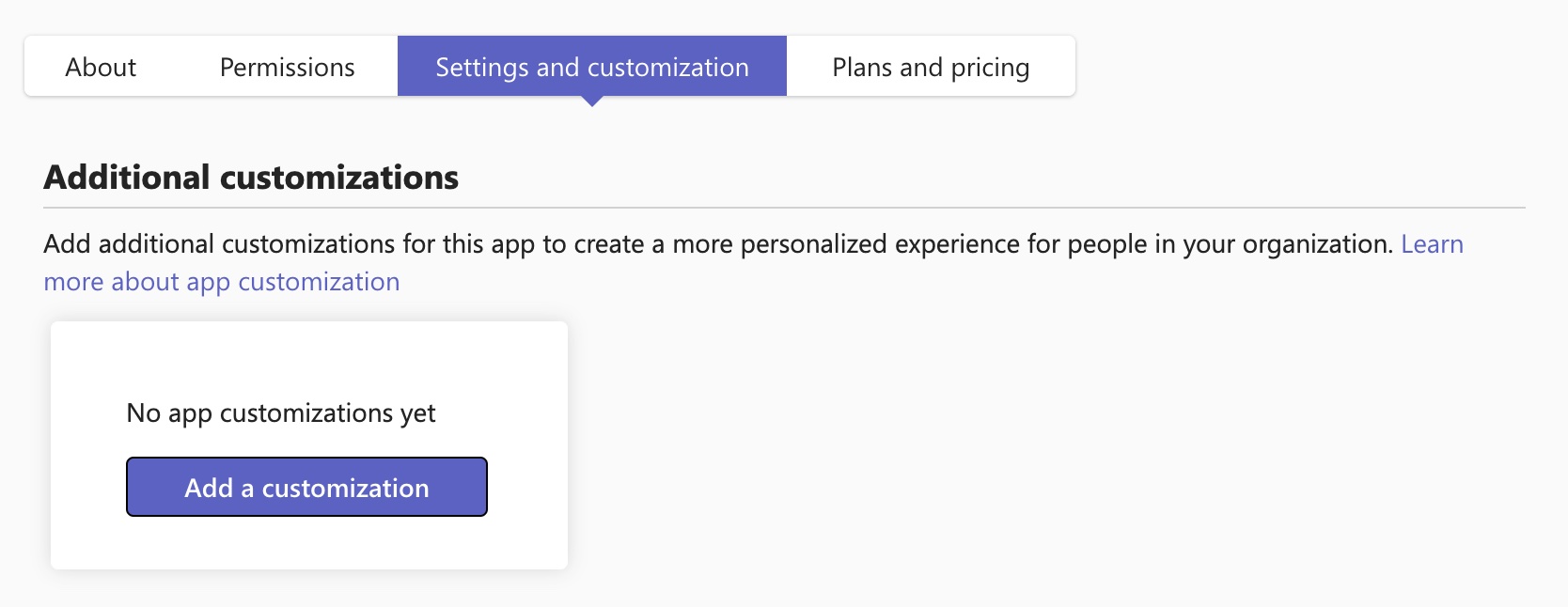
Behörigheter för integrering av Cisco Call for Government och Microsoft Teams
Integrationstjänsten använder Webex- och Microsoft-API:er för att komma åt data, till exempel samtalshistor ik, för att visa och uppdatera status, till exempel markera röstmeddelanden som lästa, utan att lagra användardata. Alla dataöverföringar mellan integrationen och Webex/Microsoft-backends sker via krypterade HTTPS-kanaler. Därmed säkerställer tjänsten att användardata inte lagras i mol net, vilket stärker datasekretess och säkerhet.
Vi begär de minsta behörigheter som krävs från Microsoft för att anropa Microsoft API för att aktivera integrationsfunktionen.
Endast globala administratörer kan ge samtycke till de Graph-behörigheter som en app begär. Teamadministratörer kan bara visa de behörigheter som krävs i administratörscentret.
Följande tabell beskriver varje behörighet som vi begär och varför det krävs.
| Tillstånd | Anledning |
|---|---|
|
offline_access |
Tillåter integrationstjänsten att generera en ny åtkomsttoken utan att be användaren att godkänna igen ofta |
|
Användare.Läs |
Gör det möjligt för integrationstjänsten att läsa användarens grundläggande information som e-postadress |
|
Användare.readWrite |
Låter integrationstjänsten lagra snabbuppringningar i användarprofiler |
|
Användare.Read.All |
Tillåter integrationstjänsten att söka efter användare i den aktiva katalogen för att ringa samtal |
|
Kontakter.Läs |
Tillåter integrationstjänsten att söka efter användarens Outlook-kontakt för att ringa samtal |
|
ChannelMember.READ.ALL |
Tillåter att integrationsmeddelandetillägget läser medlemmar i en kanal så att användaren kan söka efter en specifik kanalmedlem att ringa |
|
Chat.readBasic |
Tillåter att integrationsmeddelandetillägget läser medlemmar i en gruppchatt så att användaren kan söka efter en specifik medlem att ringa |
|
Närvaro.Läs.Allt |
Låter integrationstjänsten läsa närvaroinformation för alla användare i katalogen på uppdrag av den inloggade användaren |
|
Presence.ReadWrite.ALL |
Låter integrationstjänsten läsa all närvaroinformation och skriva aktivitet och tillgänglighet för alla användare i katalogen utan en inloggad användare |
|
Närvaro.ReadWrite |
Låter integrationstjänsten läsa närvaroinformation och skriva aktivitet och tillgänglighet på uppdrag av den inloggade användaren |
Konfiguration av Control Hub
Du kan konfigurera och aktivera följande funktioner i Control Hub för att göra dem tillgängliga för Microsoft Teams-användare.
Dölj Webex App-fönstret för en organisation
Inställningarna som konfigurerats på organisationsnivå gäller automatiskt för alla användare under organisationen.
| 1 |
Logga in på Control Hub, klicka på Sam tal under Tjän ster och klicka sedan på Inställningar. |
| 2 |
Klicka på Webex App, gå till avsnittet Microsoft Teams integration och växla på D ölj Webex-fönster . 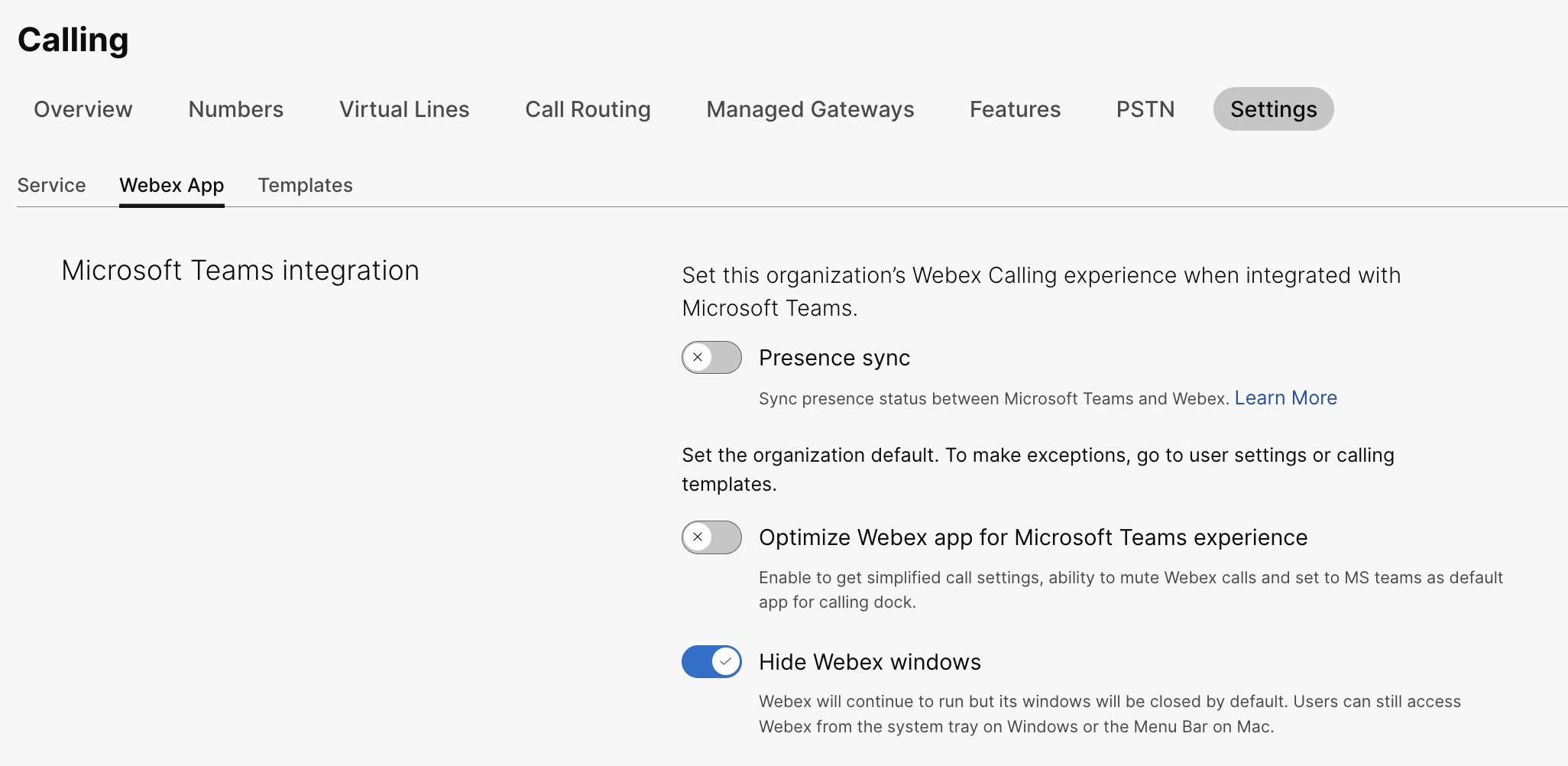
Du kan dölja Webex App-fönstret för alla användare i en organisation som använder Cisco Call for Government-integrationen med Microsoft Teams. Mer information finns på developer-usgov.webex.com. |
Dölj Webex App-fönstret för en användargrupp
För att dölja Webex App-fönstret för en användargrupp skapar du en samtalsmall och tilldelar den till en användargrupp. Konfigurationen i mallen gäller för alla användare i gruppen.
Så här skapar du en ny mall för att dölja Webex App-fönstret:
| 1 |
Logga in på Control Hub, klicka på Sam tal under Tjän ster och gå sedan till . |
| 2 |
Klicka på Skapa mall. |
| 3 |
Skriv mallens namn och beskrivning i avsnittet Allmän t. |
| 4 |
Aktivera D ölj Webex-fönster i avsnittet Microsoft Teams integration. |
| 5 |
Klicka på Skapa mall och sedan på nästa. |
| 6 |
Sök och välj en grupp för den här mallen. |
| 7 |
Klicka på Klar.
|
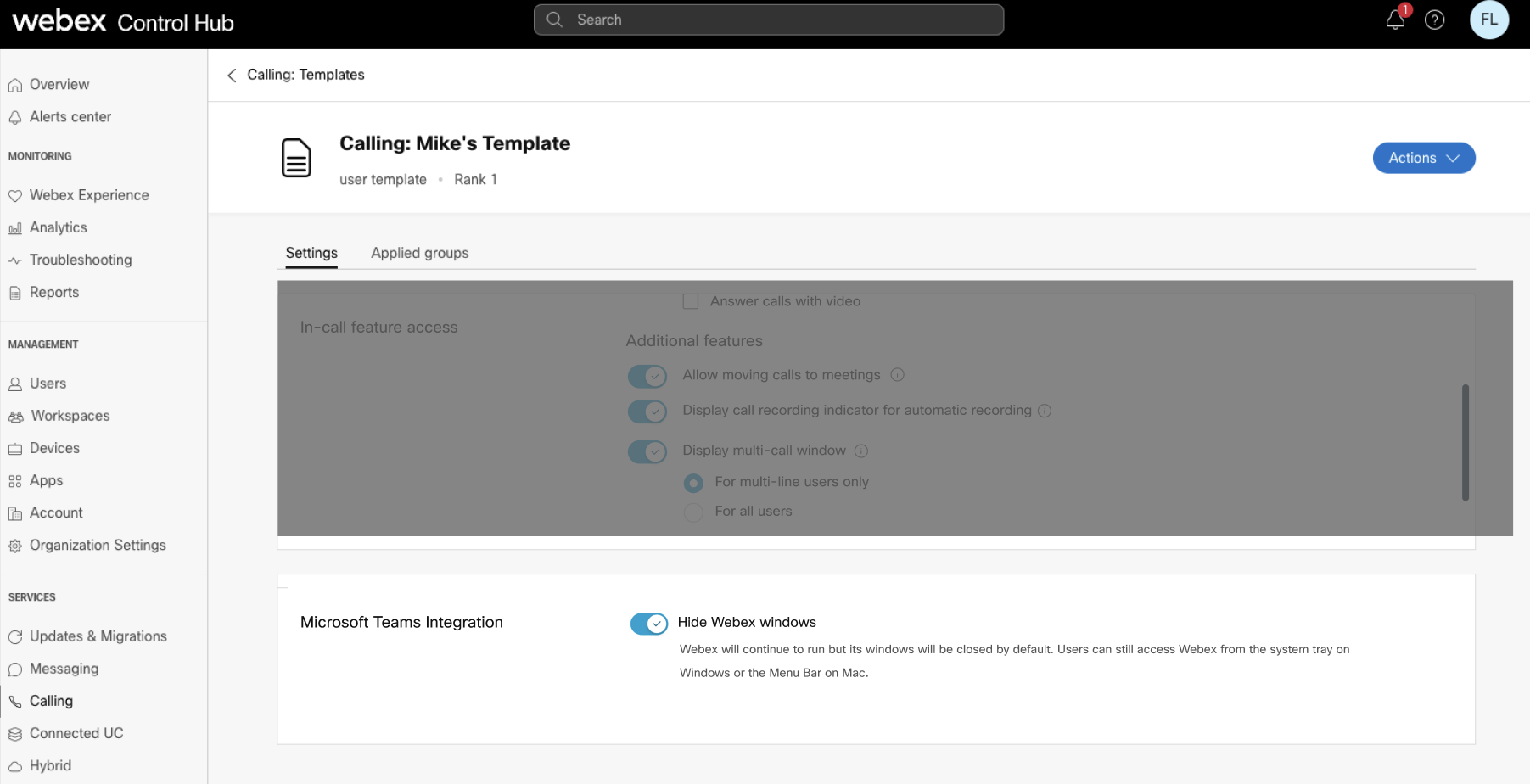
Använda mall på en användargrupp
Överväganden när du använder samtalsmallar på en användargrupp
-
När en användare är inloggad i en organisation ärver användaren inställningarna från organisationsnivå.
-
Om användaren läggs till i en användargrupp gäller inställningarna från samtalsmallen.
-
Om en användare tillhör flera användargrupper har mallen med högst rang (Rank 1) högsta prioritet och mallens inställningar gäller.
-
Om användaren har individuella användarinställningar har dessa inställningar företräde framför inställningar på användar grupp eller organisationsnivå.
Se Konfigurera inställningsmallar för mer information om hur du hanterar dina mallar.
Du kan använda den befintliga mallen antingen från grupp sektionen eller avsnittet Sam tal.
- Mer information om hur du använder mallen från avsnittet Grupp finns i Konfigurera inställningsmall.
- Om du vill ansöka från avsnittet Samtal, utför följande steg.
| 1 |
Logga in på Control Hub, klicka på Sam tal under Tjän ster och gå sedan till . |
| 2 |
Klicka på ⊙ bredvid en befintlig mall och klicka sedan på Använd mall. |
| 3 |
Skriv det gruppnamn som du vill använda mallen på och välj sedan gruppen. |
| 4 |
Klicka på Klar. |
Dölj Webex App-fönstret för en användare
De enskilda användarinställningarna åsidosätter inställningarna på organisationsnivå och användargruppnivå.
| 1 |
Logga in på Control Hub och gå sedan till Han . |
| 2 |
Välj användaren och klicka sedan på R inga. |
| 3 |
Gå till User Call Experience och klicka på Microsoft Teams Integration. |
| 4 |
Aktivera D ölj Webex-fönster. 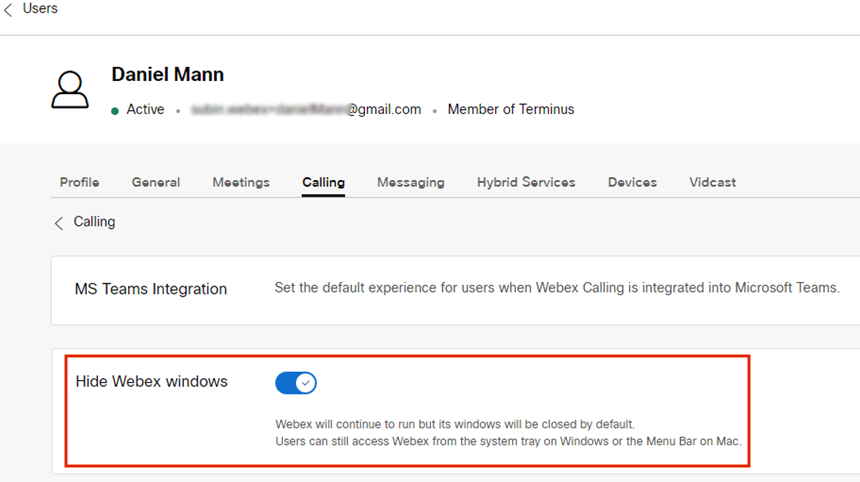
När du har konfigurerat inställningarna för en användare kan du ändra inställningarna ytterligare på användarnivå. Användarinställningarna återgår inte automatiskt till standardinställningen för en organisation. Du kan använda det offentliga API:et för att dölja Webex App-fönstret från Microsoft Teams-klienten för en enskild användare. Se Konfigurera en persons inställningar för MS Teams och Hämta en persons inställningar för applikationstjänst på developer - usgov.webex.com. |
När du har konfigurerat inställningarna måste användarna starta om sin Webex-app och logga in för att se ändringen.
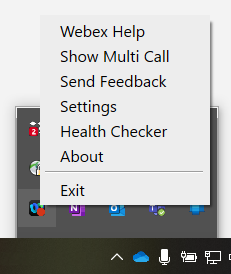
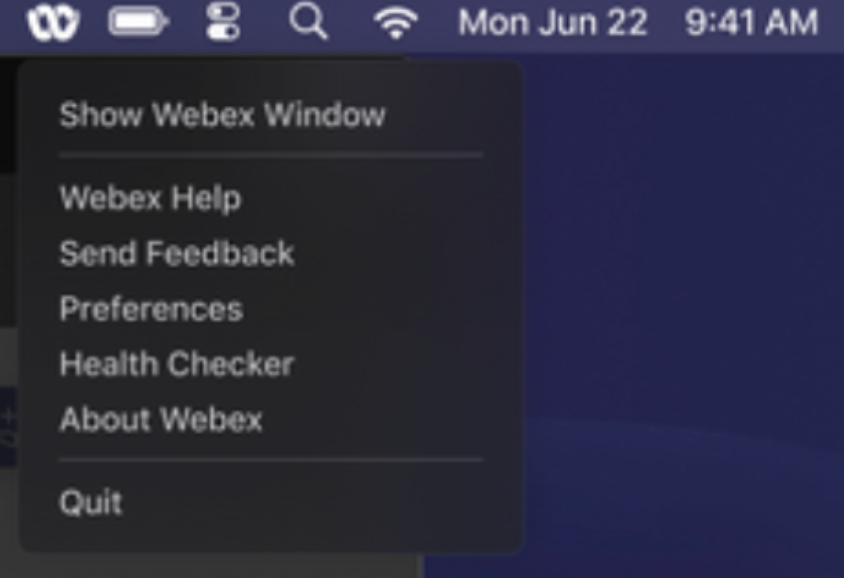
Om användare vill interagera med själva Webex-appen kan de komma åt den från systemfältet på Windows och menyraden på Mac. Webex-appen visas bara i aktivitetsfältet i Windows eller macOS-dockan när ett fönster är aktivt och används.
|
Webex-appen i Windows-systemfältet |
Webex-appen i Mac-menyraden |
Aktivera samtalsdockningsfönster
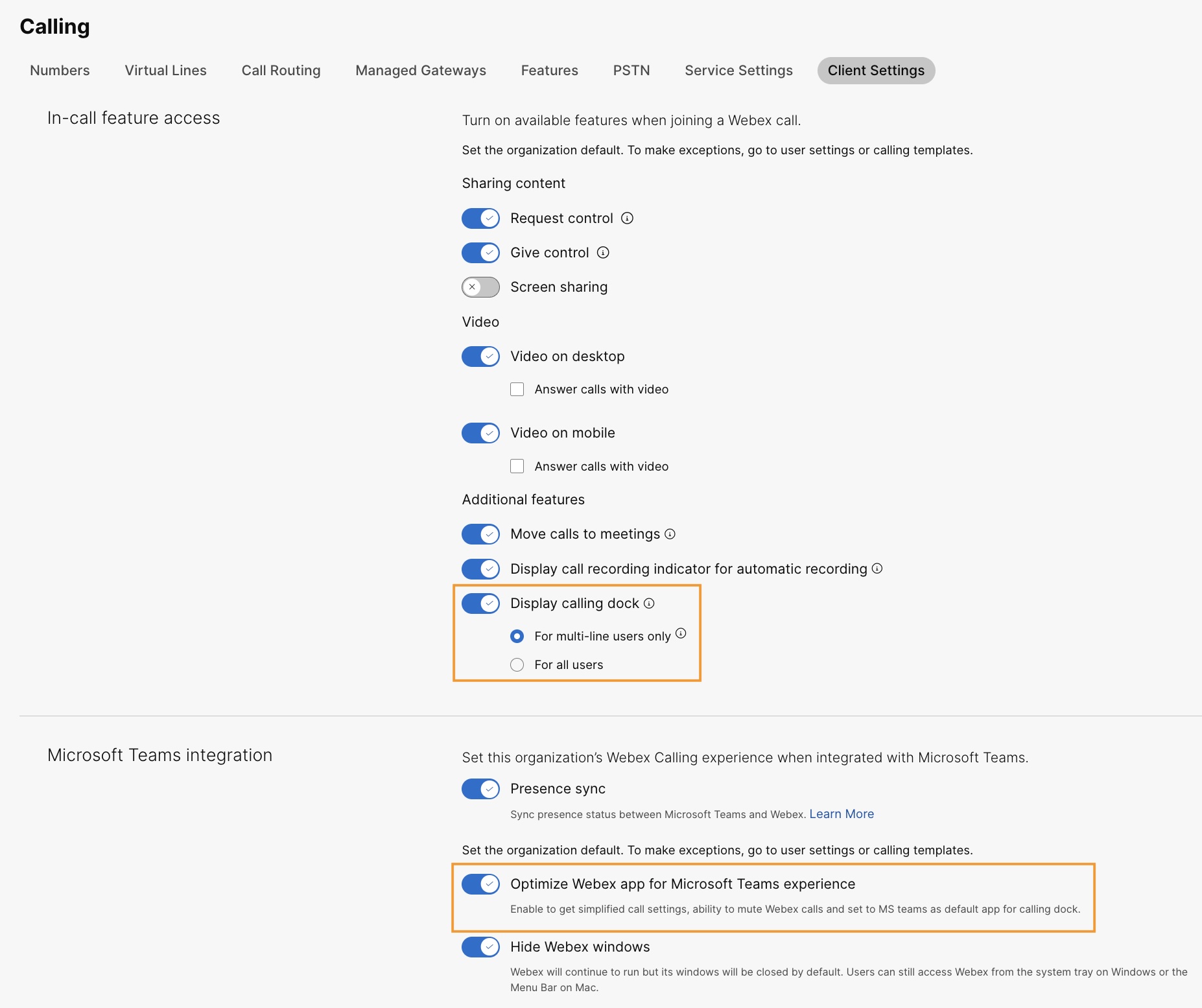
Fönstret Calling Dock (Multi Call) är ett separat, flytande fönster som hjälper användare att hantera flera eller delade linjer i ett enda fönster. Användare kan ringa och ta emot samtal, se status för alla linjer och få bättre tillgång till funktioner som håll, överföring och pråm, utan att byta till ett annat fönster.
| 1 |
Logga in på Control Hub. |
| 2 |
Under Tjänster klickar du på Sam tal och sedan på Inställningar. |
| 3 |
Klicka på Webex-appen, gå till avsnittet Åt komst till funktioner i samtal och under Ytterligare funktioner, växla på Visa samtalsdocka och välj ett av följande alternativ:
Du kan också konfigurera den här funktionen på användargruppsnivå och användarnivå.
|
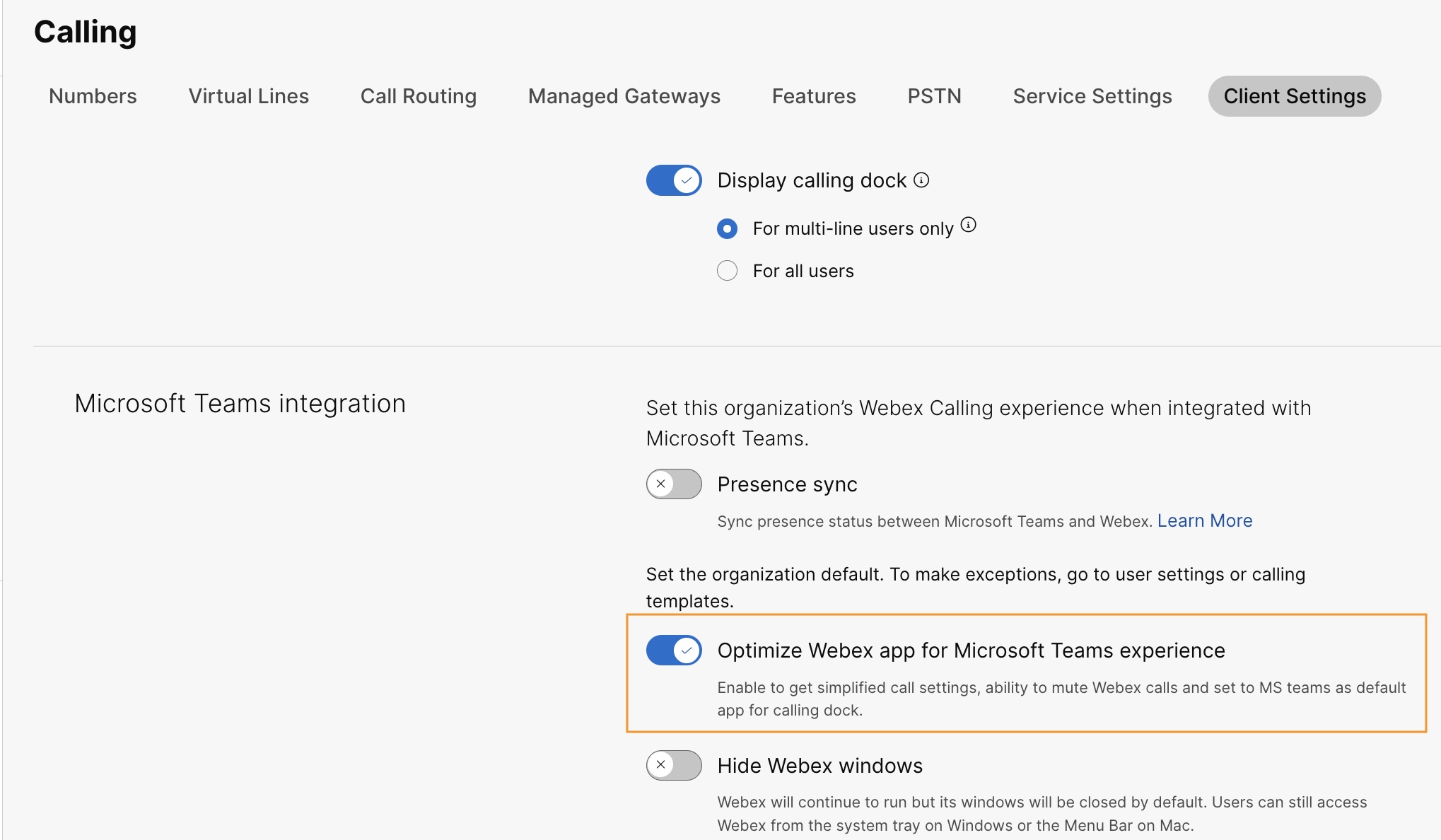
Optimera Webex-appen för Microsoft Teams
Den här funktionen ger användarna följande upplevelser:
-
Förenklade samtalsinställningar — Samtalsinställningarna visar bara de alternativ som krävs för integrering. Genom att aktivera den här funktionen förenklas endast samtalsinställningarna som är tillgängliga via Calling Dock. Samtalsinställningarna som är tillgängliga från Cisco Call for Government-integrationen förblir förenklade som standard.
-
Stäng av Cisco-samtal — De inkommande Cisco-samtalen stängs av när en användare deltar i ett Microsoft Teams-samtal eller möte. För att den här funktionen ska fungera måste du aktivera den här funktionen i Control Hub och användaren måste aktivera alternativet Endast stänga av meddelanden när jag är i ett möte eller på ett samtal från samtalsinställningarna i Cisco Call for Government-integration.
Om du inaktiverar den här funktionen i Control Hub fungerar användarinställningarna endast när användaren deltar i ett Cisco-samtal eller möte. Om du aktiverar den här funktionen fungerar användarinställningarna när användaren deltar i antingen ett Microsoft Teams-samtal eller möte eller ett Cisco-samtal eller möte.
-
Enstaka appupplevelse — När en användare klickar på röstbrevlådan och samtalshistorikikonerna från samtalsdockan omdirigeras de till Microsoft Teams Cisco Call for Government istället för Webex-appen.
För Windows-användare: Om du klickar på Webex-appen i systemfältet öppnas samtalsdockan istället för Webex-appen.
| 1 |
Logga in på Control Hub. |
| 2 |
Under Tjänster klickar du på Sam tal och sedan på . |
| 3 |
Klicka på Webex-appen, gå till avsnittet Microsoft Teams integration och växla på Optimera Webex-appen för Microsoft Teams-upplevelse.
Den här växlingen är inaktiverad om du inte har aktiverat växeln Visa samtal sdocka i åtkomsten för samtalsfunktionen. Du kan också konfigurera den här funktionen på användargruppsnivå och användarnivå.
|
Aktivera röstbrevlåda, centraliserad samtalshistorik och närvarosynkronisering
Röstbrevlåda och samtalshistorik
Funktionerna för röstbrevlåda och samtalshistorik är aktiverade som standard för. Webex Calling
Mer information om hur du aktiverar röstbrevlådan för Webex Calling användare finns i: Konfigurera och hantera röstbrevlådeinställningar för en användare. Webex Calling
Dubbelriktad närvarosynkronisering
Den här funktionen möjliggör dubbelriktad synkronisering av närvarostatus mellan Microsoft Teams och Webex, vilket stöder flera Microsoft Teams-hyresgäster i samma Webex-organisation. Närvarostatus inkluderar I ett samtal, I ett möte, Pres entera och Stör ej.
Efter att ha aktiverat den här funktionen, när en användare ringer eller tar emot ett Webex-samtal, ändras deras Microsoft Teams-status till I ett samtal. När de aktiverar St ör ej i Webex-appen eller någon Webex-enhet synkroniseras statusen automatiskt till Microsoft Teams. På samma sätt synkroniseras statusen I ett möte och Presentation mellan program.
När Stör ej är aktiverat på användarens Webex-app eller någon Webex-enhet får de inga meddelanden om inkommande samtal och meddelanden i Webex-appen, Webex-enheten eller Microsoft Teams.
Du kan också använda offentligt API för att aktivera Webex-närvarosynkronisering med Microsoft Teams-klienten. Mer information finns i Uppdatera en organisations MS Teams-inställning.
Följande tabell visar den dubbelriktade statussynkroniseringsrepresentationen mellan Webex och Microsoft Teams.
|
Webex-status |
Microsoft Teams status |
|---|---|
|
|
|
|
|
|
|
|
|
|
|
|
 Vid ett samtal
 I ett samtal
 I ett möte (Denna status synkroniseras endast från
Webex till Teams)
 Presentera
 Presentera
 Stör inte
För närvarande kan du bara konfigurera den här funktionen på organisationsnivå.
| 1 |
Logga in på Control Hub. |
| 2 |
Under Tjänster klickar du på Sam tal och sedan på Inställningar. |
| 3 |
Klicka på Webex-appen, gå till avsnittet Microsoft Teams integration och aktivera växeln Närvarosynkronisering. Du kan aktivera alternativet D ölj Webex-fönster för bästa möjliga upplevelse, men det är valfritt. |
| 4 |
Gå till avsnittet Stör ej (DND) Status Sync och slå på väx eln. |
Ytterligare konfiguration för Unified CM användare
Så här aktiverar du röstbrevlåda, samtalshistorik och dubbelriktad närvarosynkroniseringstjänst för Unified CM lokala kunder:
Röstbrevlådetjänsten aktiverad för lokala kunder tar högst 12 timmar att aktivera.
| 1 |
Logga in på Control Hub. | ||||
| 2 |
Gå till . Klicka på Inventory på UC Manag ement-kortet. Listan över klustergrupper visas med beskrivning, status, kluster och noder. | ||||
| 3 |
Utför följande åtgärder:
Sidan Inventering visas och visar listan över kluster som tillhör den valda klustergruppen. | ||||
| 4 |
Klicka på Detaljer bredvid klustret som den specifika produktnoden tillhör. Nodnamnet med version, produkt och status visas. | ||||
| 5 |
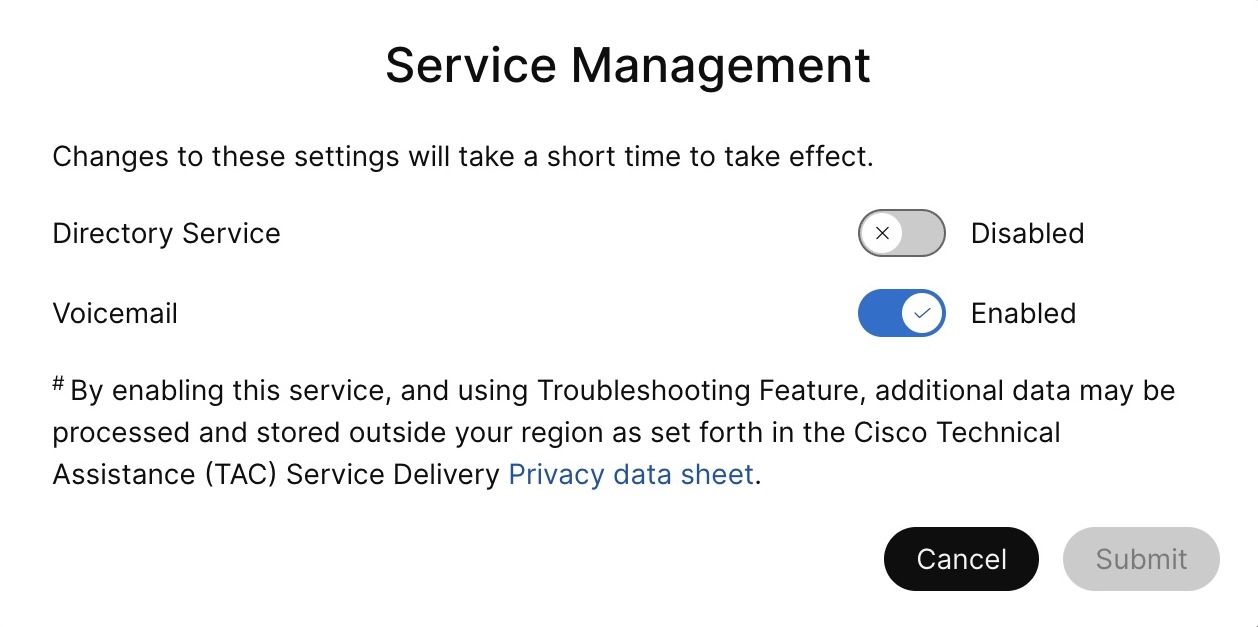
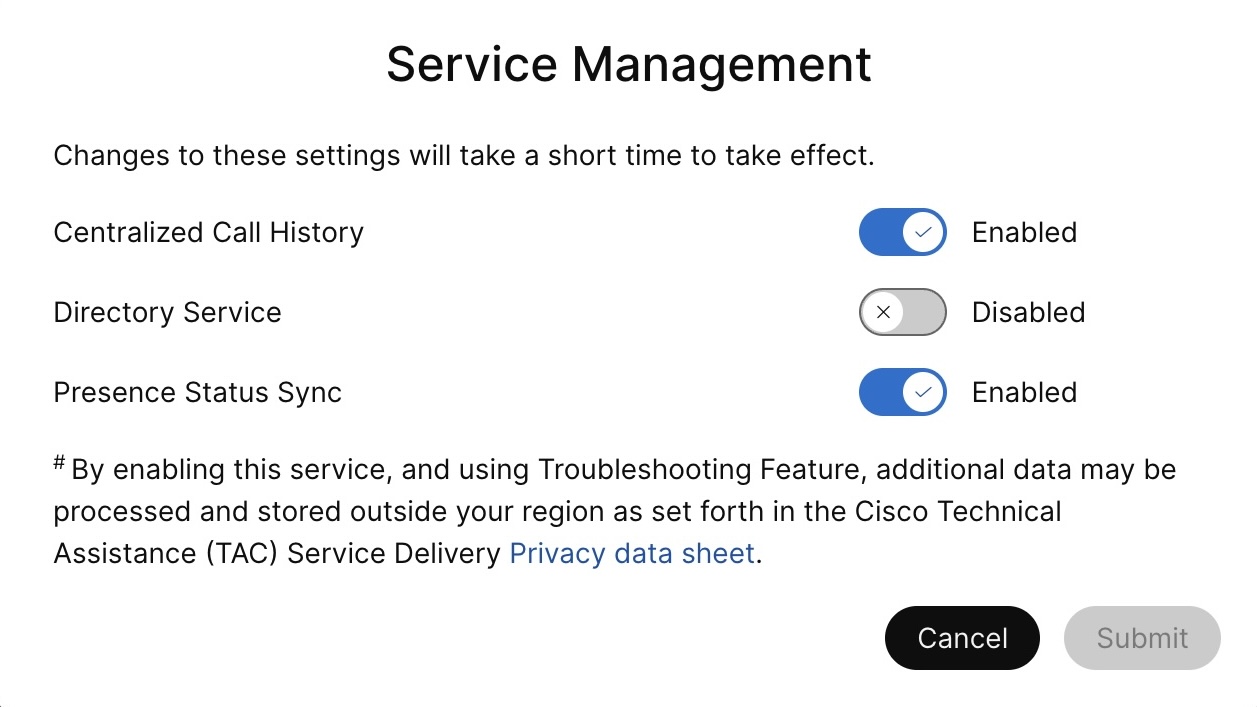
Klicka på ikonen för ellip sen ∫ bredvid Händelsehistorik och välj Service Management. Sidan Service Management visas med listan över tjänster. | ||||
| 6 |
Använd växlingsknappen för att aktivera röstbrev lå dan, centraliserad samtalshistor ik och närvarostatus synkronisering.
| ||||
| 7 |
Klicka på Skicka. | ||||
| 8 |
Om popup- fönstret Bekräftelse av datainsamling visas god känner du det genom att aktivera kryssrutan och klicka på Skicka. |