- Početak
- /
- Članak

Hvala na povratnim informacijama.

 U ovome članku
 Želite li poslati povratne informacije?
Analitika u Control Hubu omogućuje administratorima pristup interaktivnim vizualizacijama podataka koje prikazuju važne informacije, poput trendova korištenja i usvajanja. Istražite podatke jer se automatski prilagođavaju parametrima koje odredite u stvarnom vremenu.
Namjenska analitika instance
Mogućnosti namjenske analize i vizualizacije instanci omogućuju vam praćenje ukupne kvalitete poziva i detalja korištenja krajnje točke. Vizualizacija i izvješća za analizu namjenskih instanci pružaju partnerima i kupcima uvid u postavljanje, učinkovitost i cjelokupnu upotrebu njihovih uređaja za pozivanje. Partneri i kupci mogu koristiti ovaj uvid i izvješća kako bi vodili svoje odluke.
Kao potpuni administrator, administrator samo za čitanje ili administrator podrške organizacije imate pristup različitim izvješćima u Control Hubu, ovisno o vašoj implementaciji. Pomoću tih podataka možete procijeniti kako se usluge i uređaji namjenske instance koriste u vašoj organizaciji i koliko često. Možete koristiti analitiku za praćenje i mjerenje usluga u portfelju suradnje u oblaku.
Ova izvješća možete izvesti kao PDF, PNG ili CSV.
Namjenska analiza instance prikazuje pregledne kartice svih kategorija. Kartice za namjensku analizu instanci kategorizirane su na temelju:
Iskustvo usluge
Iskustvo usluge
Nadzorna ploča Service Experience pomaže vam analizirati distribuciju kvalitete usluge i trendove prometa na temelju broja poziva, lokacije ili trajanja poziva.
CMR mora sadržavati vrijednosti ozbiljno skrivenih sekundi (SCS). To je potrebno za ocjenjivanje kvalitete poziva.
Pojedinosti o uređaju za to prikupljaju se iz namjenske instance, a detalji o kvaliteti poziva dobivaju se od CDR -a.
Status glasnoće poziva
Status glasnoće poziva
| 1 |
U prikazu korisnika u Control Hubu idite na . Pojav ljuje se stranica Pregled anali tike. |
| 2 |
Idite na nadzornu plo ču Service Experi ence. |
| 3 |
Kliknite karticu Status glasnoće poziva da biste vidjeli informacije o završetku poziva u smislu pokušanih, uspješnih, neuspjelih i odustajanih poziva. Na stranici koja se pojavi možete odabrati različite filtre za vizualizaciju grafikona na temelju vašeg odabira. Dodatne informacije potražite u odjeljku Tabele namjenske analize instanci. |
Kvaliteta zvuka poziva
Pogledajte kvalitetu zvuka poziva
| 1 |
U prikazu korisnika u Control Hubu idite na . Pojavljuje se stranica Pregled namjenske instance. |
| 2 |
Idite na nadzornu plo ču Service Experi ence. |
| 3 |
Kliknite karticu K valiteta zvu ka poziva da biste vidjeli informacije o kvaliteti poziva. Na stranici koja se pojavi možete odabrati različite filtre za vizualizaciju grafikona na temelju vašeg odabira. Dodatne informacije potražite u odjeljku Tabele namjenske analize instanci. |
Korištenje imovine
Korištenje imovine
Nadzorna ploča Upotreba imovine prikazuje grafikone za korištenje krajnjih točaka i slušalica u vašoj organizaciji.
CDR-ovi, CMR-ovi i detalji o uređaju za to prikupljeni su iz namjenske instance.
Pozivi koji nisu izvršeni pomoću krajnje točke nisu prikazani niti uključeni u grafikone korištenja imovine. Na primjer, prtljažnik do prtljažnika ili konferencijskog mosta i tako dalje. Stoga grafikoni korištenja imovine ne prikazuju nikakve podatke za klastere namjenskih instanci tipa MSP-a.
Trend brojanja poziva
Pogledajte detalje o trendu brojanja poziva
| 1 |
U prikazu korisnika u Control Hubu idite na . Pojavljuje se stranica Pregled namjenske instance. |
| 2 |
Idite na nadzornu plo ču za korištenje imovine. |
| 3 |
Kliknite karticu Trend brojanja poziva da biste pregledali grafikone koji su povezani s krajnjim točkama iz odabranog klastera namjenske instance. Na stranici koja se pojavi možete odabrati različite filtre za vizualizaciju grafikona na temelju vašeg odabira. Dodatne informacije potražite u odjeljku Tabele namjenske analize instanci. |
Trend trajanja poziva
Pogledajte detalje o trajanju poziva
| 1 |
U prikazu korisnika u Control Hubu idite na . Pojavljuje se stranica Pregled namjenske instance. |
| 2 |
Idite na nadzornu plo ču za korištenje imovine. |
| 3 |
Kliknite karticu Trend trajanja poziva da biste vidjeli grafikone koji pružaju informacije o trajanju poziva u kojima su uključene krajnje točke i slušalice. Na stranici koja se pojavi možete odabrati različite filtre za vizualizaciju grafikona na temelju vašeg odabira. Dodatne informacije potražite u odjeljku Tabele namjenske analize instanci. |
Analiza prometa
Analiza prometa
Nadzorna ploča Analiza prometa prikazuje grafikone povezane s lokacijama prometa poziva i analizom prometa poziva.
Lokacije prometa poziva prikazuje distribuciju poziva kojima se obrađuje sredstva, kategorizirana na temelju lokacije kontrole primanja poziva (CAC), dok analiza prometa poziva prikazuje distribuciju poziva kojima se obrađuje sredstva, kategorizirane na temelju različitih vrsta poziva.
Pozivajte lokacije prometa
Pozivajte lokacije prometa
| 1 |
U prikazu korisnika u Control Hubu idite na . Pojavljuje se stranica Pregled namjenske instance. |
| 2 |
Idite na nadzornu plo ču za analiz u prometa. |
| 3 |
Kliknite karticu Lokacije prometa poziva da biste vidjeli informacije o distribuciji poziva na temelju lokacije kontrole primanja poziva (CAC). Na stranici koja se pojavi možete odabrati različite filtre za vizualizaciju grafikona na temelju vašeg odabira. Dodatne informacije potražite u odjeljku Tabele namjenske analize instanci. |
Analiza prometa poziva
Analiza prometa poziva
| 1 |
U prikazu korisnika u Control Hubu idite na . Pojavljuje se stranica Pregled namjenske instance. |
| 2 |
Idite na nadzornu plo ču za analiz u prometa. |
| 3 |
Kliknite karticu Analiza prometa poziva da biste vidjeli informacije o analizi distribucije poziva na temelju vrsta poziva. Podržane vrste poziva su P2P, ICT, SIP Trunk, Konferencija, MGCP, govorna pošta, Hunt Group, Webex sastanak i hibridni pozivi. Da bi poziv bio klasificiran kao ICT tip, telemetrijski modul mora biti instaliran na odredišnom čvoru magistrale. Kada poziv nije prepoznat kao bilo koji od podržanih vrsta poziva, označen je kao Nije klasificiran. Od podržanih vrsta poziva, Hunt, Webex, Conference i Voicemail zahtijeva da omogućite PII. Na stranici koja se pojavi možete odabrati različite filtre za vizualizaciju grafikona na temelju vašeg odabira. Dodatne informacije potražite u odjeljku Tabele namjenske analize instanci. |
Analiza kapaciteta
Analiza kapaciteta
Nadzorna ploča za analizu kapaciteta prikazuje grafikone analitike povezane s upotrebom trupca.
Grafikon anali tike upotrebe trup a prikazuje informacije o upotrebi trupa za prvih pet debla iz svih vrsta Trunk-a koje su konfigurirane unutar U pravitelja poziva.
Korištenje prtljažnika
Korištenje prtljažnika
| 1 |
U prikazu korisnika u Control Hubu idite na . Pojavljuje se stranica Pregled namjenske instance. | ||||||||||||||||||||
| 2 |
Idite na nadzornu plo ču za analizu kapaciteta. | ||||||||||||||||||||
| 3 |
Kliknite karticu Trunk U se da biste vidjeli informacije o upotrebi trup ca za sve vrste Trunk-a konfigurirane u Upravitelju poziva. Na stranici koja se pojavi možete odabrati različite filtre za vizualizaciju grafikona na temelju vašeg odabira. Dodatne informacije potražite u odjeljku Tabele namjenske analize instanci. Upotreba trupca također prikazuje tablicu maksimalne iskorištenosti trupca prema broju poziva i trajanju poziva. Možete odabrati prtljažnik i kliknuti Postavi maksimalne kon. pozive da biste postavili maksimalni istodobni poziv.
Možete postaviti maksimalne istodobne pozive za određeni prtljažnik i više debla. Da biste postavili maksimalno istodobne pozive za određeni prtljažnik, kliknite tri točke koje predstavljaju izbornik opcija u Rad nji dopuštene za taj prtljažnik. Da biste postavili maksimalno istodobne pozive za više debla, odaberite debla i kliknite Postavi maksimalne kon. pozive da biste postavili vrijednost za sve odabrane debla. Slijedi nekoliko slučajeva upotrebe za postavljanje maksimalnih istodobnih poziva:
Tablica Trunk Peak Utilizacije prikazuje sljedeće pojedinosti:
|

Izvješća i grafikoni
Ako imate valjani račun i potrebne vjerodajnice za Control Hub, tada možete pristupiti stranici Analytics putem administracije web mjesta.
-
Grafikoni prikazuju podatke u Greenwichskom srednjem vremenu (GMT).
-
Ako je namjenska instanca nadograđena s verzije X na verziju Y, tada se obje verzije prikazuju na grafikonima Analytics. Najnoviji podaci prikazani su u odjeljku Namjenska verzija instance u odnosu na najnoviju nadograđenu verziju. Međutim, pozivi koji se računaju u odnosu na prethodnu verziju nastavljaju se prikazivati za odabrano trajanje.
-
Kada se promijeni ID klastera, padajući popis Analytics Cluster prikazuje ažurirani naziv klastera od sljedećeg dana nadalje. Grafikoni detaljnog prikaza u iskustvu usluge i korištenju imovine Grafikon klastera namjenskih instanci prikazuje najnoviji naziv klastera. Stariji naziv klastera nastavlja prikazivati i predstavljati prethodno obrađeni broj poziva.
-
Analytics sada podržava korisničke filtere.
-
Pomoću korisničkih filtera kao što su korisnički ID, URI i telefonski broj možete filtrirati različite grafikone u usluzi Analytics. Ako Ugovor o prikupljanju podataka još nije prihvaćen putem bilo koje druge usluge, klikom na ove filtre omogućit će vam da pregledate i prihvatite ugovor.
-
Te su informacije dostupne i u preuzetim podacima za grafikone Iskust vo usluge i korištenje imovine.
-
Analytics sada podržava i grafik one pozivnih bro jeva i pozivanih brojeva.
-
Administrator korisnika mora promijeniti potrebne postavke PII za podršku korisničkog filtra, kao i grafikone koji predstavljaju pozivni broj i pozivni broj.
-
Informacije o korištenju namjenskih grafikona za analitiku instanci potražite u sljedećoj tablici:
|
Izvještaj |
Navigacija izbornika |
Opis/Scenarij |
|---|---|---|
| Širina pojasa lokacije CAC |
|
Prikazuje distribuciju poziva kojima se obrađuje imovina kategorizirana na temelju lokacije kontrole primanja poziva (CAC). Scenarij: Vaši su klasteri postavljeni na temelju geografske regije i želite dobiti predstavu o količini prometa poziva do i iz vašeg sjevernog ureda u odnosu na vaš južni ured. Odaberite svoj sjeverni ured u grafikonu propusnosti lokacije CAC. |
| Distribucija kvalitete zvuka poziva (CAQ) |
|
Prikazuje distribuciju svih uspješnih, odbačenih i neuspjelih poziva koji su dobri, prihvatljivi i loši, tj. Kvaliteta zvuka poziva (CAQ). Za više informacija pogledajte Oc jene kvalitete poziva, Tablica 1. Objašnjenje ocjenjivanja poziva. Scenarij: Vaša IT organizacija primila je nekoliko pritužbi na lošu kvalitetu poziva od korisnika u određenom klasteru i želite dobiti ideju o tome koliko je problem raširen. Provjerite grafikon distribucije kvalitete zvuka poziva (CAQ) da biste vidjeli broj i postotak loših poziva u tom klasteru. |
| Klasifikacija poziva |
|
Prikazuje raspodjelu poziva na temelju klasifikacije poziva. Pozivi su klasificirani kao OnNet (pozivi koji nisu PSTN), OffNet (PSTN pozivi) i interni (pozivi unutar tvrtke). Scenarij: Upravo ste čuli izvještaje o prijevari za krađu identiteta telefona i želite vidjeti jesu li se vaši pozivi izvan mreže nedavno povećali. Preg ledavate tablicu klasifikacije poziva radi promjena u pozivima izvan mreže. |
| Trend brojanja poziva |
Prikazuje trend poziva koji se obrađuju sredstvima, koji su grupirani prema ukupnom iznosu krajnjih točaka i ukupnom broju slušalica. Scenarij: Vaša je organizacija nedavno predstavila novu inicijativu za povećanje prodaje hladnih poziva i želite vidjeti kako nova inicijativa utječe na korištenje vašeg telefona tijekom vremena. Provjerite grafikon Trend brojanja poziva da biste vidjeli je li se pozivanje povećalo tijekom vremena. |
|
| Trend trajanja poziva |
Prikazuje trajanje poziva (u minutama) tijekom vremena. Scenarij: Vaša IT organizacija postupno uvodi novi portal s čestim pitanjima i želite vidjeti kako svaka faza utječe na količinu vremena koje vaši IT profesionalci provode baveći se pozivima. Provjerite grafikon Trend trajanja poziva da biste vidjeli postoji li smanjenje vremena koje vaši suradnici troše na pozive. |
|
| Analiza neuspjeha poziva |
Prikazuje pozive na temelju koda uzroka prekida poziva za neuspjele ili odbačene pozive. Scenarij: Vaš telefonski sustav radi s visokim stupnjem stabilnosti, ali želite nadzirati sustav kako biste osigurali stalnu učinkovitost. Povremeno provjeravate grafikon Analiza neuspjeha poziva kako biste pratili promjene u stopi uspješnosti poziva. |
|
| Vrsta medija poziva |
|
Prikazuje distribuciju svih uspješnih, ispuštenih i neuspjelih poziva na temelju vrste medija poziva (audio/video). Scenarij: Vaša organizacija reagira na novu politiku rada od kuće zbog globalne pandemije. Želite osigurati da vaši radnici u potpunosti koriste mogućnosti vašeg telefonskog sustava, uključujući opcije video zapisa. Ovo izvješće prikazuje broj videopoziva koji su upućeni u određenom vremenskom okviru. |
| Status sigurnosti poziva |
|
Prikazuje pozive koji su obrađeni na temelju sigurnosnog statusa. Autentificirani ili šifrirani pozivi su sigurni. Svi ostali pozivi nisu sigurni. Scenarij: Želite vidjeti broj nesigurnih poziva koji potječu iz vašeg južnog klastera. Kliknite Sigurno u grafikonu Statusa sigurnosti poziva, a zatim pregledajte broj poziva za vaš južni klaster u grafikonu Fizička lokacija.
|
| Distribucija statusa poziva |
|
Prikazuje broj i postotak pokušanih, uspješnih, neuspjelih i od bačenih poziva. Scenarij: Želite dobiti ideju o uspjehu pokušaja videopoziva u vašem južnom klasteru, tako da kliknete Video na grafikonu Poziv medija, a zatim na grafikonu Fizička lokacija kliknete svoj južni klaster. Zatim pregledavate raspodjelu poziva u grafikonu Distribucije statusa poziva. |
| Trend statusa poziva (status glasnoće poziva) |
|
Pokazuje trend uspješnih, neuspjelih i odbačenih poziva tijekom vremena. Scenarij: Nedavno ste instalirali ažuriranja hardvera i sada želite pratiti performanse vašeg sustava. Ispitujete vremensko razdoblje koje je dva tjedna prije do dva tjedna nakon ažuriranja kako biste vidjeli postoje li primjetni trendovi. |
| CAQ trend |
Pokazuje kako su dobri, prihvatljivi i loši pozivi tijekom vremena trendovi. Scenarij: Vaša organizacija je primala povremene pritužbe na lošu kvalitetu poziva. Vjerujete da je uzrok veći broj poziva u danima koji prethode državnom prazniku. Izvješće CAQ Trend koristite kako biste utvrdili pada li kvaliteta poziva tijekom razdoblja prije praznika. |
|
| Kodek |
|
Prikazuje pozive kojima se obrađuje vrsta kodeka poziva. Također možete vidjeti vizualni pregled različitih vrsta korištenih kodeka. Scenarij: Želite vidjeti vrstu kodeka koji se koristi u vašem sjevernom klasteru. Na grafikonu Fizička lokacija odaberete svoj sjeverni klaster, a zatim pregledate grafikon kodeka da biste vidjeli broj korištenih kode ka H261. |
| Bazen uređaja |
|
Prikazuje trend svih uspješnih, ispuštenih i neuspjelih poziva upućenih krajnjim točkama u skupu uređaja. Bazeni uređaja pružaju prikladan način za definiranje skupa uobičajenih atributa koji se mogu dodijeliti uređajima, kao što su IP telefoni, umjesto dodjele pojedinačnih atributa pojedinim telefonima. Prikazuje pozive koji se obrađuju prema logičkom grupiranju koje ste stvorili. Scenarij: Stvorili ste logičko grupiranje uređaja pod nazivom Grupa A, Grupa B i Grupa C. Grupa C predstavlja uređaje vaše konferencijske sobe. Želite vidjeti da li se ovi uređaji smanjuju u potražnji nakon vašeg osnovnog radnog vremena. Odaberete grupu C na grafikonu Device Pool, a zatim pregledate grafikon Distribucija po vremenu kako biste vidjeli je li se upotreba drastično smanjila, kako se i očekivalo. |
| Distribucija po imovini |
|
Prikazuje pozive koji se obrađuju pomoću sredstava (krajnje točke i slušalice koje su povezane s krajnjim točkama). Scenarij: Želite vidjeti broj videopoziva upućenih pomoću slušalica tijekom protekle godine. Dakle, odaberete Zadnjih 12 mjeseci za vremensko razdoblje, odaberete Video na grafikonu Vrsta medija poziva, a zatim pregle date grafikon Distribucija po imovini da biste vidjeli broj i postotak poziva sa slušalicama za odabrane kriterije. |
| Distribucija po vremenu |
|
Prikazuje pozive koji se obrađuju u vremenskim intervalima od 4 sata tijekom dana. Scenarij: Želite istražiti navike videopoziva unutar vaše organizacije kako biste vidjeli postoji li doba dana kada vaši suradnici upućuju ili primaju najviše videopoziva. Odaberite Video na grafikonu Vrsta medija poziva, a zatim skenirate grafikon Distribucija po vremenu da biste vidjeli kako se distribuiraju videopozivi. |
| Sposobnost medija krajnjih točaka |
|
Prikazuje pozive kojima se obrađuje na temelju mogućnosti krajnje točke za upućivanje i primanje video ili audio poziva. Scenarij: Želite znati broj videopoziva koji se obrađuju iz skupa krajnjih točaka koje imaju mogućnost videopoziva. Zadržite pokazivač iznad Video u grafikonu Sposobnosti medija krajnjih točaka da biste vidjeli broj poziva kojima upravljaju krajnje točke koje podržavaju videozapise. Zatim zadržite pokazivač iznad Video u grafikonu Vrsta medija poziva da biste vidjeli broj stvarnih obrađenih videopoziva. |
| Serija krajnjih točaka |
|
Prikazuje pozive obrađene prema vrsti krajnje točke tijekom vremena. Scenarij: Vaš sjeverni ured nedavno je kupio nove krajnje točke tipa DX i želite vidjeti trenutnu upotrebu krajnjih točaka DX. Sjeverni klaster odaberete u grafikonu Fizička lokacija, a zatim idete na grafikon serije krajnjih točaka da vidite kako se upotreba DX serije postupno povećava tijekom vremena. Također provjeravate da li se upotreba prethodne vrste krajnje točke postupno smanjuje tijekom vremena. |
| Slušalice po modelu |
|
Prikazuje pozive koje obrađuje model slušalica tijekom vremena. Scenarij: Vaša organizacija postupno unosi nove slušalice i želite vidjeti brzinu kojom se nove slušalice postupno uvode, a stare slušalice s vremenom postupno pon ištavaju. |
| Fizička lokacija |
|
Prikazuje pozive na temelju lokacije. Scenarij: Želite vidjeti model slušalica koji se tijekom vremena koristi u vašem južnjačkom uredu. Na grafikonu Fizička lokacija odaberete svoj južni ured, a zatim pregledate koje se slušalice koriste u grafikonu Slušalice po modelu. |
| Unified CMKlaster |
|
Prikazuje pozive koji se obrađuju prema Unified CM klasteru. Scenarij: Vaša je organizacija premjestila mnoge uređaje u novi klaster i želite provjeriti je li potez bio uspješan. Idite na grafikon Device Pool i odaberite uređaje koji su premješteni. Zatim pregledate grafikon Unified CM klastera kako biste bili sigurni da su uređaji sada u novom klasteru.
|
| Unified CMVerzija |
|
Prikazuje distribuciju svih uspješnih, ispuštenih i neuspjelih poziva grupiranih po Unified CM klasteru. Scenarij: Želite vidjeti Unified CM verziju koju koristi vaš sjeverni ured. Svoju sjevernu kancelariju odaberete u grafikonu Fiz ička lokacija. Zatim pregledavate grafikon Unified CM verzija kako biste provjerili koristi li vaš sjeverni ured ispravnu Unified CM verziju. |
|
Distribucija lokacija prometa poziva Pozivajte lokacije prometa |
|
Prikazuje distribuciju prometa poziva za prvih pet lokacija. Scenarij: Vaši su klasteri postavljeni na temelju geografske regije i želite analizirati količinu prometa poziva do i iz vašeg sjevernog ureda u odnosu na vaš ured na jugu. Odaberite svoj sjeverni ured u grafikonu lokacije CAC -a. |
| Usmjer poziva |
|
Prikazuje distribuciju svih dolaznih i odlaznih poziva za sve uspješne, odbačene i neuspjele pozive. Scenarij: Želite vidjeti ukupan broj poziva koji su upućeni ili primljeni iz vašeg ureda na određenoj fizičkoj lokaciji. Zatim pregledavate grafikon Usmjera poziva kako biste provjerili ukupan broj dolaznih i odlaznih poziva za tu lokaciju. |
|
Distribucija poziva po vremenu |
|
Prikazuje trend svih uspješnih, odbačenih i neuspjelih poziva upućenih u različitim vremenskim intervalima u danu. Scenarij: Vaša organizacija planira proširiti svoje usluge na nove lokacije ili analizirati uzrok tipova poziva male glasnoće. Ovo izvješće prikazuje broj poziva koji su upućeni tijekom određenog vremenskog okvira za odabranu lokaciju ili određenu vrstu poziva. |
|
Distribucija analize prometa poziva Analiza prometa poziva |
|
Prikazuje distribuciju poziva i trend poziva na temelju količine prometa koji je primljen za prvih pet vrsta poziva. Scenarij: Vaša organizacija želi analizirati uzrok tipova poziva male glasnoće i identificirati najpoželjniju vrstu poziva. Ovo izvješće prikazuje broj poziva i trend poziva na temelju količine prometa koji je primljen za prvih pet vrsta poziva. |
|
Status poziva |
|
Prikazuje distribuciju svih uspješnih, odbačenih i neuspjelih poziva. Scenarij: Vaša organizacija želi identificirati razlog poziva koji nisu uspjeli, nisu uspješni i većinu vremena su odustali. Ovo izvješće prikazuje broj poziva koji su upućeni i primljeni u mreži za sve vrste poziva na temelju statusa uspješnog, odbačenog i neuspjelog. |
| Over-the-top (OTT) pozivi |
|
Prikazuje distribuciju svih uspješnih, odbačenih i neuspjelih OTT poziva, poznatih i kao mobilni i Remote Access (MRA) pozivi za sljedeće:
Scenarij: želite analizirati i identificirati vrstu prometa poziva između određenih krajnjih točaka, poput između MRA i ne-MRA. Odaberite MRA na ne-MRA u grafikonu MRA poziva. |
| Lokacija kontrole prijema poziva (CAC) |
|
Prikazuje distribuciju svih uspješnih, odbačenih i neuspjelih poziva po lokaciji, poznate i kao lokacije kontrole primanja poziva (CAC). Scenarij: Vaši su klasteri postavljeni na temelju geografske regije i želite analizirati vrstu prometa poziva do i iz vašeg sjevernog ureda u odnosu na vaš ured na jugu. Odaberite svoj sjeverni ured u grafikonu lokacije CAC -a. |
|
Distribucija upotrebe prtljažnika |
|
Prikazuje distribuciju upotrebe Trunk-a za prvih pet Trunks-a koji su konfigurirani unutar upravitelja poziva. Scenarij: Vaša organizacija želi analizirati potrošnju kapaciteta i identificirati debla koji koriste maksimalni kapacitet. Odaberite prtljažnik u grafikonu Distribucije upotrebe trupa. |
|
Distribucija tipa prtljažnika |
|
Prikazuje distribuciju tipa prtljažnika za prvih pet Trunks-a koji su konfigurirani unutar upravitelja poziva. Scenarij: Vaša organizacija želi analizirati potrošnju kapaciteta i identificirati debla koji koriste maksimalni kapacitet. Odaberite vrstu prtljažnika na grafikonu Distribucije tipa prtljažnika. |
|
Trend vrste prtljažnika |
|
Prikazuje trend distribucije upotrebe Trunk-a u svim vrstama trupaca koji su konfigurirani unutar upravitelja poziva. Scenarij: Vaša organizacija planira povećati ukupni kapacitet i želi identificirati debla koji obrađuju maksimalne pozive. Odaberite grafikon Trend vrste prtljažnika. |
|
Trend korištenja prtljažnika |
|
Prikazuje trend korištenja Trunk-a za prvih pet Trunks-a koji su konfigurirani unutar upravitelja poziva. Scenarij: Vaša organizacija želi identificirati prtljažnike koji koriste najmanje kapaciteta i zatvoriti ih kako bi smanjila ukupnu potrošnju kapaciteta. Odaberite grafikon Trend upotrebe trupca. |
| Naslov polja | Opis |
|---|---|
| Broj poziva krajnjih točaka | Broj poziva u koje je uključena barem jedna krajnja točka. Broj poziva krajnjih točaka uključuje i pozive koji su pokrenuti od Jabber i Webex timova. |
| Ukupno minuta poziva | Ukupno trajanje svih poziva (minuta) koji se obavljaju pomoću sredstava. |
| Ukupan broj krajnjih točaka u pozivima | Ukupan broj krajnjih točaka koje sudjeluju u pozivima. Jedna krajnja točka mogla bi sudjelovati u više poziva. |
| Broj poziva slušalica | Broj puta tijekom kojih je barem jedna slušalica uključena u poziv. |
| Minute poziva na slušalicama | Ukupno trajanje svih poziva (minuta) koji se obavljaju pomoću slušalica. |
| Ukupan broj slušalica u pozivima | Broj puta kada slušalice sudjeluju u pozivima. |
| Ukupan broj klasificiranih poziva | Ukupan broj poziva sa svih lokacija i kategorije. |
| Broj poziva na mreži | Ukupan broj poziva na mreži. Internetski pozivi nisu PSTN pozivi. |
| Broj poziva izvan mreže | Ukupan broj poziva izvan mreže. Izvanmrežni pozivi su PSTN pozivi. |
| Broj internih poziva | Ukupan broj poziva upućenih unutar organizacije. Interni pozivi su pozivi unutar tvrtke. |
|
OTT pozivi |
Ukupan broj uspješnih, odbačenih i neuspjelih OTT poziva. Također poznat kao mobilni i Remote Access (MRA) pozivi. |
|
Ukupan broj poziva na prtljažnike |
Ukupan broj poziva zabilježenih na Trunksu |
|
Pozivi protokola za pokretanje sesije (SIP) |
Ukupan broj poziva iz SIP prtljažnika |
|
Pozivi protokola za kontrolu medijskog pristupnika (MGCP) |
Ukupan broj poziva iz MGCP prtljažnika |
|
Interklasterski (ICT) pozivi |
Ukupan broj poziva iz ICT trunka |
|
Peer-to-peer (P2P) pozivi |
Ukupan broj poziva iz P2P prtljažnika |
Pogledaj analitiku
Pokrenite analitiku
| 1 |
Iz prikaza korisnika u Control Hubu idite na . Pojavljuje se stranica Pregled namjenske instance. Možete odabrati Višestruki stanar da biste pogledali vizualizaciju analitike s više stanara. Na temelju omogućenih usluga možete odabrati Razmjena poruka, Pozi vanje, Uređ aji i Detaljna povijest poziva u izborniku Analytics za određenu vizualizaciju Analytics. Partneri mogu vidjeti analitiku svojih kupaca iz Cisco WebexPartner Huba:
|
| 2 |
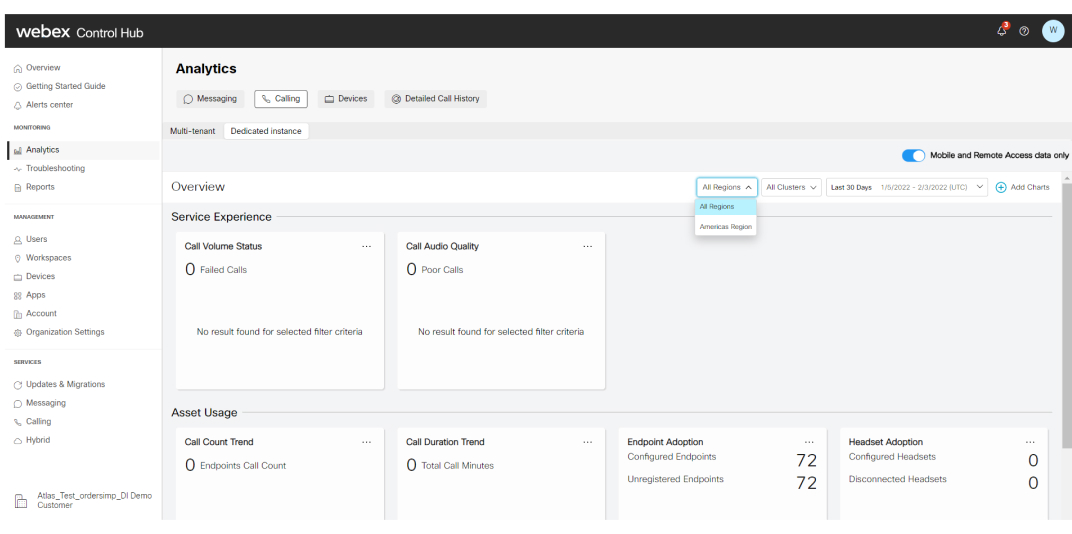
Stranica Pregled namjenske instance prikazuje kartice povezane s uslužnim isku stvom, upotrebom imovine, analizom prometa i analizom kapaciteta. |
| 3 |
(Opcionalno) Da biste pregledali analitiku za MRA podatke, omogućite prebaci vanje samo MRA podataka.
 |
| 4 |
(Opcionalno) Odaberite regiju s padajućeg popisa za odabir regije. Zadana postavka je Sve regi je. Regija predstavlja geografski položaj podatkovnih centara konfiguriranih tijekom aktivacije namjenske instance. |
| 5 |
(Opcionalno) Odaberite klaster s padajućeg popisa odabira klastera. Zadana postavka je Svi klaster i. |
| 6 |
Da biste filtrirali podatke na grafikonima na temelju vremenskog razdoblja, kliknite padajući popis u gornjem desnom kutu. 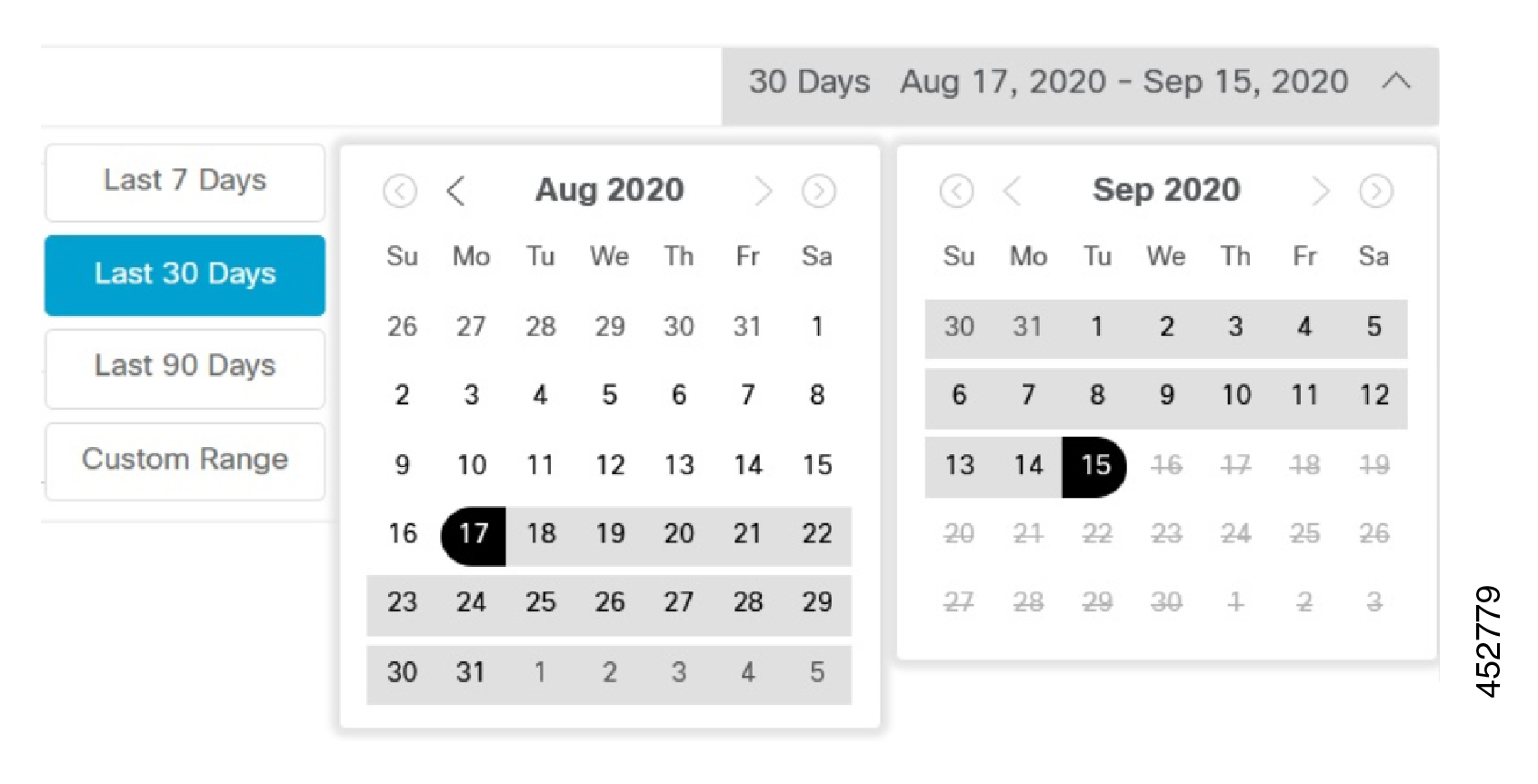 Podržani vremenski rasponi su jučer, posljednjih 7 dana, posljednjih 30 dana, posljednjih 90 dana i posljednjih 12 mjeseci. Možete pregledati grafikone za razdoblje koje ste odabrali. Zadani vremenski raspon je Zadnji 30 dana. Ako odaberete s pad aju ćeg popisa Jučer, trendovi GORE i DOLJE temelje se na podacima koji se uspoređuju s dva dana prije s prethodnim danom. Slično tome, ako odaberete Zadnjih 7 dana, tada se trend% GORE ili DOLJE izračunava na temelju usporedbe podataka za proteklih 7 dana s podacima za prethodna dva tjedna. |
| 7 |
Stranica Pregled analitike namjenskih instanci omogućuje vam dodavanje dodatnih grafikona pomoću Kliknite opciju Dodaj grafikone u gornjem desnom kutu i odaberite grafikon koji želite dodati iz dostupnih grafikona. Također možete ukloniti karticu. Kliknite tri točke u gornjem desnom kutu kartice i odaberite Ukloni karticu. 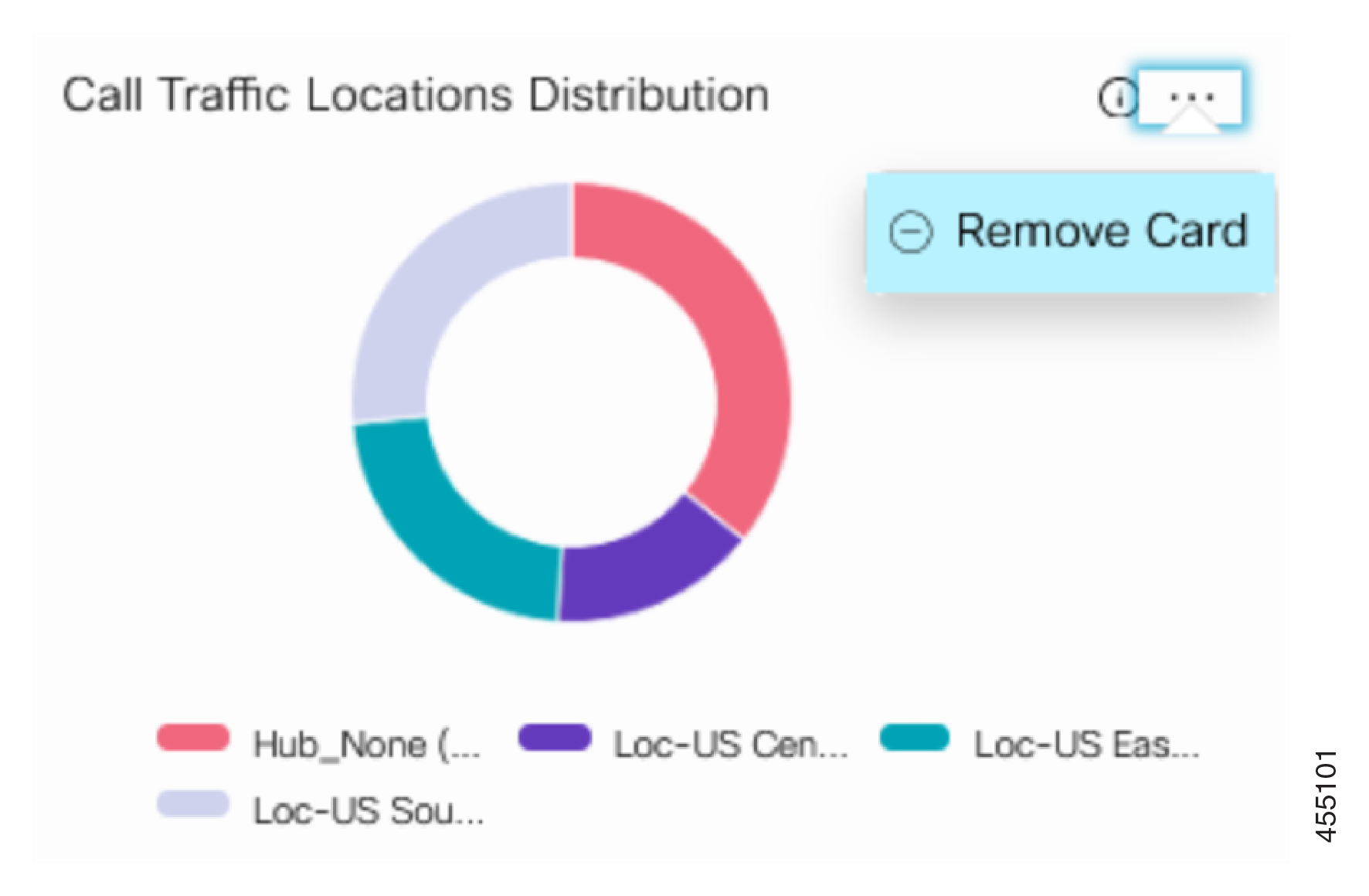 |
 uprot nazivu korisnika znači da kupac ima pravo na uslugu namjenske instance.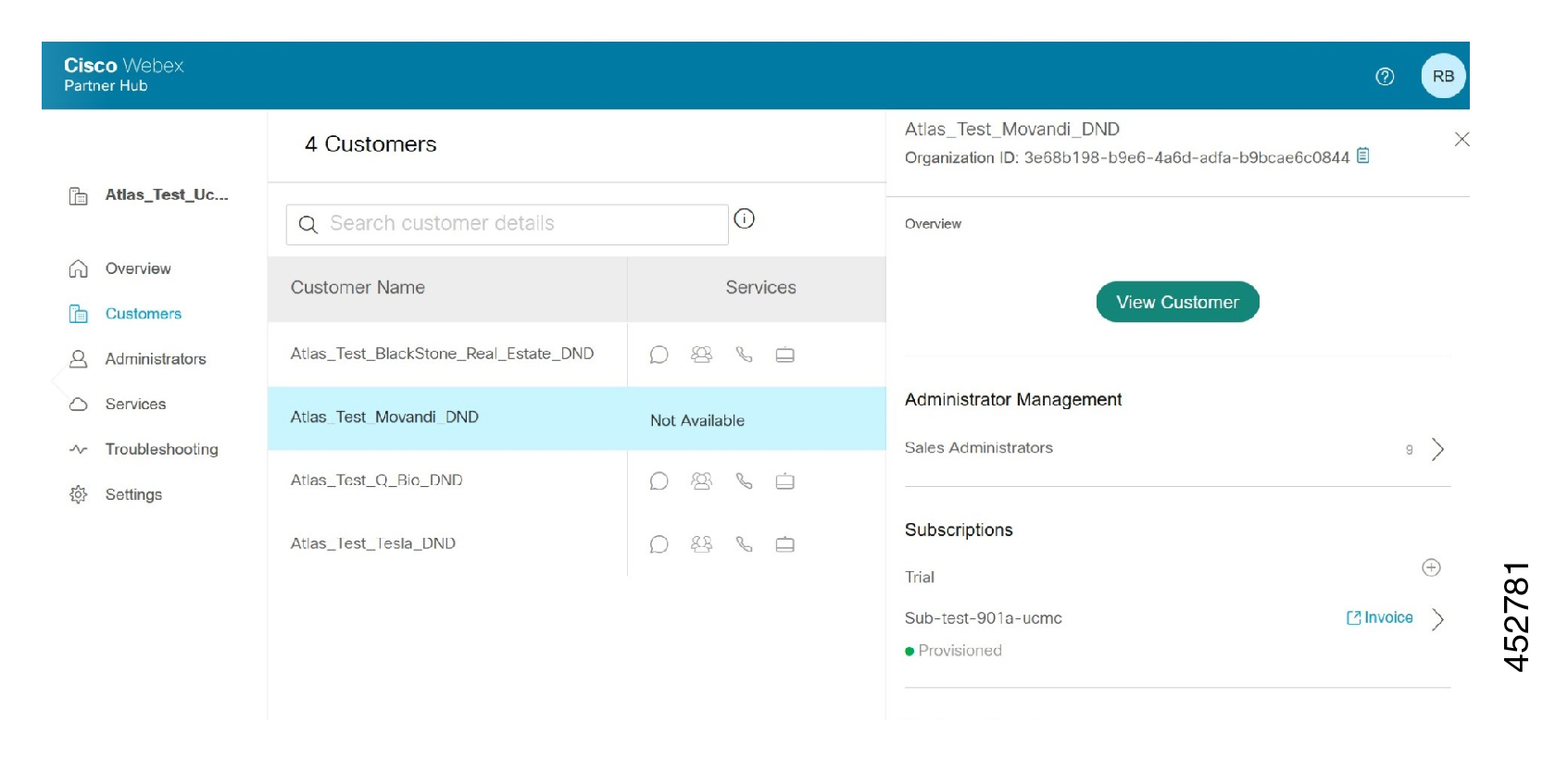
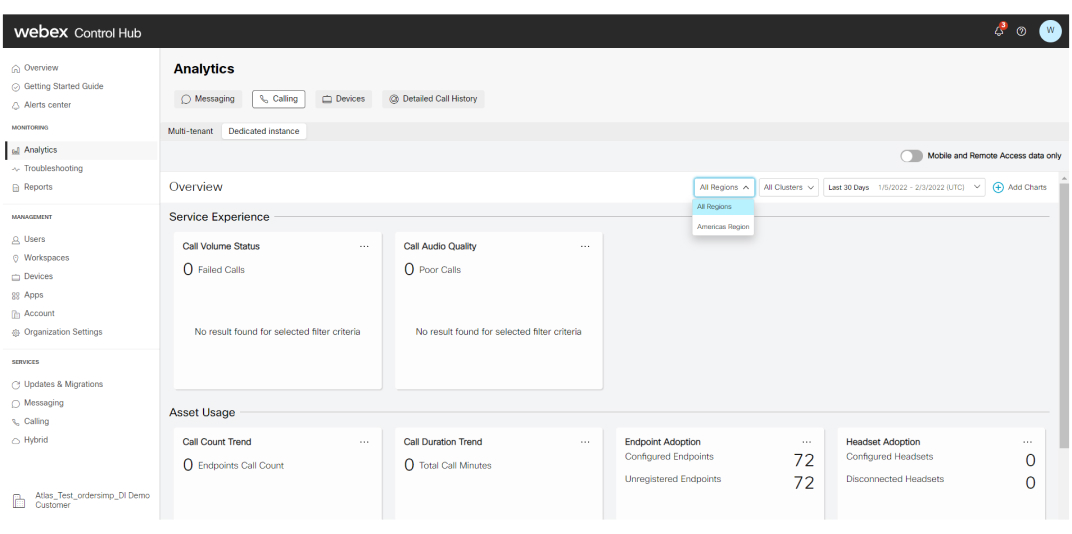
 opcija.
Preuzmi Analytics
Preuzmi Analytics
Podatke prikazane na grafikonima možete izvesti u Excel datoteku pomoću gumba Preuzmi.
Morate pričekati dok se Excel izvješće ne preuzme, inače preuzimanje ne uspije.
Analitika rješavanja problema
Analitika rješavanja problema
|
Izdanje |
Rezolucija |
|---|---|
|
Kartica Namjenska instanca ne pojavljuje se nakon prijave Control Hub. |
Uloga, opseg ili pravo koje su vam dodijeljene mogu biti netočni ili nedovoljni. Kontakti Cisco TAC rajte podršku. |
|
Kada kliknete karticu Namjenska instanca, prikazuje se 403 Zabran jena poruka. |
|
|
Stran@@ ica Analytics se ne učitava za anonimni način rada u Chromeu. |
Idite na i odaberite Dopusti sve kolačiće. Za ostale preglednike omogućite kolačiće pomoću odgovarajućih opcija izbornika. |
|
Grafikoni se ne učitavaju na korisničkom sučelju Analytics. |
|
|
U koris ničkom sučelju Analytics neki grafikoni nemaju nikakve podatke. |
|
|
Grafikoni na koris ničkom sučelju Analytics ne prikazuju podatke. |
Provjerite je li usluga telemetrije zaustavljena. |
|
Grafikoni na korisnič kom sučelju Analytics prikazuju netočne podatke. |
Kontakti Cisco TAC rajte podršku. |
|
Gra@@ fikon analize neuspje ha poziva u kategoriji Servisno iskustvo ne prikazuje podatke o kvaru. |
Provjerite jesu li CDR pozivi dnevnika s oznakom nultog tra janja u parametrima usluge namjenske instance omogućeni za sve čvorove namjenske instance. Ako nije omogućen za sve čvorove, provjerite jeste li ga omogućili. |
|
Omogući PII postavke |
Da biste omogućili postavke PII:
|


