- Kezdőlap
- /
- Cikk

Köszönjük visszajelzését.


 Ebben a cikkben
 Visszajelzés?
Telepítse a Cisco hívást alapértelmezett hívási lehetőségként a szervezet összes felhasználója számára.
Ebben a cikkben konfigurálhatja a Microsoft Teams alkalmazását Cisco Call beállításokkal. Az  ikon hozzáadódik a bal oldali navigációhoz és Üzenetküldő
kiterjesztésként. Ha a Teams hívási opció ki van kapcsolva, a szervezetben mindenki
ugyanazt a platformot használja hívások kezdeményezésére és fogadására.
ikon hozzáadódik a bal oldali navigációhoz és Üzenetküldő
kiterjesztésként. Ha a Teams hívási opció ki van kapcsolva, a szervezetben mindenki
ugyanazt a platformot használja hívások kezdeményezésére és fogadására.
Feltételek
-
Győződjön meg arról, hogy Ön Microsoft Teams rendszergazda.
-
Győződjön meg róla, hogy hozzáfér-e a Vezérlőközponthoz.
-
Felhasználókat kell hozzáadnia a Vezérlőközpontba, és engedélyeznie kell legalább a C all on Webex szolgáltatást.
-
A felhasználóknak telepítve kell rendelkezniük a Webex alkalmazással és a Microsoft Teams-szel.
-
Ahhoz, hogy a Cisco Call for Microsoft Teams integrációja a Unified CM hívásvezérlő háttérrel működjön (helyszíni, Webex Calling dedikált példány vagy UCM Cloud), győződjön meg arról, hogy a Unified CM 12,5 SU7 vagy 14 SU3, (CUC) 12.5 vagy 14 SU3, Cisco Unity Connection (CUC) 12.5 vagy 14 verzióval rendelkezik.
-
Az On-PREM Unified CM ügyfelek számára gondoskodjon arról, hogy a Unified CM & CUC klaszterek beépüljenek a Webex Cloud-Connected UC (CCUC) rendszerbe.
-
Helyszíni, Webex Calling dedikált példányok és UCM Cloud ügyfelek esetében a Con figur ation Cisco Unified CM —A bekapcsolt sorszámot hozzá Cisco Unified CM kell társítani ahhoz, hogy a központosított híváselőzményeket a felhasználónévvel töltse ki. Használja az Eszköz Cisco Unified CM Administration → Telefon menüpontot, válassza ki a telefont, majd kattintson az E szköznévre (Vonal), majd kattintson a kívánt sorra a Tár sítás panelen, hogy elérje a Sorhoz társított felhasznál ót.
-
Győződjön meg arról, hogy a Unified CM Levelezési azonosító megegyezik a Vezérlőközpont elsődleges e-mail jével, amelyet az Univerzally egyedi azonosító (UUID) megszerzéséhez használnak.
-
A Cisco Call kettős bejelentkezést használ a Microsoft Teams SSO-n keresztül, majd a Webex OAuth/SSO-n keresztül. Alapértelmezés szerint a bejelentkezett Teams-felhasználó e-mail címét használják a Webex bejelentkezési tippként. Javasoljuk, hogy a Microsoft Teams bejelentkezési e-mailjének vagy felhasználófőnevének (UPN) megfeleljen a felhasználó Vezérlőközpontjának elsődleges e-mail címével, valamint a helyszíni, dedikált példány és UCM Cloud telepítésekhez tartozó Unified CM Mail azonosítójával.
Ha a Teams-fiók nem a Cisco hívásokhoz használt fiók, a felhasználó a Cisco Call bejelentkezési képernyő n válassza a Másik fiók használata lehetőséget, és bejelentkezhet Webex/Cisco Calling azonosítójával.
A bejelentkezés egyéni felhasználók esetében sikertelen lehet, ha az iDP SAML-attribútumok nem oldódnak meg érvényes Webex-felhasználói rekordot, még akkor sem, ha a Másik fiók használata lehetőséget választotta. Az IdP és a Control Hub SAML-leképezésének javításához dolgozzon együtt az azonosítórendszergazdával. A Webex SSO és SAML attribútumleképezéséről lásd: Egyszeri bejelentkezés integrálása a Vezérlőközpontban.
-
Virtuális asztali infrastruktúra (VDI): Ha a Cisco Call integrációt Microsoft Teams VDI környezetben használják, a Cisco Call és a Microsoft Teams egyaránt ugyanazon a virtuális gépen kell futnia.
-
Ajánlott: Helyszíni Active Directory vagy felhőkönyvtárból, például az Azure-ból származó felhasználók szinkronizálása a Control Hub Common Identity (CI) rendszerhez.
Microsoft Teams konfigurációja
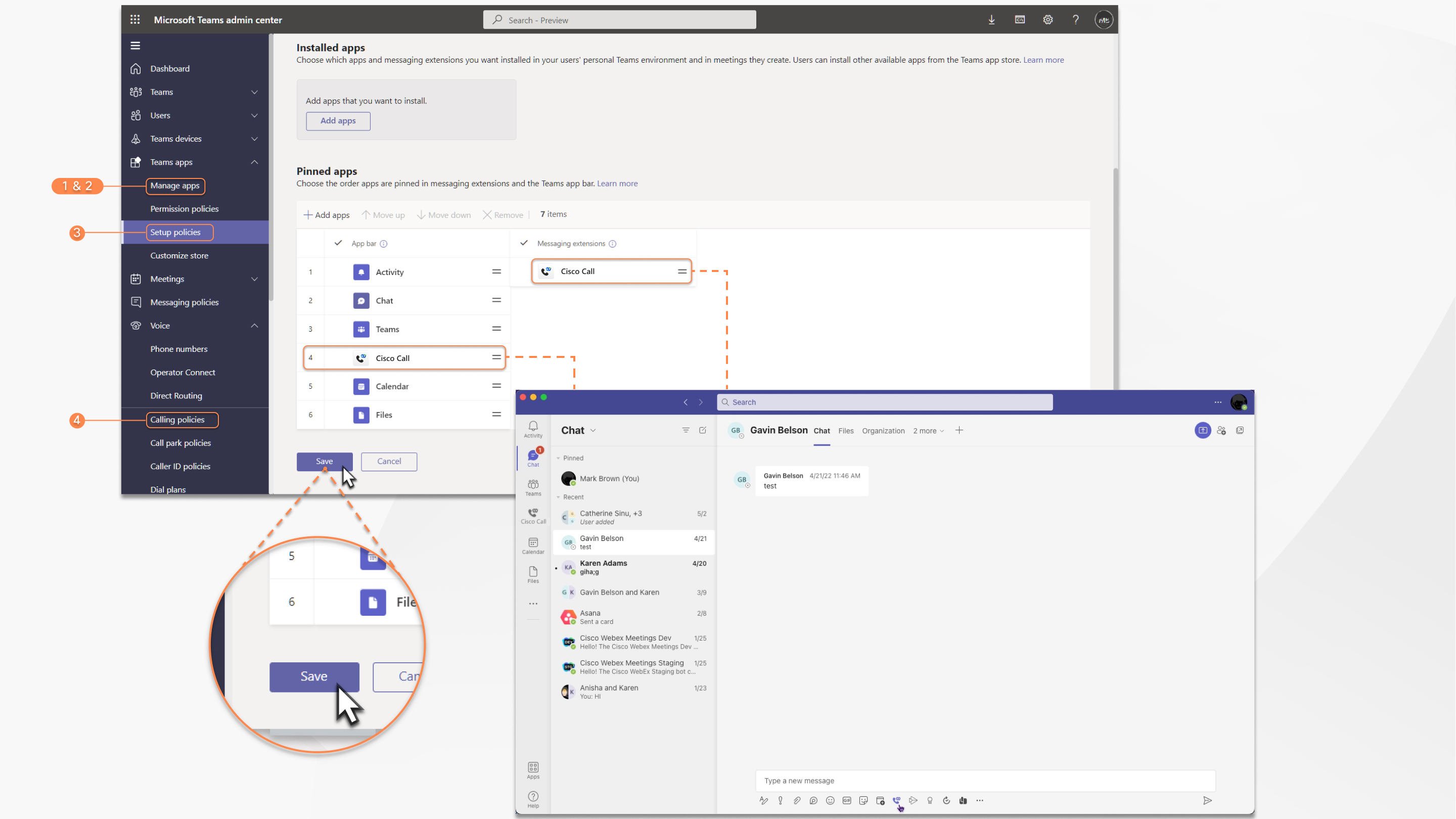
| 1 |
Jelentkezzen be a Teams adminisztrációs központ ba az alkalmazások kezeléséhez és a Cisco Call engedélyezéséhez. |
| 2 |
Kezelje, hogy ki telepítheti a Cisco Call-t. |
| 3 |
Telepítse a Cisco Call alkalmazást, majd adja hozzá az ikont a Webex alkalmazáshoz, és törölje a beépített hívási lehetőséget. |
| 4 |
Opcionális — tiltsa le a beépített hívási lehetőséget egész területén, és tegye a Cisco Call az egyetlen hívási lehetőséget:
|
Jelenléti szinkronizálási engedélyek
Tekintse át és fogadja el a jelenléti szinkronizálási engedélyeket a Microsoft Teams alkalmazásban, hogy kétirányú szinkronizálja a felhasználó jelenléti állapotát a Microsoft Teams és a Webex között.
A jelenléti szinkronizálás működéséhez a felhasználóknak legalább 90 naponta egyszer használniuk kell a Cisco Call integrációt.
| 1 |
Az Irányító pult menüben lépjen a |
| 2 |
A keresőmezőbe ír |
| 3 |
Kattintson az En gedélyek fülre, majd kattintson az Adminisztrációs hozzájárulás megadása elemre |
| 4 |
Ellenőrizze, hogy a következő engedélyek szerepelnek-e.
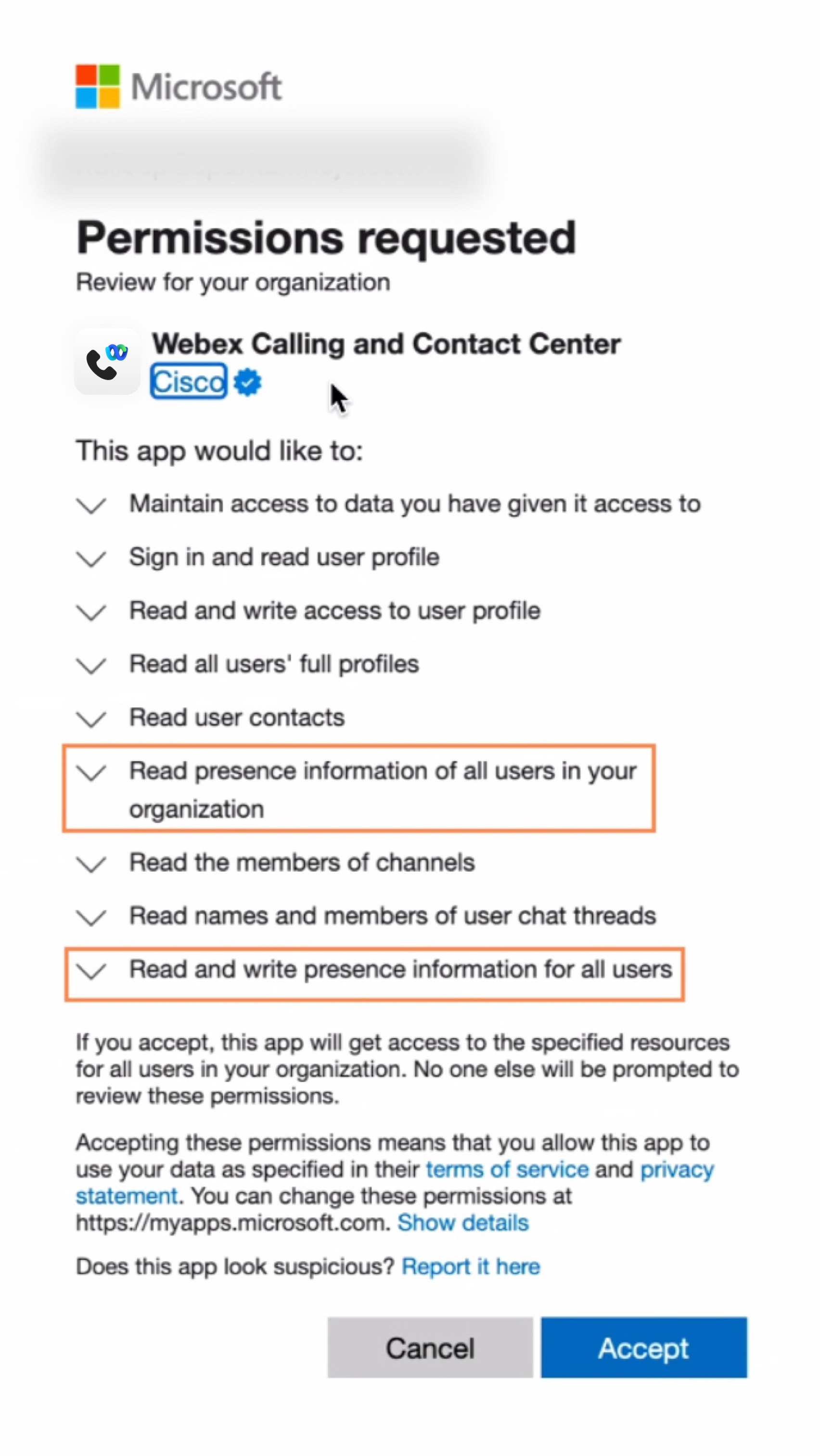
|
| 5 |
Kattintson az Elfogad ás gombra az engedélyek elfogadásához. |
| 6 |
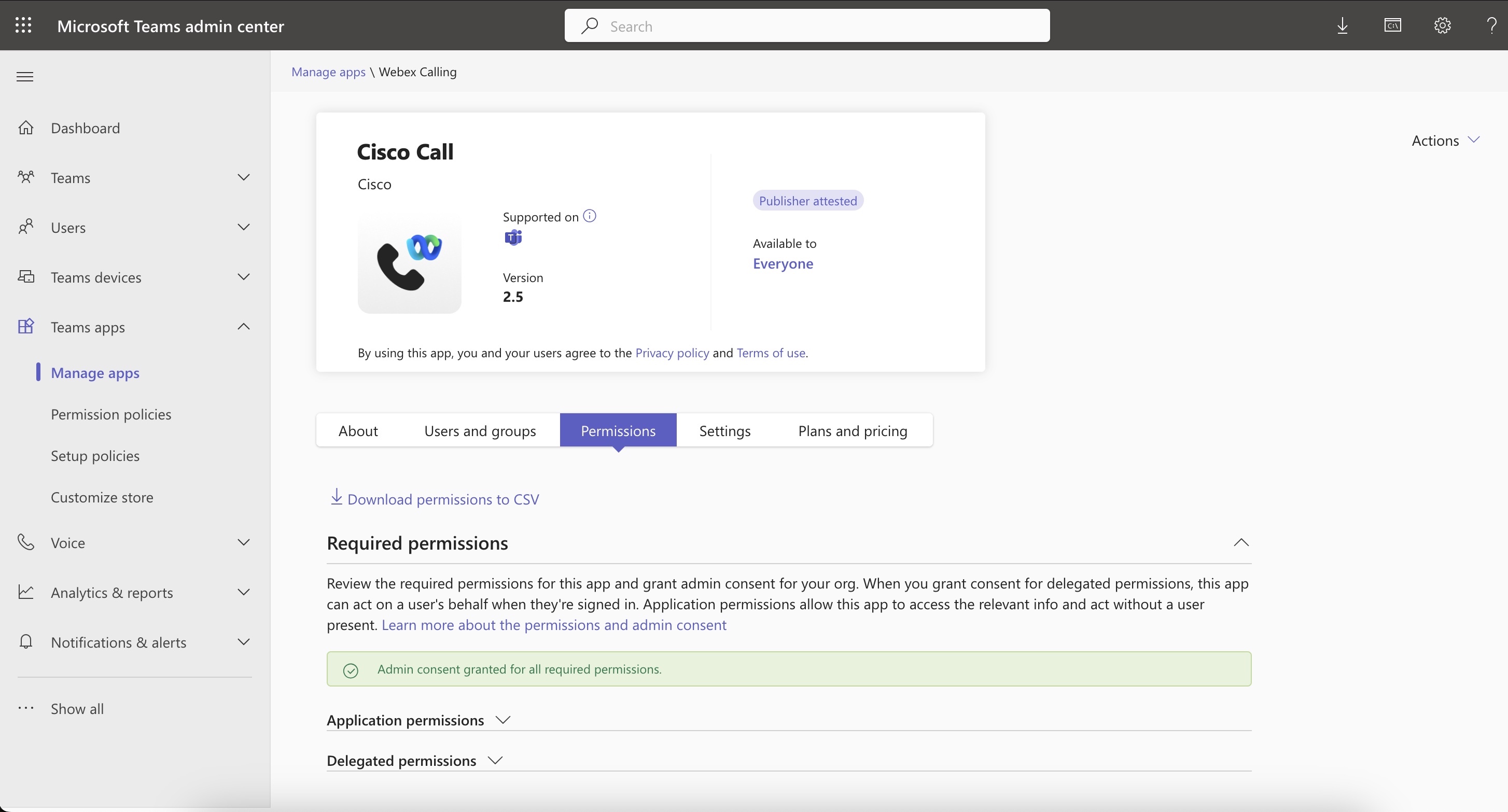
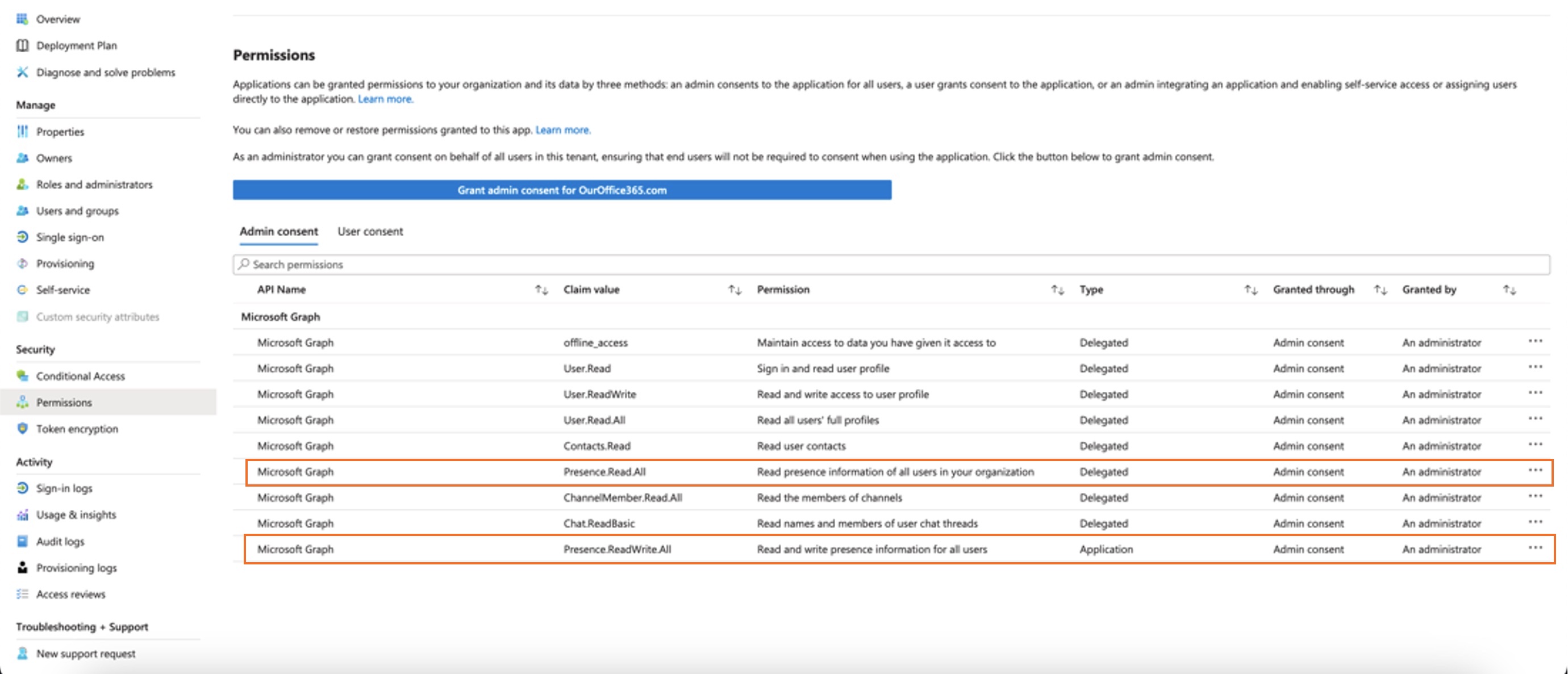
Győződjön meg arról, hogy az új engedélyek megadottak szerint jelenjenek meg:
Az adminisztrátori hozzájárulásban a következő engedélyeket kell betartani:
Mindket
Ha a szervezet jelenleg
Ha
Miután ellenőrizte az engedélyeket, engedélyezze a jelenléti szinkronizálást a Vezérlő központban. Lásd: Kétirányú jelenlét-szinkronizálás engedél yezése A Microsoft Teams és a Webex közötti jelenléti szinkronizálás állapotával kapcsolatos problémák elkerülése érdekében javasoljuk, hogy a Hozzárendelés szükséges beállítást No értékre állí tsa be. A beállítás frissítéséhez lépjen a Microsoft Entry felügyeleti központba vagy az Azure Portálba, majd válassza az Alkalmazá és válassza a Nem lehetőséget. Ha bármilyen okból ezt a beállítást Igen értékként kell tartania, győződjön meg arról, hogy helyesen rendelje hozzá a felhasználókat a Microsoft-dokumentumokban említett lépésekkel: Alkalmazási szerepkörök hozzárendelése alkalmazásokhoz és Felhasznál ók és csoportok hozzárendelésének kezelése egy alkalmazá shoz. |
A Cisco Call alkalmazás testreszabása
A Cisco Call alkalmazás több testreszabását hozhatja létre a Microsoft Teams-felhasználók számára a szervezet igényei alapján. Létrehozhatja az alkalmazás alapértelmezett testreszabását minden felhasználó számára, vagy létrehozhat 10 további testreszabást egyetlen alkalmazásból, és hozzárendelheti azt meghatározott felhasználókhoz vagy csoportokhoz.
További információt a Cisco Call alkalmazás testreszabása Microsoft Teams-felhasználók számára című témakörben tal ál.
Engedélyek a Cisco Call és a Microsoft Teams integrációjához
Az integrációs szolgáltatás a Webex és a Microsoft API-k segítségével hozzáférhet az adatokhoz, például a központosított híváselő zményekhez, az állapotok megjelenítéséhez és frissítéséhez, például a hangposták olvasottként történő megjelöléséhez, felhasználói adatok tárolása nélkül. Az integráció és a Webex/Microsoft háttér közötti összes adatátvitel titkosított HTTPS-csatornákon keresztül történik. Ezáltal a szolgáltatás biztosítja, hogy a felhasználói adatok ne kerüljenek tárolásra a felhőben, erősítve az adatvédelmet és biztonságot.
Az integrációs funkció engedélyezéséhez a Microsoft API-jának felhívásához a Microsofttól a szükséges minimális engedélyeket kérjük. Az alábbi táblázat leírja az általunk igényelt engedélyeket és azt, hogy miért van szükség rá.
| Engedély | Ok |
|---|---|
|
offline_access |
Lehetővé teszi az integrációs szolgáltatás számára, hogy új hozzáférési tokent hozzon létre anélkül, hogy a felhasználót gyakran újraengedélyezze. |
|
Felhasználó.Olvassa |
Lehetővé teszi az integrációs szolgáltatás számára, hogy elolvassa a felhasználó alapvető adatait, például az e-mail címet. |
|
Felhasználó.readWrite |
Lehetővé teszi az integrációs szolgáltatás számára, hogy gyorstárcsákat tároljon felhasználói profilokban. |
|
Felhasználó.Read.All |
Lehetővé teszi az integrációs szolgáltatás számára, hogy keressen felhasználókat az aktív könyvtárban hívások kez deményezéséhez. |
|
Kapcsolatok.Olvassa el |
Lehetővé teszi az integrációs szolgáltatás számára, hogy a felhasználó Outlook névjegyét keresse hívások kezdeményezéséhez. |
|
channelMember.Read.all |
Lehetővé teszi az integrációs üzenetbővítmény számára, hogy olvassa el egy csatorna tagjait, így a felhasználó kereshet egy adott csatornatagot, amelyet hívni szeretne. |
|
Chat.readBasic |
Lehetővé teszi az integrációs üzenetbővítmény számára, hogy olvassa el a csoportos csevegés tagjait, így a felhasználó kereshet egy adott hívást. |
|
Jelenlét.Read.All |
Lehetővé teszi az integrációs szolgáltatás számára, hogy a könyvtárban lévő összes felhasználó jelenléti információit olvassa el. |
|
Jelenlét.readwrite.all |
Lehetővé teszi az integrációs szolgáltatás számára, hogy olvassa el az összes jelenléti információt, és írja a könyvtárban lévő összes felhasználó tevékenységét és elérhetőségét. |
|
Jelenléte.ReadWrite |
Lehetővé teszi az integrációs szolgáltatás számára, hogy olvassa el a jelenléti információkat, valamint írja a felhasználó tevékenységét és elérhetőségét. |
Vezérlőközpont konfigurációja
Az alábbi funkciókat konfigurálhatja és engedélyezheti a Vezérlőközpontban, hogy elérhetővé tegye azokat a Microsoft Teams felhasználói számára.
A Webex App ablakának elrejtése
Azon szervezetek számára, amelyek úgy döntöttek, hogy a Cisco Call integrációt használják a Microsoft Teams-szel, az integráció a felhasználók elsődleges felülete a Webex szolgáltatásokhoz. A konfigurálás után a Webex App továbbra is telepítve van és fut a felhasználók számítógépein, de az ablak alapértelmezés szerint bezáródik . A Cisco Call integráció során végrehajtott intézkedések bizonyos funkciókat indíthatnak el a Webex alkalmazásban, de általában a felhasználóknak nem kell interakcióba lépniük a Webex alkalmazással.
A Control Hub segítségével elrejtheti a Webex App ablakot a következő szinteken:
-
Szervezeti szint
-
Felhasználói csoport szintje
-
Felhasználói szint
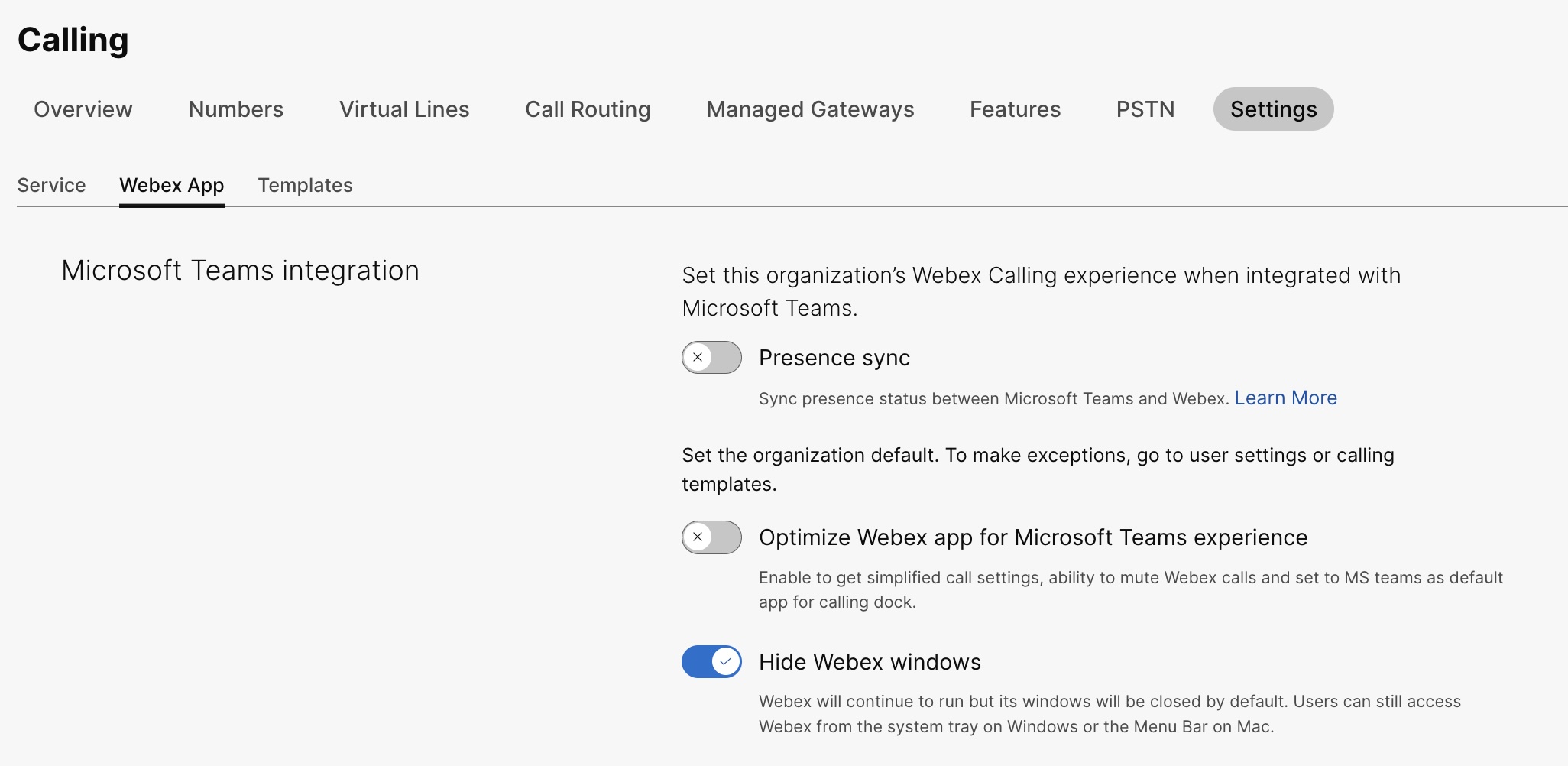
A Webex App ablakának elrejtése egy szervezet számára
A szervezeti szinten konfigurált beállítások automatikusan érvényesek a szervezet valamennyi felhasznál ójára.
| 1 |
Jelentkezzen be a Control Hub alkalmazás ba. |
| 2 |
Lépjen a Sz re. |
| 3 |
Kattintson a Webex App fülre, lépjen a Microsoft Teams integr ációs részre, és kapcsolja be a Webex ablakok el rej tése lehetőséget.
A nyilvános API-val is elrejtheti a Webex App ablakot egy olyan szervezet összes felhasználója számára, akik a Cisco Call integrációt használják a Microsoft Teams-szel. Részletekért lásd: Szervezet MS Teams beállításainak frissí tése a developer .webex.com webhelyen. |
A Webex App ablakának elrejtése egy felhasználói csoport számára
Ha el szeretné rejteni a Webex App ablakot egy felhasználói csoport számára, hozzon létre egy Hívósablont, és rendelje hozzá egy felhasználói csoporthoz. A sablonban szereplő konfiguráció a csoport összes felhasználójára vonatkozik.
Új sablon létrehozása a Webex App ablak elrejtéséhez:
| 1 |
Jelentkezzen be a Control Hub alkalmazás ba. |
| 2 |
Lépjen a Sz alkalmazás menüpontra. |
| 3 |
Kattintson a Sablon létreho zása elemre, válas sza a Sab lon létrehozása lehetőséget, majd kattintson a Tovább gombra Ha az oktatás az Ön vállalkozása függőleges, előre definiált sablon okat alkalmazhat egyéni beállításokkal a diákok és a tanárok számára. |
| 4 |
Az Által ános szakaszba írja be a Sab lon ne vét és a Le írást. |
| 5 |
Lépjen a Microsoft Teams integrációs részre, és kapcsolja be a Webex ablakok elrejtése lehetőséget. |
| 6 |
Kattintson a Sablon létrehozása és a Tovább gom bra. |
| 7 |
Keressen és válasszon ki egy csoportot ehhez a sablonhoz, majd kattintson a K ész gom bra.
Sablon módosítása vagy törlése:
Sablon módosításához kattintson a sablonra, módosítsa a kapcsolókat, majd kattintson a Mentés gombra. Sablon törléséhez kattintson a sablonra, és válassza a Törlés lehetőséget a Művel etek legördülő listából. A Sab lon tör lése lapon jelölje be a sablon törlésének állandóságáról szóló jelölőnégyzetet, majd kattintson a Tör lés gombra. |
Megfontolások a Hívósablonok felhasználói csoportra történő alkalmazásakor
-
Amikor egy felhasználó be van kapcsolva egy szervezetbe, a felhasználó örökli a beállításokat szervezeti szintről.
-
Ha a felhasználó hozzáadódik egy felhasználói csoporthoz, akkor a Hívás sablon beállításai érvényesek.
-
Ha egy felhasználó több felhasználói csoporthoz tartozik, akkor a legmagasabb rangú sablon (1. rang) részesíti a legmagasabb prioritást, és a sablon beállításai érvényesek.
-
Ha a felhasználó egyedi felhasználói beállításokkal rendelkezik, akkor ezek a beállítások elsőbbséget élveznek a felhasználói csoport vagy a szervezeti szintű beállításokkal szemben.
A sablonok kezel ésével kapcsolatos további információkért lásd: Beállítássablonok konfigur álása.
A meglévő sablont a Csoport szakaszból vagy a Hívás szakaszból alkalmazhatja.
- A Csoport szakaszból származó sablon alkalmazásához tekintse meg a Beállí tások sablon konfigurálása című témakör t.
- Ha a Hívás szakaszban szeretne jelentkezni, hajtsa végre a következő lépéseket.
| 1 |
Jelentkezzen be a Control Hub alkalmazás ba. |
| 2 |
Lépjen a Sz alkalmazás menüpontra. |
| 3 |
Kattintson |
| 4 |
Írja be azt a csoport nevét, amelyre a sablont alkalmazni kívánja, majd válassza ki a csoportot. |
| 5 |
Kattintson a K ész gom bra. |
 egy meglévő sablon mellett, majd kattintson a Sab
 A Webex App ablakának elrejtése egy felhasználó számára
Az egyes felhasználói beállítások felülírják a szervezeti szintű és a felhasználócsoport szintű beállításait.
| 1 |
Jelentkezzen be a Control Hub alkalmazás ba. |
| 2 |
Menjen a Kezelés tra. |
| 3 |
Válasszon ki egy felhasználót, majd kattintson a Hí vás gom bra. |
| 4 |
Lépjen a Fel használói hívási élmény men üpontra, majd kattintson a Microsoft Teams integr ációja |
| 5 |
Kapcsolja be a Webex ablakok elrej tése lehetőséget. 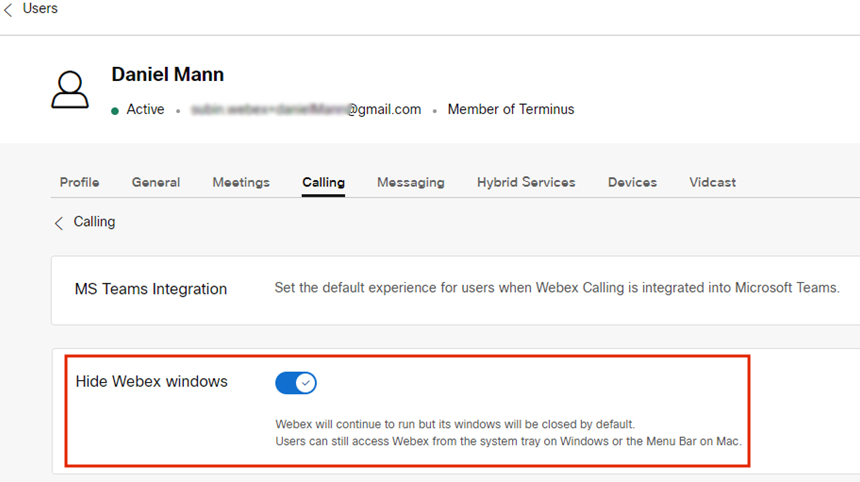
Miután konfigurálta a beállításokat egy felhasználó számára, tovább módosíthatja a beállításokat felhasználói szinten. A felhasználói beállítások nem térnek vissza automatikusan a szervezet alapértelmezett beállítá saihoz. A nyilvános API segítségével elrejtheti a Webex App ablakot a Microsoft Teams kliensből egy felhasználó számára. Lásd: Személy MS Teams beállításának konfigurálása és az Al kalma zásszolgáltatási beállítások lek érése a developer .webex.com webhelyen. |
Miután konfigurálta a beállításokat, a felhasználóknak újra kell indítaniuk a Webex alkalmazást, és be kell jelentkezniük a módosítás megtekintéséhez.
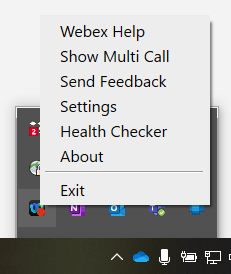
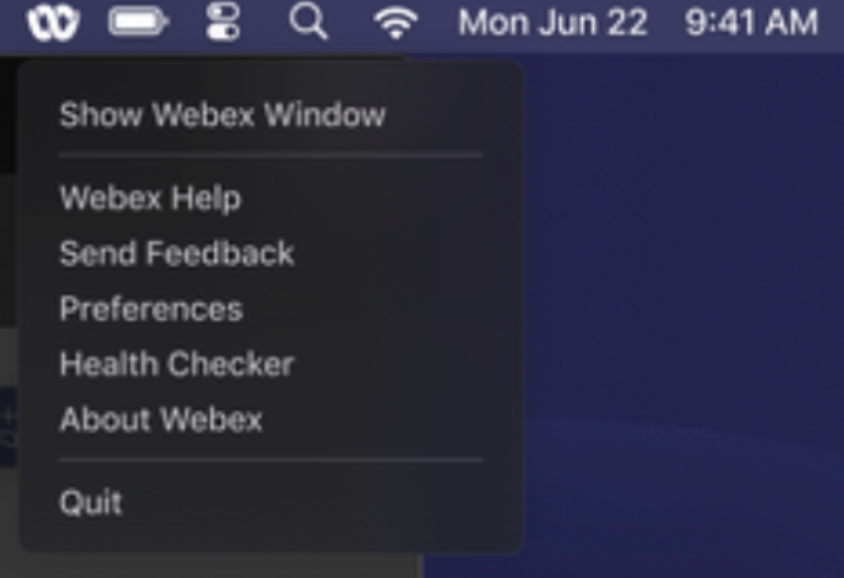
Ha a felhasználók magával a Webex alkalmazással akarnak kölcsönhatásba lépni, akkor hozzáférhetnek hozzá a Windows rendszertálcájáról és a Mac menüsorából. A Webex App csak akkor látható a Windows tálcán vagy a macOS dokkolóban, ha egy ablak aktív és használatban van.
|
Webex alkalmazás a Windows rendszertálcában |
Webex alkalmazás a Mac menüsorában |
Hívódokkoló ablak engedélyezése
A Calling dock (több hívás) ablak egy külön, lebegő ablak, amely segít a felhasználóknak több vagy megosztott sor kezelésében egyetlen ablakban. A felhasználók hívásokat kezdeményezhetnek és fogadhatnak, megtekinthetik az összes vonal állapotát, és jobban hozzáférhetnek az olyan funkciókhoz, mint a tartás, az átvitel és a hajtás, anél kül, hogy másik ablakra váltanának.
| 1 |
Jelentkezzen be a Control Hub alkalmazás ba. |
| 2 |
Lépjen a Sz re. |
| 3 |
Kattintson a Webex App fülre, lépjen a Híváson bel üli funkcióhoz való hozzáfér és szakaszba, majd a További funkci ók alatt kapcsolja be a Display hívásdok koló elemet, és válassza az alábbi lehetőségek egyikét:
Ezt a funkciót felhasználói csoport és felhasználói szinten is konfigurálhatja.
|
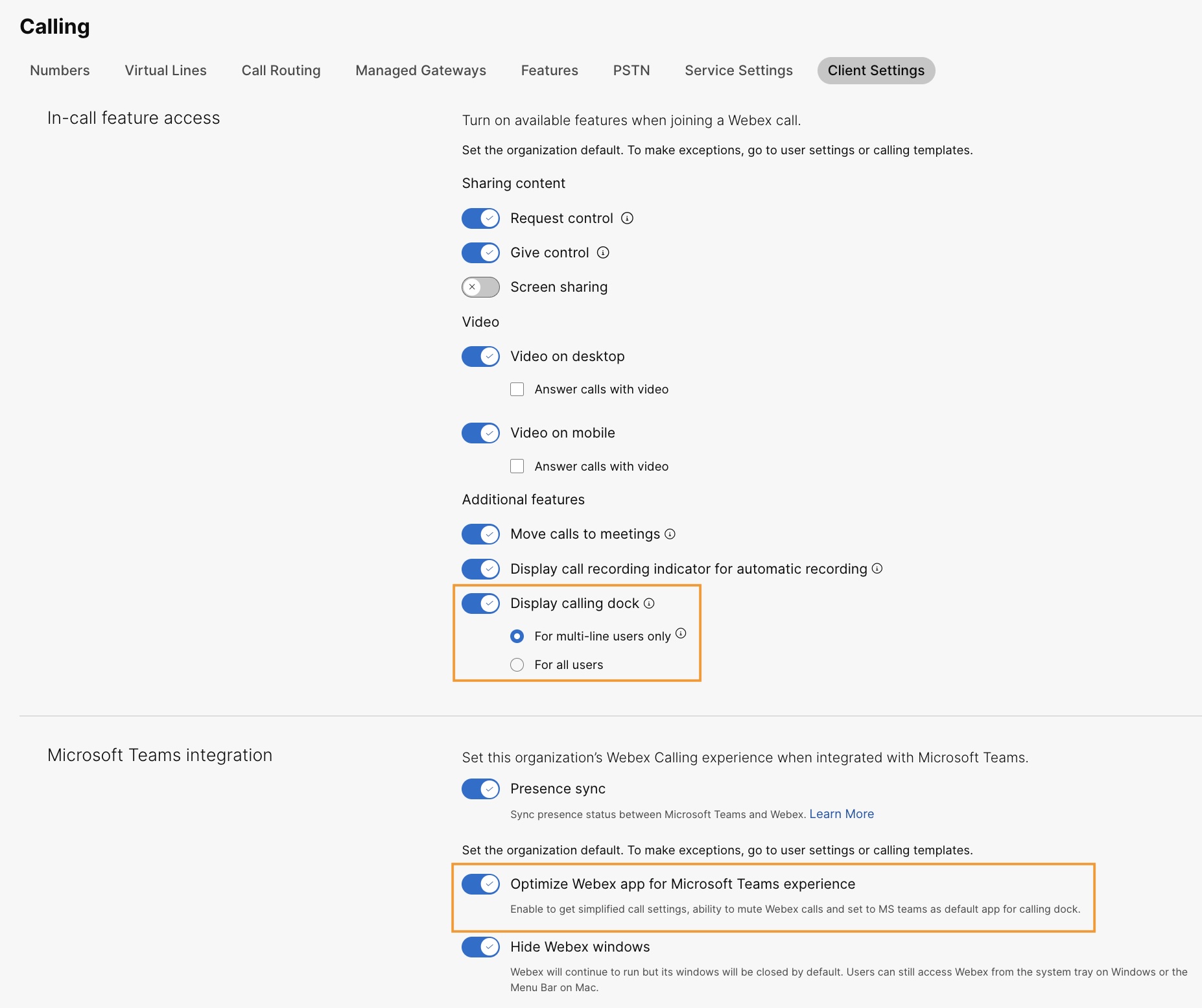
Optimalizálja a Webex alkalmazást a Microsoft Teams élményhez
Ez a funkció a következő élményeket biztosítja a felhasználók számára:
-
Egyszerűsített hívásbeállítások — A hívásbeállítások csak az integrációhoz szükséges beállításokat jelenítik meg. Ennek a funkciónak a engedélyezése csak a hívásbeállításokat egyszerűsíti, amelyek elérhető k a Hívódokkon keresztül. A Cisco Call integr ációval elérhető hívásbeállítások alapértelmezés szerint egyszerűbbek maradnak.
-
Cisco hívások némítása — A bejövő Cisco-hívások némításra kerülnek, ha a felhasználó egy Microsoft Teams hívásban vagy értekezletben vesz részt. Ahhoz, hogy ez a funkció működjön, engedélyeznie kell ezt a funkciót a Vezérlőközpontban, és a felhasználónak engedélyeznie kell a Cisco Hívás-integráció hívásbeállításaiban a Csak értesítések némítása esetén , ha értekezleten vagy hívás közben vagyok, beállítást.
Ha letiltja ezt a funkciót a Vezérlőközpontban, akkor a felhasználói beállítások csak akkor működnek, ha a felhasználó Cisco hívásban vagy értekezletben van. Ha engedélyezi ezt a funkciót, akkor a felhasználói beállítások akkor működnek, ha a felhasználó Microsoft Teams hívásban vagy értekezletben, vagy Cisco-hívásban vagy értekezletben vesz részt.
-
Egyalkalmazás-élmény — Ha a felhasználó a hívásdokkoló hangposta és a központosított híváselő zmények ikonjaira kattint, a Webex alkalmazás helyett a Microsoft Teams Cisco Call alkalmazásra irányítja át őket.
Windows-felhasználók számára: A rendszertálcán lévő Webex alkalmazásra kattintva a Webex alkalmazás helyett a hívódokkoló nyílik meg.
| 1 |
Jelentkezzen be a Control Hub alkalmazás ba. |
| 2 |
Lépjen a Sz re. |
| 3 |
Kattintson a Webex App f ülre, lépjen a Microsoft Teams integr ációs részre, és kapcsolja be a Webex alkalmazás optimaliz álása lehetőséget a Microsoft Teams élményhez.
Ez a kapcsoló le van tiltva, ha nem engedélyezte a Hívás közbeni funkci óhoz való hozzáférés szakaszban lévő Display hívásdok koló kapcsolót. Ezt a funkciót felhasználói csoport és felhasználói szinten is konfigurálhatja.
|
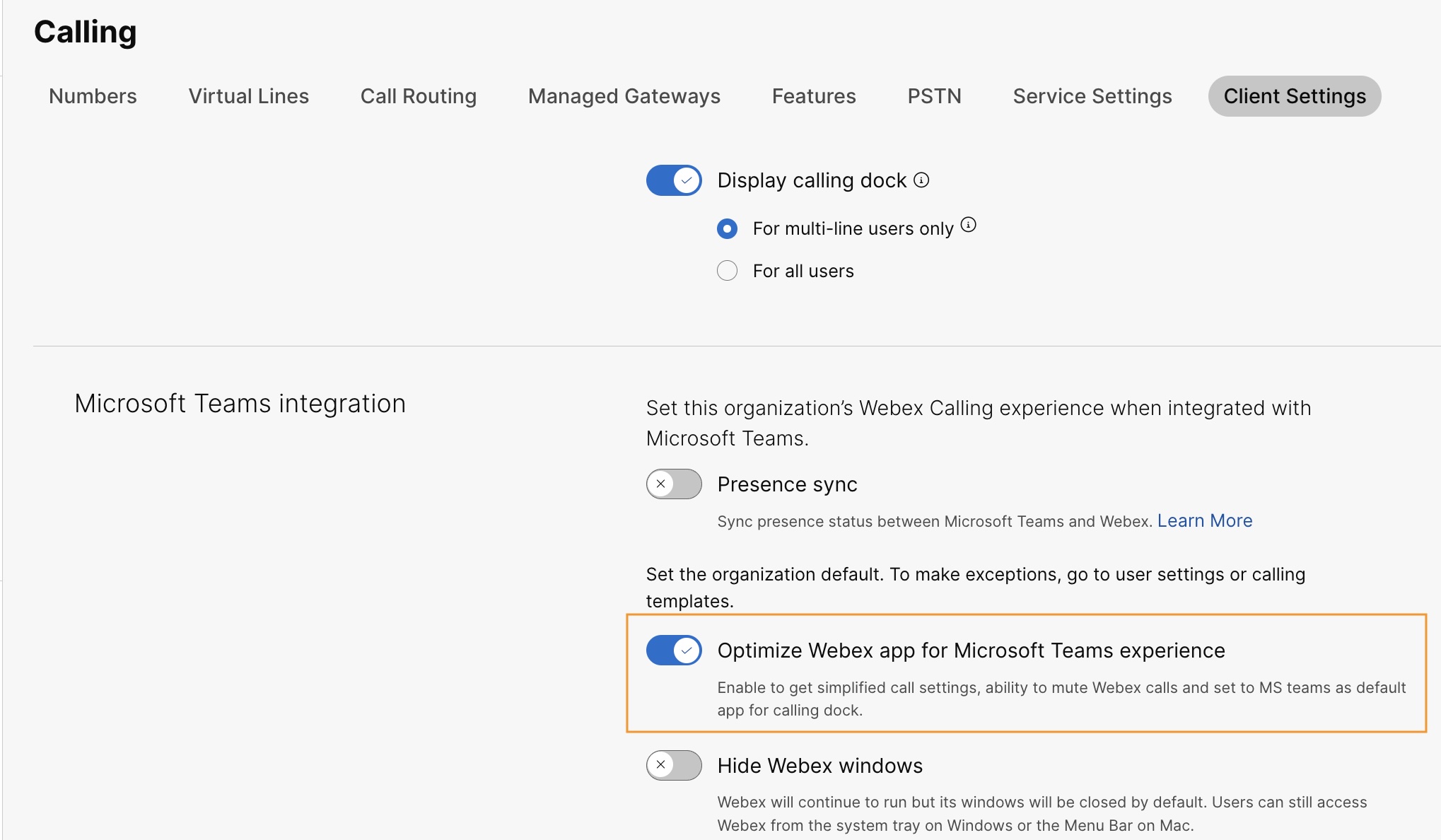
Hangposta, központosított híváselőzmények és jelenléti szinkronizálás engedélyezése
Hangposta és központosított híváselőzmények
A hangposta és a központosított híváselőzmények funkciói alapértelmezés szerint engedélyezve vannak a D Webex Calling edikált példány és az UCM Cloud ügyfelek számára.
A hangposta Webex Calling felhasználók számára történő engedélyezéséről további információt a következő témakörben talál: Hangposta beállításainak konfigurálása és kezelése egy Webex Calling felhasználó számára.
A hangposta engedélyezéséről a BroadWorks-felhasználók számára további információt a Hangposta engedélyezése a Microsoft Teams integrációjához című témakörben talál.
A BroadWorks rendszergazdáknak engedélyezniük kell az egységes központosított híváselőzményeket annak biztosítása érdekében, hogy ez a funkció megfelelő További részletekért lásd a Webex for Cisco BroadWorks konfigurációs útmutató ját.
Kétirányú jelenléti szinkronizálás
Ez a funkció lehetővé teszi a jelenléti állapot kétirányú szinkronizálását a Microsoft Teams és a Webex között, támogatva több Microsoft Teams bérlőt ugyanabban a Webex-szervezetben. A jelenléti állapot tartalmaz za: Hívás közben, Értekezleten, B emutatá sa és Ne zavarjon.
A funkció engedélyezése után, amikor egy felhasználó Webex-hívást kezdeményez vagy fogad, a Microsoft Teams állapota Hívás közben névre változik. Ha engedélyezi a Ne zavarást a Webex alkalmazásban vagy bármely Webex-eszközön, az állapot automatikusan szinkronizálódik a Microsoft Teams-szel. Hasonlóképpen, az Érte kezletben és a Bem utatás állapotok szinkronizálódnak az alkalmazások között .
Ha a Ne zavar ás engedélyezve van a felhasználó Webex alkalmazásában vagy bármely Webex-eszközén, nem kap értesítést a bejövő hívásokról és üzenetekről a Webex alkalmazásban, a Webex-eszközön vagy a Microsoft Teams-ben.
A nyilvános API-val is engedélyezheti a Webex jelenléti szinkronizálását a Microsoft Teams klienssel. Részletekért lásd: Szervezet MS Teams beállításainak frissí tése a developer .webex.com webhelyen.
Az alábbi táblázat a Webex és a Microsoft Teams közötti kétirányú állapotszinkronizálási ábrázolást mutatja be .
|
Webex állapota |
Microsoft Teams állapota |
|---|---|
|
|
|
|
|
|
|
|
|
|
|
|
 Hívás közben
 Hívásban
 Értekezleten (Ez az állapot csak a
Webex alkalmazásból a Teams-hez szinkronizálódik)
Értekezleten (Ez az állapot csak a
Webex alkalmazásból a Teams-hez szinkronizálódik) Bemutató
 Bemutató
 Ne zavarja
Jelenleg ezt a funkciót csak szervezeti szinten konfigurálhatja.
| 1 |
Jelentkezzen be a Control Hub alkalmazás ba. |
| 2 |
Lépjen a Sz re. |
| 3 |
Kattintson a Webex App fülre, lépjen a Microsoft Teams integr ációs részre, és kapcsolja be a Presence szinkronizálást. A legjobb élmény érdekében bekapcsolhatja a H ide Webex ablak ok kapcsolót, de ez opcionális. |
| 4 |
Lépjen a Ne zavarj (DND) állapotszinkronizálás szakaszba, és kapcsolja be a kapcsolót. 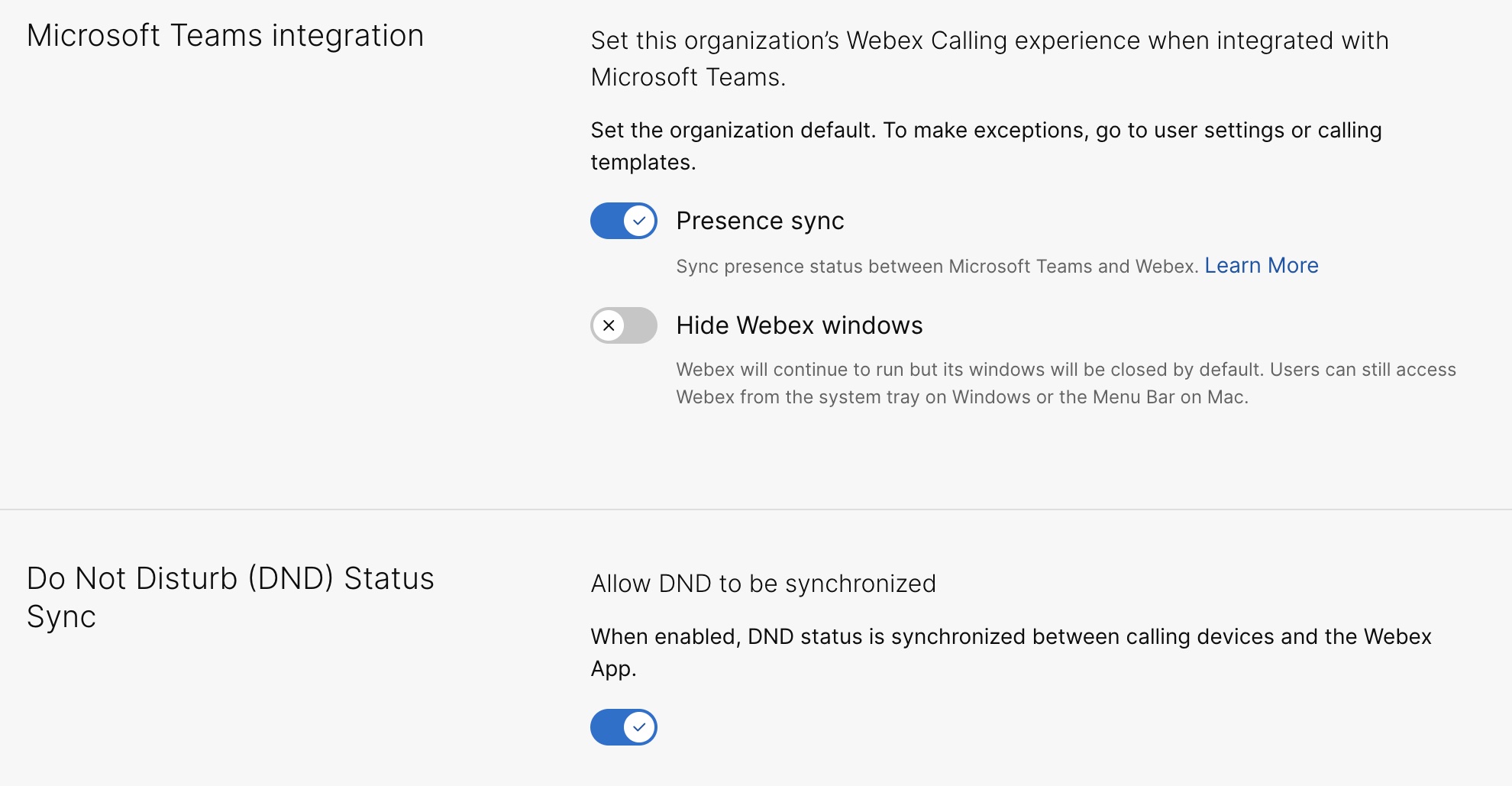
|
További konfiguráció a Unified CM felhasználók számára
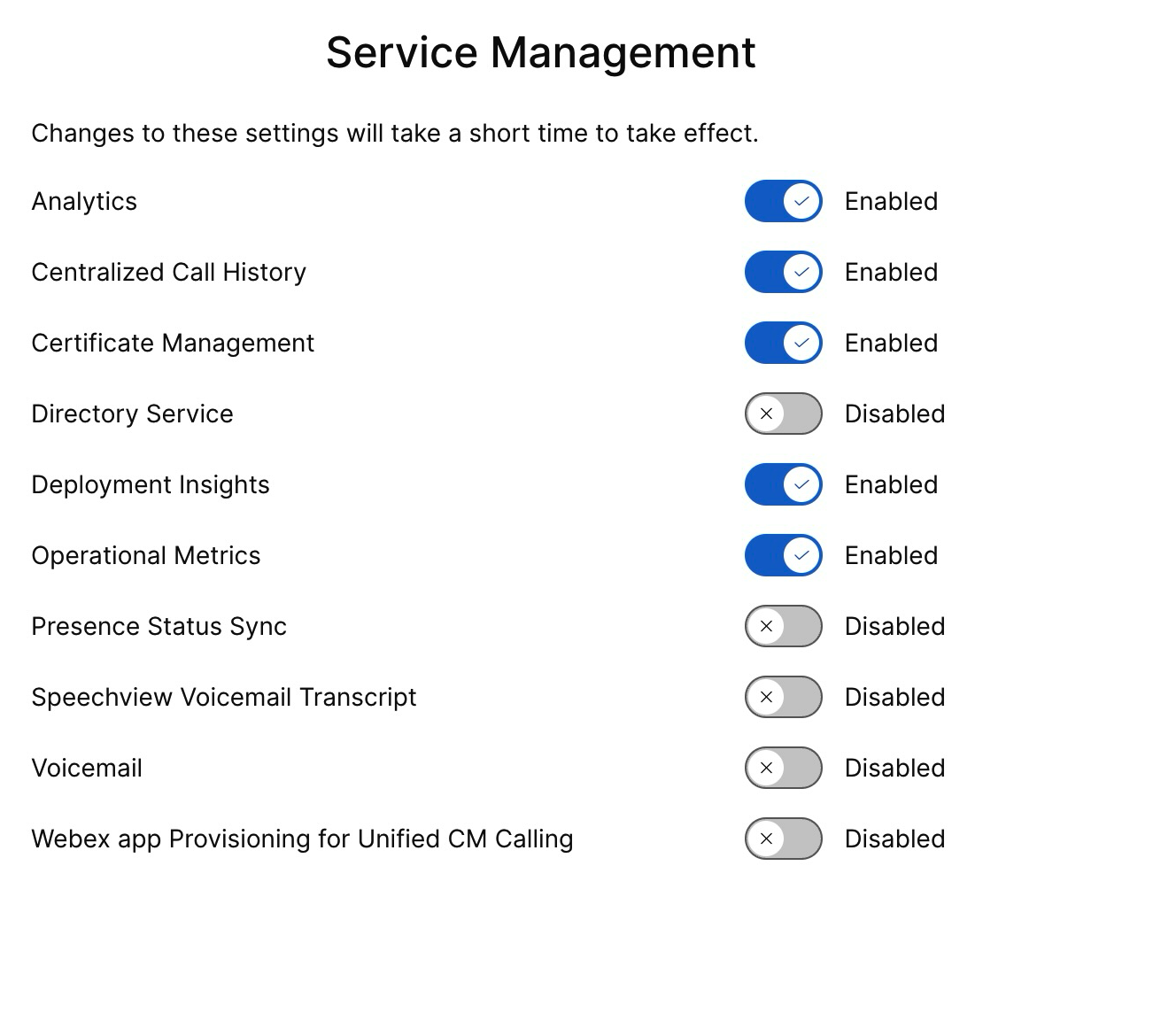
A hangposta, a központosított híváselőzmények és a kétirányú jelenléti szinkronizálási szolgáltatás engedélyezéséhez az internetes Unified CM ügyfel ek számára hajtsa végre a következő lépéseket:
Az online ügyfelek számára engedélyezett hangposta szolgáltatás aktiválása legfeljebb 12 órát vesz igénybe .
| 1 |
Jelentkezzen be a Control Hub alkalmazás ba. | ||||
| 2 |
Lépjen a Sz pontra Az UC Management kártyán kattintson a Készlet elemre. A klasztercsoportok listája megjelenik a leírással, állapottal, klaszterekkel és csomópontokkal együtt. | ||||
| 3 |
Végezze el a következő műveleteket:
Megjelenik a Leltár oldal, amely a kiválasztott klasztercsoporthoz tartozó klaszterek listáját mutatja. | ||||
| 4 |
Kattintson a Rész letek elemre azon klaszter melletti elemre, amelyhez az adott termékcsomópont tartozik. Megjelenik a Csomópont neve a verzióval, termékkel és állapottal. | ||||
| 5 |
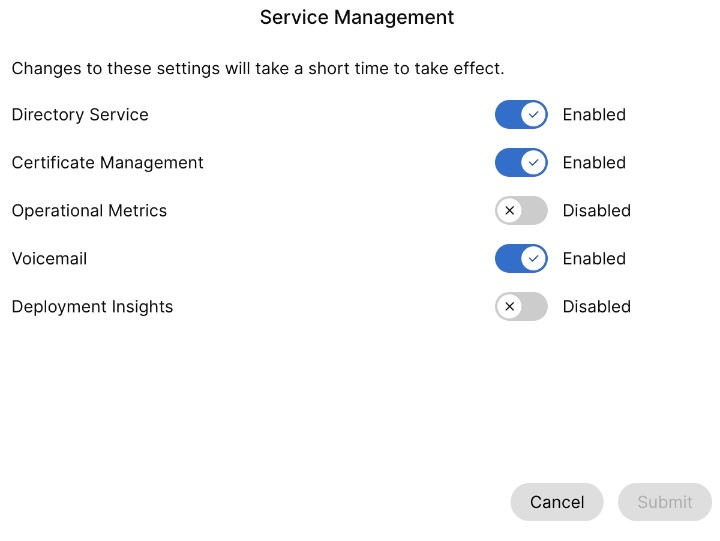
Kattintson az Eseményelőzmények melletti ellipszis ikonra, majd válassza a Szolgáltatáskez elés lehetőséget. Megjelenik a Szolgáltatáskezelés oldal a szolgáltatások listájával. | ||||
| 6 |
A kapcsológomb segítségével engedélyezheti a hangposta, a központosított híváselőz mények és a jelenléti álla pot szinkronizálását.
| ||||
| 7 |
Kattintson a Küldés gom bra. | ||||
| 8 |
Ha megjelenik az Adatgyűjtés megerősítése előugró ablak, fogadja el azt a jelölőnégyzet bejelölésével, majd kattintson a Küldés gombra. |
Engedélyezze Cisco AI Assistant
Ez a funkció csak a Webex Calling felhasználókra vonatkozik.
Összefoglalókat Cisco AI Assistant generál, amelyekhez a felhasználók hozzáférhetnek interakció során és után is, függetlenül attól, hogy a hívás rögzítésre került-e.
Ha hí AI Assistant vás közben használja, akkor a hívás utáni összefoglalót és -átiratot engedélyező felhasználó hozzáférhet a hívás utáni összefoglalókhoz, cselekvési elemekhez és átiratokhoz a híváselőzményekben. Ez a rendelkezésre állás attól függetlenül érvényes, hogy a hívást rögzítette-e, és mind az adminisztrátori, mind a felhasználói beállítások vezérlik. Az AI Assistant adatokat rögzített, 365 napig tároljuk.
Bekapcsolhatja a AI Assistant hívásösszefoglaló beállításokat a hívásátvitelhez és a konferenciához szervezeti, felhasználói és sablonszinten. A AI Assistant funkciók nem érhetők el Indián kívüli felhasználók számára.
A Vezérlőközpontból történő engedélyez Cisco AI Assistant éssel kapcsolatos további részletekért lásd: Kez Cisco AI Assistant elés Webex Calling.


